Zendeskメッセージングエージェントのあいさつ設定方法:完全ガイド

Stevia Putri
最終更新 February 20, 2026
カスタマーサポートにおける第一印象は、すぐに決まります。顧客が会話を開始したときに表示されるあいさつメッセージは、その後のすべてのトーンを設定します。正しく設定すれば、すぐに信頼を築くことができます。間違ってしまうと、エージェントがチャットに参加する前に顧客を失ってしまうかもしれません。
Zendesk messagingでは、顧客にあいさつする方法が複数用意されています。AIエージェントが自動的に歓迎したり、行動に基づいてプロアクティブなメッセージを送信したり、人間のエージェントが引き継いだときに通知を設定したりすることもできます。ただし、これらのあいさつの種類は、使用しているZendesk AIのバージョンによって動作が異なります。
このガイドでは、従来のAIエージェントと高度なAIエージェントの両方にあいさつを設定し、プロアクティブなメッセージを設定し、エージェント割り当て通知を実装する方法について説明します。また、ブランドに合わせてカスタマイズできる既製のテンプレートも紹介します。
必要なもの
あいさつの設定を開始する前に、以下を確認してください。
- メッセージングが有効になっているZendesk Supportアカウント
- Supportとナレッジの両方での管理者権限
- 適切なプラン:基本的なAIエージェントの場合はTeam、Growth、Professional、Enterprise、またはEnterprise Plus。拡張機能の場合はAI agents - Advancedアドオン
- 使用しているAIエージェントのバージョン(2025年2月より前にAIエージェントを使用していたかどうかを確認してください)
- オプション:Zendesk MarketplaceのDelayerアプリ(エージェント割り当てのあいさつの場合)
使用しているAIエージェントのバージョンが不明な場合は、管理センターを確認してください。「AI agents - Essential」が表示されるか、従来の機能がある場合は、以下の従来の手順に従ってください。ユースケースとダイアログビルダーを備えた「AI agents - Advanced」が表示される場合は、高度なバージョンを使用しています。
Zendeskメッセージングエージェントのあいさつオプションについて
Zendeskでは、メッセージングチャネルで顧客にあいさつする方法が3つあります。
AIエージェントのウェルカムあいさつは、顧客がメッセージング会話を開始すると自動的に表示されます。AIが自己紹介し、支援を申し出、多くの場合、推奨されるトピックボタンが表示されます。
プロアクティブなあいさつは、特定のページへのアクセスやサイトでの滞在時間など、顧客の行動に基づいてトリガーされます。これらは、顧客が助けを求める前に働きかけます。
エージェント割り当て通知は、AIから会話を引き継いだとき、またはチケットが割り当てられたときに、人間のエージェントを紹介します。
設定プロセスは、従来の/基本的なAIエージェントと高度なAIエージェントで大きく異なります。従来のエージェントは、[メッセージングの動作]タブで設定された「標準応答」を使用します。高度なエージェントは、ダイアログビルダーを通じて管理される「システム応答」を使用します。どちらも同様の結果を達成しますが、異なる設定手順が必要です。
AIエージェントのウェルカムあいさつの設定
従来のAIエージェントおよび基本的なAIエージェントの場合
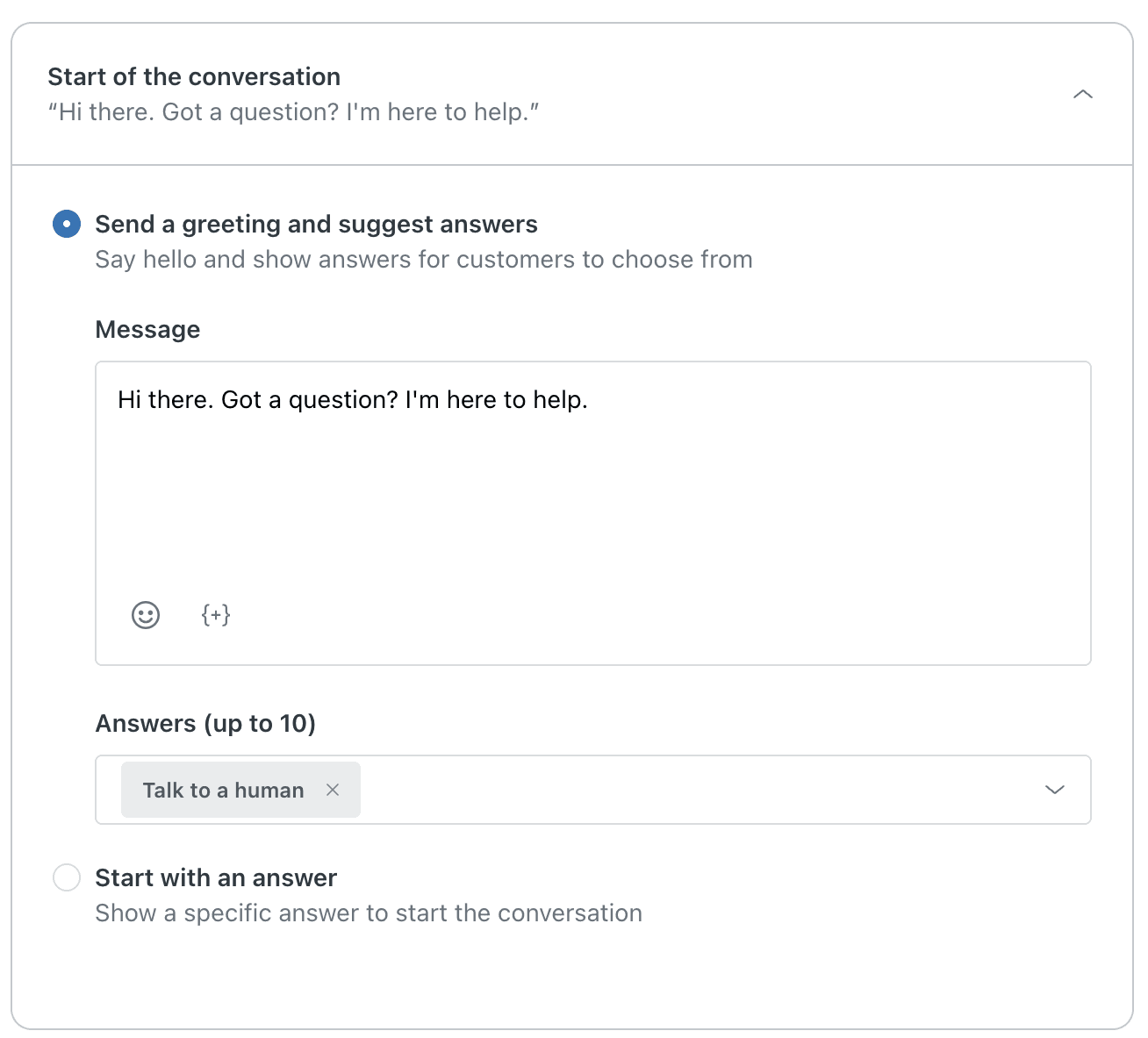
AI agents - Essentialまたは従来の機能を使用している場合、ウェルカムあいさつは「会話の開始」標準応答にあります。設定方法は次のとおりです。
- 管理センターに移動し、サイドバーのAIアイコンをクリックして、AIエージェント > AIエージェントを選択します。
- 編集するAIエージェントの名前をクリックします。
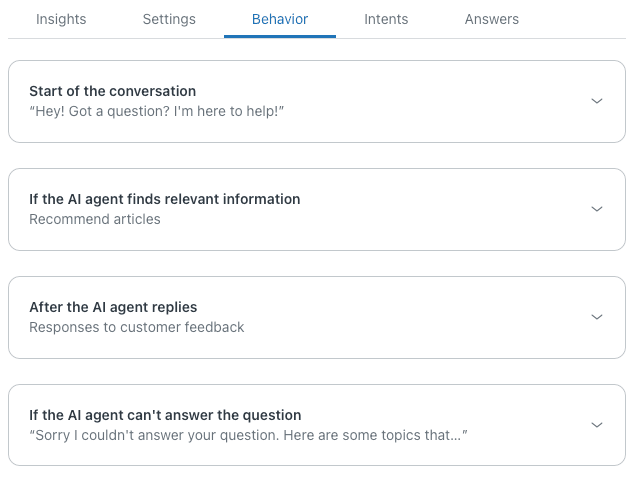
- メッセージングの動作タブを選択します。
- 会話の開始セクションを展開します。
- あいさつの種類を選択します。
- あいさつを送信して回答を提案するを使用すると、カスタムのウェルカムメッセージを作成し、最大10個のクイック返信ボタンを提供できます。
- 回答から開始するは、特定の回答フローをすぐにトリガーします(ルーティングまたはデータ収集に役立ちます)。
あいさつオプションを選択すると、ウェルカムメッセージのテキストフィールドと[回答]ドロップダウンが表示されます。デフォルトのあいさつは「こんにちは。ご質問はありますか?お手伝いします。」です。これをブランドの声に合わせてカスタマイズできます。
推奨される回答には、最大10個のオプションを含めることができます。デフォルトの提案が1つ含まれています:「担当者と話す」。これらのボタンは、顧客が適切なトピックにすばやくアクセスできるようにし、AIのワークロードを軽減します。
- AIエージェントを公開をクリックして、変更を有効にします。
高度なAIエージェントの場合
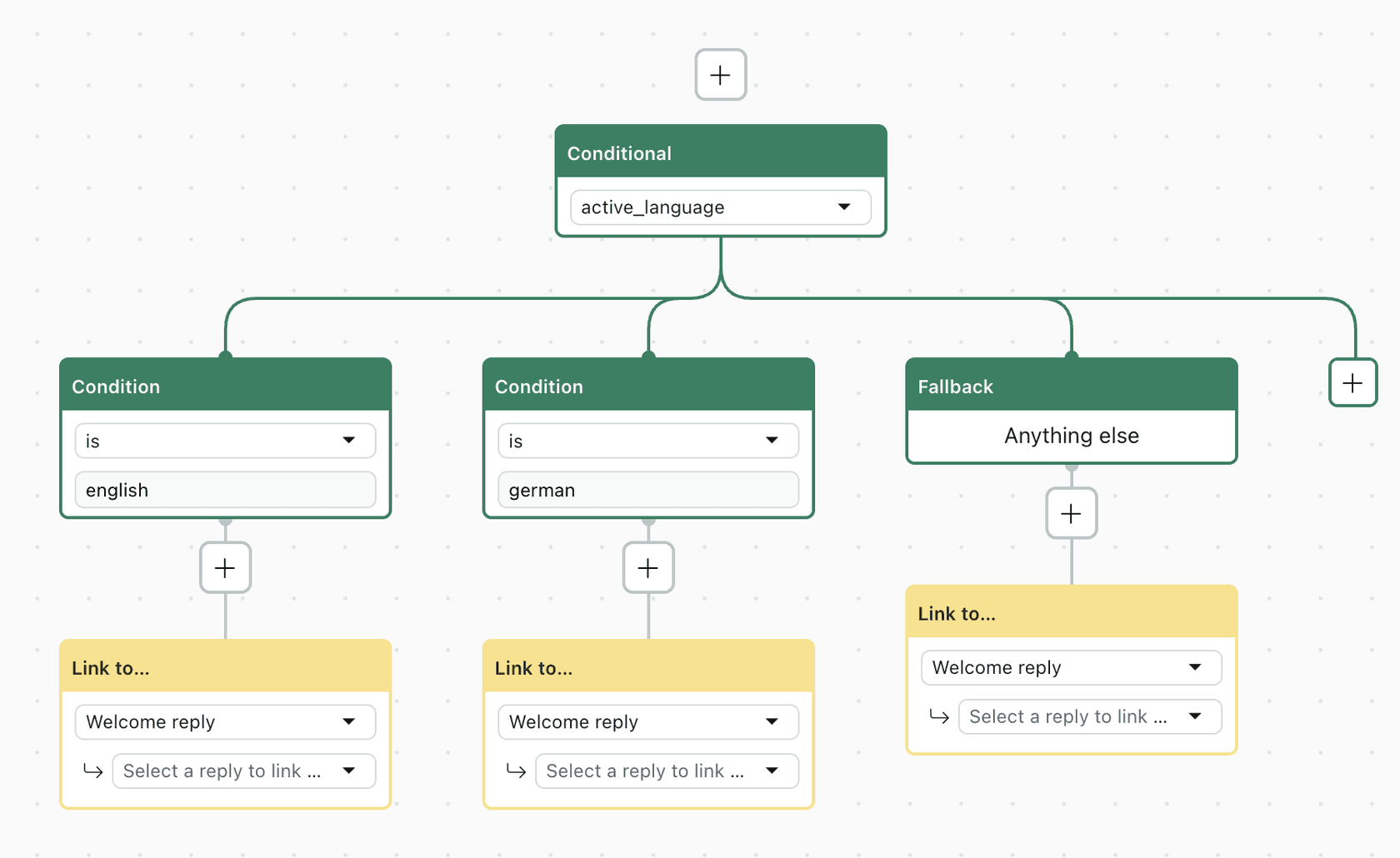
高度なAIエージェントは、ダイアログビルダーを使用して完全にカスタマイズできるウェルカム応答システム応答を介してあいさつを処理します。
- AI agents - Advancedで、設定するAIエージェントを選択します。
- サイドバーのコンテンツをクリックし、ユースケースを選択します。
- カテゴリフィルターをクリックし、システム応答を選択して、[適用]をクリックします。
- フィルターされたリストからウェルカム応答を選択します。
- 応答タブをクリックします。
- 編集する言語バージョンを選択します。
- ダイアログの編集をクリックして、ダイアログビルダーを開きます。
ダイアログビルダーを使用すると、従来のあいさつ設定よりも柔軟性が高まります。複数のメッセージブロックを追加したり、リッチメディアを含めたり、顧客情報をキャプチャしたり、条件に基づいて分岐したりできます。少なくとも、あいさつテキストを含むAIエージェントメッセージブロックが1つ必要になります。
特にZendesk Chatの場合は、追加の手順が必要です。ウェルカム応答を設定した後、トリガー応答アクションを作成します。
- サイドバーの設定をクリックします。
- イベントとアクションに移動します。
- オプションメニューをクリックし、イベント時に応答をトリガーを選択します。
- [イベントの選択]で、会話が開始されましたを選択します。
- [応答の選択]で、ウェルカム応答を選択します。
- 保存をクリックします。
メッセージングでプロアクティブなあいさつを設定する
プロアクティブなあいさつは、価格ページへのアクセスや製品詳細ページでの30秒以上の滞在など、顧客の行動に基づいて顧客に働きかけます。これにより、顧客がカートを放棄したり、不満を感じたりする前に顧客をキャッチできます。
プロアクティブなメッセージングを設定するには:
-
管理センターで、チャネル > プロアクティブなメッセージングに移動します。
-
キャンペーンの作成をクリックします。
-
キャンペーンにわかりやすい名前を付けます(例:「価格ページヘルプオファー」)。
-
トリガー条件を設定します。
- ページURLに以下が含まれます(例:「/pricing/」)
- ページでの時間が超過します(例:30秒)
- 訪問者の行動(例:特定のセクションへのスクロール)
-
あいさつメッセージを作成します。ページコンテキストに関連する簡潔なメッセージにしてください。たとえば、「価格についてご質問はありますか?お手伝いします。」
-
メッセージを表示するユーザーを制御するためのターゲティングルールを設定します(すべての訪問者、リピーター、特定のセグメント)。
-
メッセージをセッションごとに1回表示するか、繰り返し表示するかを選択します。
-
キャンペーンをアクティブ化します。
プロアクティブなメッセージは、コンテキストに関連する場合に最も効果的です。価格ページのあいさつは、価格に関する質問に対応する必要があります。チェックアウトページのあいさつは、購入の完了に焦点を当てる必要があります。顧客が何をしているかを認識しない一般的な「何かお手伝いできますか?」メッセージは避けてください。
エージェント割り当てのあいさつを設定する
ここからが難しいところです。Zendesk Messagingには、人間のエージェントが割り当てられたときに顧客に自動的にあいさつする機能が組み込まれていません。プラットフォームは、AIがあいさつを処理し、人間がAIが中断したところから会話を引き継ぐことを前提としています。
ただし、多くのチームは、人間が引き継いだときに個人的なタッチを求めています。「こんにちは、サラです。今日はお手伝いさせていただきます。」のようなものです。良いニュース:DelayerアプリとZendeskトリガーを使用した回避策があります。
Delayerアプリの回避策
Delayerアプリを使用すると、トリガーアクションを遅延させることができます。これは、エージェント割り当てのあいさつに必要なものです。遅延がないと、あいさつは割り当てが完了する前に起動します。
前提条件:Zendesk MarketplaceからDelayerアプリをインストールします。「Delayer」を検索して、公式アプリを見つけてください。
設定方法は次のとおりです。
-
管理センターで、オブジェクトとルール > ビジネスルール > トリガーに移動します。
-
トリガーの作成をクリックします。
-
条件を設定します。
- チケットチャネルはメッセージングです
- 担当者が変更されました(または、エージェントごとのあいさつが必要な場合は、担当者が[特定のエージェント]です)
-
アクションを追加します:通知 > アクティブWebhookを選択し、Delayer Webhookを選択します。
-
JSONペイロードを設定します。
{
  "delay": 0,
  "message": {
    "author": {
      "type": "business",
      "displayName": "{{ticket.assignee.name}}"
    },
    "content": {
      "text": "こんにちは{{ticket.requester.first_name}}さん!私は{{ticket.assignee.name}}です。今日はお手伝いさせていただきます。少しお時間をいただいて、これまでの会話を確認させてください。",
      "type": "text"
    }
  },
  "ticket_id": "{{ticket.id}}"
}
delay: 0は、トリガーが起動した直後(割り当て後)にメッセージを送信します。displayNameフィールドは、送信者としてエージェントの名前を表示します。メッセージテキストには、任意のZendeskプレースホルダーを使用できます。
- トリガーを保存し、メッセージングチケットをエージェントに割り当てることでテストします。
この回避策には制限があります。Delayerアプリ(サードパーティの追加)が必要であり、ペイロードにアバターURLを追加しない限り、あいさつにエージェントのプロフィール画像は含まれません。ただし、顧客が誰と話しているかを知らせるという根本的な問題を解決します。
コンテキスト認識を備えたより高度なエージェントハンドオフが必要な場合は、当社のAIエージェントソリューションが自動的に紹介を処理します。チケットのコンテキストを取り込むため、エージェントのあいさつには、顧客の名前だけでなく、顧客の問題に関する関連する詳細が含まれます。
既製のあいさつテンプレート
何を書けばよいかわからない場合は、さまざまなシナリオのテンプレートを次に示します。
プロフェッショナルなAIエージェントのあいさつ:
「こんにちは![会社]へようこそ。私はあなたのAIアシスタントです。ご質問にお答えし、適切なリソースにご案内します。今日はお手伝いできることはありますか?」
フレンドリー/カジュアルなAIエージェントのあいさつ:
「こんにちは!ご連絡ありがとうございます。私はあなたがすぐに答えを見つけるのを手伝うためにここにいます。今日はどうされましたか?」
エージェント割り当てのあいさつ:
「こんにちは{{ticket.requester.first_name}}さん!私はサポートチームの{{ticket.assignee.name}}です。あなたの会話を確認し、お手伝いする準備ができました。何かご質問はありますか?」
プロアクティブなあいさつ(価格ページ):
「プランについてご質問はありますか?機能の説明、オプションの比較、または適切なプランの選択をお手伝いできます。何を知りたいですか?」
営業時間外のあいさつ:
「ご連絡ありがとうございます!現在オフラインですが、明日の朝一番に対応いたします。緊急の問題については、[リンク]にあるヘルプセンターをご確認ください。」
SaaSオンボーディングのあいさつ:
「ようこそ!初めてのご利用ですね。セットアップ、主要機能の説明、またはオンボーディングリソースへの接続をお手伝いできます。どこから始めますか?」
Eコマースサポートのあいさつ:
「こんにちは!注文状況、返品、製品に関する質問、または必要なその他のことについてお手伝いできます。今日はお手伝いできることはありますか?」
これらをカスタマイズするときは、モバイルでの読みやすさを考慮して、あいさつを150文字未満にしてください。あいさつから始め、価値提案を続け、応答を促すオープンな質問で終わります。
効果的なあいさつメッセージのベストプラクティス
設定を正しく行うことは、戦いの半分にすぎません。コピー自体も同じくらい重要です。
**明確な期待を設定します。**顧客が最初にAIと話す場合は、そう言ってください。「私はAIアシスタントです」または「専門家におつなぎします」のような言葉は、後で混乱を防ぎます。
**簡潔に保ちます。**モバイル画面には限られたテキストしか表示されません。最も重要な情報を先頭に配置します。
**ブランドの声に合わせてください。**Zendeskが3つのトーンオプションを提供しているのには理由があります。銀行はスケートボード会社とは異なるサウンドにする必要があります。人間のエージェントが実際に話す方法に一致するトーンを選択してください。
**すぐに価値を提供します。**推奨される回答ボタンは、単なるナビゲーションではありません。それらは、あなたがお手伝いできることの約束です。最も一般的で解決可能な問題を表す提案を選択してください。
**モバイルでテストします。**デスクトップの管理パネルで見栄えが良くても、電話ではぎこちなく切り捨てられる可能性があります。モバイルデバイスでWebウィジェットを開き、あいさつの表示方法を確認してください。
**時間帯を考慮してください。**営業時間が設定されている場合は、営業時間内と営業時間外で異なるあいさつを使用してください。「チームメンバーにおつなぎします」という約束は、24時間365日の対応がない限り、午前2時には機能しません。
一般的なあいさつの問題のトラブルシューティング
**あいさつが表示されない:**AIエージェントが公開されていることを確認してください。標準応答またはシステム応答への変更は、[公開]をクリックするまで有効になりません。
**間違ったあいさつが表示される:**営業時間スケジュールを確認してください。営業時間内と営業時間外で異なるあいさつが適用されます。複数のAIエージェントがある場合は、正しいAIエージェントを編集していることも確認してください。
**プロアクティブなメッセージがトリガーされない:**トリガー条件を再確認してください。ページURLのマッチングは大文字と小文字が区別され、完全に一致する必要があります。ページにアクセスして指定された時間を待つことでテストします。
**エージェント割り当てのあいさつが送信されない:**トリガー条件が正しいことを確認します(チケットチャネルはメッセージング、担当者が変更されました)。DelayerアプリのWebhookが正しく設定されていることを確認してください。JSONペイロードに構文エラーがないかテストします。
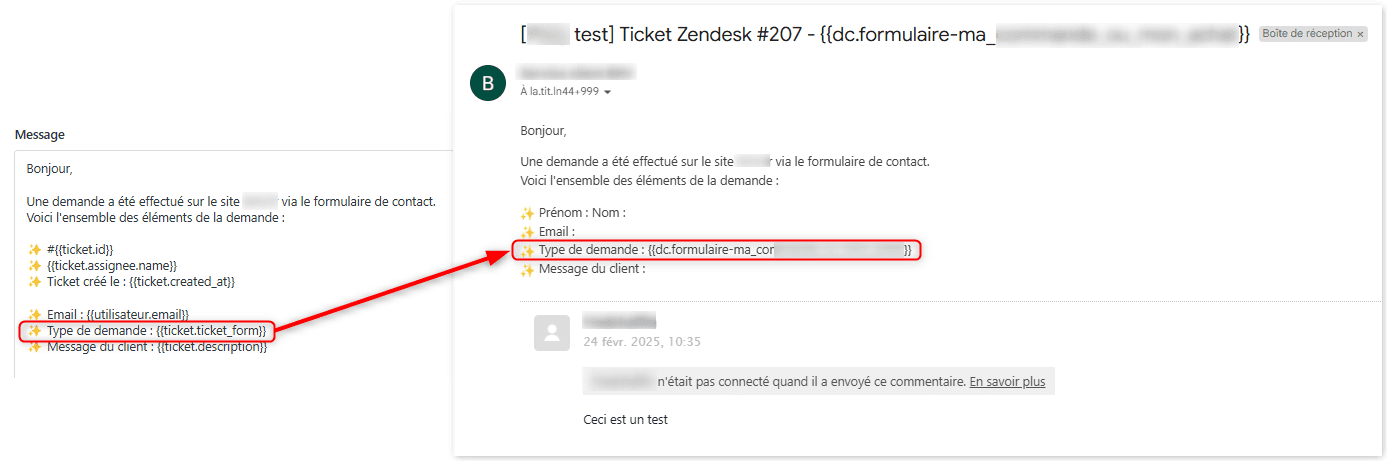
**プレースホルダーの書式設定の問題:**Zendeskプレースホルダーは二重中括弧を使用します:{{placeholder}}。誤って単一の中括弧または括弧を使用していないことを確認してください。
代替案:インテリジェントなエージェントのあいさつのためのeesel AI
ここまでお読みになった方は、おそらく何かに気づいたでしょう。Zendeskであいさつを設定するには、いくつかのハードルを乗り越える必要があります。従来のAIエージェントと高度なAIエージェントではインターフェイスが異なります。エージェント割り当て通知の回避策。単純な機能のように見えるものを設定する場所が複数あります。
当社は、これを簡素化するためにeesel AIを構築しました。当社のアプローチでは、あいさつを孤立した設定タスクではなく、継続的な会話フローの一部として扱います。
eesel AIをZendeskワークスペースに接続すると、次のようになります。
- **統合されたあいさつ管理:**AIと人間のエージェントのあいさつを1か所で設定します
- **コンテキストを認識した紹介:**エージェントのハンドオフには、関連するチケットのコンテキストが自動的に含まれます
- **段階的な展開:**最初にAIがレビュー用のあいさつを作成し、自信がついたら完全な自動化に移行します
- **一貫した声:**当社のAIは、過去のチケットから学習して、チームのトーンに合わせます
設定は、すべてのあいさつの種類で同じパターンに従います。メッセージングとメールで個別のワークフローはありません。エージェント割り当て用のサードパーティアプリはありません。プレーンな英語で必要な動作を定義すると、AIが技術的な実装を処理します。
あいさつの最適化よりも設定に多くの時間を費やしている場合は、従来の構成アプローチよりもAIチームメイトの方がワークフローに適しているかどうかを検討する価値があるかもしれません。
今すぐZendeskメッセージングのあいさつの最適化を開始しましょう
AIエージェントのウェルカム、行動に基づいたプロアクティブなメッセージ、エージェント割り当て通知の3種類のあいさつを設定できるようになりました。それぞれが顧客のジャーニーで異なる目的を果たします。
今日実装するクイックウィン:
- AIエージェントのウェルカムメッセージをブランドに適したものに更新します(一般的なデフォルトではありません)
- 最も一般的な顧客のニーズを反映する3〜5個の推奨される回答ボタンを追加します
- トラフィックが最も多いサポートページに1つのプロアクティブなキャンペーンを設定します
エージェント割り当てのあいさつの場合は、Delayerアプリの回避策がニーズを満たしているかどうか、またはより統合されたソリューションが必要かどうかを判断します。回避策は機能しますが、チームで拡張できない複雑さが追加される可能性があります。
どのあいさつの目標も単純です。顧客が最初の瞬間から聞かれ、助けられていると感じさせることです。AIエージェントがすぐに回答する場合でも、人間が専門的に自己紹介する場合でも、あいさつはその後すべての期待を設定します。
AIがあいさつをよりインテリジェントに処理する方法を検討したい場合は、当社がZendeskとどのように連携しているかを確認するか、デモを予約して実際に動作を確認してください。

よくある質問
Share this article

Article by
Stevia Putri
Stevia Putri is a marketing generalist at eesel AI, where she helps turn powerful AI tools into stories that resonate. She’s driven by curiosity, clarity, and the human side of technology.




