So verwenden Sie den Zendesk Gruppen-SLA-Filter nach Gruppen-ID: Eine vollständige Anleitung

Stevia Putri
Zuletzt bearbeitet February 20, 2026
Die Verwaltung der internen Teamleistung in Zendesk kann sich ohne die richtigen Metriken wie Rätselraten anfühlen. Während Standard-SLA-Richtlinien verfolgen, wie schnell Sie auf Kunden reagieren, geben sie Ihnen keine Auskunft darüber, wie effizient Ihre internen Teams Übergaben und Eskalationen handhaben. Hier kommen Gruppen-SLA-Richtlinien ins Spiel.
Mit Gruppen-SLAs können Sie spezifische Ziele festlegen, wie lange ein Team ein Ticket besitzen sollte, bevor es es entweder löst oder weiterleitet. Der Schlüssel zum Funktionieren? Filtern nach Gruppen-ID. Diese Anleitung führt Sie genau durch die Einrichtung von Gruppen-SLA-Richtlinien mit den richtigen Gruppen-ID-Filtern, von der Suche nach Ihren IDs bis zur Konfiguration von Richtlinien, die tatsächlich Verantwortlichkeit fördern.

Was Sie benötigen
Bevor Sie eintauchen, stellen Sie sicher, dass Sie die Grundlagen abgedeckt haben:
- Einen Zendesk Enterprise- oder Enterprise Plus-Plan (Gruppen-SLAs sind in niedrigeren Stufen nicht verfügbar)
- Administratorzugriff auf Ihr Zendesk-Konto
- Die Gruppen-IDs für die Teams, die Sie verfolgen möchten
- Eine grobe Vorstellung davon, welche Bearbeitungszeitziele für Ihren Workflow sinnvoll sind
Wenn Sie Professional oder Suite Growth verwenden, können Sie weiterhin Standard-SLAs für kundenorientierte Metriken wie Zeit bis zur ersten Antwort und Lösungszeit verwenden. Aber Gruppen-SLAs, die die interne Gruppenbearbeitungszeit verfolgen, erfordern das Enterprise-Upgrade.
Verständnis von Gruppen-SLA-Richtlinien vs. Standard-SLAs
Standard-SLA-Richtlinien in Zendesk messen kundenorientierte Verpflichtungen: wie schnell Sie zuerst antworten, wie schnell Sie auf Follow-ups antworten und wie lange es dauert, ein Problem vollständig zu lösen. Diese gelten für Tickets basierend auf Bedingungen wie Priorität, Kanal oder Kundentyp.
Gruppen-SLAs funktionieren anders. Anstatt Kundenwartezeiten zu verfolgen, messen sie die interne Teamleistung durch eine einzige Metrik: Gruppenbearbeitungszeit (group ownership time). Dies verfolgt, wie lange ein Ticket bei einer bestimmten Agentengruppe liegt, bevor die Gruppe es entweder löst oder anderweitig neu zuweist.
Hier ist, warum das wichtig ist. Stellen Sie sich vor, Ihr Tier-1-Supportteam eskaliert komplexe Probleme an Tier 2. Sie möchten, dass Tier 1 eine erste Fehlerbehebung versucht, aber Sie möchten auch, dass Eskalationen umgehend erfolgen. Ein Gruppen-SLA kann ein Ziel wie "Tier 1 muss dringende Tickets innerhalb von 30 Minuten lösen oder eskalieren" festlegen. Ohne dies könnten Tickets stundenlang in der Warteschlange von Tier 1 liegen, während Kunden warten.
Der Hauptunterschied im Setup? Gruppen-SLA-Richtlinien erfordern einen group_id-Filter. Sie können keinen erstellen, ohne anzugeben, für welche Gruppen er gilt. Standard-SLAs können breitere Bedingungen wie "Priorität ist hoch" oder "Kanal ist E-Mail" verwenden.
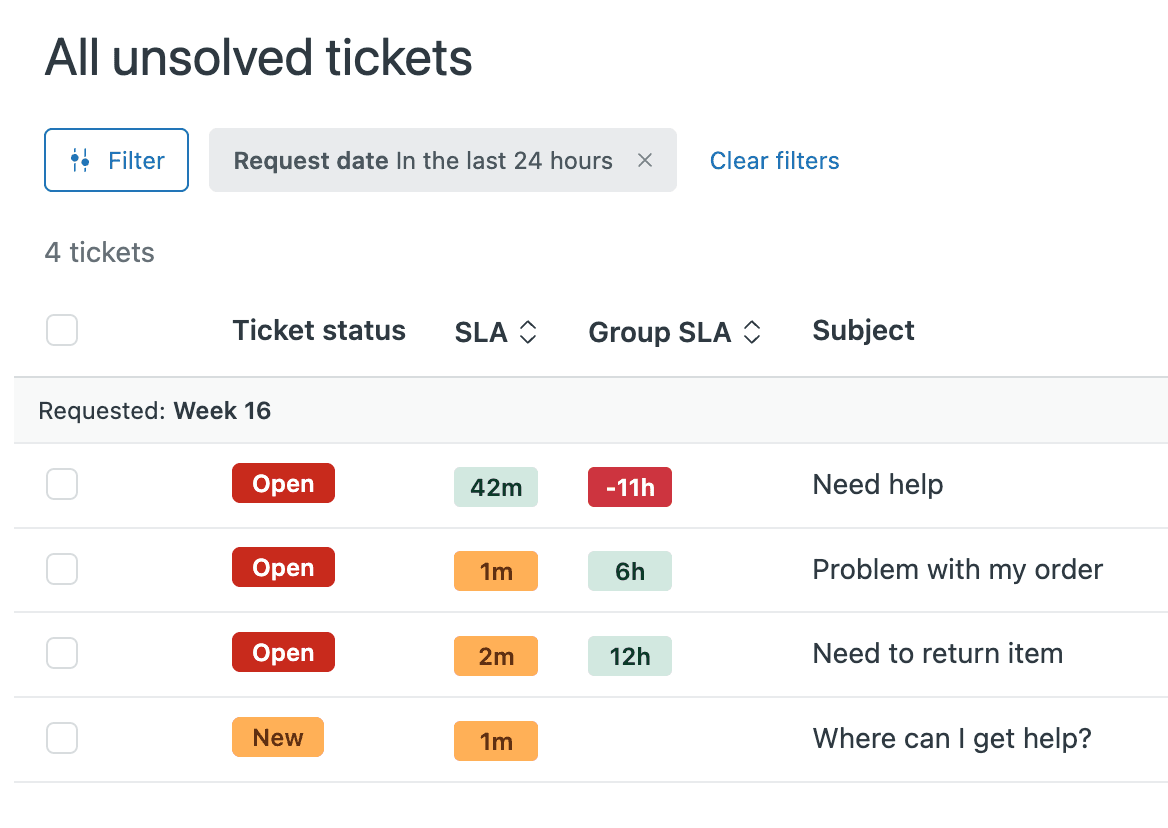
Schritt 1: Finden Sie Ihre Zendesk-Gruppen-IDs
Sie können keine Gruppen-SLAs einrichten, ohne Ihre Gruppen-IDs zu kennen. Hier sind drei Möglichkeiten, sie zu finden.
Methode 1: Über die Admin Center-URL (am einfachsten)
Navigieren Sie zu Admin Center > Personen > Gruppen. Sie sehen eine Liste aller Ihrer Agentengruppen. Klicken Sie auf eine beliebige Gruppe, um ihre Bearbeitungsseite zu öffnen. Sehen Sie sich die URL in Ihrem Browser an: Die Gruppen-ID ist die Zahl am Ende.
https://your-subdomain.zendesk.com/admin/people/teams/groups/10001/edit
In diesem Beispiel ist die Gruppen-ID 10001.
Methode 2: Über die Gruppen-API
Wenn Sie alle Gruppen-IDs programmgesteuert abrufen müssen, verwenden Sie den List Groups-Endpunkt:
GET /api/v2/groups.json
Dies gibt eine JSON-Antwort mit allen Gruppen und ihren IDs zurück. Sie benötigen ein API-Token und entsprechende Anmeldeinformationen, um darauf zuzugreifen.
Methode 3: Export aus dem Admin Center
Einige Zendesk-Pläne ermöglichen den Export von Gruppendaten aus dem Admin Center. Überprüfen Sie Admin Center > Personen > Gruppen auf eine Exportoption, wenn Sie eine Tabelle aller Gruppen und IDs benötigen.
Profi-Tipp: Erstellen Sie ein gemeinsames Referenzdokument mit Gruppennamen und IDs. Ihr Team benötigt diese IDs nicht nur für Gruppen-SLAs, sondern auch für Auslöser, Automatisierungen und API-Integrationen.
Schritt 2: Erstellen Sie eine Gruppen-SLA-Richtlinie mit Gruppen-ID-Filter
Nun zum eigentlichen Setup. So erstellen Sie eine Gruppen-SLA-Richtlinie, die nach Gruppen-ID filtert.
- Navigieren Sie zu Admin Center > Objekte und Regeln > Geschäftsregeln > SLA-Richtlinien
- Klicken Sie auf Richtlinie erstellen und wählen Sie Gruppen-SLA (nicht Standard-SLA)
- Geben Sie Ihrer Richtlinie einen eindeutigen Namen wie "Tier 1 Eskalations-SLA" oder "Finanzteam-Reaktionsziel"
- Legen Sie die Filterbedingungen mit Ihrer Gruppen-ID fest
Der Filter ist der Ort, an dem die Magie geschieht. Gruppen-SLA-Richtlinien erfordern mindestens eine Bedingung mit dem Feld "group_id". Hier ist die JSON-Struktur:
{
  "filter": {
    "all": [
      { "field": "group_id", "operator": "includes", "value": [10001] }
    ]
  }
}
Verfügbare Operatoren:
includes- Die zugewiesene Gruppe des Tickets stimmt mit einer Gruppe in Ihrem Werte-Array übereinnot_includes- Das Ticket ist KEINER der Gruppen in Ihrem Werte-Array zugewiesen
Sie können mehrere Gruppen-IDs in das Werte-Array aufnehmen:
{ "field": "group_id", "operator": "includes", "value": [10001, 10002, 10003] }
Dies wendet dieselbe Gruppen-SLA auf mehrere verwandte Teams an, wie z. B. alle regionalen Tier-1-Gruppen.
- Legen Sie Ihre Richtlinienposition fest. Gruppen-SLAs werden von oben nach unten in der Reihenfolge angewendet, und die erste übereinstimmende Richtlinie gewinnt. Platzieren Sie spezifischere Richtlinien (wie VIP-Gruppen-SLAs) über allgemeine.
Schritt 3: Konfigurieren Sie Gruppen-SLA-Ziele
Nachdem der Filter festgelegt ist, ist es an der Zeit zu definieren, was Sie tatsächlich messen. Gruppen-SLAs bieten nur eine Metrik: group_ownership_time (Gruppenbearbeitungszeit).
Diese Metrik misst die Uhrzeit von dem Zeitpunkt, an dem ein Ticket einer Gruppe zugewiesen wird, bis diese Gruppe das Ticket entweder löst oder einer anderen Gruppe neu zuweist. Die Uhr wird angehalten, wenn das Ticket außerhalb der Gruppe neu zugewiesen wird, und fortgesetzt, wenn es zurückkommt.
Legen Sie für jede Prioritätsstufe (niedrig, normal, hoch, dringend) ein Ziel in Minuten fest. Berücksichtigen Sie diese Beispielziele:
| Priorität | Ziel | Anwendungsfall |
|---|---|---|
| Dringend | 10 Minuten | Kritische Probleme, die eine sofortige Eskalation erfordern |
| Hoch | 30 Minuten | Wichtige Probleme, die eine schnelle Triage erfordern |
| Normal | 2 Stunden | Standard-Support-Workflow |
| Niedrig | 8 Stunden | Nicht dringende Anfragen, Backlog-Elemente |
Geschäftszeiten vs. Kalenderstunden: Entscheiden Sie, ob die Uhr rund um die Uhr oder nur während Ihrer Geschäftszeiten läuft. Für interne Übergaben sind Kalenderstunden oft sinnvoller, damit Teams die SLA nicht über Nacht "aussitzen" können. Für kundenorientierte Verpflichtungen sind Geschäftszeiten in der Regel fairer.
So konfigurieren Sie Ziele über die API:
{
  "policy_metrics": [
    {
      "priority": "urgent",
      "metric": "group_ownership_time",
      "target": 600,
      "business_hours": false
    },
    {
      "priority": "normal",
      "metric": "group_ownership_time",
      "target": 7200,
      "business_hours": false
    }
  ]
}
Schritt 4: Fügen Sie Ihren Ansichten Gruppen-SLA-Spalten hinzu
Das Erstellen von Richtlinien ist nur die halbe Miete. Ihre Agenten müssen diese SLAs in Aktion sehen. So fügen Sie Ihren Ticketansichten die Gruppen-SLA-Verfolgung hinzu.
- Gehen Sie zu Admin Center > Objekte und Regeln > Ansichten
- Bearbeiten Sie eine vorhandene Ansicht oder erstellen Sie eine neue
- Klicken Sie im Abschnitt Formatierungsoptionen auf Spalte hinzufügen
- Wählen Sie Gruppen-SLA aus der Spaltenliste aus (dies ist getrennt von der Standard-SLA-Spalte)
- Legen Sie Sortieren nach > Gruppen-SLA in Aufsteigender Reihenfolge fest
Das Sortieren nach Gruppen-SLA in aufsteigender Reihenfolge bedeutet, dass Tickets, die kurz vor dem Verstoß stehen, zuerst angezeigt werden. Dies hilft Agenten, ihre Warteschlange basierend auf internen Fristen zu priorisieren, nicht nur auf der Ticket-Erstellungszeit.
Bewährte Methode: Erstellen Sie dedizierte Ansichten für jede Gruppe, die ihre Gruppen-SLA-Spalte anzeigt. Tier-1-Agenten sollten die Gruppen-SLA-Ziele von Tier 1 sehen. Eskalierte Tickets, die in Tier 2 landen, sollten die Ziele von Tier 2 anzeigen.
Hinweis: Gruppen-SLA und Standard-SLA sind separate Spalten. Sie können nicht gleichzeitig nach beiden sortieren, also wählen Sie, welche Metrik für jede spezifische Ansicht wichtiger ist.
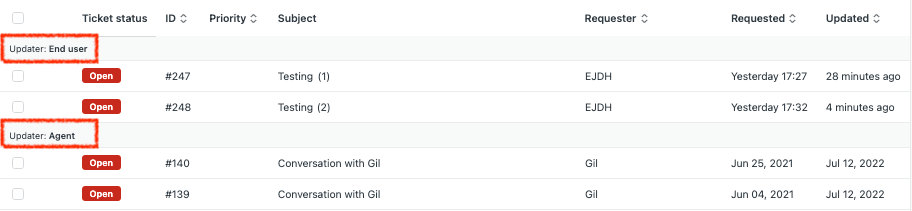
Schritt 5: Richten Sie Automatisierungen für Gruppen-SLA-Verstöße ein
Ansichten helfen Agenten, SLAs zu überwachen, aber Automatisierungen können Maßnahmen ergreifen, wenn Schwellenwerte erreicht werden. So erstellen Sie Automatisierungen rund um Gruppen-SLA-Verstöße.
Zendesk bietet zwei Automatisierungsbedingungen für Gruppen-SLAs:
- Stunden bis zum nächsten Gruppen-SLA-Verstoß - Verwenden Sie dies, um Verstöße zu verhindern
- Stunden seit dem letzten Gruppen-SLA-Verstoß - Verwenden Sie dies, um versäumte Tickets aufzuholen
Gängige Automatisierungs-Workflows:
- VIP-Eskalation: Wenn das Ticket eines VIP-Kunden 30 Minuten vor dem Verstoß gegen die Gruppen-SLA steht, benachrichtigen Sie einen Slack-Kanal und weisen Sie es einem Senior-Agenten neu zu
- Prioritäts-Bump: Wenn ein E-Mail-Ticket gegen das Gruppen-SLA-Ziel verstößt, erhöhen Sie automatisch seine Priorität, um eine schnellere Zuweisung sicherzustellen
- Manager-Benachrichtigung: Wenn ein Ticket die Gruppen-SLA um mehr als 1 Stunde überschreitet, senden Sie eine E-Mail mit Ticketdetails an den Supportmanager
Wichtige Einschränkung: Sie können keine Auslöser basierend auf dem SLA- oder Gruppen-SLA-Verstoßstatus erstellen. Nur Automatisierungen (zeitbasierte Regeln) können auf SLAs verweisen. Dies bedeutet, dass Sie keine Aktionen auslösen können, sobald ein SLA verstößt; Sie müssen zeitbasierte Automatisierungsbedingungen verwenden.
Verwenden der API zur Verwaltung von Gruppen-SLA-Richtlinien
Für Teams, die mehrere Gruppen-SLAs verwalten oder sich in externe Tools integrieren, bietet die API die vollständige programmatische Kontrolle.
Liste aller Gruppen-SLA-Richtlinien:
curl https://your-subdomain.zendesk.com/api/v2/group_slas/policies \
  -H "Content-Type: application/json" \
  -u email@example.com/token:API_TOKEN
Erstellen Sie eine Richtlinie:
curl https://your-subdomain.zendesk.com/api/v2/group_slas/policies \
  -H "Content-Type: application/json" \
  -X POST \
  -d '{
    "group_sla_policy": {
      "title": "Tier 1 Escalation",
      "filter": {
        "all": [{ "field": "group_id", "operator": "includes", "value": [10001] }]
      },
      "policy_metrics": [
        { "priority": "urgent", "metric": "group_ownership_time", "target": 600, "business_hours": false }
      ]
    }
  }' \
  -u email@example.com/token:API_TOKEN
Filterdefinitionen abrufen:
curl https://your-subdomain.zendesk.com/api/v2/group_slas/policies/definitions \
  -H "Content-Type: application/json" \
  -u email@example.com/token:API_TOKEN
Der Definitions-Endpunkt gibt alle verfügbaren Filterfelder und -operatoren zurück, was hilfreich ist, wenn Sie eine benutzerdefinierte Integration erstellen.
Häufige Probleme und Fehlerbehebung
Auch bei korrekter Einrichtung können sich Gruppen-SLAs unerwartet verhalten. Hier sind die häufigsten Probleme und wie Sie sie beheben können.
Gruppen-SLA-Spalte wird in Ansichten nicht angezeigt Dies bedeutet fast immer, dass Sie keinen Enterprise-Plan haben. Überprüfen Sie Ihre Abonnementstufe in Admin Center > Konto. Gruppen-SLAs sind nur in Enterprise verfügbar.
Richtlinie wird nicht auf Tickets angewendet Überprüfen Sie Ihren group_id-Wert. Die ID in der URL beim Anzeigen einer Gruppe im Admin Center ist korrekt. Stellen Sie außerdem sicher, dass Tickets tatsächlich dieser Gruppe über Auslöser oder manuelle Zuweisung zugewiesen werden.
Verwirrung zwischen Bearbeitung und Eskalation Gruppen-SLAs messen die Gesamtzeit, die eine Gruppe ein Ticket besitzt, unabhängig davon, ob sie es bei der Erstellung oder per Eskalation von einem anderen Team erhalten hat. Dies bedeutet, dass die Gruppen-SLA-Uhr von Tier 2 beginnt, wenn sie das eskalierte Ticket erhalten, nicht wenn der Kunde Sie zuerst kontaktiert hat. Einige Administratoren erstellen separate Gruppen wie "Tier 2 Eskaliert" mit unterschiedlichen Zielen.
Externe Eskalationen werden nicht verfolgt Gruppen-SLAs funktionieren nur innerhalb von Zendesk. Wenn Sie über Jira, Slack oder Side Conversations an ein Team eskalieren, wird diese Zeit nicht gemessen. Erwägen Sie die Verwendung von benutzerdefinierten Feldern oder internen Notizen, um externe Übergaben zu verfolgen.
Probleme bei der Richtlinienreihenfolge Denken Sie daran, dass Gruppen-SLAs von oben nach unten angewendet werden, wobei die erste Übereinstimmung gewinnt. Wenn Sie oben eine allgemeine Richtlinie "Alle Supportgruppen" haben, blockiert diese spezifischere Richtlinien darunter.
Optimieren Sie Ihren Support-Workflow mit eesel AI
Gruppen-SLAs geben Ihnen eine Struktur, um die interne Leistung zu verfolgen, aber die Struktur funktioniert nur, wenn Ihre Teams diese Ziele tatsächlich konsequent erreichen können. Hier wird die KI-Unterstützung wertvoll.
Wir haben eesel AI entwickelt, um mit Tools wie Zendesk zusammenzuarbeiten und die sich wiederholende Arbeit zu erledigen, die Teams ausbremst und SLAs schwerer erreichbar macht. So ergänzt es Ihr Gruppen-SLA-Framework:
Automatisierte Ticketweiterleitung: eesel AI kann eingehende Tickets triagieren und sofort an die richtige Gruppe weiterleiten. Anstatt dass Tickets in einer allgemeinen Warteschlange auf die manuelle Zuweisung warten, landen sie sofort in der Warteschlange des richtigen Teams, wodurch sie das volle Gruppen-SLA-Fenster zur Verfügung haben.
Schnellere erste Antworten: Wenn eesel AI den Frontline-Support übernimmt, antwortet es Kunden innerhalb von Sekunden. Dies verschafft Ihren menschlichen Teams Zeit, innerhalb ihrer Gruppen-SLA-Fenster für komplexe Probleme zu arbeiten, ohne dass sich Kunden ignoriert fühlen.
Konsistente Übergabequalität: eesel AI fasst den Ticketkontext bei der Eskalation zusammen, sodass der empfangende Agent alles hat, was er braucht, um sofort mit der Arbeit zu beginnen, wenn ein Ticket von Tier 1 zu Tier 2 wechselt (was diese Gruppen-SLA-Uhr auslöst).
Wir integrieren uns direkt in Zendesk und trainieren auf Ihren vergangenen Tickets, Makros und Inhalten des Hilfe-Centers, sodass die KI wie Ihr Team klingt. Sie können Antworten auf historische Tickets simulieren, bevor Sie live gehen, um sicherzustellen, dass die Qualität hoch bleibt, auch wenn das Volumen steigt.
Wenn Sie Gruppen-SLAs implementieren, um die interne Verantwortlichkeit zu verbessern, überlegen Sie, was passiert, wenn KI die Routinearbeit übernimmt. Ihre Teams erhalten mehr Bandbreite, um sich auf die komplexen Probleme zu konzentrieren, bei denen Gruppen-SLAs wirklich wichtig sind.


Häufig gestellte Fragen
Share this article

Article by
Stevia Putri
Stevia Putri is a marketing generalist at eesel AI, where she helps turn powerful AI tools into stories that resonate. She’s driven by curiosity, clarity, and the human side of technology.



