Como usar o filtro de SLA de Grupo do Zendesk por ID de grupo: Um guia completo

Stevia Putri
Última edição February 20, 2026
Gerenciar o desempenho da equipe interna no Zendesk pode parecer um palpite sem as métricas certas. Embora as políticas de SLA padrão rastreiem a rapidez com que você responde aos clientes, elas não informam a eficiência com que suas equipes internas lidam com transferências e escalonamentos. É aí que entram as políticas de SLA de Grupo (Group SLA).
Os SLAs de Grupo permitem que você defina metas específicas de quanto tempo uma equipe deve possuir um ticket antes de resolvê-lo ou repassá-lo. A chave para fazê-los funcionar? Filtrar por ID de grupo. Este guia orienta você exatamente sobre como configurar políticas de SLA de Grupo com filtros de ID de grupo adequados, desde encontrar seus IDs até configurar políticas que realmente impulsionem a responsabilidade.

O que você vai precisar
Antes de começar, certifique-se de ter o básico coberto:
- Um plano Zendesk Enterprise ou Enterprise Plus (SLAs de Grupo não estão disponíveis em níveis inferiores)
- Acesso de administrador à sua conta Zendesk
- Os IDs de grupo para as equipes que você deseja rastrear
- Uma ideia aproximada de quais metas de tempo de propriedade fazem sentido para seu fluxo de trabalho
Se você estiver no Professional ou Suite Growth, ainda pode usar SLAs padrão para métricas voltadas para o cliente, como tempo da primeira resposta e tempo de resolução. Mas os SLAs de Grupo, que rastreiam o tempo de propriedade do grupo interno, exigem essa atualização para o Enterprise.
Entendendo as políticas de SLA de Grupo vs SLAs padrão
As políticas de SLA padrão no Zendesk medem os compromissos voltados para o cliente: a rapidez com que você responde pela primeira vez, a rapidez com que você responde aos acompanhamentos e quanto tempo leva para resolver totalmente um problema. Estes se aplicam aos tickets com base em condições como prioridade, canal ou tipo de cliente.
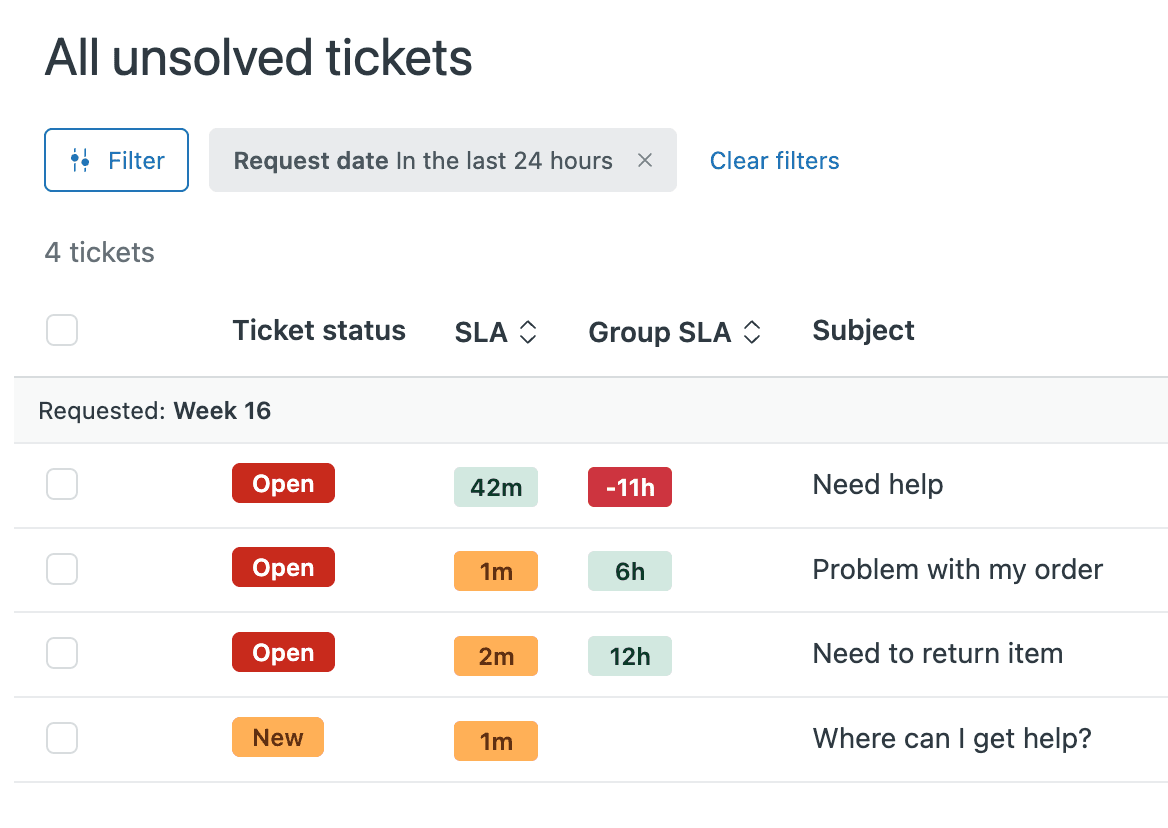
Os SLAs de Grupo funcionam de forma diferente. Em vez de rastrear os tempos de espera do cliente, eles medem o desempenho da equipe interna por meio de uma única métrica: tempo de propriedade do grupo (group ownership time). Isso rastreia quanto tempo um ticket fica com um grupo de agentes específico antes que o grupo o resolva ou o reatribua para outro lugar.
Eis por que isso é importante. Imagine que sua equipe de suporte de Nível 1 escalona problemas complexos para o Nível 2. Você quer que o Nível 1 tente a solução de problemas inicial, mas também quer que os escalonamentos aconteçam prontamente. Um SLA de Grupo pode definir uma meta como "O Nível 1 deve resolver ou escalar tickets urgentes em 30 minutos". Sem isso, os tickets podem ficar na fila do Nível 1 por horas enquanto os clientes esperam.
A principal diferença na configuração? As políticas de SLA de Grupo exigem um filtro group_id. Você não pode criar um sem especificar a quais grupos ele se aplica. Os SLAs padrão podem usar condições mais amplas, como "Prioridade é Alta" ou "Canal é E-mail".
Passo 1: Encontre seus IDs de grupo do Zendesk
Você não pode configurar SLAs de Grupo sem saber seus IDs de grupo. Aqui estão três maneiras de encontrá-los.
Método 1: Via o URL do Admin Center (mais fácil)
Navegue até Admin Center > People > Groups. Você verá uma lista de todos os seus grupos de agentes. Clique em qualquer grupo para abrir sua página de edição. Observe o URL no seu navegador: o ID do grupo é o número no final.
https://your-subdomain.zendesk.com/admin/people/teams/groups/10001/edit
Neste exemplo, o ID do grupo é 10001.
Método 2: Via a API Groups
Se você precisar buscar todos os IDs de grupo programaticamente, use o endpoint List Groups:
GET /api/v2/groups.json
Isso retorna uma resposta JSON com todos os grupos e seus IDs. Você precisará de um token de API e credenciais apropriadas para acessar isso.
Método 3: Exportar do Admin Center
Alguns planos do Zendesk permitem exportar dados de grupo do Admin Center. Verifique Admin Center > People > Groups para uma opção de exportação se você precisar de uma planilha de todos os grupos e IDs.
Dica profissional: Crie um documento de referência compartilhado com nomes e IDs de grupo. Sua equipe precisará desses IDs não apenas para SLAs de Grupo, mas também para gatilhos, automações e integrações de API.
Passo 2: Crie uma política de SLA de Grupo com filtro de ID de grupo
Agora para a configuração real. Veja como criar uma política de SLA de Grupo que filtra por ID de grupo.
- Navegue até Admin Center > Objects and rules > Business rules > SLA policies
- Clique em Create policy e selecione Group SLA (não Standard SLA)
- Dê à sua política um nome claro como "SLA de Escalonamento de Nível 1" ou "Meta de Resposta da Equipe Financeira"
- Defina as condições de filtro usando seu ID de grupo
O filtro é onde a mágica acontece. As políticas de SLA de Grupo exigem pelo menos uma condição com o campo "group_id". Aqui está a estrutura JSON:
{
  "filter": {
    "all": [
      { "field": "group_id", "operator": "includes", "value": [10001] }
    ]
  }
}
Operadores disponíveis:
includes- O grupo atribuído ao ticket corresponde a qualquer grupo em sua matriz de valoresnot_includes- O ticket NÃO é atribuído a nenhum dos grupos em sua matriz de valores
Você pode incluir vários IDs de grupo na matriz de valores:
{ "field": "group_id", "operator": "includes", "value": [10001, 10002, 10003] }
Isso aplica o mesmo SLA de Grupo a várias equipes relacionadas, como todos os grupos regionais de Nível 1.
- Defina a posição da sua política. Os SLAs de Grupo são aplicados em ordem de cima para baixo, e a primeira política correspondente vence. Coloque políticas mais específicas (como SLAs de grupo VIP) acima das gerais.
Passo 3: Configure as metas de SLA de Grupo
Com o filtro definido, é hora de definir o que você está realmente medindo. Os SLAs de Grupo oferecem apenas uma métrica: group_ownership_time.
Essa métrica mede o tempo de relógio desde quando um ticket é atribuído a um grupo até que esse grupo resolva o ticket ou o reatribua a outro grupo. O relógio pausa se o ticket for reatribuído fora do grupo e é retomado se ele voltar.
Para cada nível de prioridade (baixo, normal, alto, urgente), defina uma meta em minutos. Considere estas metas de exemplo:
| Prioridade | Meta | Caso de uso |
|---|---|---|
| Urgente | 10 minutos | Problemas críticos que precisam de escalonamento imediato |
| Alta | 30 minutos | Problemas importantes que exigem triagem rápida |
| Normal | 2 horas | Fluxo de trabalho de suporte padrão |
| Baixa | 8 horas | Solicitações não urgentes, itens de backlog |
Horário comercial vs horas de calendário: Decida se o relógio funciona 24 horas por dia, 7 dias por semana ou apenas durante o seu horário de funcionamento. Para transferências internas, as horas de calendário geralmente fazem mais sentido para que as equipes não possam "esperar" o SLA durante a noite. Para compromissos voltados para o cliente, o horário comercial geralmente é mais justo.
Para configurar metas via API:
{
  "policy_metrics": [
    {
      "priority": "urgent",
      "metric": "group_ownership_time",
      "target": 600,
      "business_hours": false
    },
    {
      "priority": "normal",
      "metric": "group_ownership_time",
      "target": 7200,
      "business_hours": false
    }
  ]
}
Passo 4: Adicione colunas de SLA de Grupo às suas visualizações
Criar políticas é apenas metade da batalha. Seus agentes precisam ver esses SLAs em ação. Veja como adicionar o rastreamento de SLA de Grupo às suas visualizações de ticket.
- Vá para Admin Center > Objects and rules > Views
- Edite uma visualização existente ou crie uma nova
- Na seção Formatting options, clique em Add column
- Selecione Group SLA na lista de colunas (isso é separado da coluna de SLA padrão)
- Defina Order by > Group SLA em ordem Ascending
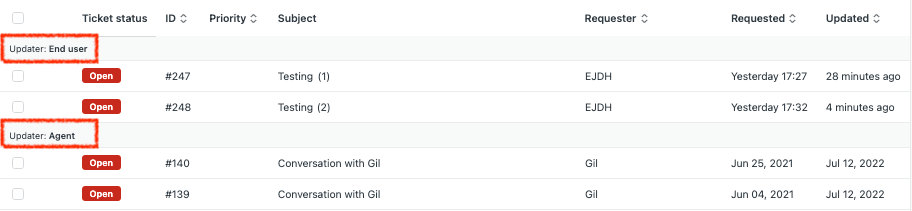
Classificar por SLA de Grupo em ordem crescente significa que os tickets mais próximos da violação aparecem primeiro. Isso ajuda os agentes a priorizar sua fila com base em prazos internos, não apenas no tempo de criação do ticket.
Melhor prática: Crie visualizações dedicadas para cada grupo que mostrem sua coluna de SLA de Grupo. Os agentes de Nível 1 devem ver as metas de SLA de Grupo do Nível 1. Os tickets escalonados que chegam ao Nível 2 devem mostrar as metas do Nível 2.
Observação: SLA de Grupo e SLA padrão são colunas separadas. Você não pode classificar por ambos simultaneamente, então escolha qual métrica é mais importante para cada visualização específica.
Passo 5: Configure automações para violações de SLA de Grupo
As visualizações ajudam os agentes a monitorar os SLAs, mas as automações podem agir quando os limites são atingidos. Veja como criar automações em torno de violações de SLA de Grupo.
O Zendesk oferece duas condições de automação para SLAs de Grupo:
- Hours until next Group SLA breach - Use isso para evitar violações
- Hours since last Group SLA breach - Use isso para acompanhar os tickets violados
Fluxos de trabalho de automação comuns:
- Escalonamento VIP: Se o ticket de um cliente VIP estiver a 30 minutos de violar o SLA de Grupo, notifique um canal do Slack e reatribua a um agente sênior
- Aumento de prioridade: Se um ticket de e-mail violar a meta de SLA de Grupo, aumente automaticamente sua prioridade para garantir uma atribuição mais rápida
- Alerta do gerente: Se algum ticket violar o SLA de Grupo em mais de 1 hora, envie um e-mail ao gerente de suporte com os detalhes do ticket
Limitação importante: Você não pode criar gatilhos com base no status de violação de SLA ou SLA de Grupo. Apenas automações (regras baseadas em tempo) podem referenciar SLAs. Isso significa que você não pode acionar imediatamente ações no momento em que um SLA é violado; você precisa usar condições de automação baseadas em tempo.
Usando a API para gerenciar políticas de SLA de Grupo
Para equipes que gerenciam vários SLAs de Grupo ou se integram a ferramentas externas, a API oferece controle programático total.
Listar todas as políticas de SLA de Grupo:
curl https://your-subdomain.zendesk.com/api/v2/group_slas/policies \
  -H "Content-Type: application/json" \
  -u email@example.com/token:API_TOKEN
Criar uma política:
curl https://your-subdomain.zendesk.com/api/v2/group_slas/policies \
  -H "Content-Type: application/json" \
  -X POST \
  -d '{
    "group_sla_policy": {
      "title": "Escalonamento de Nível 1",
      "filter": {
        "all": [{ "field": "group_id", "operator": "includes", "value": [10001] }]
      },
      "policy_metrics": [
        { "priority": "urgent", "metric": "group_ownership_time", "target": 600, "business_hours": false }
      ]
    }
  }' \
  -u email@example.com/token:API_TOKEN
Recuperar definições de filtro:
curl https://your-subdomain.zendesk.com/api/v2/group_slas/policies/definitions \
  -H "Content-Type: application/json" \
  -u email@example.com/token:API_TOKEN
O endpoint definitions retorna todos os campos e operadores de filtro disponíveis, o que ajuda se você estiver criando uma integração personalizada.
Problemas comuns e solução de problemas
Mesmo com a configuração adequada, os SLAs de Grupo podem se comportar de forma inesperada. Aqui estão os problemas mais comuns e como corrigi-los.
Coluna de SLA de Grupo não aparece nas visualizações Isso quase sempre significa que você não está em um plano Enterprise. Verifique seu nível de assinatura em Admin Center > Account. SLAs de Grupo são exclusivos do Enterprise.
Política não se aplica aos tickets Verifique novamente seu valor group_id. O ID no URL ao visualizar um grupo no Admin Center está correto. Verifique também se os tickets estão realmente sendo atribuídos a esse grupo por meio de gatilhos ou atribuição manual.
Confusão entre propriedade e escalonamento Os SLAs de Grupo medem o tempo total que um grupo possui um ticket, independentemente de tê-lo recebido na criação ou por meio de escalonamento de outra equipe. Isso significa que o relógio de SLA de Grupo do Nível 2 começa quando eles recebem o ticket escalonado, não quando o cliente entrou em contato com você pela primeira vez. Alguns administradores criam grupos separados como "Nível 2 Escalonado" com metas diferentes.
Escalonamentos externos não rastreados Os SLAs de Grupo funcionam apenas dentro do Zendesk. Se você escalar para uma equipe via Jira, Slack ou Conversas paralelas, esse tempo não será medido. Considere usar campos personalizados ou notas internas para rastrear transferências externas.
Problemas de ordenação de políticas Lembre-se de que os SLAs de Grupo são aplicados de cima para baixo, a primeira correspondência vence. Se você tiver uma política geral de "Todos os Grupos de Suporte" na parte superior, ela bloqueará políticas mais específicas abaixo dela.
Simplifique seu fluxo de trabalho de suporte com a eesel AI
Os SLAs de Grupo oferecem estrutura para rastrear o desempenho interno, mas a estrutura só funciona se suas equipes puderem realmente atingir essas metas de forma consistente. É aí que a assistência de IA se torna valiosa.
Nós construímos a eesel AI para trabalhar ao lado de ferramentas como o Zendesk, lidando com o trabalho repetitivo que sobrecarrega as equipes e torna os SLAs mais difíceis de alcançar. Veja como ela complementa sua estrutura de SLA de Grupo:
Roteamento automatizado de tickets: A eesel AI pode fazer a triagem de tickets recebidos e roteá-los para o grupo certo imediatamente. Em vez de os tickets ficarem em uma fila geral esperando a atribuição manual, eles chegam instantaneamente à fila da equipe certa, dando a eles a janela completa de SLA de Grupo para trabalhar.
Respostas iniciais mais rápidas: Quando a eesel AI lida com o suporte de linha de frente, ela responde aos clientes em segundos. Isso dá às suas equipes humanas tempo para trabalhar dentro de suas janelas de SLA de Grupo para problemas complexos, sem que os clientes se sintam ignorados.
Qualidade de transferência consistente: A eesel AI resume o contexto do ticket ao escalar, então, quando um ticket se move do Nível 1 para o Nível 2 (acionando esse relógio de SLA de Grupo), o agente receptor tem tudo o que precisa para começar a trabalhar imediatamente.
Nós nos integramos diretamente com o Zendesk, treinando em seus tickets anteriores, macros e conteúdo da central de ajuda para que a IA soe como sua equipe. Você pode simular respostas em tickets históricos antes de entrar em operação, garantindo que a qualidade permaneça alta mesmo com o aumento do volume.
Se você estiver implementando SLAs de Grupo para melhorar a responsabilidade interna, considere o que acontece quando a IA lida com o trabalho de rotina. Suas equipes têm mais largura de banda para se concentrar nos problemas complexos onde os SLAs de Grupo realmente importam.


Perguntas Frequentes
Share this article

Article by
Stevia Putri
Stevia Putri is a marketing generalist at eesel AI, where she helps turn powerful AI tools into stories that resonate. She’s driven by curiosity, clarity, and the human side of technology.




