Visão geral e configuração de regras de negócios do Zendesk: Um guia completo para 2026

Stevia Putri

Stanley Nicholas
Last edited 20 fevereiro 2026
Expert Verified
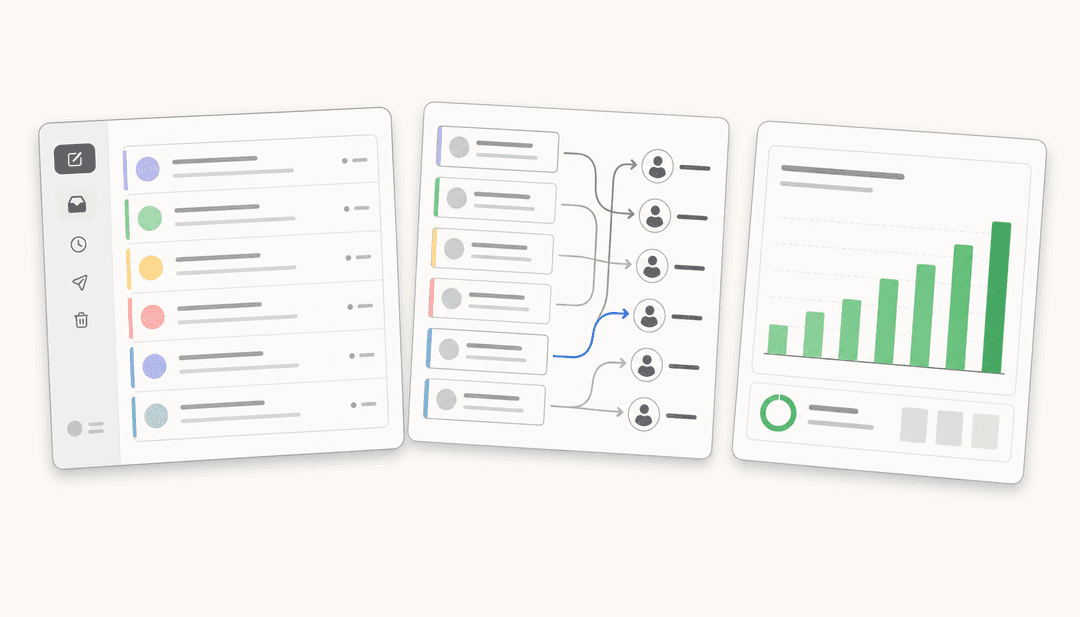
Gerenciar um help desk movimentado significa lidar com as mesmas tarefas repetidamente. Os agentes passam horas roteando tickets, enviando e-mails de confirmação e escalonando problemas urgentes. As regras de negócios do Zendesk existem para automatizar esses fluxos de trabalho repetitivos, para que sua equipe possa se concentrar em resolver os problemas reais dos clientes.
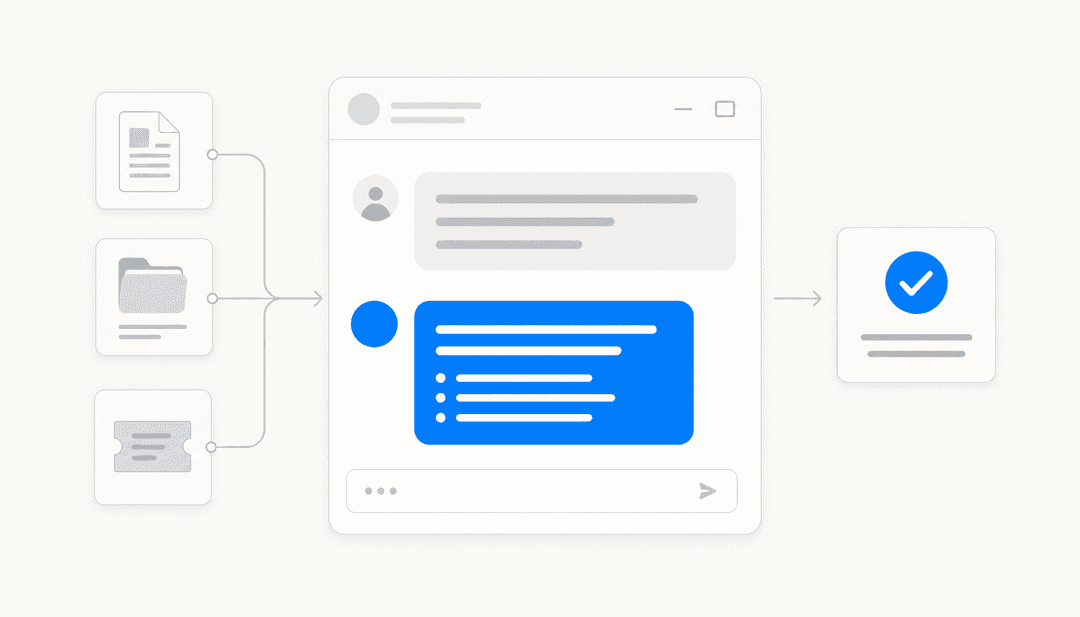
Pense nas regras de negócios como o piloto automático da sua equipe de suporte. Elas seguem uma lógica simples: quando algo específico acontece (a condição), executam uma ação predefinida automaticamente. Essa fórmula "se x, então y" impulsiona tudo, desde a atribuição automática de tickets até o envio de lembretes de acompanhamento.

O Zendesk oferece quatro tipos de regras de negócios, cada uma atendendo a diferentes necessidades de automação:
- Gatilhos (Triggers) reagem imediatamente quando os tickets são criados ou atualizados
- Automações (Automations) funcionam em um cronograma, verificando os tickets de hora em hora para condições baseadas em tempo
- Macros permitem que os agentes apliquem ações predefinidas com um único clique
- Visualizações (Views) organizam e filtram tickets para uma gestão eficiente da fila
Quando configuradas corretamente, essas regras transformam a maneira como sua equipe trabalha. Os tickets chegam aos agentes certos mais rápido, os clientes recebem respostas mais ágeis e nada passa despercebido. Vamos detalhar como cada tipo funciona e como configurá-los.
Entendendo gatilhos e automações
Gatilhos e automações formam a espinha dorsal da automação do Zendesk. Ambos usam condições e ações, mas diferem em quando e como são executados.
Como funcionam os gatilhos
Os gatilhos são baseados em eventos. Eles são disparados instantaneamente quando um ticket é criado ou atualizado, o que os torna ideais para respostas em tempo real. Quando um cliente envia um ticket, os gatilhos podem atribuí-lo imediatamente à equipe certa, enviar um e-mail de confirmação ou aplicar tags de prioridade com base em palavras-chave.

Casos de uso comuns de gatilhos incluem:
- Roteamento de tickets de clientes VIP para uma equipe especializada
- Envio de respostas automáticas quando os tickets são recebidos
- Escalonamento de problemas urgentes com base na prioridade ou palavras-chave
- Notificação de gerentes quando clientes de alto valor precisam de ajuda
- Atribuição automática de tickets com base na organização do solicitante
Os gatilhos avaliam as condições em tempo real. Se um ticket atender a todas as condições "todas" e a pelo menos uma condição "qualquer", o gatilho é disparado imediatamente. Essa resposta instantânea mantém os fluxos de trabalho em movimento sem intervenção manual.
Como funcionam as automações
As automações são baseadas no tempo. Em vez de reagir a eventos, elas são executadas uma vez por hora e verificam todos os tickets em busca de condições que envolvam tempo. Isso as torna perfeitas para acompanhamentos, escalonamentos e tarefas de manutenção.

Os casos de uso mais comuns de automação incluem:
- Fechamento de tickets resolvidos após um período definido (o padrão do Zendesk é 4 dias)
- Envio de lembretes quando os tickets permanecem sem atribuição por muito tempo
- Escalonamento de prioridades para tickets que se aproximam dos prazos de SLA
- Notificação de clientes sobre respostas pendentes em tickets
- Alerta de agentes quando os clientes atualizam tickets parados há muito tempo
As condições baseadas em tempo usam horas desde eventos específicos: criado, atualizado, resolvido ou último comentário. Você pode usar horas corridas (tempo real decorrido) ou horas de operação (respeitando seu horário de funcionamento).
Principais diferenças entre gatilhos e automações
| Aspecto | Gatilhos | Automações |
|---|---|---|
| Tempo | Imediato (na criação/atualização) | Agendado (verificação horária) |
| Melhor para | Roteamento e notificações em tempo real | Acompanhamentos e escalonamentos por tempo |
| Condições | Estado do ticket, tags, dados do solicitante | Horas desde eventos, tempo decorrido |
| Execução | Uma vez por evento de ticket | Processamento em lote por hora |
| Exemplo de uso | Atribuir novos tickets automaticamente | Fechar tickets 4 dias após resolvidos |
Escolha gatilhos quando precisar de ação instantânea. Escolha automações quando o tempo for mais importante que a velocidade.
Como criar gatilhos no Zendesk
Criar gatilhos eficazes requer entender seu fluxo de trabalho e planejar a lógica cuidadosamente. Veja como construir um do zero.
Pré-requisitos: Você precisará de permissões de administrador no Zendesk para criar e gerenciar gatilhos.
Passo 1: Acesse a página de gatilhos
Navegue até Central de Administração > Objetos e regras > Regras de negócios > Gatilhos. Isso mostra seus gatilhos existentes e a opção de adicionar novos. Para orientações detalhadas, consulte a documentação de gatilhos do Zendesk.
Passo 2: Crie um novo gatilho
Clique em Adicionar gatilho. Dê a ele um nome claro e descritivo que explique o que ele faz. "Escalonar tickets VIP para Suporte Avançado" é muito melhor do que "Gatilho #47" quando você estiver resolvendo problemas seis meses depois.
Passo 3: Defina suas condições
As condições determinam quando o gatilho é disparado. Você tem dois grupos:
- Todas as condições devem ser verdadeiras para o gatilho ser executado
- Qualquer condição requer que pelo menos uma seja verdadeira
Por exemplo, para escalonar tickets VIP, você pode definir:
- Todas: Status menor que Resolvido
- Todas: Tags contém pelo menos uma das seguintes: vip
Passo 4: Configure as ações
As ações definem o que acontece quando as condições são atendidas. Ações comuns incluem:
- Definir prioridade, status ou tipo do ticket
- Atribuir a um agente ou grupo específico
- Adicionar ou remover tags
- Enviar notificações por e-mail
- Adicionar seguidores ao ticket
Para o nosso exemplo VIP, você pode definir o Grupo como "Suporte Avançado" e a Prioridade como "Urgente".
Passo 5: Salve e teste
Clique em Criar para salvar seu gatilho. Teste-o criando um ticket que atenda às suas condições e verificando se as ações são executadas corretamente.
Exemplo prático: Aqui está um gatilho completo de escalonamento VIP que você pode adaptar:
| Condição | Operador | Valor |
|---|---|---|
| Status | Menor que | Resolvido |
| Tags | Contém pelo menos uma | vip |
| Ação | Valor |
|---|---|
| Grupo | Suporte Avançado |
| Prioridade | Urgente |
Este gatilho é executado sempre que um ticket tem a tag "vip" e não está resolvido, roteando-o imediatamente para sua equipe avançada com prioridade urgente.
Como criar automações no Zendesk
As automações seguem um processo de configuração semelhante, mas focam em condições baseadas em tempo. Veja como construir uma.
Passo 1: Acesse a página de automações
Vá para Central de Administração > Objetos e regras > Regras de negócios > Automações. Saiba mais no guia de automações do Zendesk.
Passo 2: Crie uma nova automação
Clique em Adicionar automação. Nomeie-a claramente, descrevendo tanto a condição quanto a ação. "Escalonar tickets VIP não resolvidos após 24 horas" diz exatamente o que essa automação faz.
Passo 3: Defina condições baseadas em tempo
As condições de tempo são exclusivas das automações. Campos de tempo comuns incluem:
- Horas desde a criação
- Horas desde a atualização
- Horas desde a resolução
- Horas desde pendente
- Horas desde a atribuição
Você pode usar horas corridas ou horas de operação, dependendo das suas necessidades.
Passo 4: Adicione condições adicionais
Além do tempo, adicione outras condições para restringir o escopo. Para o nosso exemplo de escalonamento:
- Status menor que Resolvido
- Prioridade é Alta
- Tags contém vip
Passo 5: Configure as ações
Defina o que acontece quando a condição de tempo é atendida. As ações espelham os gatilhos: atualizar campos, enviar notificações, alterar atribuídos ou modificar tags.
Para o escalonamento, você pode:
- Definir prioridade como Urgente
- Enviar e-mail ao agente atribuído sobre o escalonamento
- Adicionar uma tag para relatório: "auto_escalated"
Passo 6: Salve e monitore
Clique em Criar automação. Ao contrário dos gatilhos, você não verá resultados imediatos. Monitore os tickets ao longo do dia seguinte para verificar se a automação funciona conforme o esperado.
Exemplo prático: Uma automação de escalonamento completa:
| Condição | Operador | Valor |
|---|---|---|
| Status | Menor que | Resolvido |
| Horas desde a criação | (corridas) É | 24 |
| Tags | Contém | vip |
| Prioridade | É | Alta |
| Ação | Valor |
|---|---|
| Prioridade | Urgente |
| E-mail do usuário | (atribuído) |
Esta automação é executada de hora em hora, encontrando tickets VIP que são de alta prioridade, não resolvidos e têm 24 horas de vida, escalonando-os para urgente e alertando o agente atribuído.
Trabalhando com macros para produtividade do agente
Enquanto gatilhos e automações funcionam automaticamente, as macros dão aos agentes controle manual sobre tarefas repetitivas. Uma macro é um conjunto predefinido de ações que os agentes aplicam com um clique.
Como as macros diferem das regras automatizadas
Gatilhos e automações funcionam nos bastidores. As macros colocam o poder nas mãos dos agentes. Elas são perfeitas para respostas que você não pode automatizar totalmente, como respostas personalizadas a perguntas comuns ou atualizações complexas de tickets em várias etapas.
Criando macros
Navegue até Central de Administração > Espaços de trabalho > Ferramentas do agente > Macros para começar. Confira a documentação de macros do Zendesk para instruções completas.
Clique em Adicionar macro e configure:
- Nome e descrição - Deixe óbvio o que a macro faz
- Disponibilidade - Pessoal (apenas você) ou compartilhada (grupos específicos ou todos os agentes)
- Ações - O que a macro faz quando aplicada
Ações comuns de macro incluem:
- Adicionar comentários públicos ou internos
- Definir status, prioridade ou tipo do ticket
- Atribuir a agentes ou grupos
- Adicionar ou remover tags
- Definir valores de campos personalizados

Seis macros essenciais para começar
-
Confirmação de novo ticket - Adiciona uma resposta de boas-vindas com etapas básicas de solução de problemas e links para recursos de ajuda
-
Atualização de prioridade - Altera rapidamente a prioridade do ticket com um comentário predefinido explicando o motivo
-
Transferência de escalonamento - Reatribui a uma equipe especializada, adiciona contexto em uma nota interna e atualiza o status
-
Fechamento de ticket com disposição - Resolve o ticket, adiciona um comentário de encerramento e aplica tags para relatórios
-
Modelo de resposta frequente - Insere uma resposta detalhada e pré-escrita para perguntas feitas com frequência
-
Tagging rápido - Aplica várias tags relevantes para categorização e relatórios
Organizando macros de forma eficaz
À medida que sua biblioteca de macros cresce, a organização torna-se crítica. Use convenções de nomenclatura consistentes como [Categoria] - Ação. Por exemplo:
[Faturamento] - Reembolso processado[Faturamento] - Acompanhamento de falha no pagamento[Técnico] - Redefinir senha[Técnico] - Solução de problemas de conexão
Agrupe macros relacionadas usando prefixos de nomenclatura para que os agentes possam encontrá-las rapidamente. Revise e desative macros não utilizadas trimestralmente para manter a lista gerenciável.
Melhores práticas para regras de negócios do Zendesk
Regras de negócios bem projetadas tornam sua equipe mais eficiente. Regras mal projetadas criam confusão e erros. Siga estas práticas para permanecer no caminho certo.
Comece simples e expanda gradualmente
Comece com algumas regras essenciais que resolvam seus maiores problemas. Domine-as antes de adicionar complexidade. É mais fácil depurar três gatilhos do que trinta.
Use nomes claros e descritivos
Seu "eu" do futuro agradecerá. Nomes como "Roteie tickets Enterprise para Suporte Premium" são infinitamente mais úteis do que "Gatilho 12" quando você estiver resolvendo problemas às 2 da manhã.
Teste antes de implementar
Nunca crie uma regra e a esqueça. Teste-a minuciosamente:
- Crie tickets de teste que atendam às condições
- Verifique se as ações são executadas corretamente
- Verifique se as notificações são enviadas para as pessoas certas
- Confirme se não ocorrem efeitos colaterais indesejados
Os planos Enterprise oferecem um ambiente de sandbox para testes seguros. Se você o tiver, use-o.
Documente suas regras
Mantenha uma planilha simples ou documento interno listando:
- Nome e propósito da regra
- Condições e ações
- Data de criação e última modificação
- Proprietário ou criador
Esta documentação economiza horas quando os membros da equipe mudam ou quando você precisa auditar sua configuração.
Audite regularmente
Agende revisões trimestrais de suas regras de negócios. Desative regras que não servem mais a um propósito. Atualize condições que referenciam equipes ou processos desatualizados. Regras que faziam sentido no ano passado podem ser irrelevantes hoje.
Entenda a ordem de execução
Quando vários gatilhos podem ser disparados no mesmo ticket, a ordem importa. O Zendesk processa gatilhos de cima para baixo em sua lista de gatilhos. Coloque os gatilhos mais específicos primeiro e os gerais depois. Você pode reordenar os gatilhos arrastando-os na interface de administração.
Evite regras conflitantes
Dois gatilhos modificando o mesmo campo podem criar resultados imprevisíveis. Se um gatilho define a prioridade como Alta e outro a define como Baixa, qual vence? Geralmente o último na ordem de execução. Projete regras para trabalharem juntas, não uma contra a outra.
Saiba quando as regras atingem seu limite
As regras de negócios do Zendesk funcionam bem para uma lógica direta de se/então. Mas elas têm dificuldade com nuances. Elas não conseguem ler o sentimento do ticket, entender o histórico do cliente ou aprender com interações passadas. Elas seguem suas instruções exatamente, mesmo quando a situação exige flexibilidade.
Quando seus fluxos de trabalho precisam de inteligência além do que as regras podem fornecer, considere ferramentas projetadas para esse fim. Criamos o eesel AI para lidar com cenários complexos que sistemas baseados em regras não conseguem tocar. Nosso colega de equipe de IA aprende com seus tickets passados, entende o contexto e toma decisões que exigiriam dezenas de regras para se aproximar.

Solução de problemas comuns de regras de negócios
Mesmo regras bem projetadas ocasionalmente falham. Veja como diagnosticar e corrigir problemas comuns.
Regras não disparando
Se um gatilho ou automação não estiver funcionando, verifique primeiro suas condições. O culpado mais comum é uma condição "todas" que não foi atendida. Verifique:
- Os valores dos campos estão exatamente corretos? ("vip" difere de "VIP")
- Você está verificando o campo certo?
- Uma mudança recente quebrou uma condição?
Para automações, lembre-se de que elas são executadas apenas uma vez por hora. Um ticket pode atender às condições agora, mas a automação ainda não fez a verificação.
Regras conflitantes
Quando várias regras modificam o mesmo ticket, rastreie a ordem de execução. Verifique a posição de cada gatilho na lista. O gatilho posterior muitas vezes substitui as alterações anteriores. Considere consolidar regras relacionadas ou tornar as condições mais específicas para que apenas a regra pretendida seja disparada.
Entendendo a análise de regras
O Zendesk Enterprise inclui uma ferramenta de Análise de regras que mostra como as regras de negócios interagem. Acesse-a em Central de Administração > Objetos e regras > Regras de negócios > Análise de regras. Ela mapeia quais regras usam grupos, agentes, tags e campos específicos, facilitando o entendimento das dependências antes de fazer alterações.
Considerações de desempenho
Centenas de gatilhos podem retardar o processamento de tickets. Se você estiver enfrentando atrasos, audite suas regras:
- Desative gatilhos não utilizados
- Mescle regras semelhantes quando possível
- Use condições específicas para reduzir avaliações desnecessárias
- Considere se algumas automações poderiam ser macros
Onde encontrar ajuda
A documentação do Zendesk em support.zendesk.com cobre extensivamente as regras de negócios. Os fóruns da comunidade oferecem soluções de outros administradores que enfrentaram desafios semelhantes. Para implementações complexas, parceiros e consultores do Zendesk podem fornecer assistência prática.
Otimize seu suporte com automação mais inteligente
As regras de negócios do Zendesk oferecem uma base sólida para automatizar tarefas rotineiras de suporte. Quando bem configurados, os gatilhos cuidam do roteamento instantâneo, as automações gerenciam acompanhamentos baseados em tempo e as macros aceleram os fluxos de trabalho dos agentes. Sua equipe gasta menos tempo em trabalho repetitivo e mais tempo resolvendo problemas significativos.
Mas as regras têm limites. Elas funcionam melhor com condições claras e previsíveis. Elas não se adaptam a novas situações nem aprendem com a experiência. Quando os tickets exigem compreensão diferenciada, contexto histórico ou julgamento flexível, as regras sozinhas não são suficientes.
É aí que a IA muda a equação. Em vez de escrever dezenas de regras para lidar com casos isolados, você pode contratar um colega de equipe de IA que aprende sobre o seu negócio a partir dos seus tickets existentes e lida com a complexidade naturalmente.
No eesel AI, construímos exatamente isso. Nossa IA se integra ao seu help desk, aprende seu tom e processos a partir de seus dados históricos e lida com tickets com o julgamento de um agente experiente. Ela roteia de forma inteligente, redige respostas com a sua voz e escalona apenas quando a experiência humana é realmente necessária.
Implementações maduras do eesel AI alcançam até 81% de resolução autônoma com um período típico de retorno do investimento inferior a dois meses. Esteja você procurando aprimorar sua configuração atual do Zendesk ou explorar alternativas a sistemas complexos baseados em regras, o eesel AI trabalha ao lado da sua equipe para entregar melhores resultados aos clientes.

Pronto para ver como é a automação inteligente? Experimente o eesel AI gratuitamente e descubra quanto mais sua equipe de suporte pode realizar.
Perguntas Frequentes
Compartilhe esta postagem

Article by
Stevia Putri
Stevia Putri is a marketing generalist at eesel AI, where she helps turn powerful AI tools into stories that resonate. She’s driven by curiosity, clarity, and the human side of technology.