Cómo usar el filtro de SLA de grupo de Zendesk por ID de grupo: Una guía completa

Stevia Putri
Última edición February 20, 2026
Gestionar el rendimiento del equipo interno en Zendesk puede sentirse como una adivinanza sin las métricas adecuadas. Si bien las políticas de SLA estándar rastrean la rapidez con la que respondes a los clientes, no te dicen con qué eficiencia tus equipos internos manejan las transferencias y las escalaciones. Ahí es donde entran en juego las políticas de SLA de grupo (Group SLA).
Los SLA de grupo te permiten establecer objetivos específicos sobre cuánto tiempo debe tener un equipo un ticket antes de resolverlo o transferirlo. ¿La clave para que funcionen? Filtrar por ID de grupo. Esta guía te explica exactamente cómo configurar las políticas de SLA de grupo con los filtros de ID de grupo adecuados, desde encontrar tus ID hasta configurar políticas que realmente impulsen la responsabilidad.

Lo que necesitarás
Antes de sumergirte, asegúrate de tener lo básico cubierto:
- Un plan Zendesk Enterprise o Enterprise Plus (los SLA de grupo no están disponibles en niveles inferiores)
- Acceso de administrador a tu cuenta de Zendesk
- Los ID de grupo para los equipos que deseas rastrear
- Una idea aproximada de qué objetivos de tiempo de propiedad tienen sentido para tu flujo de trabajo
Si estás en Professional o Suite Growth, aún puedes usar los SLA estándar para métricas orientadas al cliente, como el tiempo de primera respuesta y el tiempo de resolución. Pero los SLA de grupo, que rastrean el tiempo de propiedad del grupo interno, requieren esa actualización de Enterprise.
Comprender las políticas de SLA de grupo frente a los SLA estándar
Las políticas de SLA estándar en Zendesk miden los compromisos con el cliente: qué tan rápido respondes por primera vez, qué tan rápido respondes a los seguimientos y cuánto tiempo lleva resolver completamente un problema. Estos se aplican a los tickets en función de condiciones como la prioridad, el canal o el tipo de cliente.
Los SLA de grupo funcionan de manera diferente. En lugar de rastrear los tiempos de espera del cliente, miden el rendimiento del equipo interno a través de una sola métrica: tiempo de propiedad del grupo (group ownership time). Esto rastrea cuánto tiempo permanece un ticket con un grupo de agentes específico antes de que el grupo lo resuelva o lo reasigne a otro lugar.
He aquí por qué eso importa. Imagina que tu equipo de soporte de Nivel 1 escala los problemas complejos al Nivel 2. Deseas que el Nivel 1 intente la resolución de problemas inicial, pero también deseas que las escalaciones se realicen con prontitud. Un SLA de grupo puede establecer un objetivo como "El Nivel 1 debe resolver o escalar los tickets urgentes en 30 minutos". Sin esto, los tickets podrían permanecer en la cola del Nivel 1 durante horas mientras los clientes esperan.
¿La diferencia clave en la configuración? Las políticas de SLA de grupo requieren un filtro group_id. No puedes crear uno sin especificar a qué grupos se aplica. Los SLA estándar pueden usar condiciones más amplias como "La prioridad es alta" o "El canal es correo electrónico".
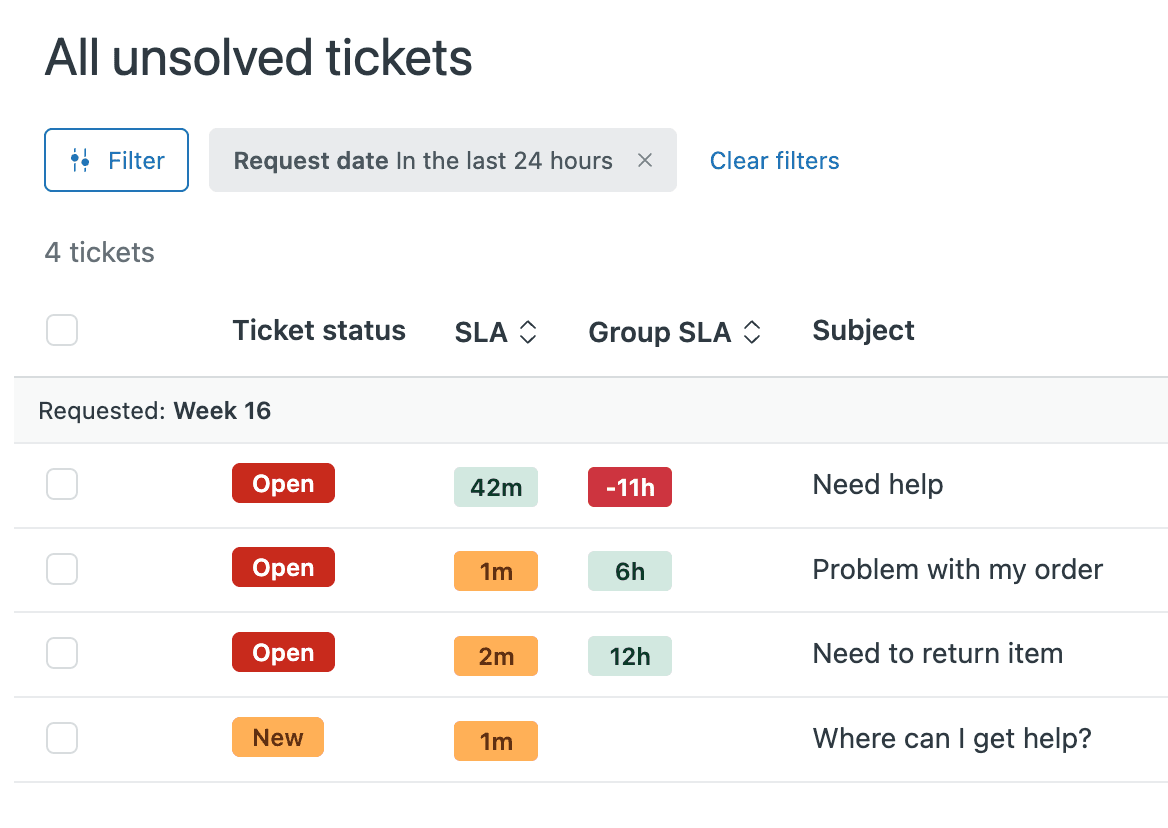
Paso 1: Encuentra tus ID de grupo de Zendesk
No puedes configurar los SLA de grupo sin conocer tus ID de grupo. Aquí hay tres formas de encontrarlos.
Método 1: A través de la URL del Centro de administración (más fácil)
Navega a Centro de administración > Personas > Grupos. Verás una lista de todos tus grupos de agentes. Haz clic en cualquier grupo para abrir su página de edición. Mira la URL en tu navegador: el ID del grupo es el número al final.
https://your-subdomain.zendesk.com/admin/people/teams/groups/10001/edit
En este ejemplo, el ID del grupo es 10001.
Método 2: A través de la API de grupos
Si necesitas obtener todos los ID de grupo mediante programación, usa el punto final List Groups:
GET /api/v2/groups.json
Esto devuelve una respuesta JSON con todos los grupos y sus ID. Necesitarás un token de API y las credenciales adecuadas para acceder a esto.
Método 3: Exportar desde el Centro de administración
Algunos planes de Zendesk permiten exportar datos de grupo desde el Centro de administración. Consulta Centro de administración > Personas > Grupos para ver una opción de exportación si necesitas una hoja de cálculo de todos los grupos e ID.
Consejo profesional: Crea un documento de referencia compartido con nombres e ID de grupo. Tu equipo necesitará estos ID no solo para los SLA de grupo, sino también para activadores, automatizaciones e integraciones de API.
Paso 2: Crea una política de SLA de grupo con filtro de ID de grupo
Ahora para la configuración real. Aquí te mostramos cómo crear una política de SLA de grupo que filtre por ID de grupo.
- Navega a Centro de administración > Objetos y reglas > Reglas de negocio > Políticas de SLA
- Haz clic en Crear política y selecciona SLA de grupo (no SLA estándar)
- Dale a tu política un nombre claro como "SLA de escalación de Nivel 1" o "Objetivo de respuesta del equipo de finanzas"
- Establece las condiciones del filtro utilizando tu ID de grupo
El filtro es donde ocurre la magia. Las políticas de SLA de grupo requieren al menos una condición con el campo "group_id". Aquí está la estructura JSON:
{
  "filter": {
    "all": [
      { "field": "group_id", "operator": "includes", "value": [10001] }
    ]
  }
}
Operadores disponibles:
includes- El grupo asignado del ticket coincide con cualquier grupo en tu matriz de valoresnot_includes- El ticket NO está asignado a ninguno de los grupos en tu matriz de valores
Puedes incluir varios ID de grupo en la matriz de valores:
{ "field": "group_id", "operator": "includes", "value": [10001, 10002, 10003] }
Esto aplica el mismo SLA de grupo a varios equipos relacionados, como todos los grupos regionales de Nivel 1.
- Establece la posición de tu política. Los SLA de grupo se aplican en orden de arriba a abajo, y la primera política coincidente gana. Coloca las políticas más específicas (como los SLA de grupo VIP) por encima de las generales.
Paso 3: Configura los objetivos de SLA de grupo
Con el filtro establecido, es hora de definir lo que realmente estás midiendo. Los SLA de grupo solo ofrecen una métrica: group_ownership_time.
Esta métrica mide el tiempo del reloj desde que se asigna un ticket a un grupo hasta que ese grupo resuelve el ticket o lo reasigna a otro grupo. El reloj se pausa si el ticket se reasigna fuera del grupo y se reanuda si regresa.
Para cada nivel de prioridad (baja, normal, alta, urgente), establece un objetivo en minutos. Considera estos objetivos de ejemplo:
| Prioridad | Objetivo | Caso de uso |
|---|---|---|
| Urgente | 10 minutos | Problemas críticos que necesitan una escalación inmediata |
| Alta | 30 minutos | Problemas importantes que requieren una clasificación rápida |
| Normal | 2 horas | Flujo de trabajo de soporte estándar |
| Baja | 8 horas | Solicitudes no urgentes, elementos pendientes |
Horario comercial frente a horas de calendario: Decide si el reloj funciona las 24 horas del día, los 7 días de la semana o solo durante tu horario de atención. Para las transferencias internas, las horas de calendario a menudo tienen más sentido para que los equipos no puedan "esperar" el SLA durante la noche. Para los compromisos con el cliente, las horas de oficina suelen ser más justas.
Para configurar los objetivos a través de la API:
{
  "policy_metrics": [
    {
      "priority": "urgent",
      "metric": "group_ownership_time",
      "target": 600,
      "business_hours": false
    },
    {
      "priority": "normal",
      "metric": "group_ownership_time",
      "target": 7200,
      "business_hours": false
    }
  ]
}
Paso 4: Agrega columnas de SLA de grupo a tus vistas
Crear políticas es solo la mitad de la batalla. Tus agentes necesitan ver estos SLA en acción. Aquí te mostramos cómo agregar el seguimiento de SLA de grupo a tus vistas de tickets.
- Ve a Centro de administración > Objetos y reglas > Vistas
- Edita una vista existente o crea una nueva
- En la sección Opciones de formato, haz clic en Agregar columna
- Selecciona SLA de grupo de la lista de columnas (esto es independiente de la columna de SLA estándar)
- Establece Ordenar por > SLA de grupo en orden Ascendente
Ordenar por SLA de grupo en orden ascendente significa que los tickets más cercanos al incumplimiento aparecen primero. Esto ayuda a los agentes a priorizar su cola en función de los plazos internos, no solo del tiempo de creación del ticket.
Mejor práctica: Crea vistas dedicadas para cada grupo que muestren su columna de SLA de grupo. Los agentes de Nivel 1 deben ver los objetivos de SLA de grupo de Nivel 1. Los tickets escalados que aterrizan en el Nivel 2 deben mostrar los objetivos del Nivel 2.
Nota: El SLA de grupo y el SLA estándar son columnas separadas. No puedes ordenar por ambos simultáneamente, así que elige qué métrica es más importante para cada vista específica.
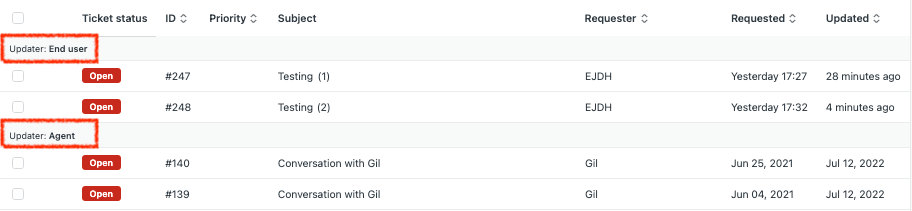
Paso 5: Configura automatizaciones para los incumplimientos de SLA de grupo
Las vistas ayudan a los agentes a monitorear los SLA, pero las automatizaciones pueden tomar medidas cuando se alcanzan los umbrales. Aquí te mostramos cómo crear automatizaciones en torno a los incumplimientos de SLA de grupo.
Zendesk ofrece dos condiciones de automatización para los SLA de grupo:
- Horas hasta el próximo incumplimiento del SLA de grupo - Úsalo para evitar incumplimientos
- Horas desde el último incumplimiento del SLA de grupo - Úsalo para ponerte al día con los tickets incumplidos
Flujos de trabajo de automatización comunes:
- Escalación VIP: Si el ticket de un cliente VIP está a 30 minutos de incumplir el SLA de grupo, notifica a un canal de Slack y reasigna a un agente sénior
- Aumento de prioridad: Si un ticket de correo electrónico incumple el objetivo de SLA de grupo, aumenta automáticamente su prioridad para garantizar una asignación más rápida
- Alerta de gerente: Si algún ticket incumple el SLA de grupo en más de 1 hora, envía un correo electrónico al gerente de soporte con los detalles del ticket
Limitación importante: No puedes crear activadores basados en el estado de incumplimiento de SLA o SLA de grupo. Solo las automatizaciones (reglas basadas en el tiempo) pueden hacer referencia a los SLA. Esto significa que no puedes activar inmediatamente acciones en el momento en que se incumple un SLA; necesitas usar condiciones de automatización basadas en el tiempo.
Usar la API para administrar políticas de SLA de grupo
Para los equipos que administran varios SLA de grupo o se integran con herramientas externas, la API ofrece un control programático completo.
Lista todas las políticas de SLA de grupo:
curl https://your-subdomain.zendesk.com/api/v2/group_slas/policies \
  -H "Content-Type: application/json" \
  -u email@example.com/token:API_TOKEN
Crear una política:
curl https://your-subdomain.zendesk.com/api/v2/group_slas/policies \
  -H "Content-Type: application/json" \
  -X POST \
  -d '{
    "group_sla_policy": {
      "title": "Escalación de Nivel 1",
      "filter": {
        "all": [{ "field": "group_id", "operator": "includes", "value": [10001] }]
      },
      "policy_metrics": [
        { "priority": "urgent", "metric": "group_ownership_time", "target": 600, "business_hours": false }
      ]
    }
  }' \
  -u email@example.com/token:API_TOKEN
Recuperar definiciones de filtro:
curl https://your-subdomain.zendesk.com/api/v2/group_slas/policies/definitions \
  -H "Content-Type: application/json" \
  -u email@example.com/token:API_TOKEN
El punto final de definiciones devuelve todos los campos y operadores de filtro disponibles, lo que ayuda si estás creando una integración personalizada.
Problemas comunes y solución de problemas
Incluso con la configuración adecuada, los SLA de grupo pueden comportarse de manera inesperada. Estos son los problemas más comunes y cómo solucionarlos.
La columna de SLA de grupo no aparece en las vistas Esto casi siempre significa que no estás en un plan Enterprise. Verifica tu nivel de suscripción en Centro de administración > Cuenta. Los SLA de grupo son exclusivos de Enterprise.
La política no se aplica a los tickets Verifica el valor de tu group_id. El ID en la URL al ver un grupo en el Centro de administración es correcto. También verifica que los tickets se estén asignando realmente a ese grupo a través de activadores o asignación manual.
Confusión entre propiedad y escalación Los SLA de grupo miden el tiempo total que un grupo posee un ticket, independientemente de si lo recibió en la creación o mediante la escalación de otro equipo. Esto significa que el reloj de SLA de grupo del Nivel 2 comienza cuando reciben el ticket escalado, no cuando el cliente se comunicó contigo por primera vez. Algunos administradores crean grupos separados como "Nivel 2 escalado" con diferentes objetivos.
Escalaciones externas no rastreadas Los SLA de grupo solo funcionan dentro de Zendesk. Si escalas a un equipo a través de Jira, Slack o Conversaciones secundarias, ese tiempo no se mide. Considera usar campos personalizados o notas internas para rastrear las transferencias externas.
Problemas de ordenación de políticas Recuerda que los SLA de grupo se aplican de arriba a abajo, la primera coincidencia gana. Si tienes una política general de "Todos los grupos de soporte" en la parte superior, bloqueará las políticas más específicas debajo de ella.
Agiliza tu flujo de trabajo de soporte con eesel AI
Los SLA de grupo te brindan una estructura para rastrear el rendimiento interno, pero la estructura solo funciona si tus equipos realmente pueden alcanzar esos objetivos de manera consistente. Ahí es donde la asistencia de la IA se vuelve valiosa.
Creamos eesel AI para que funcione junto con herramientas como Zendesk, manejando el trabajo repetitivo que atasca a los equipos y hace que los SLA sean más difíciles de lograr. Aquí te mostramos cómo complementa tu marco de SLA de grupo:
Enrutamiento automatizado de tickets: eesel AI puede clasificar los tickets entrantes y enrutarlos al grupo correcto de inmediato. En lugar de que los tickets permanezcan en una cola general esperando la asignación manual, aterrizan en la cola del equipo correcto al instante, dándoles la ventana completa de SLA de grupo para trabajar.
Respuestas iniciales más rápidas: Cuando eesel AI maneja el soporte de primera línea, responde a los clientes en segundos. Esto les da a tus equipos humanos tiempo para trabajar dentro de sus ventanas de SLA de grupo para problemas complejos, sin que los clientes se sientan ignorados.
Calidad de transferencia consistente: eesel AI resume el contexto del ticket al escalar, por lo que cuando un ticket se mueve del Nivel 1 al Nivel 2 (activando ese reloj de SLA de grupo), el agente receptor tiene todo lo que necesita para comenzar a trabajar de inmediato.
Nos integramos directamente con Zendesk, entrenando en tus tickets anteriores, macros y contenido del centro de ayuda para que la IA suene como tu equipo. Puedes simular respuestas en tickets históricos antes de ponerte en marcha, asegurando que la calidad se mantenga alta incluso cuando el volumen aumenta.
Si estás implementando SLA de grupo para mejorar la responsabilidad interna, considera lo que sucede cuando la IA maneja el trabajo de rutina. Tus equipos obtienen más ancho de banda para concentrarse en los problemas complejos donde los SLA de grupo realmente importan.


Preguntas frecuentes
Share this article

Article by
Stevia Putri
Stevia Putri is a marketing generalist at eesel AI, where she helps turn powerful AI tools into stories that resonate. She’s driven by curiosity, clarity, and the human side of technology.




