Comment créer un déclencheur Zendesk lors de la création d'un ticket : Guide étape par étape

Stevia Putri
Dernière modification February 24, 2026
Lorsqu'un client soumet une demande d'assistance, chaque seconde compte. Plus vite vous acheminez ce ticket à la bonne équipe, définissez la priorité correcte et reconnaissez la préoccupation du client, meilleures sont vos chances de résoudre son problème rapidement. Les déclencheurs Zendesk gèrent cette automatisation pour vous.
Les déclencheurs sont des règles métier automatisées qui se déclenchent immédiatement lorsqu'un ticket est créé ou mis à jour. Considérez-les comme votre première ligne de défense. Ils gèrent le travail répétitif de catégorisation, de routage et de réponse aux tickets afin que votre équipe puisse se concentrer sur la résolution réelle des problèmes.
Ce guide vous explique comment créer un déclencheur qui se déclenche lorsqu'un ticket est créé. Que vous acheminiez automatiquement les demandes vers des équipes spécifiques, que vous définissiez la priorité en fonction de mots clés ou que vous envoyiez simplement un e-mail de confirmation, vous apprendrez à créer des déclencheurs qui fonctionnent réellement.
Ce dont vous aurez besoin
Avant de commencer à créer des déclencheurs, assurez-vous d'avoir :
- Un compte Zendesk Support (plan Team ou supérieur)
- Des autorisations d'administrateur ou un rôle personnalisé avec un accès à la gestion des règles métier
- Une compréhension claire de votre flux de travail de tickets (qui doit gérer quels types de demandes)
- Pour le routage basé sur le temps : Heures de bureau configurées (nécessite Suite Professional ou supérieur pour plusieurs horaires)
Si vous débutez avec Zendesk, notre guide du système de billetterie Zendesk couvre les fondamentaux.
Étape 1 : Accéder à la page des déclencheurs
Pour créer ou gérer des déclencheurs, rendez-vous dans le Centre d'administration. Cliquez sur l'icône Objets et règles dans la barre latérale, puis sélectionnez Règles métier > Déclencheurs.
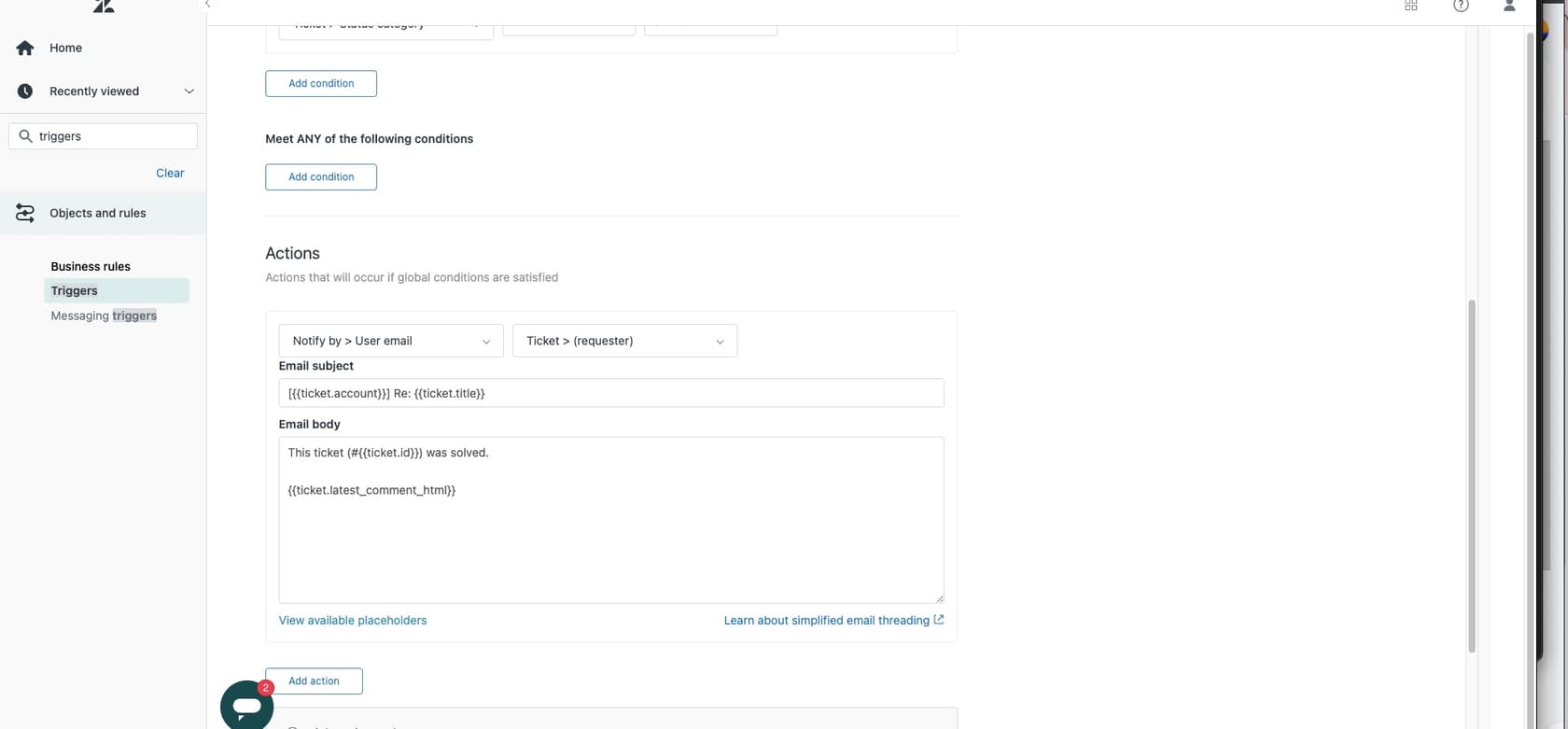
Vous verrez une liste des déclencheurs existants, y compris les déclencheurs standard que Zendesk fournit par défaut. Ceux-ci gèrent les bases comme la notification aux demandeurs lorsque leur ticket est reçu.
Pourquoi l'ordre des déclencheurs est important : Les déclencheurs s'exécutent de haut en bas. Un déclencheur plus haut dans la liste peut modifier un ticket de manière à affecter le déclenchement des déclencheurs plus bas. Si vous créez un déclencheur qui attribue des tickets à des groupes spécifiques, assurez-vous qu'il s'exécute avant tout déclencheur de notification qui dépend de cette attribution.
Étape 2 : Créer un nouveau déclencheur
Cliquez sur Créer un déclencheur pour commencer à créer votre automatisation.
Donnez à votre déclencheur un nom descriptif qui explique ce qu'il fait. Un bon nom compte plus que vous ne le pensez. Lorsque vous avez des dizaines de déclencheurs, « Acheminer les tickets VIP vers le support Premium » est beaucoup plus clair que « Routage VIP ».
Ajoutez une description qui explique le but du déclencheur. Cela aide les autres administrateurs à comprendre votre logique et facilite le dépannage six mois plus tard.
Sélectionnez une catégorie pour l'organisation. Si vous n'avez pas encore de catégories, vous pouvez les créer à la volée. De nombreuses équipes s'organisent par fonction : Routage, Notifications, Escalades, etc.
Conseil de pro : Vous pouvez également cloner des déclencheurs existants si vous souhaitez créer quelque chose de similaire à ce qui existe déjà. Cliquez sur le menu à trois points à côté de n'importe quel déclencheur et sélectionnez Cloner.
Étape 3 : Définir la condition de création du ticket
Voici où vous indiquez à Zendesk quand ce déclencheur doit s'exécuter. Pour un déclencheur qui se déclenche lors de la création de tickets, ajoutez cette condition :
- Ticket > Est > Créé
Cette condition unique est le fondement de la plupart des flux de travail de création de tickets. Sans elle, votre déclencheur se déclencherait également à chaque mise à jour du ticket, ce qui n'est généralement pas ce que vous voulez.
Ajoutez maintenant les conditions spécifiques qui déterminent quels tickets ce déclencheur doit affecter. Vous avez deux types avec lesquels travailler :
Conditions TOUTES (logique ET) : Chaque condition doit être vraie pour que le déclencheur se déclenche.
Conditions N'IMPORTE QUELLE (logique OU) : Au moins une condition doit être vraie.
Les conditions courantes pour les déclencheurs de création de tickets incluent :
| Condition | Cas d'utilisation |
|---|---|
| Ticket > Canal | Acheminer en fonction de la source (e-mail, formulaire Web, chat) |
| Ticket > Reçu à | Gérer différemment en fonction de l'adresse e-mail d'assistance utilisée |
| Ticket > Texte de l'objet | Rechercher des mots clés comme « urgent » ou « facturation » |
| Ticket > Texte du commentaire | Vérifier le corps du ticket pour des phrases spécifiques |
| Demandeur > Organisation | Gestion différente pour différents niveaux de clients |
| Demandeur > Balises | Acheminer en fonction des segments de clientèle |
Par exemple, pour intercepter les tickets liés à la facturation, vous pouvez ajouter :
- Ticket > Texte de l'objet > Contient au moins l'un des mots suivants : remboursement facture paiement facturation
Étape 4 : Définir les actions du déclencheur
Les conditions déterminent quand un déclencheur s'exécute. Les actions déterminent ce qui se passe. Lorsque vos conditions sont remplies, Zendesk effectue chaque action que vous spécifiez.
Actions courantes pour les déclencheurs de création de tickets :
Attribution et routage :
- Définir le groupe : Attribuer à une équipe spécifique (Facturation, Support technique, Ventes)
- Définir le responsable : Attribuer à un agent spécifique
- Définir la priorité : Marquer comme Faible, Normale, Élevée ou Urgente
- Définir le type : Catégoriser comme Question, Incident, Problème ou Tâche
Catégorisation :
- Ajouter des balises : Appliquer des étiquettes comme « vip » ou « remboursement » pour la création de rapports et le filtrage
- Définir des champs personnalisés : Remplir des champs spécifiques à votre flux de travail
Communication :
- Notifier l'e-mail de l'utilisateur : Envoyer des e-mails au demandeur, au responsable ou aux groupes
- Ajouter des CC : Inclure des destinataires supplémentaires sur les mises à jour des tickets
Systèmes externes :
- Notifier le webhook actif : Envoyer des données à des outils externes via webhooks
Supposons que vous créez un déclencheur pour les demandes de facturation. Vos actions pourraient être :
- Définir le groupe sur « Équipe de facturation »
- Ajouter la balise « demande-facturation »
- Notifier l'e-mail du groupe (Équipe de facturation) avec l'objet « Nouvelle demande de facturation reçue »
Important : Chaque déclencheur peut avoir une taille maximale de 65 Ko. C'est suffisant pour la plupart des cas d'utilisation, mais si vous créez des déclencheurs complexes avec de nombreuses conditions et actions, gardez un œil sur la taille.
Cas d'utilisation courants pour le déclencheur Zendesk lors de la création d'un ticket
Une fois que vous comprenez les bases, vous pouvez créer des déclencheurs pour presque tous les flux de travail. Voici des modèles que nous voyons bien fonctionner :
Attribution automatique par canal :
- Condition : Ticket > Canal > Est > Chat
- Action : Définir le groupe sur « Équipe de chat en direct »
Routage des clients VIP :
- Condition : Demandeur > Organisation > Est > « Clients Entreprise »
- Actions : Définir la priorité sur Élevée, Ajouter la balise « vip », Définir le groupe sur « Support Premium »
Escalade basée sur des mots clés :
- Condition : Ticket > Texte de l'objet > Contient > « panne » OU « en panne » OU « critique »
- Actions : Définir la priorité sur Urgente, Ajouter la balise « escaladé », Notifier l'e-mail du groupe (Ingénierie)
Routage basé sur le temps (nécessite Suite Professional ou supérieur) :
- Conditions : Ticket > Est > Créé ET Ticket > Pendant les heures de bureau ? > Est > Non
- Actions : Définir le groupe sur « Support hors heures de bureau », Ajouter la balise « hors-heures »
Meilleures pratiques pour l'organisation des déclencheurs
Après avoir travaillé avec des centaines d'équipes de support, nous avons vu ce qui fonctionne et ce qui ne fonctionne pas. Voici des modèles qui permettent de gagner du temps et d'éviter les problèmes :
Utiliser un déclencheur par action. Au lieu d'un déclencheur massif qui attribue, étiquette et notifie, divisez-le en déclencheurs ciblés. « Définir la balise de facturation » et « Acheminer vers l'équipe de facturation » en tant que déclencheurs distincts sont plus faciles à dépanner qu'un déclencheur combiné.
Ajouter des conditions de neutralisation. Les déclencheurs peuvent boucler. Si votre déclencheur met à jour un ticket, cette mise à jour peut entraîner le déclenchement d'autres déclencheurs. Empêchez cela en ajoutant des conditions telles que « Balises > Ne contient aucune des suivantes > déjà-traité » et incluez une action qui ajoute cette balise.
Documenter votre logique. Utilisez les descriptions de déclencheurs religieusement. Votre futur vous (et vos coéquipiers) vous remercieront.
Vérifier régulièrement. Zendesk autorise jusqu'à 7 000 déclencheurs actifs. La plupart des équipes accumulent des déclencheurs au fil du temps et oublient ce que la moitié d'entre eux font. Chaque trimestre, examinez quels déclencheurs ont été déclenchés récemment et désactivez ceux qui ne sont pas nécessaires.
Tenir compte du cycle de vie complet. Un déclencheur de création de ticket met les choses en mouvement, mais réfléchissez à ce qui se passe ensuite. Si vous attribuez automatiquement des tickets lors de la création, avez-vous des déclencheurs qui gèrent les réattributions lorsque les agents sont hors du bureau ?
Dépannage des problèmes courants
Même les administrateurs expérimentés trébuchent sur ces problèmes :
Déclencheurs conflictuels. Deux déclencheurs qui définissent le même champ sur des valeurs différentes créent des résultats imprévisibles. Le dernier déclencheur dans l'ordre d'exécution gagne, mais cet ordre n'est pas toujours évident.
Oublier la condition « Créé ». Sans Ticket > Est > Créé, votre déclencheur se déclenche à chaque mise à jour. Cet « e-mail de bienvenue » est envoyé chaque fois que le client ajoute un commentaire.
Conditions trop larges. Un déclencheur qui s'exécute sur « tout ticket créé » peut sembler inoffensif jusqu'à ce qu'il traite des milliers de tickets et ralentisse votre flux de travail.
Oublier les mises à jour. Si votre déclencheur définit une priorité en fonction des mots clés de l'objet, que se passe-t-il lorsqu'un agent modifie l'objet ? Déterminez si vous avez besoin d'une logique distincte pour les mises à jour.
Aller plus loin dans l'automatisation avec eesel AI
Les déclencheurs fonctionnent très bien pour les modèles connus. Si l'objet contient « remboursement », acheminer vers la facturation. Si le demandeur appartient à l'organisation VIP, définir une priorité élevée. Ce sont des règles déterministes. Elles fonctionnent ou non.
Mais le support réel n'est pas toujours aussi propre. Les clients décrivent les problèmes de différentes manières. L'urgence dépend du contexte que les mots clés ne peuvent pas saisir. Et de nouveaux types de demandes émergent constamment.

Le triage basé sur l'IA gère ces scénarios complexes. Au lieu d'écrire des règles pour chaque scénario, vous entraînez une IA sur vos tickets passés. Elle apprend les modèles dont vous ne réalisez peut-être même pas l'existence. Le client qui dit « Je ne peux pas me connecter et mon patron a besoin de ce rapport aujourd'hui » est acheminé correctement même s'il n'utilise pas le mot « urgent ».
Nous avons créé eesel AI pour gérer exactement cela. Il se connecte à Zendesk et fonctionne en parallèle de vos déclencheurs. Vous pouvez commencer avec des règles, ajouter de l'IA là où cela aide, et passer progressivement de la configuration manuelle à l'automatisation intelligente.
La différence ? Les règles suivent les instructions. L'IA apprend des résultats.
Si vous souhaitez explorer comment l'IA peut compléter votre configuration de déclencheurs, notre guide pratique de l'IA et de l'automatisation dans le support client couvre les stratégies de mise en œuvre qui fonctionnent réellement.
Commencez à créer votre déclencheur Zendesk lors de la création d'un ticket
Vous avez maintenant tout ce dont vous avez besoin pour créer des déclencheurs qui gèrent le travail répétitif de la gestion des tickets. Commencez simplement : un déclencheur qui achemine un type spécifique de demande ou envoie une notification spécifique. Familiarisez-vous avec la façon dont les conditions et les actions interagissent. Puis développez à partir de là.
Les meilleures configurations de déclencheurs se développent organiquement. Vous ajoutez des déclencheurs lorsque vous rencontrez de nouveaux scénarios. Vous les affinez lorsqu'ils ne fonctionnent pas tout à fait. Au fil du temps, vous créez un système qui achemine correctement la plupart des tickets sans intervention humaine.
Et si vous vous retrouvez à écrire des règles de plus en plus complexes pour gérer les cas limites, il est peut-être temps d'explorer si l'IA peut vous aider.

Foire aux questions
Share this article

Article by
Stevia Putri
Stevia Putri is a marketing generalist at eesel AI, where she helps turn powerful AI tools into stories that resonate. She’s driven by curiosity, clarity, and the human side of technology.











