チケット作成時にZendeskトリガーを作成する方法:ステップバイステップガイド

Stevia Putri
最終更新 February 24, 2026
顧客がサポートリクエストを送信すると、一刻を争います。そのチケットを適切なチームにルーティングし、正しい優先度を設定し、顧客の懸念事項を認識するほど、問題を迅速に解決できる可能性が高くなります。Zendeskトリガーは、この自動化を処理します。
トリガーは、チケットが作成または更新されたときにすぐに発動する自動化されたビジネスルールです。それらを最初の防衛線と考えてください。トリガーは、チケットの分類、ルーティング、および応答の反復的な作業を処理するため、チームは実際に問題を解決することに集中できます。
このガイドでは、チケットが作成されたときに発動するトリガーの作成について説明します。リクエストを特定のチームに自動ルーティングしたり、キーワードに基づいて優先度を設定したり、単に確認メールを送信したりする場合でも、実際に機能するトリガーを構築する方法を学びます。
必要なもの
トリガーの構築を開始する前に、次のものが揃っていることを確認してください。
- Zendesk Supportアカウント(Teamプラン以上)
- 管理者権限、またはビジネスルール管理アクセス権を持つカスタムロール
- チケットワークフローの明確な理解(誰がどのタイプのリクエストを処理する必要があるか)
- 時間ベースのルーティングの場合:営業時間の設定(複数のスケジュールにはSuite Professional以上が必要)
Zendeskを使い始めたばかりの場合は、Zendeskチケットシステムのガイドで基本事項を説明しています。
ステップ1:トリガーページにアクセスする
トリガーを作成または管理するには、管理センターに移動します。サイドバーのオブジェクトとルールアイコンをクリックし、ビジネスルール > トリガーを選択します。
既存のトリガーのリストが表示されます。これには、Zendeskがすぐに提供する標準トリガーが含まれます。これらは、リクエスターがチケットを受信したときに通知するなどの基本事項を処理します。
**トリガーの順序が重要な理由:**トリガーは上から下に実行されます。リストの上位にあるトリガーは、下位のトリガーが発動するかどうかに影響を与える方法でチケットを変更できます。チケットを特定のグループに割り当てるトリガーを作成する場合は、その割り当てに依存する通知トリガーよりも前に実行されるようにしてください。
ステップ2:新しいトリガーを作成する
トリガーを作成をクリックして、自動化の構築を開始します。
トリガーに、その機能を説明するわかりやすい名前を付けます。適切な命名は、思った以上に重要です。多数のトリガーがある場合、「VIPチケットをプレミアムサポートにルーティングする」は、「VIPルーティング」よりもはるかに明確です。
トリガーの目的を説明する説明を追加します。これは、他の管理者がロジックを理解するのに役立ち、6か月後のトラブルシューティングが容易になります。
整理のためにカテゴリを選択します。まだカテゴリがない場合は、その場で作成できます。多くのチームは、ルーティング、通知、エスカレーションなどの機能で整理します。
**プロのヒント:**既存のトリガーを複製して、すでに存在するものと同様のものを構築することもできます。トリガーの横にある3つのドットメニューをクリックし、複製を選択します。
ステップ3:チケット作成条件を設定する
ここでは、このトリガーをいつ実行するかをZendeskに指示します。チケットが作成されたときに発動するトリガーの場合は、次の条件を追加します。
- チケット > は > 作成
この単一の条件は、ほとんどのチケット作成ワークフローの基礎です。これがないと、トリガーはすべてのチケットの更新でも発動しますが、通常は望ましくありません。
次に、このトリガーが影響を与えるチケットを決定する特定の条件を追加します。使用できるタイプは2つあります。
すべての条件(ANDロジック):トリガーが発動するには、すべての条件がtrueである必要があります。
いずれかの条件(ORロジック):少なくとも1つの条件がtrueである必要があります。
チケット作成トリガーの一般的な条件は次のとおりです。
| 条件 | ユースケース |
|---|---|
| チケット > チャネル | ソース(メール、Webフォーム、チャット)に基づいてルーティング |
| チケット > 受信日時 | 使用されたサポートメールアドレスに基づいて異なる処理 |
| チケット > 件名テキスト | 「緊急」または「請求」などのキーワードを探す |
| チケット > コメントテキスト | 特定のフレーズのチケット本文を確認する |
| リクエスター > 組織 | 顧客層ごとに異なる処理 |
| リクエスター > タグ | 顧客セグメントに基づいてルーティング |
たとえば、請求関連のチケットをキャッチするには、次のように追加します。
- チケット > 件名テキスト > 次のいずれかの単語を含む: 払い戻し 請求書 支払い 請求
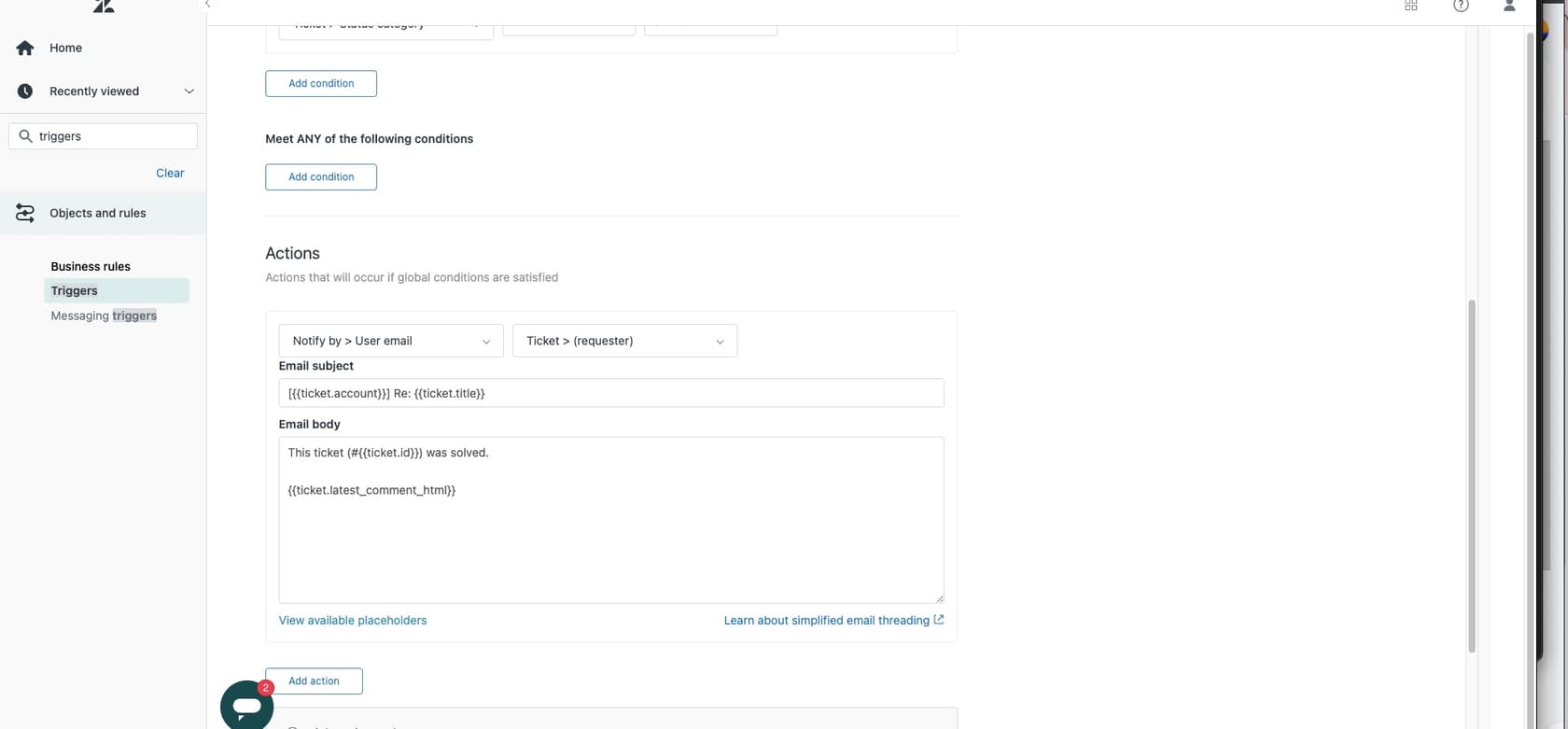
ステップ4:トリガーアクションを定義する
条件は、トリガーがいつ実行されるかを決定します。アクションは、何が起こるかを決定します。条件が満たされると、Zendeskは指定したすべてのアクションを実行します。
チケット作成トリガーの一般的なアクション:
割り当てとルーティング:
- グループを設定: 特定のチーム(請求、テクニカルサポート、営業)に割り当てる
- 担当者を設定: 特定のエージェントに割り当てる
- 優先度を設定: 低、通常、高、または緊急としてマークする
- タイプを設定: 質問、インシデント、問題、またはタスクとして分類する
分類:
- タグを追加: レポートとフィルタリングのために「vip」または「払い戻し」などのラベルを適用する
- カスタムフィールドを設定: ワークフローに固有のフィールドに入力する
コミュニケーション:
- ユーザーメールに通知: リクエスター、担当者、またはグループにメールを送信する
- CCを追加: チケットの更新に追加の受信者を含める
外部システム:
- アクティブなWebhookに通知: Webhookを介して外部ツールにデータを送信する
たとえば、請求に関する問い合わせのトリガーを構築するとします。アクションは次のようになります。
- グループを「請求チーム」に設定
- タグ「billing-inquiry」を追加
- 件名「新しい請求に関する問い合わせを受信しました」でグループメール(請求チーム)に通知
**重要:**各トリガーのサイズは最大65 KBです。これはほとんどのユースケースには十分ですが、多数の条件とアクションを含む複雑なトリガーを構築する場合は、サイズに注意してください。
チケット作成時にZendeskトリガーを使用する一般的なユースケース
基本を理解したら、ほとんどすべてのワークフローのトリガーを構築できます。ここでは、うまく機能するパターンを紹介します。
チャネルによる自動割り当て:
- 条件:チケット > チャネル > は > チャット
- アクション:グループを「ライブチャットチーム」に設定
VIP顧客のルーティング:
- 条件:リクエスター > 組織 > は > 「エンタープライズ顧客」
- アクション:優先度を高に設定、タグ「vip」を追加、グループを「プレミアムサポート」に設定
キーワードベースのエスカレーション:
- 条件:チケット > 件名テキスト > 含む > 「停止」または「ダウン」または「クリティカル」
- アクション:優先度を緊急に設定、タグ「escalated」を追加、グループメール(エンジニアリング)に通知
時間ベースのルーティング(Suite Professional以上が必要):
- 条件:チケット > は > 作成済み AND チケット > 営業時間内ですか? > は > いいえ
- アクション:グループを「営業時間外サポート」に設定、タグ「after-hours」を追加
トリガー編成のベストプラクティス
数百のサポートチームと協力した後、何が機能し、何が機能しないかを見てきました。ここでは、時間を節約し、問題を回避するパターンを紹介します。
**アクションごとに1つのトリガーを使用します。**割り当て、タグ付け、および通知を行う1つの大規模なトリガーの代わりに、焦点を絞ったトリガーに分割します。「請求タグを設定」および「請求チームにルーティング」は、1つの結合されたトリガーよりもトラブルシューティングが容易です。
**無効化条件を追加します。**トリガーはループする可能性があります。トリガーがチケットを更新すると、その更新により他のトリガーが発動する可能性があります。「タグ > 次のいずれも含まない > 既に処理済み」などの条件を追加し、そのタグを追加するアクションを含めることで、これを防ぎます。
**ロジックを文書化します。**トリガーの説明を熱心に使用してください。将来のあなた(およびあなたのチームメイト)は感謝するでしょう。
**定期的に監査します。**Zendeskでは、最大7,000個のアクティブなトリガーを使用できます。ほとんどのチームは時間の経過とともにトリガーを蓄積し、それらの半分が何をするかを忘れてしまいます。四半期ごとに、最近発動したトリガーを確認し、不要なトリガーを非アクティブ化します。
**ライフサイクル全体を検討します。**チケット作成トリガーは物事を動かしますが、次に何が起こるかを考えてください。作成時にチケットを自動割り当てする場合は、エージェントが不在の場合に再割り当てを処理するトリガーがありますか?
一般的な問題のトラブルシューティング
経験豊富な管理者でも、これらの問題につまずきます。
**競合するトリガー。**同じフィールドに異なる値を設定する2つのトリガーは、予測不可能な結果を生み出します。実行順序の最後のトリガーが優先されますが、その順序は必ずしも明らかではありません。
**「作成済み」条件の欠落。**チケット > は > 作成済みがない場合、トリガーはすべての更新で発動します。その「ウェルカムメール」は、顧客がコメントを追加するたびに送信されます。
過度に広範な条件。「作成されたすべてのチケット」で実行されるトリガーは、数千のチケットを処理し、ワークフローを遅くするまでは無害に見えるかもしれません。
**更新を忘れる。**トリガーが件名のキーワードに基づいて優先度を設定する場合、エージェントが件名を編集するとどうなりますか?更新に別のロジックが必要かどうかを検討してください。
eesel AIで自動化をさらに進める
トリガーは、既知のパターンに最適です。件名に「払い戻し」が含まれている場合は、請求にルーティングします。リクエスターがVIP組織にいる場合は、優先度を高に設定します。これらは決定論的なルールです。機能するか、機能しないかです。
しかし、実際のサポートは必ずしもそれほどクリーンではありません。顧客はさまざまな方法で問題を説明します。緊急度は、キーワードでは捉えられないコンテキストに依存します。そして、新しいタイプのリクエストが常に発生します。

AI搭載のトリアージは、これらの複雑なシナリオを処理します。すべてのシナリオのルールを作成する代わりに、過去のチケットでAIをトレーニングします。AIは、存在することさえ認識していないパターンを学習します。「ログインできず、上司が今日このレポートを必要としている」と言う顧客は、「緊急」という言葉を使用していなくても、正しくルーティングされます。
私たちはまさにこれを処理するためにeesel AIを構築しました。Zendeskに接続し、トリガーと連携して動作します。ルールから始めて、役立つ場所にAIを追加し、手動構成からインテリジェントな自動化に徐々に移行できます。
違いは何ですか?ルールは指示に従います。AIは結果から学習します。
AIがトリガー設定をどのように補完できるかを探求することに興味がある場合は、カスタマーサポートにおけるAIと自動化を習得するための実用的なガイドで、実際に機能する実装戦略について説明しています。
チケット作成時にZendeskトリガーの構築を開始する
これで、チケット管理の反復的な作業を処理するトリガーを構築するために必要なものがすべて揃いました。単純なことから始めましょう。特定の種類のリクエストをルーティングするか、特定の通知を送信する1つのトリガーです。条件とアクションがどのように相互作用するかを理解してください。次に、そこから拡張します。
最高のトリガー設定は有機的に成長します。新しいシナリオが発生するたびにトリガーを追加します。完全に機能しない場合は、それらを改良します。時間の経過とともに、ほとんどのチケットを人間の介入なしに正しくルーティングするシステムを構築します。
そして、エッジケースを処理するためにますます複雑なルールを作成していることに気付いた場合は、AIが役立つかどうかを検討する時期かもしれません。

よくある質問
Share this article

Article by
Stevia Putri
Stevia Putri is a marketing generalist at eesel AI, where she helps turn powerful AI tools into stories that resonate. She’s driven by curiosity, clarity, and the human side of technology.











