Cómo crear un disparador de Zendesk cuando se crea un ticket: Guía paso a paso

Stevia Putri
Última edición February 24, 2026
Cuando un cliente envía una solicitud de soporte, cada segundo cuenta. Cuanto más rápido enrute ese ticket al equipo correcto, establezca la prioridad correcta y reconozca la preocupación del cliente, mayores serán sus posibilidades de resolver su problema rápidamente. Los disparadores de Zendesk manejan esta automatización por usted.
Los disparadores son reglas de negocio automatizadas que se activan inmediatamente cuando se crea o actualiza un ticket. Piense en ellos como su primera línea de defensa. Manejan el trabajo repetitivo de categorizar, enrutar y responder a los tickets para que su equipo pueda concentrarse en resolver problemas.
Esta guía lo guía a través de la creación de un disparador que se activa cuando se crea un ticket. Ya sea que esté enrutando automáticamente las solicitudes a equipos específicos, estableciendo la prioridad en función de las palabras clave o simplemente enviando un correo electrónico de confirmación, aprenderá a crear disparadores que realmente funcionen.
Lo que necesitará
Antes de comenzar a crear disparadores, asegúrese de tener:
- Una cuenta de Zendesk Support (plan Team o superior)
- Permisos de administrador o un rol personalizado con acceso a la gestión de reglas de negocio
- Una comprensión clara de su flujo de trabajo de tickets (quién debe manejar qué tipos de solicitudes)
- Para el enrutamiento basado en el tiempo: Horario comercial configurado (requiere Suite Professional o superior para múltiples horarios)
Si recién está comenzando con Zendesk, nuestra guía del sistema de tickets de Zendesk cubre los fundamentos.
Paso 1: Acceda a la página de disparadores
Para crear o administrar disparadores, diríjase al Centro de administración. Haga clic en el icono Objetos y reglas en la barra lateral, luego seleccione Reglas de negocio > Disparadores.
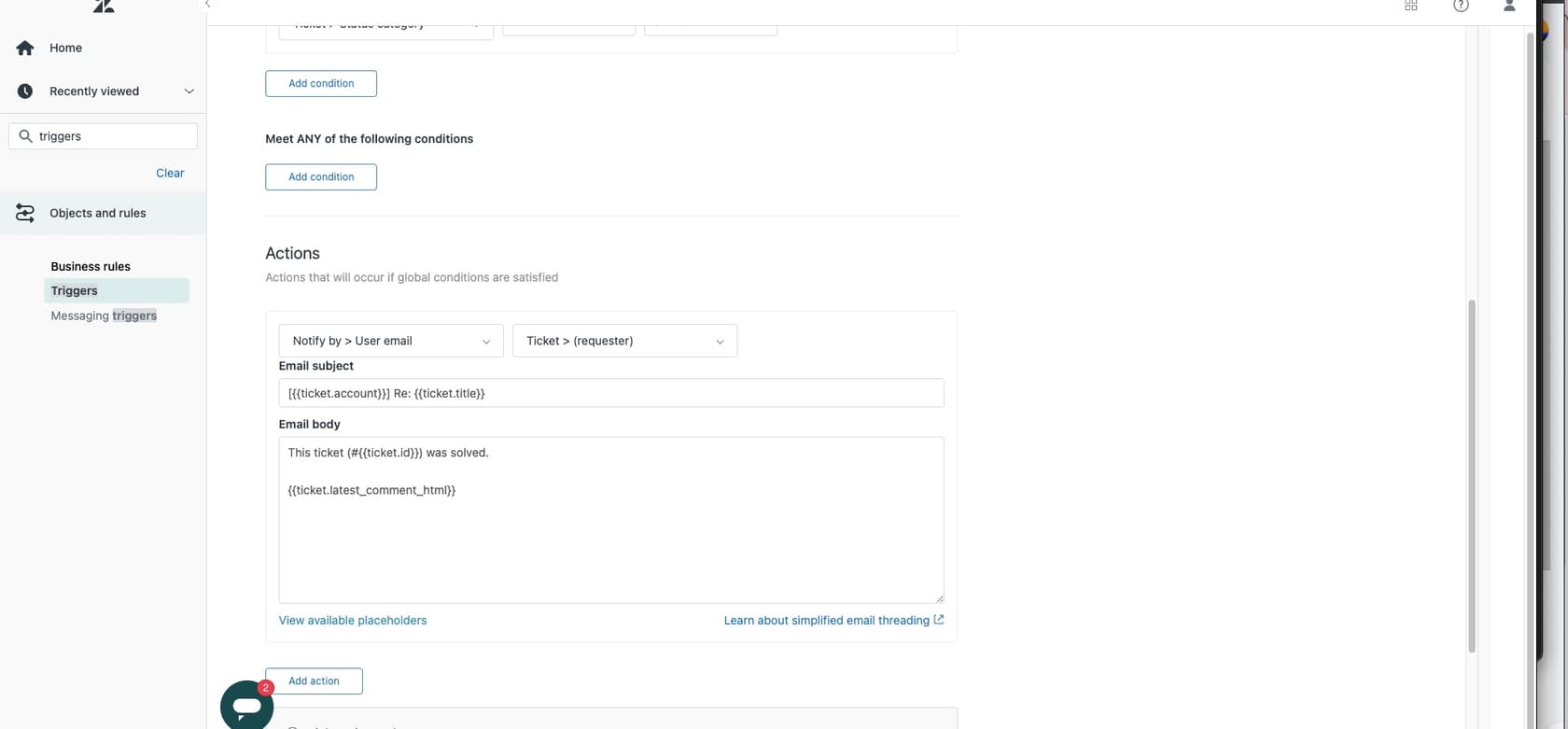
Verá una lista de disparadores existentes, incluidos los disparadores estándar que Zendesk proporciona de forma predeterminada. Estos manejan aspectos básicos como notificar a los solicitantes cuando se recibe su ticket.
Por qué importa el orden de los disparadores: Los disparadores se ejecutan de arriba a abajo. Un disparador más arriba en la lista puede cambiar un ticket de manera que afecte si los disparadores más abajo se activarán. Si está creando un disparador que asigna tickets a grupos específicos, asegúrese de que se ejecute antes que cualquier disparador de notificación que dependa de esa asignación.
Paso 2: Crear un nuevo disparador
Haga clic en Crear disparador para comenzar a construir su automatización.
Dele a su disparador un nombre descriptivo que explique lo que hace. Una buena denominación importa más de lo que piensa. Cuando tiene docenas de disparadores, "Enrutar tickets VIP al soporte Premium" es mucho más claro que "Enrutamiento VIP".
Agregue una descripción que explique el propósito del disparador. Esto ayuda a otros administradores a comprender su lógica y facilita la resolución de problemas seis meses después.
Seleccione una categoría para la organización. Si aún no tiene categorías, puede crearlas sobre la marcha. Muchos equipos se organizan por función: Enrutamiento, Notificaciones, Escalamientos, etc.
Consejo profesional: También puede clonar disparadores existentes si desea construir algo similar a lo que ya existe. Haga clic en el menú de tres puntos junto a cualquier disparador y seleccione Clonar.
Paso 3: Establezca la condición de creación del ticket
Aquí es donde le dice a Zendesk cuándo debe ejecutarse este disparador. Para un disparador que se activa cuando se crean tickets, agregue esta condición:
- Ticket > Es > Creado
Esta única condición es la base de la mayoría de los flujos de trabajo de creación de tickets. Sin ella, su disparador también se activaría en cada actualización de ticket, lo que generalmente no es lo que desea.
Ahora agregue las condiciones específicas que determinan qué tickets debe afectar este disparador. Tiene dos tipos con los que trabajar:
Condiciones ALL (lógica AND): Cada condición debe ser verdadera para que se active el disparador.
Condiciones ANY (lógica OR): Al menos una condición debe ser verdadera.
Las condiciones comunes para los disparadores de creación de tickets incluyen:
| Condición | Caso de uso |
|---|---|
| Ticket > Canal | Enrutar según la fuente (correo electrónico, formulario web, chat) |
| Ticket > Recibido en | Manejar de manera diferente según la dirección de correo electrónico de soporte utilizada |
| Ticket > Texto del asunto | Buscar palabras clave como "urgente" o "facturación" |
| Ticket > Texto del comentario | Comprobar el cuerpo del ticket para frases específicas |
| Solicitante > Organización | Manejo diferente para diferentes niveles de clientes |
| Solicitante > Etiquetas | Enrutar según los segmentos de clientes |
Por ejemplo, para detectar tickets relacionados con la facturación, podría agregar:
- Ticket > Texto del asunto > Contiene al menos una de las siguientes palabras: reembolso factura pago facturación
Paso 4: Defina las acciones del disparador
Las condiciones determinan cuándo se ejecuta un disparador. Las acciones determinan lo que sucede. Cuando se cumplen sus condiciones, Zendesk realiza cada acción que especifique.
Acciones comunes para los disparadores de creación de tickets:
Asignación y enrutamiento:
- Establecer grupo: Asignar a un equipo específico (Facturación, Soporte técnico, Ventas)
- Establecer asignado: Asignar a un agente específico
- Establecer prioridad: Marcar como Baja, Normal, Alta o Urgente
- Establecer tipo: Categorizar como Pregunta, Incidente, Problema o Tarea
Categorización:
- Agregar etiquetas: Aplicar etiquetas como "vip" o "reembolso" para informes y filtrado
- Establecer campos personalizados: Rellenar campos específicos de su flujo de trabajo
Comunicación:
- Notificar correo electrónico del usuario: Enviar correos electrónicos al solicitante, asignado o grupos
- Agregar CC: Incluir destinatarios adicionales en las actualizaciones del ticket
Sistemas externos:
- Notificar webhook activo: Enviar datos a herramientas externas a través de webhooks
Digamos que está creando un disparador para consultas de facturación. Sus acciones podrían ser:
- Establecer grupo en "Equipo de facturación"
- Agregar etiqueta "consulta-facturación"
- Notificar correo electrónico del grupo (Equipo de facturación) con el asunto "Nueva consulta de facturación recibida"
Importante: Cada disparador puede tener un tamaño de hasta 65 KB. Eso es suficiente para la mayoría de los casos de uso, pero si está creando disparadores complejos con muchas condiciones y acciones, vigile el tamaño.
Casos de uso comunes para el disparador de Zendesk cuando se crea un ticket
Una vez que comprenda los conceptos básicos, puede crear disparadores para casi cualquier flujo de trabajo. Aquí hay patrones que vemos que funcionan bien:
Asignación automática por canal:
- Condición: Ticket > Canal > Es > Chat
- Acción: Establecer grupo en "Equipo de chat en vivo"
Enrutamiento de clientes VIP:
- Condición: Solicitante > Organización > Es > "Clientes empresariales"
- Acciones: Establecer prioridad en Alta, Agregar etiqueta "vip", Establecer grupo en "Soporte Premium"
Escalamiento basado en palabras clave:
- Condición: Ticket > Texto del asunto > Contiene > "interrupción" OR "caído" OR "crítico"
- Acciones: Establecer prioridad en Urgente, Agregar etiqueta "escalado", Notificar correo electrónico del grupo (Ingeniería)
Enrutamiento basado en el tiempo (requiere Suite Professional o superior):
- Condiciones: Ticket > Es > Creado AND Ticket > ¿Dentro del horario comercial? > Es > No
- Acciones: Establecer grupo en "Soporte fuera de horario", Agregar etiqueta "fuera-horario"
Mejores prácticas para la organización de disparadores
Después de trabajar con cientos de equipos de soporte, hemos visto lo que funciona y lo que no. Aquí hay patrones que ahorran tiempo y previenen problemas:
Utilice un disparador por acción. En lugar de un disparador masivo que asigna, etiqueta y notifica, divídalo en disparadores enfocados. "Establecer etiqueta de facturación" y "Enrutar al equipo de facturación" como disparadores separados son más fáciles de solucionar que un disparador combinado.
Agregue condiciones de anulación. Los disparadores pueden entrar en bucle. Si su disparador actualiza un ticket, esa actualización puede hacer que se activen otros disparadores. Evite esto agregando condiciones como "Etiquetas > No contiene ninguna de las siguientes > ya-procesado" e incluya una acción que agregue esa etiqueta.
Documente su lógica. Utilice las descripciones de los disparadores religiosamente. El futuro usted (y sus compañeros de equipo) se lo agradecerán.
Audite regularmente. Zendesk permite hasta 7,000 disparadores activos. La mayoría de los equipos acumulan disparadores con el tiempo y olvidan lo que hace la mitad de ellos. Cada trimestre, revise qué disparadores se han activado recientemente y desactive los que no sean necesarios.
Considere el ciclo de vida completo. Un disparador de creación de tickets pone las cosas en marcha, pero piense en lo que sucede después. Si asigna automáticamente los tickets al crearlos, ¿tiene disparadores que manejen las reasignaciones cuando los agentes están fuera de la oficina?
Solución de problemas comunes
Incluso los administradores experimentados tropiezan con estos problemas:
Disparadores en conflicto. Dos disparadores que establecen el mismo campo en valores diferentes crean resultados impredecibles. El último disparador en el orden de ejecución gana, pero ese orden no siempre es obvio.
Falta la condición "Creado". Sin Ticket > Es > Creado, su disparador se activa en cada actualización. Ese "correo electrónico de bienvenida" se envía cada vez que el cliente agrega un comentario.
Condiciones demasiado amplias. Un disparador que se ejecuta en "cualquier ticket creado" puede parecer inofensivo hasta que está procesando miles de tickets y ralentizando su flujo de trabajo.
Olvidarse de las actualizaciones. Si su disparador establece una prioridad basada en palabras clave del asunto, ¿qué sucede cuando un agente edita el asunto? Considere si necesita una lógica separada para las actualizaciones.
Llevando la automatización más allá con eesel AI
Los disparadores funcionan muy bien para patrones conocidos. Si el asunto contiene "reembolso", enrutar a Facturación. Si el solicitante está en la organización VIP, establecer alta prioridad. Estas son reglas deterministas. Funcionan o no funcionan.
Pero el soporte real no siempre es tan limpio. Los clientes describen los problemas de diferentes maneras. La urgencia depende del contexto que las palabras clave no pueden capturar. Y constantemente surgen nuevos tipos de solicitudes.

El triaje impulsado por IA maneja estos escenarios complejos. En lugar de escribir reglas para cada escenario, entrena una IA en sus tickets pasados. Aprende los patrones que quizás ni siquiera se dé cuenta que existen. El cliente que dice "No puedo iniciar sesión y mi jefe necesita este informe hoy" se enruta correctamente incluso si no usa la palabra "urgente".
Construimos eesel AI para manejar exactamente esto. Se conecta a Zendesk y funciona junto con sus disparadores. Puede comenzar con reglas, agregar IA donde ayude y cambiar gradualmente de la configuración manual a la automatización inteligente.
¿La diferencia? Las reglas siguen instrucciones. La IA aprende de los resultados.
Si está interesado en explorar cómo la IA puede complementar su configuración de disparadores, nuestra guía práctica para dominar la IA y la automatización en la atención al cliente cubre las estrategias de implementación que realmente funcionan.
Comience a construir su disparador de Zendesk cuando se crea un ticket
Ahora tiene todo lo que necesita para construir disparadores que manejen el trabajo repetitivo de la gestión de tickets. Comience de forma sencilla: un disparador que enruta un tipo específico de solicitud o envía una notificación específica. Familiarícese con cómo interactúan las condiciones y las acciones. Luego expanda desde allí.
Las mejores configuraciones de disparadores crecen orgánicamente. Agrega disparadores a medida que encuentra nuevos escenarios. Los refina cuando no funcionan del todo. Con el tiempo, construye un sistema que enruta la mayoría de los tickets correctamente sin intervención humana.
Y si se encuentra escribiendo reglas cada vez más complejas para manejar casos extremos, podría ser el momento de explorar si la IA puede ayudar.

Preguntas frecuentes
Share this article

Article by
Stevia Putri
Stevia Putri is a marketing generalist at eesel AI, where she helps turn powerful AI tools into stories that resonate. She’s driven by curiosity, clarity, and the human side of technology.











