Comment utiliser les conditions d'horaires des règles de gestion Zendesk

Stevia Putri
Dernière modification February 20, 2026
Les conditions d'horaires dans les règles de gestion Zendesk ouvrent des possibilités de flux de travail sophistiquées qui vont bien au-delà des simples actions basées sur le temps. Elles vous permettent de tenir compte des heures de travail réelles, des jours fériés et des différences régionales lors de l'automatisation de vos opérations de support.
Si vous gérez une équipe de support qui ne fonctionne pas 24 h/24 et 7 j/7, ou si vous avez plusieurs équipes dans différents fuseaux horaires, il est essentiel de comprendre comment tirer parti de ces conditions. Ce guide vous explique tout ce que vous devez savoir sur la configuration et l'utilisation des conditions d'horaires dans les déclencheurs, les automatisations et les politiques SLA dans Zendesk.
Alors que Zendesk fournit la base basée sur des règles, des outils comme eesel AI peuvent fonctionner avec ces fonctionnalités pour ajouter un routage intelligent basé sur l'intention et une automatisation qui complètent vos flux de travail basés sur le temps.

Comprendre les règles de gestion et les horaires Zendesk
Avant de plonger dans les conditions d'horaires, il est important de clarifier comment les éléments s'articulent. Les règles de gestion Zendesk sont le moteur d'automatisation de votre centre d'assistance. Elles se présentent sous trois formes : les déclencheurs (basés sur des événements, se déclenchent immédiatement), les automatisations (basées sur le temps, s'exécutent toutes les heures) et les politiques SLA (basées sur des objectifs, mesurent les performances).
Les horaires définissent quand votre équipe travaille réellement. Sans horaires, Zendesk fonctionne en heures calendaires (24 h/24 et 7 j/7). Une fois que vous avez configuré un horaire, vous débloquez les calculs des heures ouvrables qui ne comptent que le temps pendant vos périodes de travail définies.
La distinction est importante. Les heures calendaires incluent les nuits, les week-ends et les jours fériés. Les heures ouvrables respectent votre disponibilité réelle. Lorsqu'un client soumet un ticket à 17 h le vendredi et que votre équipe ne travaille pas le week-end, les heures calendaires compteraient le samedi et le dimanche par rapport à vos objectifs SLA. Les heures ouvrables mettraient en pause l'horloge jusqu'au lundi matin.
Les horaires sont configurés dans le Centre d'administration sous Objets et règles > Règles de gestion > Horaires. Vous aurez besoin d'un plan Professional ou supérieur pour utiliser cette fonctionnalité. Les plans Enterprise autorisent plusieurs horaires, ce qui devient important si vous avez des équipes dans différentes régions ou des services avec des horaires différents.
Configurer vos heures ouvrables et vos horaires Zendesk
Créer un horaire est simple, mais il existe des nuances qui piègent même les administrateurs expérimentés. Voici comment bien faire les choses.
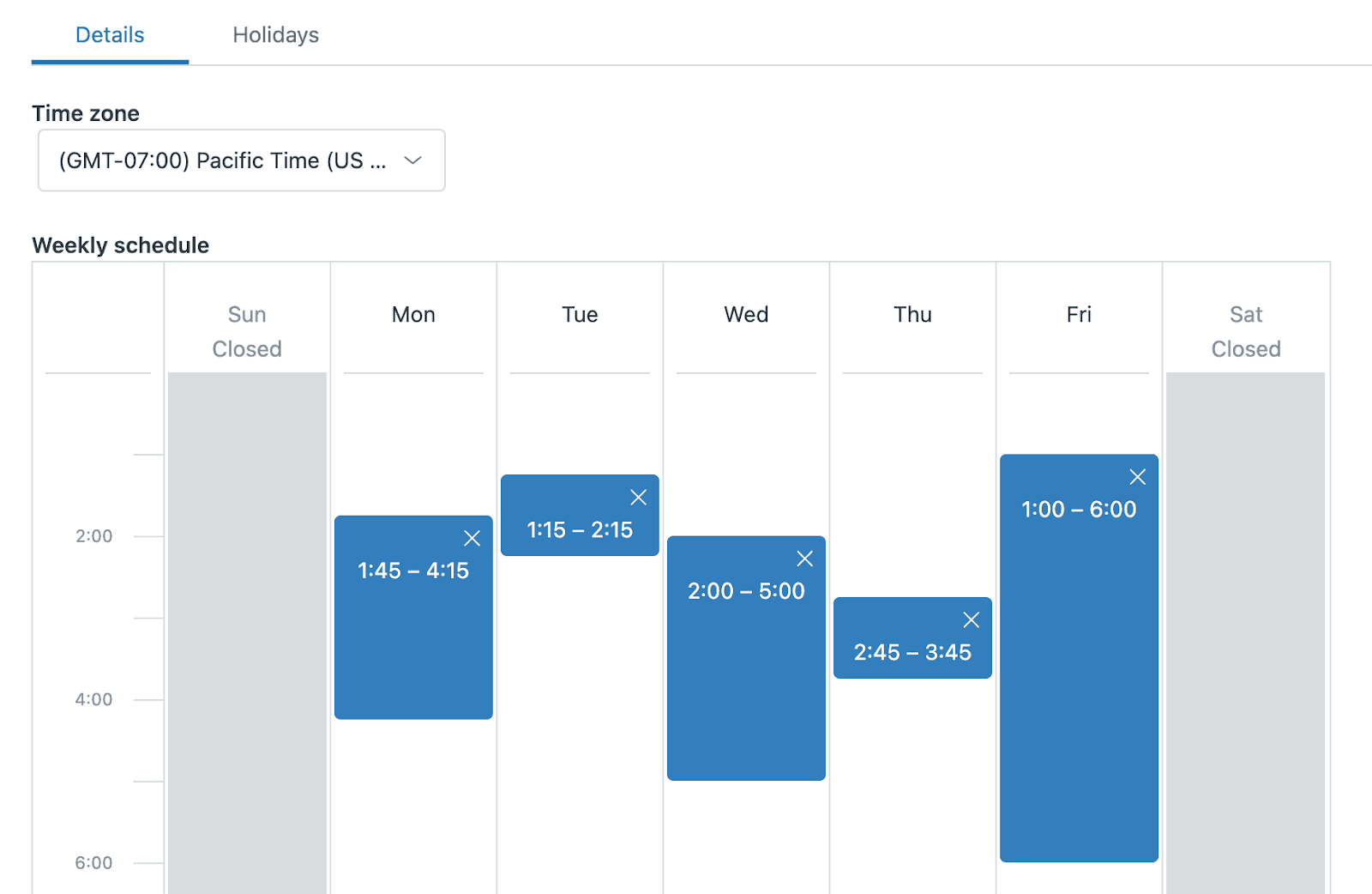
Commencez par accéder à Centre d'administration > Objets et règles > Règles de gestion > Horaires. Cliquez sur Ajouter un horaire, donnez-lui un nom qui a du sens pour votre équipe (comme « Équipe de support - États-Unis Est »), et sélectionnez le fuseau horaire approprié. Ce paramètre de fuseau horaire est crucial ; il détermine quand vos heures ouvrables se produisent réellement par rapport à vos clients.
Dans la section Horaire hebdomadaire, vous verrez une interface visuelle pour définir vos heures. Vous pouvez faire glisser des blocs de temps pour ajuster les heures de début et de fin par incréments de 15 minutes. Chaque intervalle doit durer au moins une heure. Si vos heures ouvrables s'étendent sur minuit (par exemple, de 22 h à 6 h), vous devrez créer deux intervalles distincts divisés par le jour calendaire ; Zendesk n'autorise pas les intervalles qui franchissent les limites de date.
Pour supprimer des heures d'une journée, cliquez sur le X sur le bloc de temps. La journée s'affichera comme Fermée. Pour ajouter des heures à une journée fermée, cliquez simplement n'importe où sur cette ligne de jour.
Après avoir défini vos heures hebdomadaires, vous pouvez ajouter des jours fériés sous l'onglet Jours fériés. Cliquez sur Ajouter un jour férié, donnez-lui un nom et sélectionnez les dates de début et de fin. Vous pouvez programmer des jours fériés jusqu'à deux ans à l'avance, et ils peuvent s'étendre sur plusieurs jours si nécessaire. Limitation importante : les jours fériés couvrent des jours civils complets, pas seulement vos heures ouvrables. Si lundi est un jour férié, il est considéré comme un jour férié pour toute la journée, pas seulement pendant votre fenêtre de 9 h à 17 h.
Sur les plans Enterprise, le premier horaire de votre liste devient l'horaire par défaut pour tous les tickets. Vous devrez créer des déclencheurs pour appliquer différents horaires à différents tickets, ce que nous aborderons dans la section suivante.
Utiliser les conditions d'horaires des règles de gestion Zendesk dans les déclencheurs
Les déclencheurs dans Zendesk sont basés sur des événements. Ils se déclenchent immédiatement lorsqu'un ticket est créé ou mis à jour. Les conditions d'horaires dans les déclencheurs vous permettent de créer une logique autour du fait qu'un événement s'est produit pendant les heures ouvrables, un jour férié ou dans un horaire spécifique.
La condition la plus couramment utilisée est « Ticket : Pendant les heures ouvrables ? ». Cela renvoie Oui ou Non en fonction du moment où l'événement du ticket s'est produit. Un cas d'utilisation pratique : l'escalade des tickets VIP soumis après les heures ouvrables. Vous pouvez créer un déclencheur avec des conditions telles que « Ticket : Pendant les heures ouvrables ? est Non » plus « Priorité est Urgente » et une action pour notifier votre responsable de garde.
Une autre condition utile est « Ticket : Un jour férié ? ». Ceci est défini sur Oui pour toute la journée civile de tout jour férié programmé. Vous pouvez l'utiliser pour envoyer des réponses automatiques expliquant la réduction du personnel les jours fériés, ou pour acheminer les tickets différemment lorsque votre équipe principale est absente.
Sur les plans Enterprise avec plusieurs horaires, vous obtenez deux conditions supplémentaires. « Ticket : Horaire » vérifie quel horaire est actuellement appliqué à un ticket. « Ticket : Pendant (horaire) » vous permet de comparer l'heure du ticket à n'importe quel horaire, pas seulement celui appliqué à ce ticket. Ceci est puissant pour les équipes mondiales ; vous pouvez vérifier si un ticket a été créé pendant les heures ouvrables de Sydney, même si le ticket lui-même est attribué à votre équipe de Londres.

Voici un exemple pratique pour un déclencheur de réponse automatique :
- Conditions : Ticket est Créé, Pendant les heures ouvrables ? est Non
- Actions : Envoyer un e-mail à l'utilisateur (demandeur) avec un message tel que « Merci de nous avoir contactés. Vous nous avez contactés en dehors de nos heures ouvrables. Notre équipe répondra lorsque nous serons de retour en ligne. »
La principale différence entre les conditions d'horaires de déclenchement et d'automatisation est le timing. Les déclencheurs évaluent la condition au moment où le ticket est créé ou mis à jour. Les automatisations vérifient périodiquement les conditions par rapport à l'heure actuelle. Pour plus de détails sur les conditions de déclenchement, consultez la documentation des déclencheurs de Zendesk.
Créer des automatisations basées sur le temps avec les conditions d'horaires des règles de gestion Zendesk
Les automatisations sont l'endroit où les conditions d'horaires brillent vraiment pour la gestion continue des tickets. Contrairement aux déclencheurs, les automatisations s'exécutent sur un cycle horaire, vérifiant tous vos tickets par rapport à leurs conditions et exécutant des actions lorsque les critères sont remplis.
Zendesk fournit une suite de conditions « Heures depuis… » pour les automatisations. Ceux-ci incluent Heures depuis la création, Heures depuis l'ouverture, Heures depuis en attente, Heures depuis la résolution, Heures depuis l'attribution, Heures depuis la mise à jour et plusieurs autres. Pour chacun d'eux, vous pouvez choisir une variante qui calcule en heures ouvrables plutôt qu'en heures calendaires.
Voici la partie critique qui piège de nombreux administrateurs : les automatisations s'exécutent environ une fois par heure. Cela signifie que lorsque vous utilisez une condition « est » comme « Heures depuis la résolution est 24 », il y a un problème de fenêtre de temps. Si l'automatisation s'exécute à 23,5 heures, puis à nouveau à 24,5 heures, votre condition pourrait ne jamais être évaluée comme vraie. Zendesk recommande officiellement d'utiliser les conditions « Supérieur à » au lieu de « est » pour un déclenchement d'automatisation fiable.
Un autre concept essentiel est celui des conditions d'annulation. Lorsque vous utilisez « Supérieur à 24 », la condition reste vraie tant que le statut du ticket ne change pas. Sans condition d'annulation, votre automatisation s'exécuterait toutes les heures sur le même ticket. Le modèle standard consiste à ajouter une condition de balise comme « Les balises ne contiennent aucun des éléments suivants : rappel_envoyé », puis à inclure « Ajouter des balises : rappel_envoyé » comme action. Cela garantit que l'automatisation ne se déclenche qu'une seule fois par ticket.
Un cas d'utilisation courant de l'automatisation est la résolution automatique des tickets en attente après l'inactivité du client :
- Conditions : Statut est En attente, Heures depuis en attente > 48 (ouvrables), Les balises ne contiennent aucun des éléments suivants : résolution_automatique_en_attente
- Actions : Statut est Résolu, Ajouter des balises : résolution_automatique_en_attente
Vous pouvez développer cela avec une automatisation compagnon qui envoie un rappel avant que la résolution automatique ne se produise :
- Conditions : Statut est En attente, Heures depuis en attente > 24 (ouvrables), Les balises ne contiennent aucun des éléments suivants : rappel_en_attente_envoyé
- Actions : Envoyer un e-mail à l'utilisateur (demandeur) avec une douce relance, Ajouter des balises : rappel_en_attente_envoyé
N'oubliez pas que les conditions « Heures depuis » ont une consultation maximale de 28 jours (672 heures). Les automatisations ne se déclencheront pas pour les tickets qui dépassent cette fenêtre, ce qui est un choix de conception délibéré pour empêcher les anciens tickets de déclencher soudainement des actions.
Intégrer les horaires aux politiques SLA Zendesk
Les politiques SLA sont l'endroit où les heures ouvrables ont l'impact le plus direct sur les engagements envers les clients. Lorsque vous créez une politique SLA, vous pouvez définir les « Heures de fonctionnement » sur Heures ouvrables ou Heures calendaires. Pour la plupart des équipes, les heures ouvrables sont le bon choix, car elles définissent des attentes réalistes en fonction du moment où vous travaillez réellement.
Les politiques SLA évaluent la priorité parallèlement à l'horaire. Vous pouvez définir différents temps cibles pour les tickets de priorité Urgente, Élevée, Normale et Faible. L'horaire détermine comment ces heures sont comptées. Un ticket avec un objectif de première réponse de 4 heures créé à 16 h le vendredi pourrait être violé le lundi matin en heures calendaires, mais être bien dans l'objectif en heures ouvrables qui ne comptent pas le week-end.
Sur les plans Enterprise avec plusieurs horaires, les politiques SLA utilisent l'horaire appliqué au ticket. Cela permet des SLA régionaux ; vos clients européens peuvent avoir des objectifs basés sur les heures ouvrables européennes tandis que vos clients américains suivent les heures américaines, même si les deux tickets sont traités par la même équipe.
Une bonne pratique des consultants Zendesk expérimentés consiste à créer des vues basées sur SLA triées par temps de violation par ordre croissant. Cela garantit que les agents voient toujours le ticket le plus proche de la violation en premier, plutôt que simplement le plus récent ou le plus prioritaire. Cela crée un flux de travail plus équitable où les tickets sont traités en fonction de l'urgence réelle par rapport à vos engagements.
Chez eesel AI, nous avons vu des équipes combiner les politiques SLA avec le triage basé sur l'IA pour acheminer intelligemment les tickets avant même qu'ils ne soient attribués. Notre produit AI Triage peut baliser, acheminer et hiérarchiser les tickets en fonction du contenu et de l'intention, ce qui fonctionne avec vos règles SLA basées sur le temps pour garantir que les bons tickets reçoivent l'attention au bon moment.

Pièges courants lors de l'utilisation des conditions d'horaires des règles de gestion Zendesk
Même les administrateurs expérimentés rencontrent des problèmes avec les conditions d'horaires. Voici les problèmes les plus courants et comment les éviter.
Le problème de timing de la condition « est » : L'utilisation de « Heures depuis la résolution est 24 » n'est pas fiable car les automatisations s'exécutent sur un cycle horaire et pourraient manquer le moment exact. Utilisez toujours « Supérieur à » à la place. Si vous avez besoin d'un timing précis, intégrez une mémoire tampon (comme « Supérieur à 23 ») plutôt que d'essayer d'atteindre exactement 24.
Conditions d'annulation manquantes : Sans moyen d'empêcher l'exécution répétée, votre automatisation s'exécutera toutes les heures sur chaque ticket correspondant. Incluez toujours un annulateur basé sur une balise et ajoutez cette balise comme action.
Tickets sans horaires sur Enterprise : Si vous avez plusieurs horaires mais que vous n'avez pas créé de déclencheurs pour les attribuer, les tickets peuvent être créés sans aucun horaire. Cela interrompt les calculs des heures ouvrables. Assurez-vous toujours que vos tickets reçoivent un horaire, même s'il ne s'agit que de votre horaire par défaut.
Confusion dans la gestion des jours fériés : La condition « Un jour férié ? » prend la valeur Oui pour toute la journée civile, pas seulement pendant vos heures ouvrables. Si vous avez des heures ouvrables le lundi de 9 h à 17 h et que le lundi est un jour férié, la condition est vraie à 22 h le dimanche et à 6 h le mardi également.
La limitation de 28 jours : Les conditions « Heures depuis » ne peuvent pas remonter à plus de 672 heures (28 jours). Si vous essayez d'automatiser des tickets en attente depuis des mois, l'automatisation ne les verra tout simplement pas.
Immuabilité des tickets fermés : Une fois qu'un ticket est Fermé dans Zendesk, il ne peut pas être mis à jour par les automatisations. Ceci est par conception pour préserver l'intégrité des données. Si vous avez besoin de suivis à long terme, structurez votre flux de travail pour conserver les tickets en statut Résolu jusqu'à ce que la période de suivi soit écoulée.
Améliorer les flux de travail Zendesk avec l'automatisation de l'IA
L'automatisation basée sur des règles de Zendesk est puissante, mais elle a des limites naturelles. Elle suit la logique que vous définissez explicitement. Elle ne peut pas comprendre qu'un ticket concernant « demande de remboursement pour la commande n° 12345 » est un problème de facturation qui devrait ignorer la file d'attente de première ligne et aller directement aux finances.
C'est là que les outils d'IA comme eesel AI complètent les fonctionnalités natives de Zendesk. Notre AI Agent s'intègre directement à Zendesk pour comprendre l'intention du client à partir du contenu du message, pas seulement des champs de métadonnées.
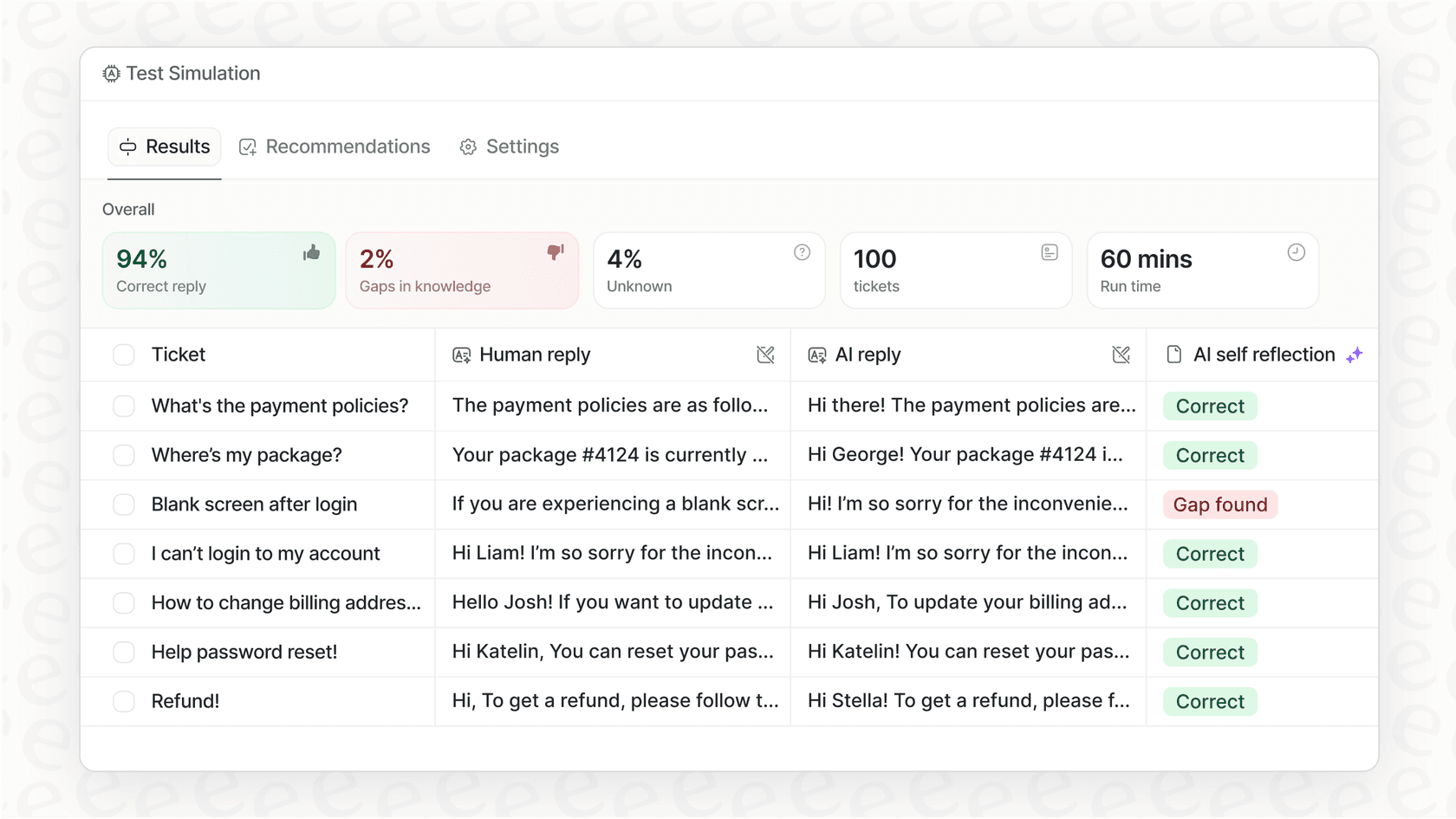
Voici comment fonctionne la combinaison. Vos règles de gestion Zendesk gèrent les flux de travail structurés et basés sur le temps : SLA, routage après les heures ouvrables, nettoyage des tickets en attente. La couche d'IA gère les décisions nuancées basées sur le contenu : routage en fonction du type de problème, hiérarchisation en fonction du sentiment, extraction automatique des numéros de commande et des détails du compte.
Par exemple, vous pouvez avoir un déclencheur Zendesk qui achemine tous les tickets créés en dehors des heures ouvrables vers une file d'attente « Jour suivant ». Un agent d'IA peut ensuite examiner cette file d'attente et identifier quels tickets sont réellement urgents en fonction de la langue et du contexte, en les transférant à votre équipe de garde même si la logique basée sur des règles attendrait le matin.
Notre plateforme apprend de vos tickets historiques, elle comprend donc votre langue et vos processus spécifiques à votre entreprise. Vous pouvez définir des règles d'escalade en langage clair comme « Si la demande de remboursement date de plus de 30 jours, refusez poliment et offrez un crédit en magasin » sans créer de conditions de déclenchement complexes.
Si vous utilisez déjà les conditions d'horaires des règles de gestion Zendesk, l'ajout d'une couche d'IA peut vous aider à gérer les cas extrêmes et les exceptions que les règles seules ne peuvent pas traiter.

Foire aux questions
Share this article

Article by
Stevia Putri
Stevia Putri is a marketing generalist at eesel AI, where she helps turn powerful AI tools into stories that resonate. She’s driven by curiosity, clarity, and the human side of technology.











