So verwenden Sie Zeitplanbedingungen für Zendesk-Business-Regeln

Stevia Putri
Zuletzt bearbeitet February 20, 2026
Zeitplanbedingungen in Zendesk-Business-Regeln eröffnen ausgeklügelte Workflow-Möglichkeiten, die weit über einfache zeitbasierte Aktionen hinausgehen. Sie ermöglichen es Ihnen, tatsächliche Arbeitszeiten, Feiertage und regionale Unterschiede bei der Automatisierung Ihrer Support-Abläufe zu berücksichtigen.
Wenn Sie ein Support-Team verwalten, das nicht rund um die Uhr arbeitet, oder wenn Sie mehrere Teams in verschiedenen Zeitzonen haben, ist es wichtig zu verstehen, wie Sie diese Bedingungen nutzen können. Dieser Leitfaden führt Sie durch alles, was Sie über die Konfiguration und Verwendung von Zeitplanbedingungen in Auslösern, Automatisierungen und SLA-Richtlinien in Zendesk wissen müssen.
Während Zendesk die regelbasierte Grundlage bietet, können Tools wie eesel AI mit diesen Funktionen zusammenarbeiten, um intelligentes, absichtsbasiertes Routing und Automatisierung hinzuzufügen, das Ihre zeitbasierten Workflows ergänzt.

Verständnis von Zendesk-Business-Regeln und Zeitplänen
Bevor Sie in die Zeitplanbedingungen eintauchen, ist es wichtig zu klären, wie die Teile zusammenpassen. Zendesk-Business-Regeln sind die Automatisierungs-Engine Ihres Helpdesks. Sie sind in drei Varianten erhältlich: Auslöser (ereignisbasiert, werden sofort ausgelöst), Automatisierungen (zeitbasiert, werden stündlich ausgeführt) und SLA-Richtlinien (zielbasiert, messen die Leistung).
Zeitpläne definieren, wann Ihr Team tatsächlich arbeitet. Ohne Zeitpläne arbeitet Zendesk mit Kalenderstunden (24/7). Sobald Sie einen Zeitplan konfiguriert haben, schalten Sie Geschäftstundenberechnungen frei, die nur die Zeit während Ihrer definierten Arbeitszeiten zählen.
Der Unterschied ist wichtig. Kalenderstunden umfassen Nächte, Wochenenden und Feiertage. Geschäftszeiten berücksichtigen Ihre tatsächliche Verfügbarkeit. Wenn ein Kunde am Freitag um 17:00 Uhr ein Ticket einreicht und Ihr Team keine Wochenenden arbeitet, würden Kalenderstunden Samstag und Sonntag gegen Ihre SLA-Ziele zählen. Geschäftszeiten würden die Uhr bis Montagmorgen anhalten.
Zeitpläne werden im Admin Center unter Objekte und Regeln > Business-Regeln > Zeitpläne konfiguriert. Sie benötigen einen Professional-Plan oder höher, um diese Funktion nutzen zu können. Enterprise-Pläne ermöglichen mehrere Zeitpläne, was wichtig wird, wenn Sie Teams in verschiedenen Regionen oder Abteilungen mit unterschiedlichen Arbeitszeiten haben.
Einrichten Ihrer Zendesk-Geschäftszeiten und -Zeitpläne
Das Erstellen eines Zeitplans ist unkompliziert, aber es gibt Nuancen, die selbst erfahrene Administratoren aus dem Tritt bringen. So machen Sie es richtig.
Beginnen Sie mit der Navigation zu Admin Center > Objekte und Regeln > Business-Regeln > Zeitpläne. Klicken Sie auf Zeitplan hinzufügen, geben Sie ihm einen Namen, der für Ihr Team sinnvoll ist (z. B. "Support-Team - US Ost"), und wählen Sie die entsprechende Zeitzone aus. Diese Zeitzoneneinstellung ist entscheidend; sie bestimmt, wann Ihre Geschäftszeiten tatsächlich relativ zu Ihren Kunden stattfinden.
Im Abschnitt Wöchentlicher Zeitplan sehen Sie eine visuelle Oberfläche zum Festlegen Ihrer Arbeitszeiten. Sie können Zeitblöcke ziehen, um Start- und Endzeiten in 15-Minuten-Schritten anzupassen. Jedes Intervall muss mindestens eine Stunde lang sein. Wenn Ihre Geschäftszeiten Mitternacht überschreiten (z. B. 22:00 Uhr bis 6:00 Uhr), müssen Sie zwei separate Intervalle erstellen, die durch den Kalendertag geteilt sind; Zendesk erlaubt keine Intervalle, die Datums Grenzen überschreiten.
Um Stunden von einem Tag zu entfernen, klicken Sie auf das X im Zeitblock. Der Tag wird als Geschlossen angezeigt. Um einem geschlossenen Tag Stunden hinzuzufügen, klicken Sie einfach irgendwo auf diese Tageszeile.
Nachdem Sie Ihre wöchentlichen Arbeitszeiten festgelegt haben, können Sie unter der Registerkarte Feiertage Feiertage hinzufügen. Klicken Sie auf Feiertag hinzufügen, geben Sie ihm einen Namen und wählen Sie das Start- und Enddatum aus. Sie können Feiertage bis zu zwei Jahre im Voraus planen, und sie können bei Bedarf mehrere Tage umfassen. Wichtige Einschränkung: Feiertage decken ganze Kalendertage ab, nicht nur Ihre Geschäftszeiten. Wenn Montag ein Feiertag ist, gilt er für den gesamten Tag als Feiertag, nicht nur während Ihres 9-bis-5-Fensters.
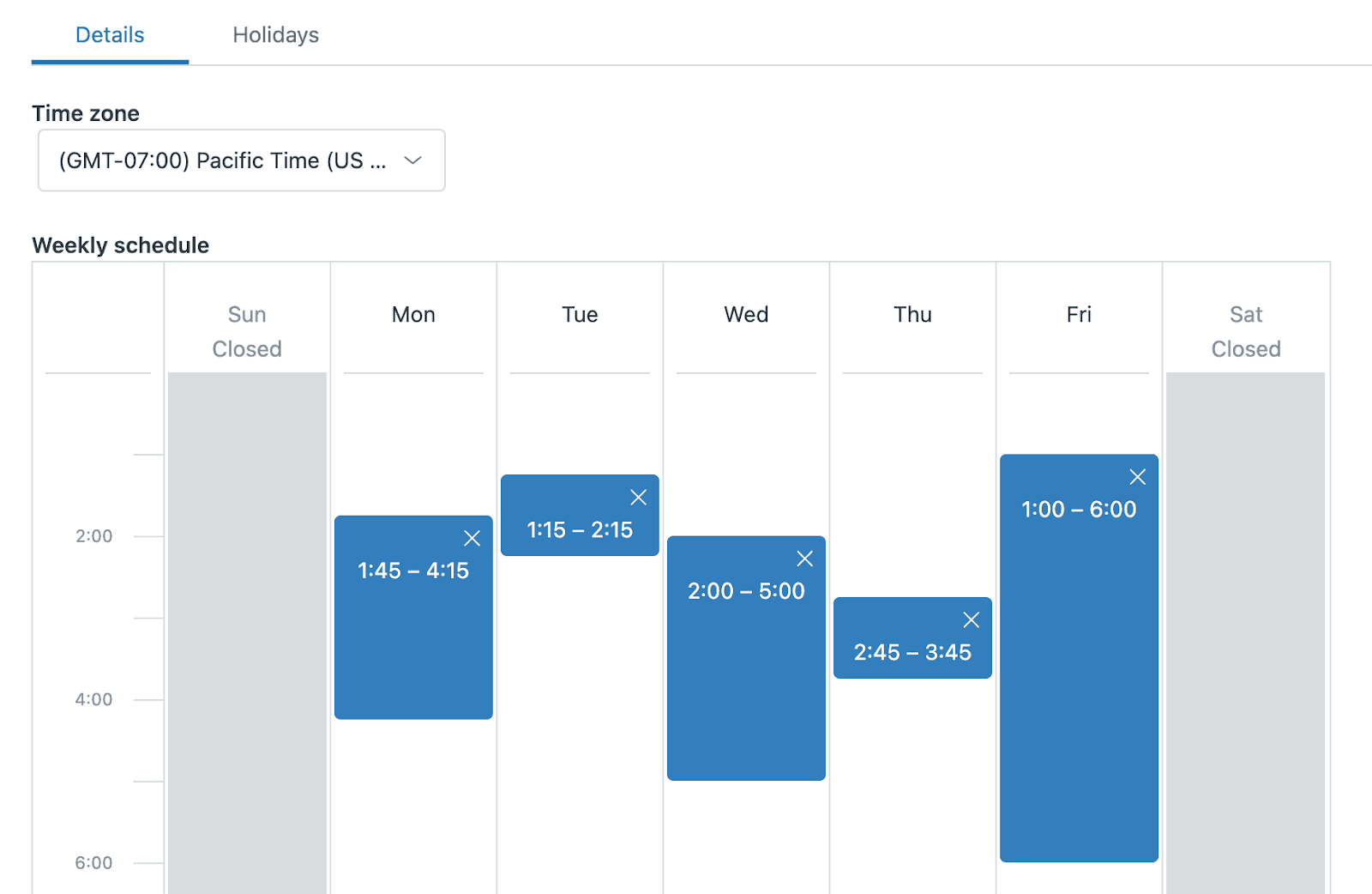
In Enterprise-Plänen wird der erste Zeitplan in Ihrer Liste zum Standard für alle Tickets. Sie müssen Auslöser erstellen, um verschiedene Zeitpläne auf verschiedene Tickets anzuwenden, was wir im nächsten Abschnitt behandeln werden.
Verwenden von Zeitplanbedingungen für Zendesk-Business-Regeln in Auslösern
Auslöser in Zendesk sind ereignisbasiert. Sie werden sofort ausgelöst, wenn ein Ticket erstellt oder aktualisiert wird. Zeitplanbedingungen in Auslösern ermöglichen es Ihnen, Logik darum herum aufzubauen, ob ein Ereignis während der Geschäftszeiten, an einem Feiertag oder innerhalb eines bestimmten Zeitplans aufgetreten ist.
Die am häufigsten verwendete Bedingung ist "Ticket: Innerhalb der Geschäftszeiten?". Dies gibt Ja oder Nein zurück, basierend darauf, wann das Ticketereignis aufgetreten ist. Ein praktischer Anwendungsfall: Eskalation von VIP-Tickets, die nach Geschäftsschluss eingereicht werden. Sie können einen Auslöser mit Bedingungen wie "Ticket: Innerhalb der Geschäftszeiten? ist Nein" plus "Priorität ist Dringend" und einer Aktion zum Benachrichtigen Ihres diensthabenden Managers erstellen.
Eine weitere nützliche Bedingung ist "Ticket: An einem Feiertag?". Dies ist für den gesamten Kalendertag eines geplanten Feiertags auf Ja gesetzt. Sie könnten dies verwenden, um automatische Antworten zu senden, die eine reduzierte Personalbesetzung an Feiertagen erklären, oder um Tickets anders zu routen, wenn Ihr primäres Team frei hat.
In Enterprise-Plänen mit mehreren Zeitplänen erhalten Sie zwei zusätzliche Bedingungen. "Ticket: Zeitplan" prüft, welcher Zeitplan derzeit auf ein Ticket angewendet wird. "Ticket: Innerhalb (Zeitplan)" ermöglicht es Ihnen, die Ticketzeit mit jedem Zeitplan zu vergleichen, nicht nur mit dem, der auf dieses Ticket angewendet wird. Dies ist leistungsstark für globale Teams; Sie könnten überprüfen, ob ein Ticket während der Geschäftszeiten in Sydney erstellt wurde, auch wenn das Ticket selbst Ihrem Londoner Team zugewiesen ist.

Hier ist ein praktisches Beispiel für einen Auto-Reply-Auslöser:
- Bedingungen: Ticket ist erstellt, Innerhalb der Geschäftszeiten? ist Nein
- Aktionen: E-Mail-Benutzer (Anfragender) mit einer Nachricht wie "Vielen Dank für Ihre Kontaktaufnahme. Sie haben uns außerhalb unserer Geschäftszeiten erreicht. Unser Team wird antworten, wenn wir wieder online sind."
Der Hauptunterschied zwischen Auslöser- und Automatisierungszeitplanbedingungen ist das Timing. Auslöser bewerten die Bedingung in dem Moment, in dem das Ticket erstellt oder aktualisiert wird. Automatisierungen überprüfen die Bedingungen regelmäßig anhand der aktuellen Zeit. Weitere Informationen zu Auslöserbedingungen finden Sie in der Zendesk-Auslöserdokumentation.
Erstellen von zeitbasierten Automatisierungen mit Zeitplanbedingungen für Zendesk-Business-Regeln
Automatisierungen sind der Ort, an dem Zeitplanbedingungen für die laufende Ticketverwaltung wirklich glänzen. Im Gegensatz zu Auslösern werden Automatisierungen in einem stündlichen Zyklus ausgeführt, wobei alle Ihre Tickets anhand ihrer Bedingungen überprüft und Aktionen ausgeführt werden, wenn die Kriterien erfüllt sind.
Zendesk bietet eine Reihe von "Stunden seit..."-Bedingungen für Automatisierungen. Dazu gehören Stunden seit Erstellung, Stunden seit Öffnung, Stunden seit Wartestatus, Stunden seit Lösung, Stunden seit Zuweisung, Stunden seit Aktualisierung und einige andere. Für jede dieser Bedingungen können Sie eine Variante wählen, die in Geschäftszeiten anstelle von Kalenderstunden berechnet.
Hier ist der kritische Teil, der viele Administratoren aus dem Tritt bringt: Automatisierungen werden ungefähr einmal pro Stunde ausgeführt. Dies bedeutet, dass bei Verwendung einer "ist"-Bedingung wie "Stunden seit Lösung ist 24" ein Timing-Fensterproblem auftritt. Wenn die Automatisierung nach 23,5 Stunden und dann wieder nach 24,5 Stunden ausgeführt wird, wird Ihre Bedingung möglicherweise nie als wahr ausgewertet. Zendesk empfiehlt offiziell, "Größer als"-Bedingungen anstelle von "ist" für eine zuverlässige Automatisierungsauslösung zu verwenden.
Ein weiteres wesentliches Konzept sind aufhebende Bedingungen. Wenn Sie "Größer als 24" verwenden, bleibt die Bedingung wahr, solange sich der Ticketstatus nicht ändert. Ohne eine aufhebende Bedingung würde Ihre Automatisierung jede Stunde für dasselbe Ticket ausgeführt. Das Standardmuster besteht darin, eine Tag-Bedingung wie "Tags enthält keines der folgenden: erinnerung_gesendet" hinzuzufügen und dann "Tags hinzufügen: erinnerung_gesendet" als Aktion einzufügen. Dies stellt sicher, dass die Automatisierung nur einmal pro Ticket ausgelöst wird.
Ein häufiger Anwendungsfall für die Automatisierung ist das automatische Lösen von Tickets im Wartestatus nach Inaktivität des Kunden:
- Bedingungen: Status ist Wartestatus, Stunden seit Wartestatus > 48 (Geschäft), Tags enthält keines der folgenden: auto_loese_wartestatus
- Aktionen: Status ist Gelöst, Tags hinzufügen: auto_loese_wartestatus
Sie können dies mit einer Begleitautomatisierung erweitern, die eine Erinnerung sendet, bevor die automatische Lösung erfolgt:
- Bedingungen: Status ist Wartestatus, Stunden seit Wartestatus > 24 (Geschäft), Tags enthält keines der folgenden: wartestatus_erinnerung_gesendet
- Aktionen: E-Mail-Benutzer (Anfragender) mit einem sanften Anstoß, Tags hinzufügen: wartestatus_erinnerung_gesendet
Denken Sie daran, dass "Stunden seit"-Bedingungen eine maximale Rückblickzeit von 28 Tagen (672 Stunden) haben. Automatisierungen werden nicht für Tickets ausgelöst, die dieses Fenster überschreiten, was eine bewusste Designentscheidung ist, um zu verhindern, dass alte Tickets plötzlich Aktionen auslösen.
Integrieren von Zeitplänen in Zendesk-SLA-Richtlinien
SLA-Richtlinien sind der Ort, an dem sich Geschäftszeiten am direktesten auf kundenorientierte Verpflichtungen auswirken. Wenn Sie eine SLA-Richtlinie erstellen, können Sie die "Betriebszeiten" entweder auf Geschäftszeiten oder Kalenderstunden festlegen. Für die meisten Teams sind Geschäftszeiten die richtige Wahl, da sie realistische Erwartungen basierend darauf setzen, wann Sie tatsächlich arbeiten.
SLA-Richtlinien bewerten die Priorität zusammen mit dem Zeitplan. Sie können unterschiedliche Zielzeiten für dringende, hohe, normale und niedrige Prioritätstickets festlegen. Der Zeitplan bestimmt, wie diese Stunden gezählt werden. Ein Ticket mit einem 4-Stunden-Ziel für die erste Antwort, das am Freitag um 16:00 Uhr erstellt wurde, könnte am Montagmorgen unter Kalenderstunden verletzt werden, aber unter Geschäftszeiten, die das Wochenende nicht zählen, gut im Ziel liegen.
In Enterprise-Plänen mit mehreren Zeitplänen verwenden SLA-Richtlinien den Zeitplan, der auf das Ticket angewendet wird. Dies ermöglicht regionale SLAs; Ihre europäischen Kunden können Ziele basierend auf europäischen Geschäftszeiten haben, während Ihre US-Kunden US-Zeiten folgen, auch wenn beide Tickets vom selben Team bearbeitet werden.
Eine bewährte Methode von erfahrenen Zendesk-Beratern ist das Erstellen von SLA-basierten Ansichten, die nach Verletzungszeit in aufsteigender Reihenfolge sortiert sind. Dies stellt sicher, dass Agenten immer das Ticket sehen, das der Verletzung am nächsten ist, und nicht nur das neueste oder mit der höchsten Priorität. Es schafft einen faireren Workflow, bei dem Tickets basierend auf der tatsächlichen Dringlichkeit in Bezug auf Ihre Verpflichtungen bearbeitet werden.
Bei eesel AI haben wir gesehen, dass Teams SLA-Richtlinien mit KI-gestütztem Triage kombinieren, um Tickets intelligent zu routen, bevor sie überhaupt zugewiesen werden. Unser AI Triage-Produkt kann Tickets basierend auf Inhalt und Absicht taggen, routen und priorisieren, was zusammen mit Ihren zeitbasierten SLA-Regeln funktioniert, um sicherzustellen, dass die richtigen Tickets zur richtigen Zeit Aufmerksamkeit erhalten.

Häufige Fallstricke bei der Verwendung von Zeitplanbedingungen für Zendesk-Business-Regeln
Selbst erfahrene Administratoren stoßen auf Probleme mit Zeitplanbedingungen. Hier sind die häufigsten Probleme und wie Sie sie vermeiden können.
Das Timing-Problem der "ist"-Bedingung: Die Verwendung von "Stunden seit Lösung ist 24" ist unzuverlässig, da Automatisierungen in einem stündlichen Zyklus ausgeführt werden und möglicherweise den genauen Zeitpunkt verpassen. Verwenden Sie stattdessen immer "Größer als". Wenn Sie ein präzises Timing benötigen, bauen Sie einen Puffer ein (wie "Größer als 23"), anstatt zu versuchen, genau 24 zu treffen.
Fehlende aufhebende Bedingungen: Ohne eine Möglichkeit, die wiederholte Ausführung zu verhindern, wird Ihre Automatisierung jede Stunde für jedes übereinstimmende Ticket ausgeführt. Fügen Sie immer einen Tag-basierten Aufheber hinzu und fügen Sie dieses Tag als Aktion hinzu.
Tickets ohne Zeitpläne in Enterprise: Wenn Sie mehrere Zeitpläne haben, aber keine Auslöser zum Zuweisen erstellt haben, werden Tickets möglicherweise ohne Zeitplan erstellt. Dies unterbricht die Geschäftstundenberechnungen. Stellen Sie immer sicher, dass Ihren Tickets ein Zeitplan zugewiesen wird, auch wenn es nur Ihr Standard ist.
Feiertagsbehandlungsverwirrung: Die Bedingung "An einem Feiertag?" wird für den gesamten Kalendertag auf Ja ausgewertet, nicht nur während Ihrer Geschäftszeiten. Wenn Sie am Montag Geschäftszeiten von 9:00 bis 17:00 Uhr haben und Montag ein Feiertag ist, ist die Bedingung auch am Sonntag um 22:00 Uhr und am Dienstag um 6:00 Uhr wahr.
Die 28-Tage-Beschränkung: "Stunden seit"-Bedingungen können nicht mehr als 672 Stunden (28 Tage) zurückblicken. Wenn Sie versuchen, Tickets zu automatisieren, die seit Monaten im Wartestatus sind, wird die Automatisierung sie einfach nicht sehen.
Unveränderlichkeit geschlossener Tickets: Sobald ein Ticket in Zendesk geschlossen ist, kann es nicht mehr durch Automatisierungen aktualisiert werden. Dies dient dem Schutz der Datenintegrität. Wenn Sie langfristige Follow-ups benötigen, strukturieren Sie Ihren Workflow so, dass Tickets bis zum Ablauf des Follow-up-Zeitraums in Gelöst bleiben.
Verbesserung von Zendesk-Workflows mit KI-Automatisierung
Die regelbasierte Automatisierung von Zendesk ist leistungsstark, hat aber natürliche Grenzen. Sie folgt der Logik, die Sie explizit definieren. Sie kann nicht verstehen, dass ein Ticket über "Rückerstattungsanfrage für Bestellung #12345" ein Abrechnungsproblem ist, das die First-Line-Warteschlange überspringen und direkt an die Finanzabteilung gehen sollte.
Hier ergänzen KI-Tools wie eesel AI die nativen Funktionen von Zendesk. Unser AI Agent lässt sich direkt in Zendesk integrieren, um die Kundenabsicht aus dem Nachrichteninhalten zu verstehen, nicht nur aus Metadatenfeldern.
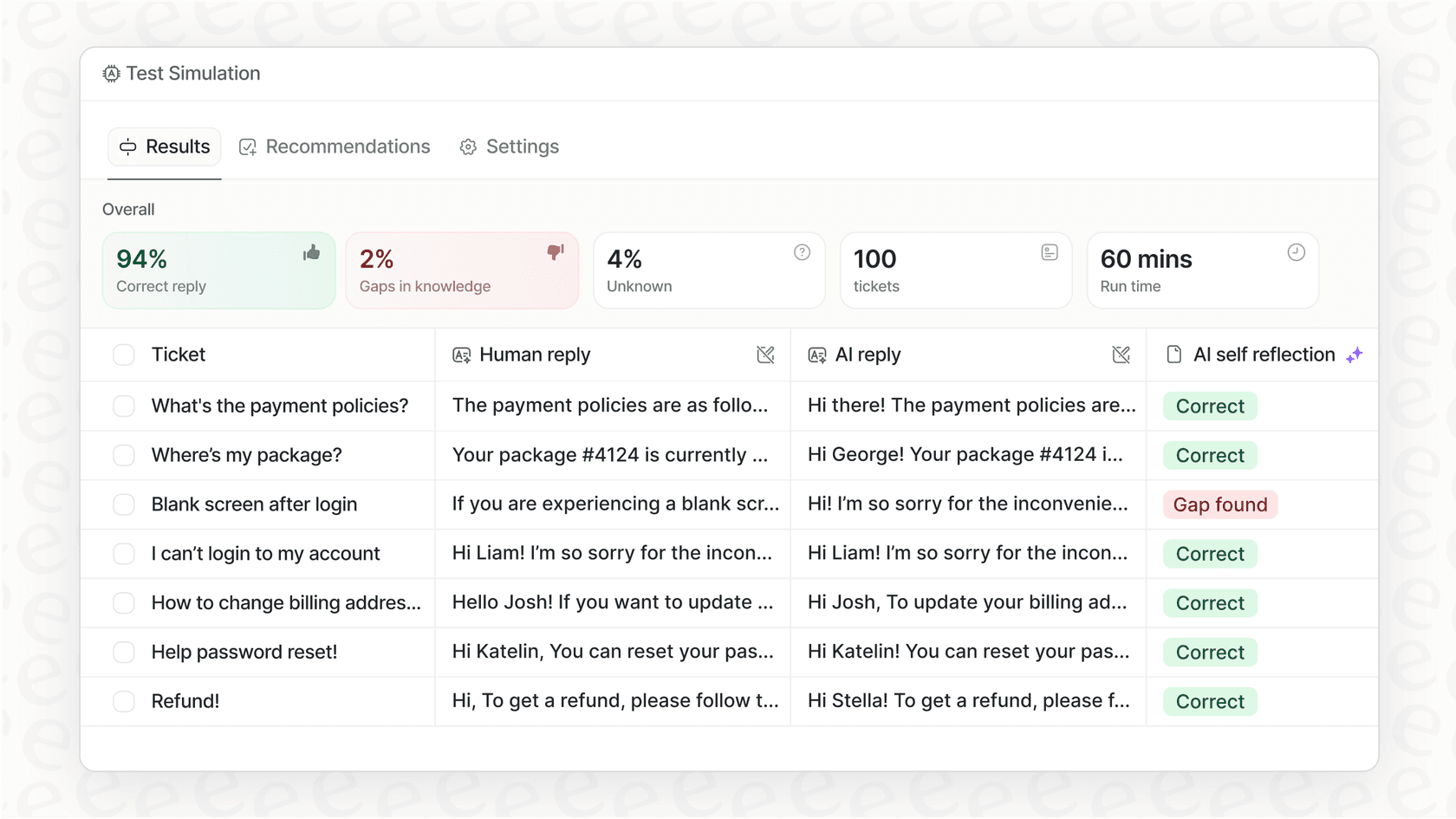
So funktioniert die Kombination. Ihre Zendesk-Business-Regeln verwalten die strukturierten, zeitbasierten Workflows: SLAs, Routing nach Geschäftsschluss, Bereinigung von Tickets im Wartestatus. Die KI-Schicht verwaltet die differenzierten, inhaltsbasierten Entscheidungen: Routing basierend auf dem Problemtyp, Priorisierung basierend auf der Stimmung, automatische Extraktion von Bestellnummern und Kontodetails.
Beispielsweise könnten Sie einen Zendesk-Auslöser haben, der alle Tickets, die außerhalb der Geschäftszeiten erstellt wurden, an eine "Nächster Tag"-Warteschlange weiterleitet. Ein KI-Agent kann diese Warteschlange dann überprüfen und feststellen, welche Tickets basierend auf Sprache und Kontext tatsächlich dringend sind, und diese an Ihr Bereitschaftsteam weiterleiten, obwohl die regelbasierte Logik bis zum Morgen warten würde.
Unsere Plattform lernt aus Ihren historischen Tickets, sodass sie Ihre unternehmensspezifische Sprache und Prozesse versteht. Sie können Eskalationsregeln in einfachem Deutsch definieren, wie z. B. "Wenn die Rückerstattungsanfrage älter als 30 Tage ist, lehnen Sie sie höflich ab und bieten Sie eine Gutschrift an", ohne komplexe Auslöserbedingungen zu erstellen.
Wenn Sie bereits Zeitplanbedingungen für Zendesk-Business-Regeln verwenden, kann das Hinzufügen einer KI-Schicht Ihnen helfen, die Randfälle und Ausnahmen zu behandeln, die Regeln allein nicht bewältigen können.

Häufig gestellte Fragen
Share this article

Article by
Stevia Putri
Stevia Putri is a marketing generalist at eesel AI, where she helps turn powerful AI tools into stories that resonate. She’s driven by curiosity, clarity, and the human side of technology.











