Como usar as condições de agendamento das regras de negócios do Zendesk

Stevia Putri
Última edição February 20, 2026
As condições de agendamento nas regras de negócios do Zendesk abrem possibilidades de fluxo de trabalho sofisticadas que vão muito além de simples ações baseadas no tempo. Elas permitem que você contabilize o horário de trabalho real, feriados e diferenças regionais ao automatizar suas operações de suporte.
Se você estiver gerenciando uma equipe de suporte que não opera 24 horas por dia, 7 dias por semana, ou se tiver várias equipes em diferentes fusos horários, entender como aproveitar essas condições é essencial. Este guia orienta você por tudo o que você precisa saber sobre como configurar e usar as condições de agendamento em gatilhos, automações e políticas de SLA no Zendesk.
Embora o Zendesk forneça a base baseada em regras, ferramentas como o eesel AI podem trabalhar em conjunto com esses recursos para adicionar roteamento inteligente baseado em intenção e automação que complementa seus fluxos de trabalho baseados no tempo.

Entendendo as regras de negócios e agendamentos do Zendesk
Antes de mergulhar nas condições de agendamento, é importante esclarecer como as peças se encaixam. As regras de negócios do Zendesk são o mecanismo de automação do seu help desk. Elas vêm em três tipos: gatilhos (baseados em eventos, disparam imediatamente), automações (baseadas no tempo, executadas a cada hora) e políticas de SLA (baseadas em metas, medem o desempenho).
Os agendamentos definem quando sua equipe está realmente trabalhando. Sem agendamentos, o Zendesk opera em horas de calendário (24 horas por dia, 7 dias por semana). Depois de configurar um agendamento, você desbloqueia os cálculos de horário comercial que contam apenas o tempo durante seus períodos de trabalho definidos.
A distinção é importante. As horas de calendário incluem noites, fins de semana e feriados. O horário comercial respeita sua disponibilidade real. Quando um cliente envia um ticket às 17h de sexta-feira e sua equipe não trabalha nos fins de semana, as horas de calendário contariam sábado e domingo em relação às suas metas de SLA. O horário comercial pausaria o relógio até a manhã de segunda-feira.
Os agendamentos são configurados no Admin Center em Objetos e regras > Regras de negócios > Agendamentos. Você precisará de um plano Professional ou superior para usar este recurso. Os planos Enterprise permitem vários agendamentos, o que se torna importante se você tiver equipes em diferentes regiões ou departamentos com horários variados.
Configurando seu horário comercial e agendamentos do Zendesk
Criar um agendamento é simples, mas existem nuances que confundem até mesmo os administradores experientes. Veja como fazer certo.
Comece navegando até Admin Center > Objetos e regras > Regras de negócios > Agendamentos. Clique em Adicionar agendamento, dê a ele um nome que faça sentido para sua equipe (como "Equipe de Suporte - EUA Leste") e selecione o fuso horário apropriado. Essa configuração de fuso horário é crucial; ela determina quando seu horário comercial realmente ocorre em relação aos seus clientes.
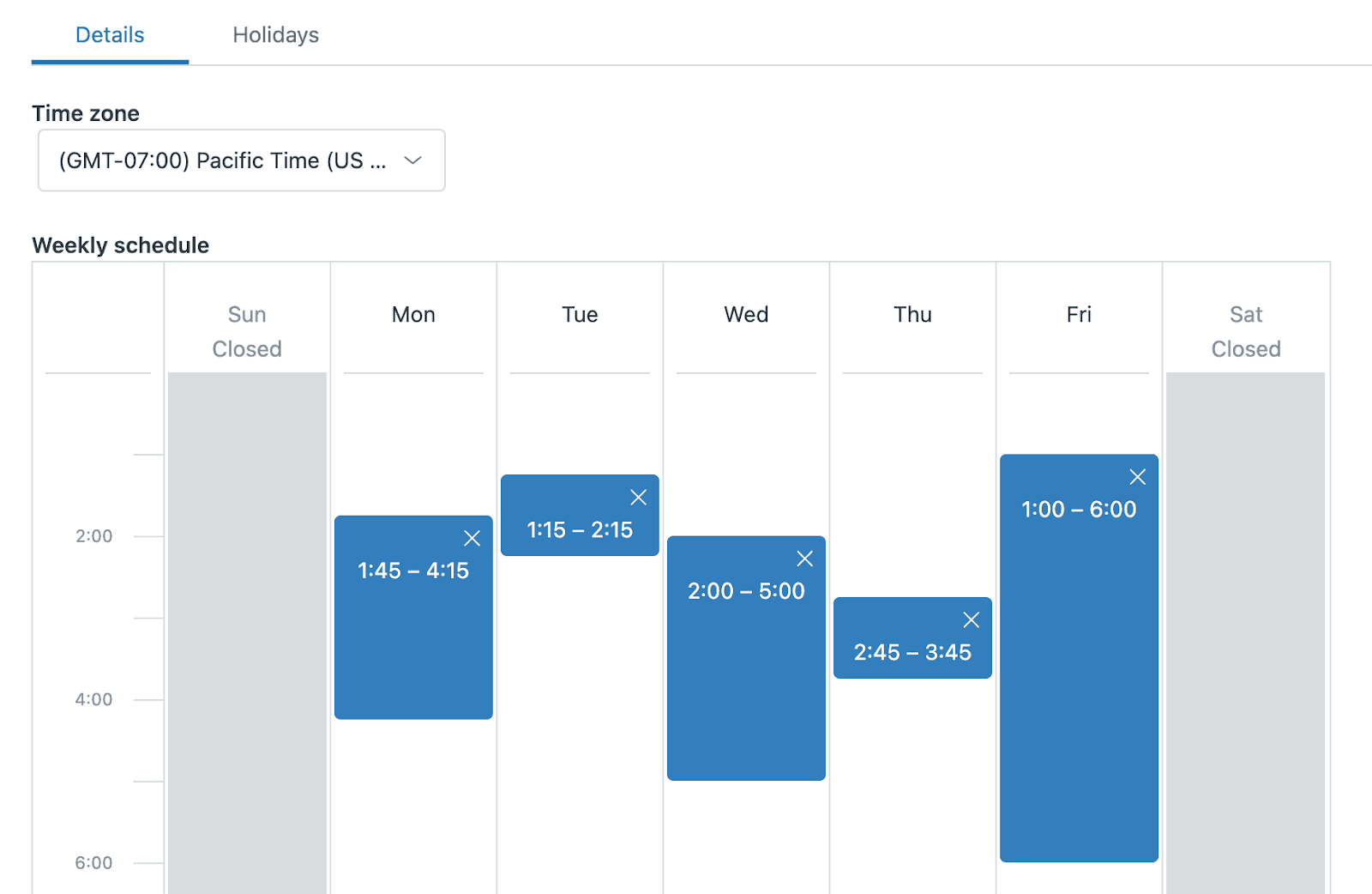
Na seção Agendamento semanal, você verá uma interface visual para definir seus horários. Você pode arrastar blocos de tempo para ajustar os horários de início e término em incrementos de 15 minutos. Cada intervalo deve ter pelo menos uma hora de duração. Se seu horário comercial se estender pela meia-noite (digamos, das 22h às 6h), você precisará criar dois intervalos separados divididos pelo dia do calendário; o Zendesk não permite intervalos que cruzem os limites da data.
Para remover horas de um dia, clique no X no bloco de tempo. O dia será exibido como Fechado. Para adicionar horas a um dia fechado, basta clicar em qualquer lugar nessa linha do dia.
Depois de definir seu horário semanal, você pode adicionar feriados na guia Feriados. Clique em Adicionar feriado, dê a ele um nome e selecione as datas de início e término. Você pode agendar feriados com até dois anos de antecedência e eles podem abranger vários dias, se necessário. Limitação importante: os feriados cobrem dias inteiros do calendário, não apenas seu horário comercial. Se segunda-feira for feriado, é considerado feriado o dia inteiro, não apenas durante sua janela das 9h às 17h.
Nos planos Enterprise, o primeiro agendamento em sua lista se torna o padrão para todos os tickets. Você precisará criar gatilhos para aplicar agendamentos diferentes a tickets diferentes, o que abordaremos na próxima seção.
Usando as condições de agendamento das regras de negócios do Zendesk em gatilhos
Os gatilhos no Zendesk são baseados em eventos. Eles disparam imediatamente quando um ticket é criado ou atualizado. As condições de agendamento em gatilhos permitem que você crie lógica em torno de se um evento ocorreu durante o horário comercial, em um feriado ou dentro de um agendamento específico.
A condição mais comumente usada é "Ticket: Dentro do horário comercial?" Isso retorna Sim ou Não com base em quando o evento do ticket ocorreu. Um caso de uso prático: escalar tickets VIP enviados fora do horário comercial. Você pode criar um gatilho com condições como "Ticket: Dentro do horário comercial? é Não" mais "Prioridade é Urgente" e uma ação para notificar seu gerente de plantão.
Outra condição útil é "Ticket: Em um feriado?" Isso é definido como Sim para o dia inteiro do calendário de qualquer feriado agendado. Você pode usar isso para enviar respostas automáticas explicando a redução de pessoal em feriados ou para rotear tickets de forma diferente quando sua equipe principal estiver de folga.
Nos planos Enterprise com vários agendamentos, você obtém duas condições adicionais. "Ticket: Agendamento" verifica qual agendamento está atualmente aplicado a um ticket. "Ticket: Dentro de (agendamento)" permite que você compare o tempo do ticket com qualquer agendamento, não apenas com aquele aplicado a esse ticket. Isso é poderoso para equipes globais; você pode verificar se um ticket foi criado durante o horário comercial de Sydney, mesmo que o ticket em si esteja atribuído à sua equipe de Londres.

Aqui está um exemplo prático para um gatilho de resposta automática:
- Condições: Ticket é Criado, Dentro do horário comercial? é Não
- Ações: Enviar e-mail ao usuário (solicitante) com uma mensagem como "Obrigado por entrar em contato conosco. Você nos contatou fora do nosso horário comercial. Nossa equipe responderá quando estivermos de volta online."
A principal diferença entre as condições de agendamento de gatilho e automação é o tempo. Os gatilhos avaliam a condição no momento em que o ticket é criado ou atualizado. As automações verificam as condições periodicamente em relação à hora atual. Para obter mais detalhes sobre as condições de gatilho, consulte a documentação de gatilho do Zendesk.
Criando automações baseadas no tempo com as condições de agendamento das regras de negócios do Zendesk
As automações são onde as condições de agendamento realmente brilham para o gerenciamento contínuo de tickets. Ao contrário dos gatilhos, as automações são executadas em um ciclo horário, verificando todos os seus tickets em relação às suas condições e executando ações quando os critérios são atendidos.
O Zendesk fornece um conjunto de condições "Horas desde..." para automações. Isso inclui Horas desde a criação, Horas desde a abertura, Horas desde pendente, Horas desde a resolução, Horas desde a atribuição, Horas desde a atualização e vários outros. Para cada um deles, você pode escolher uma variante que calcula em horário comercial em vez de horas de calendário.
Aqui está a parte crítica que confunde muitos administradores: as automações são executadas aproximadamente uma vez por hora. Isso significa que quando você usa uma condição "é" como "Horas desde a resolução é 24", há um problema de janela de tempo. Se a automação for executada em 23,5 horas e, novamente, em 24,5 horas, sua condição pode nunca ser avaliada como verdadeira. O Zendesk recomenda oficialmente o uso de condições "Maior que" em vez de "é" para um acionamento de automação confiável.
Outro conceito essencial são as condições de anulação. Quando você usa "Maior que 24", a condição permanece verdadeira enquanto o status do ticket não mudar. Sem uma condição de anulação, sua automação seria executada a cada hora no mesmo ticket. O padrão padrão é adicionar uma condição de tag como "Tags não contém nenhum dos seguintes: lembrete_enviado" e, em seguida, incluir "Adicionar tags: lembrete_enviado" como uma ação. Isso garante que a automação seja acionada apenas uma vez por ticket.
Um caso de uso comum de automação é a resolução automática de tickets pendentes após a inatividade do cliente:
- Condições: Status é Pendente, Horas desde pendente > 48 (comercial), Tags não contém nenhum dos seguintes: auto_resolver_pendente
- Ações: Status é Resolvido, Adicionar tags: auto_resolver_pendente
Você pode construir sobre isso com uma automação complementar que envia um lembrete antes que a resolução automática aconteça:
- Condições: Status é Pendente, Horas desde pendente > 24 (comercial), Tags não contém nenhum dos seguintes: lembrete_pendente_enviado
- Ações: Enviar e-mail ao usuário (solicitante) com um toque suave, Adicionar tags: lembrete_pendente_enviado
Lembre-se de que as condições "Horas desde" têm um retrocesso máximo de 28 dias (672 horas). As automações não serão acionadas para tickets que excedam esta janela, que é uma escolha de design deliberada para evitar que tickets antigos acionem repentinamente ações.
Integrando agendamentos com políticas de SLA do Zendesk
As políticas de SLA são onde o horário comercial tem o impacto mais direto nos compromissos voltados para o cliente. Ao criar uma política de SLA, você pode definir as "Horas de operação" como Horário comercial ou Horas de calendário. Para a maioria das equipes, o horário comercial é a escolha certa porque define expectativas realistas com base em quando você está realmente trabalhando.
As políticas de SLA avaliam a prioridade junto com o agendamento. Você pode definir diferentes tempos de meta para tickets de prioridade Urgente, Alta, Normal e Baixa. O agendamento determina como essas horas são contadas. Um ticket com uma meta de primeira resposta de 4 horas criado às 16h de sexta-feira pode ser violado na manhã de segunda-feira sob horas de calendário, mas estar bem dentro da meta sob horas comerciais que não contam o fim de semana.
Nos planos Enterprise com vários agendamentos, as políticas de SLA usam qualquer agendamento que seja aplicado ao ticket. Isso permite SLAs regionais; seus clientes europeus podem ter metas baseadas no horário comercial europeu, enquanto seus clientes dos EUA seguem o horário dos EUA, mesmo que ambos os tickets sejam tratados pela mesma equipe.
Uma prática recomendada de consultores experientes do Zendesk é criar visualizações baseadas em SLA classificadas por tempo de violação em ordem crescente. Isso garante que os agentes sempre vejam o ticket mais próximo da violação em seguida, em vez de apenas o mais novo ou de maior prioridade. Isso cria um fluxo de trabalho mais justo, onde os tickets são tratados com base na urgência real em relação aos seus compromissos.
Na eesel AI, vimos equipes combinarem políticas de SLA com triagem baseada em IA para rotear inteligentemente os tickets antes mesmo de serem atribuídos. Nosso produto AI Triage pode marcar, rotear e priorizar tickets com base no conteúdo e na intenção, o que funciona em conjunto com suas regras de SLA baseadas no tempo para garantir que os tickets certos recebam atenção no momento certo.

Armadilhas comuns ao usar as condições de agendamento das regras de negócios do Zendesk
Mesmo os administradores experientes encontram problemas com as condições de agendamento. Aqui estão os problemas mais comuns e como evitá-los.
O problema de tempo da condição "é": Usar "Horas desde a resolução é 24" não é confiável porque as automações são executadas em um ciclo horário e podem perder o momento exato. Sempre use "Maior que" em vez disso. Se você precisar de tempo preciso, crie um buffer (como "Maior que 23") em vez de tentar atingir exatamente 24.
Condições de anulação ausentes: Sem uma maneira de evitar a execução repetida, sua automação será executada a cada hora em cada ticket correspondente. Sempre inclua um anulador baseado em tag e adicione essa tag como uma ação.
Tickets sem agendamentos no Enterprise: Se você tiver vários agendamentos, mas não tiver criado gatilhos para atribuí-los, os tickets podem ser criados sem nenhum agendamento. Isso interrompe os cálculos de horário comercial. Sempre certifique-se de que seus tickets recebam um agendamento, mesmo que seja apenas o seu padrão.
Confusão no tratamento de feriados: A condição "Em um feriado?" avalia como Sim para o dia inteiro do calendário, não apenas durante seu horário comercial. Se você tiver horário comercial de segunda-feira das 9h às 17h e segunda-feira for feriado, a condição será verdadeira às 22h de domingo e às 6h de terça-feira também.
A limitação de 28 dias: As condições "Horas desde" não podem retroceder mais de 672 horas (28 dias). Se você estiver tentando automatizar tickets que estão pendentes há meses, a automação simplesmente não os verá.
Imutabilidade do ticket fechado: Depois que um ticket é Fechado no Zendesk, ele não pode ser atualizado por automações. Isso é por design para preservar a integridade dos dados. Se você precisar de acompanhamentos de longo prazo, estruture seu fluxo de trabalho para manter os tickets em Resolvido até que o período de acompanhamento passe.
Aprimorando os fluxos de trabalho do Zendesk com a automação de IA
A automação baseada em regras do Zendesk é poderosa, mas tem limites naturais. Ela segue a lógica que você define explicitamente. Ela não pode entender que um ticket sobre "solicitação de reembolso para o pedido #12345" é um problema de faturamento que deve pular a fila de primeira linha e ir direto para as finanças.
É aqui que as ferramentas de IA como o eesel AI complementam a funcionalidade nativa do Zendesk. Nosso AI Agent se integra diretamente ao Zendesk para entender a intenção do cliente a partir do conteúdo da mensagem, não apenas dos campos de metadados.
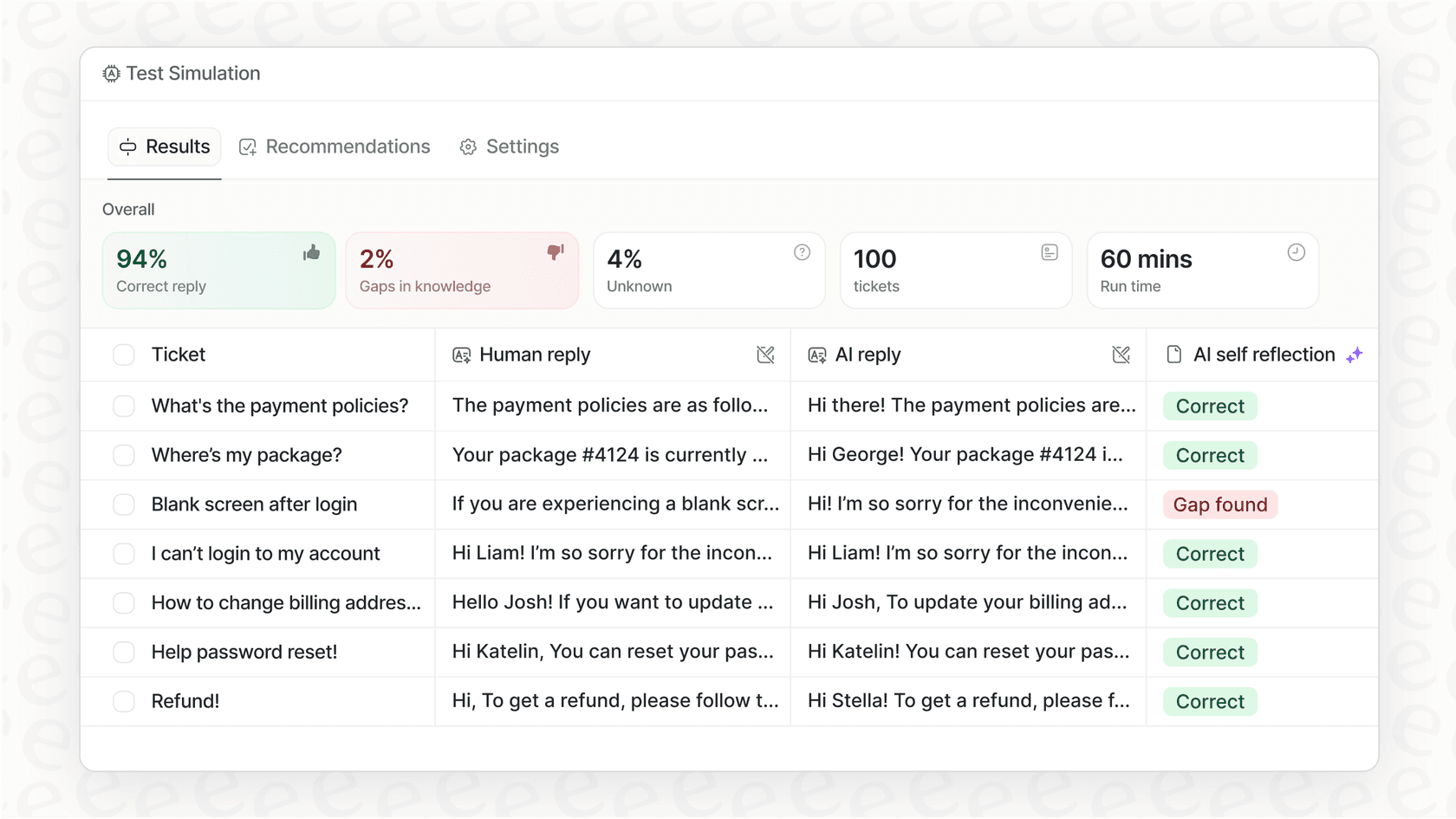
Veja como a combinação funciona. Suas regras de negócios do Zendesk lidam com os fluxos de trabalho estruturados e baseados no tempo: SLAs, roteamento fora do horário comercial, limpeza de tickets pendentes. A camada de IA lida com as decisões sutis e baseadas no conteúdo: roteamento com base no tipo de problema, priorização com base no sentimento, extração de números de pedido e detalhes da conta automaticamente.
Por exemplo, você pode ter um gatilho do Zendesk que roteia todos os tickets criados fora do horário comercial para uma fila "Próximo Dia". Um agente de IA pode então revisar essa fila e identificar quais tickets são realmente urgentes com base na linguagem e no contexto, enviando-os para sua equipe de plantão, mesmo que a lógica baseada em regras espere até a manhã.
Nossa plataforma aprende com seus tickets históricos, para que entenda sua linguagem e processos específicos de negócios. Você pode definir regras de escalonamento em inglês simples como "Se a solicitação de reembolso for superior a 30 dias, recuse educadamente e ofereça crédito na loja" sem criar condições de gatilho complexas.
Se você já estiver usando as condições de agendamento das regras de negócios do Zendesk, adicionar uma camada de IA pode ajudá-lo a lidar com os casos extremos e exceções que as regras sozinhas não conseguem resolver.

Perguntas Frequentes
Share this article

Article by
Stevia Putri
Stevia Putri is a marketing generalist at eesel AI, where she helps turn powerful AI tools into stories that resonate. She’s driven by curiosity, clarity, and the human side of technology.










