So richten Sie die Zendesk-Automatisierung ein, um stornierte Anfragen zu schließen

Stevia Putri
Zuletzt bearbeitet February 24, 2026
Wenn ein Kunde eine E-Mail sendet, um seine Supportanfrage zu stornieren, was passiert mit diesem Ticket? Bei vielen Teams verbleibt es tagelang im Status „gelöst“, was die Ansichten beeinträchtigt und die Metriken verzerrt. Die Lösung ist eine Automatisierung, die stornierte Anfragen ordnungsgemäß schließt, aber die Standardeinstellung von Zendesk macht dies nicht offensichtlich.
Hier ist die Kurzfassung: Sie haben zwei Optionen. Sie können Zendesk-Automatisierungen (zeitbasierte Regeln, die stündlich ausgeführt werden) oder Auslöser (sofortige Aktionen) verwenden. Automatisierungen sind einfacher einzurichten, haben aber eine Verzögerung. Auslöser funktionieren sofort, erfordern aber eine Problemumgehung, da Zendesk kein manuelles Schließen zulässt. Dieser Leitfaden behandelt beide Ansätze sowie Automatisierungsrezepte für gängige Szenarien und eine KI-gestützte Alternative, die die Stornierungsabsicht versteht.

Die Zendesk-Ticketstatus verstehen
Bevor Sie eine Automatisierung konfigurieren, müssen Sie verstehen, wie Zendesk Ticketstatus (Ticket Status) handhabt. Die Plattform verwendet einen bestimmten Lebenszyklus: Neu, Offen, Ausstehend, Gelöst und Geschlossen. Jeder Status dient einem bestimmten Zweck in Ihrem Workflow.
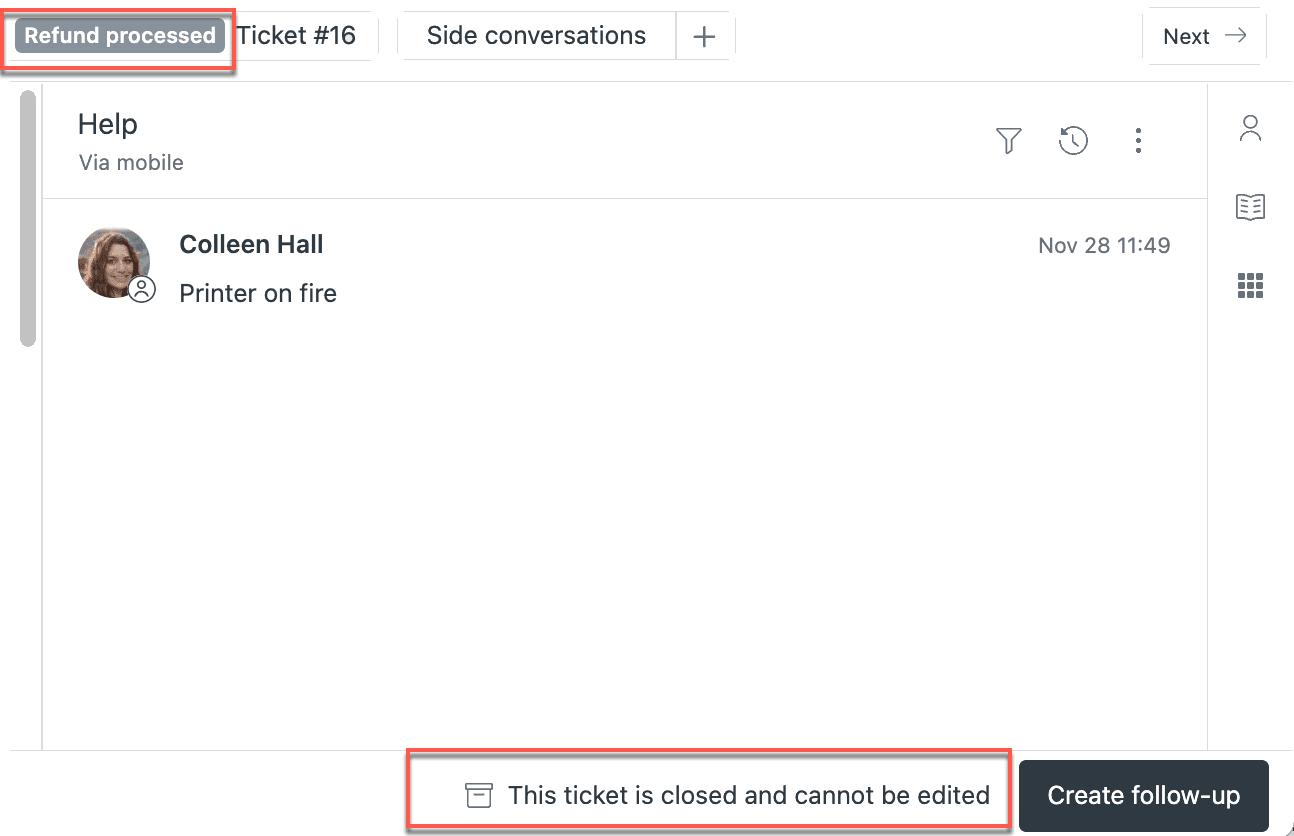
Gelöst vs. Geschlossen: Der entscheidende Unterschied
Diese Unterscheidung verwirrt selbst erfahrene Zendesk-Administratoren. Wenn ein Agent ein Ticket als gelöst markiert, kann der Kunde es einfach durch Antworten wieder öffnen. Das Ticket springt zurück zu "offen" und landet wieder in Ihrer Warteschlange. Dies ist nützlich für legitime Nachverfolgungen, aber problematisch für stornierte Anfragen.
Wenn ein Ticket geschlossen ist, wird es schreibgeschützt. Der Kunde kann es nicht wieder öffnen. Wenn er antwortet, erstellt Zendesk stattdessen ein neues Folgeticket. Dies ist genau das, was Sie für stornierte Anfragen wünschen. Sie möchten nicht, dass eine "Vergessen Sie es"-E-Mail von vor drei Tagen plötzlich ein Ticket wieder öffnet, das Sie als erledigt betrachtet haben.
Warum stornierte Anfragen geschlossen und nicht nur gelöst werden sollten
Stornierte Anfragen unterscheiden sich von gelösten Problemen. Wenn ein Kunde sagt "Bitte stornieren Sie dies", sucht er nicht nach einer Lösung. Er zieht die Anfrage ausdrücklich zurück. Diese im Status "gelöst" zu belassen:
- Erhöht Ihre Metriken für gelöste Tickets mit Anfragen, die nie tatsächlich bearbeitet wurden
- Ermöglicht es Kunden, alte Stornierungen versehentlich mit Folge-E-Mails wieder zu öffnen
- Verursacht Verwirrung bei der Berichterstattung über die tatsächlichen Lösungsraten
Standardverhalten von Zendesk: 4-tägiges automatisches Schließen
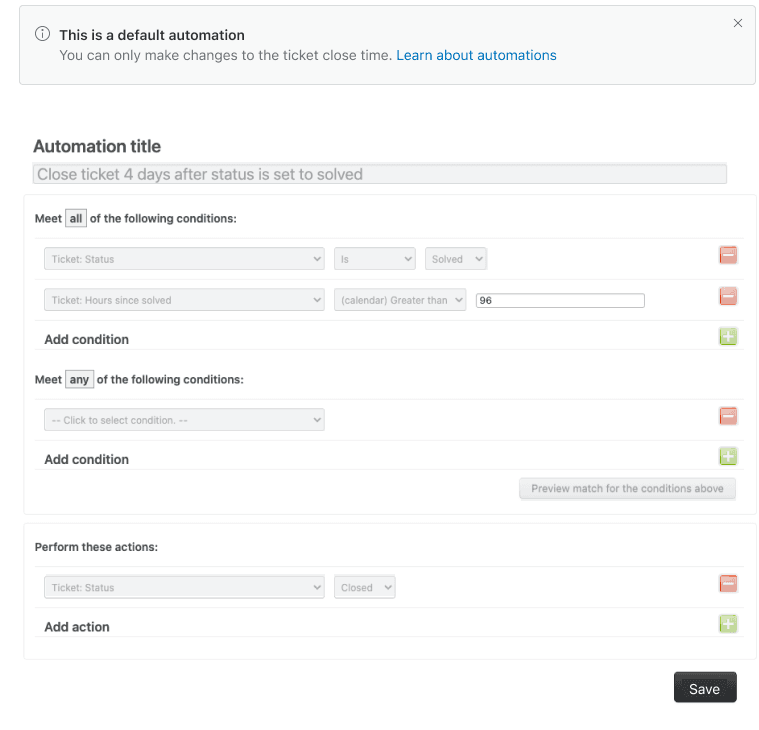
Out-of-the-Box enthält Zendesk eine Automatisierung namens "Ticket 4 Tage nach dem Status 'gelöst' schließen". Diese Automatisierung wird einmal pro Stunde ausgeführt und ändert gelöste Tickets nach einer Nachfrist von 4 Tagen in geschlossene Tickets. Sie können den Zeitrahmen bearbeiten (zwischen 1 Stunde und 28 Tagen), aber Sie können diese Automatisierung nicht vollständig deaktivieren, sie ist für die Systemleistung erforderlich.
Das Problem? Dies gilt für ALLE gelösten Tickets, nicht nur für stornierte. Wenn Sie möchten, dass stornierte Anfragen schneller geschlossen werden, oder wenn Sie eine andere Behandlung für Stornierungen im Vergleich zu tatsächlichen Lösungen wünschen, benötigen Sie eine benutzerdefinierte Automatisierung.
Methode 1: Verwenden von Zendesk-Automatisierungen für stornierte Anfragen
Automatisierungen in Zendesk sind zeitbasierte Geschäftsregeln (Business Rules). Sie werden einmal pro Stunde für alle nicht geschlossenen Tickets ausgeführt und prüfen, ob ihre Bedingungen erfüllt sind. Wenn ja, führen sie die angegebenen Aktionen aus. Dies macht sie perfekt für Szenarien vom Typ "Schließen nach X Zeit".
Schritt 1: Zum Admin Center navigieren
Gehen Sie zu Admin Center > Objekte und Regeln > Geschäftsregeln > Automatisierungen. Sie sehen eine Liste der vorhandenen Automatisierungen, einschließlich der Standardautomatisierung "Ticket 4 Tage nach dem Status 'gelöst' schließen".
Schritt 2: Eine neue Automatisierung für stornierte Anfragen erstellen
Klicken Sie auf Automatisierung hinzufügen. Geben Sie ihr einen eindeutigen Namen wie "Stornierte Anfragen nach 1 Stunde schließen". Der Name sollte sowohl beschreiben, was sie tut, als auch wann sie es tut.
Schritt 3: Die Bedingungen festlegen
Fügen Sie unter "Alle der folgenden Bedingungen erfüllen" Folgendes hinzu:
- Ticket > Status | Ist | Gelöst
- Ticket > Tags | Enthält mindestens eines der folgenden |
cancelled - Ticket > Stunden seit Lösung | Ist | 1
Die Bedingung "Stunden seit Lösung ist" ist wichtig. Ohne eine zeitbasierte Bedingung würde die Automatisierung sofort und wiederholt ausgelöst. Der Operator "ist" bedeutet, dass diese Bedingung nur einmal zutrifft, genau nach 1 Stunde, wodurch Endlosschleifen verhindert werden.
Schritt 4: Die Aktionen festlegen
Fügen Sie unter "Diese Aktionen ausführen" Folgendes hinzu:
- Ticket > Status | Geschlossen
- Ticket > Tags entfernen |
cancelled
Das Entfernen des Tags ist entscheidend. Ohne diesen Schritt würde die Automatisierung weiterhin mit dem Ticket übereinstimmen (da es immer noch das Tag "cancelled" hat) und versuchen, beim nächsten stündlichen Lauf erneut auszulösen. Zendesk verhindert, dass dies eine Endlosschleife erzeugt, aber es ist sauberer, das Tag zu entfernen.
Klicken Sie auf Automatisierung erstellen, um zu speichern.
Automatisierungseinschränkungen, die Sie verstehen sollten
Automatisierungen werden nur einmal pro Stunde ausgeführt und in Batches verarbeitet. Das bedeutet:
- Ein Ticket, das um 10:15 Uhr als gelöst markiert wurde, wird erst geschlossen, wenn die Automatisierung ausgeführt wird (irgendwann zwischen 11:00 und 11:59 Uhr)
- Wenn Sie viele Tickets haben, kann es einige Zeit dauern, bis die Automatisierung alle durchgearbeitet hat
- Sie können nicht erzwingen, dass eine Automatisierung sofort ausgeführt wird
Für Teams, die ein sofortiges Schließen benötigen, sind Auslöser die bessere Option.
Methode 2: Verwenden von Auslösern für das sofortige Schließen
Auslöser in Zendesk werden sofort ausgelöst, wenn ein Ticket erstellt oder aktualisiert wird. Sie warten nicht auf den stündlichen Batch. Dies macht sie ideal für Szenarien, in denen Sie eine sofortige Aktion wünschen.
Es gibt jedoch einen Haken: Zendesk erlaubt es Agenten nicht, Tickets manuell auf den Status "geschlossen" zu setzen. Geschlossen ist nur ein Systemstatus. Die Problemumgehung besteht darin, einen Auslöser zu verwenden, um Tickets automatisch zu schließen, wenn ein bestimmtes Tag angewendet wird.
Schritt 1: Einen Auslöser für das erzwungene Schließen erstellen
Gehen Sie zu Admin Center > Objekte und Regeln > Geschäftsregeln > Auslöser. Klicken Sie auf Auslöser hinzufügen. Nennen Sie ihn so etwas wie "Erzwinge das Schließen von getaggten Tickets".
Schritt 2: Auslöserbedingungen konfigurieren
Fügen Sie unter "Alle der folgenden Bedingungen erfüllen" Folgendes hinzu:
- Ticket > Statuskategorie | Weniger als | Geschlossen
- Ticket > Tags | Enthält mindestens eines der folgenden |
closenow
Die Bedingung "Weniger als Geschlossen" stellt sicher, dass der Auslöser nur für Tickets ausgelöst wird, die noch nicht geschlossen sind. Dies verhindert Fehler.
Schritt 3: Auslöseraktionen konfigurieren
Fügen Sie unter "Diese Aktionen ausführen" Folgendes hinzu:
- Ticket > Tags entfernen |
closenow - Ticket > Statuskategorie | Geschlossen
Die Reihenfolge ist hier wichtig. Entfernen Sie zuerst das Tag und ändern Sie dann den Status. Dies verhindert potenzielle Probleme, wenn Folgetickets bei der Erstellung automatisch geschlossen werden.
Klicken Sie auf Auslöser erstellen, um zu speichern.
Schritt 4: Ein Makro für Agenten erstellen
Jetzt benötigen Agenten eine Möglichkeit, das Tag closenow einfach anzuwenden. Erstellen Sie ein Makro:
- Gehen Sie zu Admin Center > Arbeitsbereiche > Agententools > Makros
- Klicken Sie auf Makro hinzufügen
- Nennen Sie es "Ticket sofort schließen"
- Fügen Sie unter Aktionen Tags hinzufügen |
closenowhinzu - Klicken Sie auf Makro erstellen
Wenn ein Agent dieses Makro auf ein Ticket anwendet, wird der Auslöser sofort ausgelöst und das Ticket geschlossen. Der Agent sieht die Statusänderung sofort.
Wann Auslöser vs. Automatisierungen verwendet werden sollten
| Anwendungsfall | Beste Option | Warum |
|---|---|---|
| Stornierte Anfragen sofort schließen | Auslöser | Sofortige Aktion, wenn der Agent ein Makro anwendet |
| Alle gelösten Tickets nach einer Nachfrist schließen | Automatisierung | Systematischer, zeitbasierter Prozess |
| Tickets schließen, die der Kunde per E-Mail storniert hat | Auslöser | Schlüsselwort erkennen, Tag hinzufügen, Auslöser schließt |
| Alte Tickets massenhaft schließen | Automatisierung | Verarbeitet viele Tickets effizient |
Automatisierungsrezepte für gängige Stornierungsszenarien
Hier sind vier gebrauchsfertige Automatisierungseinrichtungen für bestimmte Stornierungsworkflows.
Rezept 1: Automatisches Schließen, wenn der Kunde per E-Mail storniert
Diese Einrichtung erkennt Stornierungs-Schlüsselwörter in Kunden-E-Mails und verarbeitet den gesamten Workflow automatisch.
Auslöser: Stornierung erkennen
- Bedingungen: Ticket > Kommentartext | Enthält die folgende Zeichenfolge |
cancel - Aktionen: Tags hinzufügen
cancelled| Status auf Gelöst setzen
Automatisierung: Nach kurzer Verzögerung schließen
- Bedingungen: Status ist Gelöst, Tags enthält
cancelled, Stunden seit Lösung ist 1 - Aktionen: Status auf Geschlossen setzen, Tag entfernen
cancelled
Der Auslöser fängt die Stornierung ab und löst das Ticket. Die Automatisierung wartet eine Stunde (und gibt dem Kunden ein kurzes Zeitfenster, um seine Meinung zu ändern) und schließt es dann.
Rezept 2: Verlassene Tickets automatisch schließen
Manchmal verschwinden Kunden mitten im Gespräch. Diese Tickets sollten nicht für immer im Status "ausstehend" verbleiben.
Automatisierung: Nach 5 Tagen warnen
- Bedingungen: Status ist Ausstehend, Stunden seit Ausstehend ist 120 (5 Tage)
- Aktionen: Tags hinzufügen
pending_warning, Kommentar hinzufügen (Warnmeldung an den Kunden)
Automatisierung: Nach 7 Tagen lösen
- Bedingungen: Status ist Ausstehend, Tags enthält
pending_warning, Stunden seit Ausstehend ist 168 (7 Tage) - Aktionen: Status auf Gelöst setzen, Kommentar hinzufügen (Benachrichtigung des Kunden über die Schließung)
Automatisierung: Nach 8 Tagen schließen
- Bedingungen: Status ist Gelöst, Tags enthält
pending_warning, Stunden seit Lösung ist 24 - Aktionen: Status auf Geschlossen setzen, Tags entfernen
pending_warning
Diese dreistufige Automatisierung gibt Kunden eine Warnung, löst sie dann und schließt sie dann, wodurch Ihre Warteschlange sauber bleibt.
Rezept 3: Alte gelöste Tickets massenhaft schließen
Wenn Sie einen Rückstand an gelösten Tickets haben, die nie geschlossen wurden, können Sie diese mit einer einmaligen Automatisierung bereinigen.
Automatisierung: Alte Tickets massenhaft schließen
- Bedingungen: Status ist Gelöst, Stunden seit Lösung ist 168 (7 Tage), Tags enthält keines der folgenden:
keep_open - Aktionen: Status auf Geschlossen setzen
Fügen Sie das Tag keep_open zu allen Tickets hinzu, die Sie ausschließen möchten. Führen Sie diese Automatisierung einmal aus und deaktivieren Sie sie dann.
Rezept 4: Mit Benachrichtigung schließen
Transparenz ist wichtig. Wenn Sie ein Ticket automatisch schließen, sollte der Kunde wissen, warum.
Automatisierung: Mit E-Mail schließen
- Bedingungen: Status ist Gelöst, Tags enthält
cancelled, Stunden seit Lösung ist 1 - Aktionen:
- Status auf Geschlossen setzen
- Tag entfernen
cancelled - E-Mail-Benutzer | Betreff: "Ihre Anfrage wurde geschlossen" | Text: "Hallo {{ticket.requester.first_name}}, Wir schreiben Ihnen, um zu bestätigen, dass Ihre Supportanfrage (#{{ticket.id}}) gemäß Ihrer Anfrage geschlossen wurde. Wenn Sie weitere Unterstützung benötigen, antworten Sie bitte auf diese E-Mail oder starten Sie ein neues Gespräch. Vielen Dank, {{ticket.assignee.name}}"
Diese professionelle Höflichkeit verhindert Verwirrung und gibt Kunden einen klaren Weg, wenn sie später Hilfe benötigen.
Best Practices und häufige Fallstricke
Das Einrichten der Automatisierung ist nur die halbe Miete. Diese Praktiken sorgen dafür, dass Ihr Workflow reibungslos läuft.
Kunden immer vor dem automatischen Schließen warnen
Schließen Sie niemals ein Ticket, ohne den Kunden vorher zu informieren. Selbst bei Stornierungen verhindert eine kurze Benachrichtigung die Folge-E-Mails "Was ist mit meinem Ticket passiert?". Fügen Sie Ihrer Automatisierung mindestens eine Kommentar- oder E-Mail-Aktion hinzu.
CSAT-Umfrage-Timing
Zendesk sendet in der Regel CSAT-Umfragen, wenn Tickets geschlossen werden. Bei stornierten Anfragen möchten Sie den Kunden wahrscheinlich nicht befragen, er hat storniert, er muss die Erfahrung nicht bewerten.
Fügen Sie Ihrer CSAT-Automatisierung eine Bedingung hinzu: Tags enthält keines der folgenden: cancelled. Dies schließt stornierte Tickets von Umfragen aus.
Tagging-Strategie
Seien Sie konsistent mit Ihren Tags. Verwenden Sie cancelled in allen Ihren Stornierungsworkflows. Wenn verschiedene Teams canceled, cancel und cancelled verwenden, verpassen Ihre Automatisierungen Tickets.
Dokumentieren Sie Ihre Tag-Konventionen in einem internen Wiki oder einem freigegebenen Dokument. Überprüfen Sie sie vierteljährlich, um Abweichungen zu erkennen.
Häufige Fehler, die Sie vermeiden sollten
- Zu schnelles Schließen: Geben Sie Kunden mindestens ein paar Stunden zwischen Lösung und Schließen. Das sofortige Schließen verhindert, dass sie es wieder öffnen, wenn sie ihre Meinung ändern.
- Tags nicht entfernen: Entfernen Sie immer Auslöser-Tags, nachdem die Aktion ausgelöst wurde. Verbleibende Tags verursachen Verwirrung und können andere Automatisierungen beeinträchtigen.
- Probleme mit der Automatisierungsreihenfolge: Zendesk verarbeitet Automatisierungen von oben nach unten. Wenn Sie mehrere Automatisierungen haben, die mit demselben Ticket übereinstimmen könnten, ist die Reihenfolge wichtig. Platzieren Sie spezifischere Automatisierungen über allgemeinen Automatisierungen.
Überwachen Ihrer Automatisierungen
Überprüfen Sie Ihre Automatisierungsprotokolle regelmäßig. Gehen Sie zu Admin Center > Objekte und Regeln > Geschäftsregeln > Automatisierungen und klicken Sie dann auf eine Automatisierung, um zu sehen, wie viele Tickets sie kürzlich verarbeitet hat. Plötzliche Rückgänge oder Spitzen weisen auf Probleme hin.
Alternative: KI-gestützte Stornierungsbearbeitung mit eesel AI
Regelbasierte Automatisierung funktioniert, hat aber Grenzen. Sie kann den Kontext nicht verstehen. Sie behandelt "Bitte stornieren Sie meine Anfrage" und "Stornieren Sie mein Abonnement nicht" auf die gleiche Weise, wenn beide "stornieren" enthalten. Sie kann nicht zwischen einer echten Stornierung und einem Kunden unterscheiden, der fragt: "Kann ich meinen Termin stornieren?"
Hier kommt eesel AI ins Spiel. Anstelle von Schlüsselwortübereinstimmungen verwendet eesel AI das Verständnis natürlicher Sprache, um die tatsächliche Stornierungsabsicht zu erkennen.

Wie eesel AI Stornierungen anders handhabt
Wenn eesel AI mit Ihrem Zendesk-Konto verbunden ist, liest es eingehende Nachrichten und versteht:
- "Eigentlich, vergessen Sie es" bedeutet, dass der Kunde die Anfrage zurückzieht
- "Bitte stornieren Sie diese Bestellung" ist eine Stornierung
- "Kann ich stornieren und neu planen?" ist keine Stornierung, sondern eine Änderungsanfrage
- "Stornieren Sie mein Abonnement nicht" ist ausdrücklich KEINE Stornierung
Die KI trifft diese Unterscheidung automatisch und behandelt jedes Szenario entsprechend.
Vorteile gegenüber der nativen Zendesk-Automatisierung
| Fähigkeit | Zendesk-Automatisierung | eesel AI |
|---|---|---|
| Erkennt Stornierungsabsicht | Nur Schlüsselwortübereinstimmung | Verständnis natürlicher Sprache |
| Behandelt mehrdeutige Formulierungen | Nein | Ja |
| Unterscheidet Stornierungstypen | Nein | Ja (Bestellung vs. Anfrage vs. Abonnement) |
| Antwortet automatisch auf Stornierungen | Erfordert separaten Auslöser | Integrierte Bestätigungsnachrichten |
| Lernt aus Korrekturen | Nein | Ja |
Integration mit Zendesk
Das Einrichten von eesel AI mit Zendesk dauert etwa fünf Minuten:
- Verbinden Sie sich über OAuth (keine API-Token zu verwalten)
- eesel AI lernt automatisch aus Ihren vergangenen Tickets
- Konfigurieren Sie die Stornierungsbearbeitung in einfachem Deutsch: "Wenn ein Kunde eine Anfrage storniert, lösen und schließen Sie das Ticket nach 1 Stunde"
- Testen Sie mit historischen Tickets, bevor Sie live gehen
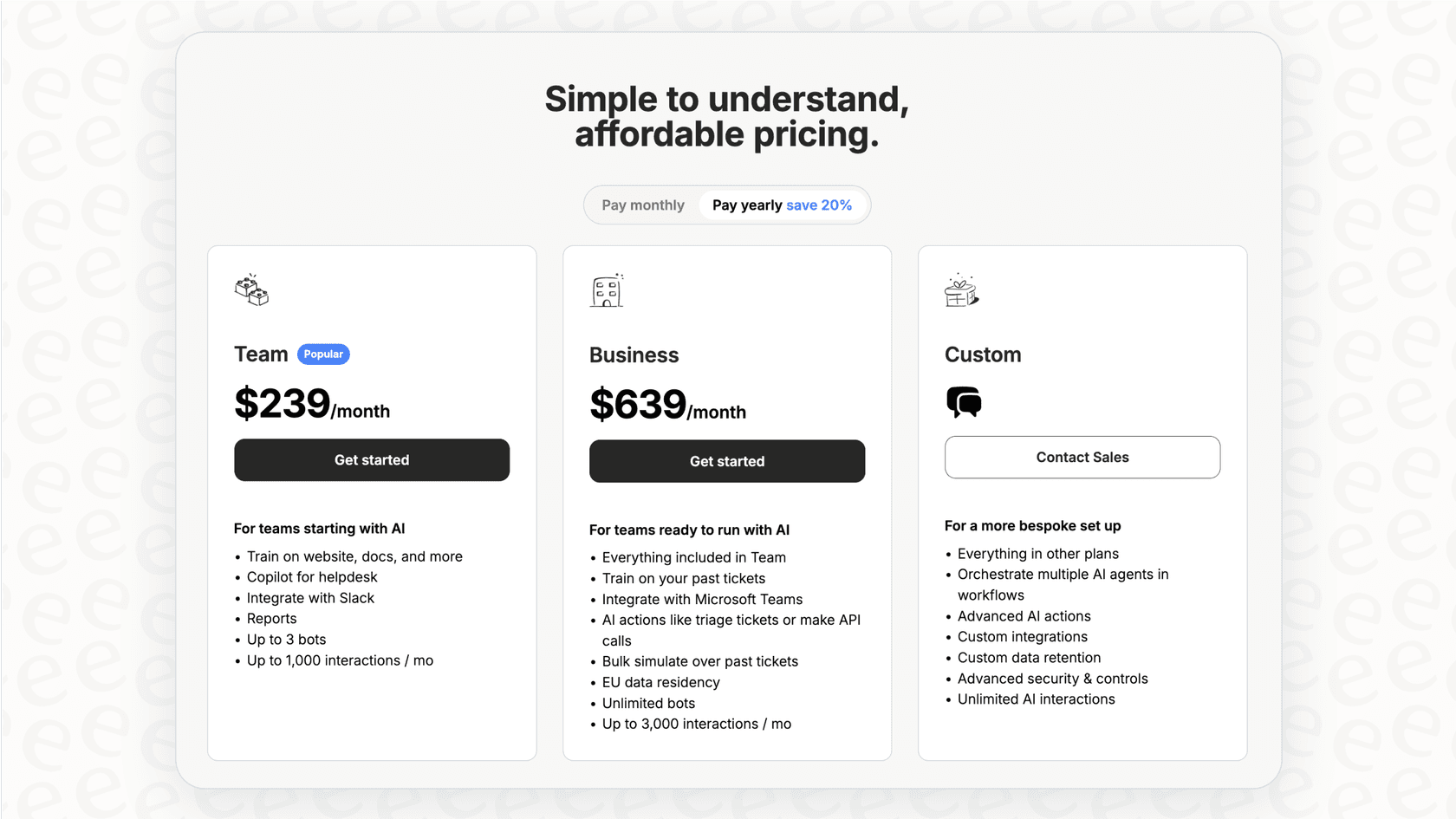
Wir bieten eine 7-tägige kostenlose Testversion ohne Kreditkarte an. Unsere Preise beginnen bei 299 $/Monat für den Teamplan, der bis zu 3 Bots und 1.000 KI-Interaktionen pro Monat beinhaltet.
Wann Sie KI gegenüber regelbasierter Automatisierung in Betracht ziehen sollten
Erwägen Sie eesel AI, wenn:
- Ihre Kunden verwenden unterschiedliche Sprachen, um zu stornieren ("Vergessen Sie es", "Bitte ignorieren Sie", "Stornieren Sie das")
- Sie sehen häufig falsch positive Ergebnisse von Schlüsselwortübereinstimmungen
- Sie möchten intelligente Antworten, nicht nur Statusänderungen
- Ihr Team verbringt Zeit damit, Automatisierungsfehler zu korrigieren
Für einfache, konsistente Stornierungsformulierungen funktioniert die native Zendesk-Automatisierung gut. Für komplexe, unterschiedliche Kundenkommunikation handhabt KI die Nuancen besser.
Richten Sie noch heute Ihre erste Stornierungsautomatisierung ein
Sind Sie bereit, Ihre stornierten Anfragen zu bereinigen? Hier ist Ihre Schnellstart-Checkliste:
- Wählen Sie Ihre Methode: Verwenden Sie Auslöser für das sofortige Schließen, Automatisierungen für das zeitbasierte Schließen
- Wählen Sie Ihr Tag: Verwenden Sie
cancelledoderclosenowkonsistent - Erstellen Sie die Regel: Befolgen Sie die Schritte in Methode 1 oder 2 oben
- Testen Sie zuerst: Wenden Sie das Tag auf ein Testticket an und überprüfen Sie das Verhalten
- Schulen Sie Ihr Team: Zeigen Sie den Agenten, wie man das Makro verwendet (wenn Sie Auslöser verwenden)
- Überwachen Sie eine Woche lang: Überprüfen Sie, ob Tickets wie erwartet geschlossen werden
Empfohlene Startkonfiguration
Wenn Sie sich nicht sicher sind, wo Sie anfangen sollen, verwenden Sie diese Einrichtung:
- Auslöser: "Stornieren" im Kommentartext erkennen,
cancelled-Tag hinzufügen, Status auf Gelöst setzen - Automatisierung: Tickets mit
cancelled-Tag 2 Stunden nach dem Lösen schließen - CSAT-Ausschluss: Keine Umfragen für Tickets mit
cancelled-Tag
Dies gibt Kunden ein kurzes Zeitfenster, um ihre Meinung zu ändern, während Ihre Warteschlange sauber bleibt.
Ressourcen für weiteres Lernen
- Die Automatisierungsdokumentation von Zendesk
- Unser Leitfaden zum Schließen von Zendesk-Messaging-Konversationen
- Die Zendesk-Integration von eesel AI
Die Stornierungsautomatisierung ist eine kleine Änderung, die einen großen Unterschied macht. Ihre Metriken werden genauer, Ihre Warteschlange bleibt sauberer und Ihr Team verbringt weniger Zeit mit der Verwaltung von Tickets, die nie irgendwohin geführt haben. Beginnen Sie noch heute mit einem einfachen Auslöser oder einer einfachen Automatisierung und iterieren Sie dann basierend auf dem, was Sie lernen.
Wenn Sie eine intelligente Automatisierung erkunden möchten, die versteht, was Ihre Kunden tatsächlich meinen, probieren Sie eesel AI aus. Wir kümmern uns um die Nuancen, damit Sie es nicht müssen.

Häufig gestellte Fragen
Share this article

Article by
Stevia Putri
Stevia Putri is a marketing generalist at eesel AI, where she helps turn powerful AI tools into stories that resonate. She’s driven by curiosity, clarity, and the human side of technology.
