Como configurar lembretes automatizados de várias etapas do Zendesk em 2026

Stevia Putri
Última edição February 24, 2026
Tickets parados são o assassino silencioso da produtividade em equipes de suporte. Todos vocês já passaram por isso: um ticket marcado como "Pendente" aguardando uma resposta do cliente, permanecendo intocado por dias, às vezes semanas. Os agentes esquecem de fazer o acompanhamento. Os clientes esquecem que abriram o ticket. Eventualmente, alguém tem que vasculhar manualmente a fila, enviar um lembrete e esperar por uma resposta.
É aqui que entram os fluxos de trabalho de lembrete de várias etapas. Em vez de confiar na memória ou em verificações manuais, você pode construir um sistema automatizado que cutuca os clientes em intervalos estratégicos e, em seguida, fecha o ticket ou o reencaminha para sua equipe. A indústria chama isso de padrão "cutucar, cutucar, resolver": primeiro lembrete, segundo lembrete e, em seguida, resolução.
Neste guia, vamos percorrer a construção de um fluxo de trabalho completo de lembrete de várias etapas no Zendesk. Você aprenderá como configurar as automações, configurar os gatilhos e testar tudo antes de entrar em operação. Também veremos como as ferramentas de IA podem aprimorar esse fluxo de trabalho além do que as automações nativas do Zendesk podem fazer sozinhas.

O que são lembretes de várias etapas e por que usá-los?
Lembretes de várias etapas são uma sequência automatizada de comunicações de acompanhamento acionadas por condições baseadas em tempo. Quando um ticket permanece no status "Pendente" por um período definido, o sistema envia automaticamente um lembrete ao solicitante. Se ainda não houver resposta após outro intervalo, ele envia um aviso final. Após um terceiro intervalo, o ticket é fechado ou reaberto para atenção do agente.
O padrão "cutucar, cutucar, resolver" funciona porque equilibra persistência com cortesia. O primeiro cutucão é útil: "Só para verificar, você viu nossa resposta?" O segundo cutucão adiciona urgência: "Não recebemos resposta e precisaremos fechar isso em breve." A ação de resolução (fechamento ou escalonamento) mantém sua fila limpa, ao mesmo tempo em que oferece aos clientes um caminho claro para reabrir, se necessário.
Sem automação, esse fluxo de trabalho exige que os agentes rastreiem manualmente os tickets pendentes, lembrem-se dos cronogramas de acompanhamento e criem mensagens de lembrete individuais. Para equipes que lidam com centenas de tickets semanalmente, isso se torna insustentável. Lembretes automatizados reduzem a carga de trabalho manual, garantem o tempo de comunicação consistente e melhoram as métricas de resolução, evitando que os tickets fiquem paralisados indefinidamente.
Use este fluxo de trabalho quando os tickets frequentemente ficam paralisados aguardando a entrada do cliente, quando você precisa de tempo de acompanhamento consistente para conformidade com o SLA ou quando deseja reduzir a carga mental dos agentes que atualmente rastreiam tickets pendentes manualmente.
O que você precisará antes de começar
Antes de construir seu fluxo de trabalho de lembrete de várias etapas, confirme se você tem o seguinte:
- Uma conta Zendesk Suite Team ou superior (o plano Support Team inclui automações, mas carece de alguns recursos avançados que referenciaremos)
- Acesso de administrador a Automações e Gatilhos no Admin Center
- Compreensão básica de como as tags funcionam no Zendesk (nós as usaremos para rastrear o estado do lembrete)
- Aproximadamente 30-45 minutos para configuração e teste iniciais
O fluxo de trabalho que estamos construindo usa os recursos nativos de automação e gatilho do Zendesk, portanto, nenhum aplicativo ou integração adicional é necessário. No entanto, se você estiver no plano Support Team (US$ 19/agente/mês anualmente), observe que alguns recursos, como vários horários comerciais e roteamento avançado, estão disponíveis apenas nos planos Suite.
Passo a passo: Construindo seu fluxo de trabalho de lembrete de várias etapas
Passo 1: Crie o campo de ticket personalizado
Primeiro, você precisa de uma maneira de identificar quais tickets devem entrar no fluxo de trabalho de lembrete. Usaremos um campo de caixa de seleção personalizado que os agentes podem alternar quando precisam de uma sequência de acompanhamento.
Navegue até Admin Center > Objetos e regras > Tickets > Campos. Clique em "Adicionar campo" e selecione "Caixa de seleção". Nomeie-o como "Ativar lembrete" e defina a tag como "email_reminder". Esta tag é o que nossas automações procurarão.
Adicione este campo a todos os formulários de ticket onde os agentes possam precisar da funcionalidade de lembrete. Se você tiver várias marcas ou tipos de ticket, considere se todos eles precisam desse recurso ou se ele deve ser limitado a formulários específicos.
Passo 2: Construa a primeira automação de lembrete (48 horas)
Agora crie a automação que envia o primeiro lembrete. Vá para Admin Center > Objetos e regras > Regras de negócios > Automações e clique em "Adicionar automação".
Nomeie-o como "Enviar lembrete de e-mail após 48h" para que fique claro o que esta automação faz.
Defina estas condições:
- Categoria de status é Pendente
- Horas desde pendente é maior que 48
- Tags contém email_reminder
Defina estas ações:
- Enviar e-mail ao solicitante com sua primeira mensagem de lembrete (abordaremos os modelos de mensagem na próxima seção)
- Adicionar tag "email_reminder_1st"
A adição da tag é fundamental. Ela marca que o primeiro lembrete foi enviado, o que impede que a automação seja executada novamente no mesmo ticket e cria uma condição para o segundo lembrete.
Passo 3: Construa a segunda automação de lembrete (96 horas)
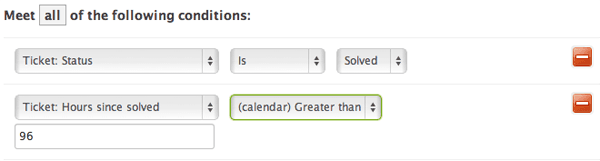
Crie uma segunda automação para o lembrete final. Nomeie-o como "Enviar lembrete final após 96h".
Defina estas condições:
- Categoria de status é Pendente
- Horas desde pendente é maior que 96
- Tags contém email_reminder_1st
- Tags não contém email_reminder_2nd
Defina estas ações:
- Enviar e-mail ao solicitante com sua mensagem de lembrete final
- Adicionar tag "email_reminder_2nd"
A condição "não contém email_reminder_2nd" garante que esta automação seja executada apenas uma vez por ticket. Sem ela, a automação seria disparada a cada hora após a marca de 96 horas, enviando spam para seu cliente.
Passo 4: Construa a automação de fechamento automático ou reabertura (144+ horas)
A terceira automação lida com a ação final. Você tem duas opções aqui, dependendo da sua filosofia de suporte.
Opção A: Resolver automaticamente o ticket
Isso fecha o ticket após tempo de espera suficiente. Algumas equipes preferem isso para manter as filas limpas, com o entendimento de que os clientes podem responder para reabrir.
Condições:
- Categoria de status é Pendente
- Horas desde pendente é maior que 168 (7 dias)
- Tags contém email_reminder_2nd
Ações:
- Definir status como Resolvido
- Adicionar tag "reminder_closed"
Opção B: Reabrir para acompanhamento do agente
Isso traz o ticket de volta à atenção do agente para um toque pessoal em tickets paralisados.
Condições:
- Categoria de status é Pendente
- Horas desde pendente é maior que 144 (6 dias)
- Tags contém email_reminder_2nd
Ações:
- Definir status como Aberto
- Adicionar tag "reminder_open"
Escolha a abordagem que se adapta à capacidade da sua equipe e às expectativas do cliente. A resolução automática é mais escalável, mas pode frustrar os clientes que realmente perderam os lembretes. A reabertura garante que nada passe despercebido, mas adiciona volume de tickets de volta à sua fila.
Passo 5: Crie gatilhos para interromper os lembretes na resposta do cliente
É aqui que muitos fluxos de trabalho quebram: quando um cliente responde, você precisa interromper a sequência de lembrete imediatamente. Caso contrário, sua resposta útil pode ser seguida por uma mensagem automatizada "Não recebemos notícias suas", o que parece terrível.
Crie três gatilhos para remover tags de lembrete quando os clientes se envolvem:
Gatilho 1: Resposta antecipada (antes do primeiro lembrete)
- Condições: Categoria de status alterada para Aberto, Tags contém email_reminder, Tags não contém email_reminder_1st
- Ações: Remover tag "email_reminder"
Gatilho 2: Resposta após o primeiro lembrete
- Condições: Categoria de status alterada para Aberto, Tags contém email_reminder_1st, Tags não contém email_reminder_2nd
- Ações: Remover tags "email_reminder" e "email_reminder_1st"
Gatilho 3: Resposta após o segundo lembrete
- Condições: Categoria de status alterada para Aberto, Tags contém email_reminder_2nd
- Ações: Remover tags "email_reminder", "email_reminder_1st" e "email_reminder_2nd"
Esses gatilhos disparam imediatamente quando uma resposta do cliente altera o status do ticket de Pendente para Aberto, limpando as tags para que as automações baseadas em tempo não correspondam mais.
Passo 6: Crie uma visualização para tickets reabertos
Se você escolheu a opção de reabertura na Etapa 4, crie uma visualização para que os agentes possam encontrar facilmente esses tickets.
Vá para Admin Center > Visualizações > Adicionar visualização. Nomeie-o como "Tickets de lembrete reabertos automaticamente". Defina a condição para Tags contém "reminder_open". Considere adicionar uma coluna para "Horas desde pendente" para que os agentes possam ver quanto tempo cada ticket ficou paralisado.
Esta visualização se torna a lista de verificação diária da sua equipe para tickets que precisam de acompanhamento pessoal após a execução da sequência automatizada.
Modelos de mensagem para seus lembretes
O conteúdo de seus e-mails de lembrete é tão importante quanto o tempo. Aqui estão modelos que você pode adaptar:
Primeiro lembrete (48 horas):
Olá {{ticket.requester.first_name}},
Queríamos acompanhar sua solicitação recente ({{ticket.title}}). Ainda não recebemos notícias suas e queremos garantir que você recebeu nossa última mensagem.
Se você ainda precisar de ajuda, basta responder a este e-mail. Se o seu problema for resolvido, nenhuma ação é necessária.
Obrigado, {{current_user.name}}
Segundo lembrete (96 horas):
Olá {{ticket.requester.first_name}},
Este é um acompanhamento final em relação à sua solicitação ({{ticket.title}}). Não recebemos uma resposta às nossas mensagens anteriores.
Se não recebermos notícias suas nos próximos 2 dias, fecharemos este ticket. Você sempre pode responder para reabri-lo se ainda precisar de assistência.
Atenciosamente, {{current_user.name}}
Notificação de fechamento automático (se estiver usando a Opção A):
Olá {{ticket.requester.first_name}},
Estamos fechando sua solicitação ({{ticket.title}}) devido à inatividade. Se você ainda precisar de ajuda, basta responder a este e-mail e reabriremos seu ticket imediatamente.
Referência do ticket: {{ticket.id}}
Atenciosamente, {{current_user.name}}
Use o sistema de espaço reservado do Zendesk para personalizar essas mensagens. Espaços reservados comuns incluem {{ticket.requester.first_name}}, {{ticket.title}}, {{ticket.id}} e {{current_user.name}}.
Testando e solucionando problemas de suas automações
Antes de entrar em operação, teste seu fluxo de trabalho completamente. O Zendesk fornece um recurso "Visualizar correspondência para condições" em cada automação. Use-o para ver quais tickets existentes corresponderiam às suas condições.
Verifique os logs de automação regularmente após o lançamento. Vá para Admin Center > Objetos e regras > Regras de negócios > Automações e clique em cada automação para ver seu histórico de execução. Procure por:
- Tickets que deveriam ter recebido lembretes, mas não receberam (geralmente um problema de condição de tag)
- Vários lembretes enviados para o mesmo ticket (condições "não contém" ausentes)
- Lembretes enviados após respostas do cliente (gatilho não disparando ou tag não removida)
Problemas comuns e correções:
| Problema | Causa provável | Solução |
|---|---|---|
| Lembretes não sendo enviados | Tag ausente no ticket | Verifique se o campo personalizado está nos formulários de ticket corretos |
| Lembretes duplicados | Condição de exclusão ausente | Adicione "Tags não contém" para cada estágio |
| Lembretes após resposta | Gatilho não disparando | Verifique se as condições do gatilho correspondem à alteração de status |
| Tempo errado | Horário comercial vs horas corridas | Verifique se a automação usa o tipo de hora correto |
Comece com prazos mais longos (72 horas em vez de 48, por exemplo) e encurte-os assim que verificar se tudo funciona corretamente. Isso lhe dá uma janela maior para detectar problemas antes que os clientes sejam afetados.
Limitações das automações nativas do Zendesk
As automações nativas do Zendesk funcionam bem para sequências de lembrete diretas, mas elas têm restrições que você deve entender:
- Execução por hora: As automações são executadas uma vez por hora, não em tempo real. Um ticket atingindo 48 horas às 10h05 não receberá um lembrete até o próximo ciclo de automação, potencialmente às 11h00.
- Limites de processamento: Cada automação processa um máximo de 1.000 tickets por hora. Equipes de alto volume podem atingir esse limite.
- Limitações de mensagens: A ação nativa "solicitante de e-mail" funciona apenas para tickets de e-mail. Se você usa o Zendesk Messaging para WhatsApp, Instagram ou chat na web, não pode enviar lembretes por meio desses canais sem usar a API Sunshine Conversations, que exige trabalho de desenvolvimento.
- Configuração complexa: Mesmo um lembrete simples de três etapas requer três automações, três gatilhos, um campo personalizado e um gerenciamento cuidadoso de tags. Fluxos de trabalho mais sofisticados se tornam difíceis rapidamente.
- Sem testes A/B: Você não pode testar facilmente diferentes versões de mensagens para ver qual obtém melhores taxas de resposta.
Essas limitações não tornam as automações nativas inutilizáveis, mas criam atrito à medida que suas necessidades se tornam mais complexas.
Aprimorando lembretes com eesel AI
Se você atingiu os limites das automações nativas do Zendesk ou se deseja fluxos de trabalho de lembrete mais inteligentes, o eesel AI oferece uma abordagem alternativa.
Em vez de construir várias automações com lógica baseada em tags, o eesel AI permite que você defina o comportamento do lembrete em linguagem simples. Você descreve quando enviar lembretes, o que eles devem dizer e quando escalar, e a IA lida com a execução. Isso transforma um processo de configuração de seis etapas em um único prompt.

Mais importante, o eesel AI traz reconhecimento de contexto para lembretes. As automações nativas do Zendesk só sabem "este ticket está pendente há 48 horas". O eesel AI pode entender "este ticket está pendente, o cliente perguntou sobre uma disputa de cobrança e o sentimento de sua última mensagem foi de frustração". Isso permite que você encaminhe tickets confidenciais para agentes humanos, mesmo que eles não tenham atingido o limite de tempo, ou pule lembretes completamente para clientes VIP.
O recurso de simulação é particularmente valioso para fluxos de trabalho de lembrete. Antes de entrar em operação, você pode executar o eesel AI em seus tickets históricos para ver exatamente como ele os teria tratado. Isso responde a perguntas como "Isso teria enviado um lembrete para aquele cliente irritado que estava prestes a cancelar?" sem arriscar relacionamentos reais com clientes.
Nossa integração com o Zendesk funciona em conjunto com sua configuração existente. Você pode começar com automações nativas para lembretes simples e, em seguida, adicionar o eesel AI para lógica de escalonamento complexa ou roteamento baseado em sentimento à medida que suas necessidades evoluem.

Comece a automatizar seus lembretes do Zendesk hoje mesmo
Agora você tem um fluxo de trabalho completo de lembrete de várias etapas em execução no Zendesk. Seus tickets receberão automaticamente cutucões de acompanhamento em 48 e 96 horas e, em seguida, fecharão ou reabrirão com base em sua preferência. Seus agentes não precisam mais rastrear manualmente os tickets pendentes e seus clientes recebem comunicação consistente e oportuna.
O fluxo de trabalho que você construiu hoje lidará com a maioria dos cenários de tickets paralisados. À medida que sua operação de suporte cresce, você pode querer uma lógica mais sofisticada: lembretes condicionais com base na prioridade do ticket, sequências diferentes para diferentes segmentos de clientes ou integração com seu CRM para regras de escalonamento baseadas em conta.
Quando você chegar a esse ponto, considere como a automação aprimorada por IA pode complementar o que você construiu. As capacidades de simulação sozinhas podem economizar horas de testes e reduzir o risco de erros voltados para o cliente. Se você optar por manter as automações nativas do Zendesk ou explorar o aprimoramento de IA, o objetivo é o mesmo: manter os tickets em movimento e os clientes informados sem esgotar sua equipe.
Pronto para ver como é a automação inteligente? Experimente o eesel AI gratuitamente por 7 dias e execute uma simulação em seus tickets históricos para ver como os lembretes com reconhecimento de contexto podem funcionar para sua equipe.

Perguntas Frequentes
Share this article

Article by
Stevia Putri
Stevia Putri is a marketing generalist at eesel AI, where she helps turn powerful AI tools into stories that resonate. She’s driven by curiosity, clarity, and the human side of technology.




