
Los tickets estancados son el silencioso asesino de la productividad en los equipos de soporte. Todos han estado allí: un ticket marcado como "Pendiente" esperando una respuesta del cliente, sin tocar durante días, a veces semanas. Los agentes se olvidan de hacer un seguimiento. Los clientes olvidan que abrieron el ticket. Eventualmente, alguien tiene que buscar manualmente en la cola, enviar un recordatorio y esperar una respuesta.
Aquí es donde entran en juego los flujos de trabajo de recordatorio de varios pasos. En lugar de depender de la memoria o las comprobaciones manuales, puede crear un sistema automatizado que impulse a los clientes a intervalos estratégicos, luego cierre el ticket o lo escale de vuelta a su equipo. La industria llama a esto el patrón "bump bump solve" (empujón, empujón, resolver): primer recordatorio, segundo recordatorio y luego resolución.
En esta guía, lo guiaremos a través de la creación de un flujo de trabajo completo de recordatorio de varios pasos en Zendesk. Aprenderá cómo configurar las automatizaciones, configurar los disparadores y probar todo antes de que entre en funcionamiento. También veremos cómo las herramientas de IA pueden mejorar este flujo de trabajo más allá de lo que las automatizaciones nativas de Zendesk pueden hacer por sí solas.

¿Qué son los recordatorios de varios pasos y por qué usarlos?
Los recordatorios de varios pasos son una secuencia automatizada de comunicaciones de seguimiento activadas por condiciones basadas en el tiempo. Cuando un ticket permanece en estado "Pendiente" durante un período definido, el sistema envía automáticamente un recordatorio al solicitante. Si todavía no hay respuesta después de otro intervalo, envía un aviso final. Después de un tercer intervalo, el ticket se cierra o se vuelve a abrir para que el agente lo atienda.
El patrón "bump bump solve" funciona porque equilibra la persistencia con la cortesía. El primer empujón es útil: "Solo estamos verificando, ¿vio nuestra respuesta?" El segundo empujón agrega urgencia: "No hemos recibido respuesta y pronto tendremos que cerrar esto". La acción de resolver (cierre o escalamiento) mantiene su cola limpia al tiempo que brinda a los clientes un camino claro para reabrir si es necesario.
Sin automatización, este flujo de trabajo requiere que los agentes rastreen manualmente los tickets pendientes, recuerden los horarios de seguimiento y creen mensajes de recordatorio individuales. Para los equipos que manejan cientos de tickets semanalmente, esto se vuelve insostenible. Los recordatorios automatizados reducen la carga de trabajo manual, garantizan una sincronización de la comunicación constante y mejoran las métricas de resolución al evitar que los tickets se estanquen indefinidamente.
Utilice este flujo de trabajo cuando los tickets se estanquen con frecuencia esperando la entrada del cliente, cuando necesite una sincronización de seguimiento constante para el cumplimiento del SLA o cuando desee reducir la carga mental de los agentes que actualmente rastrean los tickets pendientes manualmente.
Lo que necesitará antes de comenzar
Antes de crear su flujo de trabajo de recordatorio de varios pasos, confirme que tiene lo siguiente:
- Una cuenta Zendesk Suite Team o superior (el plan Support Team incluye automatizaciones, pero carece de algunas funciones avanzadas a las que haremos referencia)
- Acceso de administrador a Automatizaciones y Disparadores en el Centro de administración
- Comprensión básica de cómo funcionan las etiquetas en Zendesk (las usaremos para rastrear el estado del recordatorio)
- Aproximadamente 30-45 minutos para la configuración y las pruebas iniciales
El flujo de trabajo que estamos creando utiliza las funciones nativas de automatización y disparador de Zendesk, por lo que no se requieren aplicaciones o integraciones adicionales. Sin embargo, si está en el plan Support Team ($19/agente/mes anual), tenga en cuenta que algunas funciones, como las múltiples horas hábiles y el enrutamiento avanzado, solo están disponibles en los planes Suite.
Paso a paso: Creación de su flujo de trabajo de recordatorio de varios pasos
Paso 1: Cree el campo de ticket personalizado
Primero, necesita una forma de identificar qué tickets deben ingresar al flujo de trabajo de recordatorio. Utilizaremos un campo de casilla de verificación personalizado que los agentes pueden activar cuando necesiten una secuencia de seguimiento.
Navegue a Centro de administración > Objetos y reglas > Tickets > Campos. Haga clic en "Agregar campo" y seleccione "Casilla de verificación". Nómbrelo "Habilitar recordatorio" y configure la etiqueta en "email_reminder". Esta etiqueta es lo que buscarán nuestras automatizaciones.
Agregue este campo a cualquier formulario de ticket donde los agentes puedan necesitar la funcionalidad de recordatorio. Si tiene varias marcas o tipos de tickets, considere si todos ellos necesitan esta función o si debe limitarse a formularios específicos.
Paso 2: Cree la primera automatización de recordatorio (48 horas)
Ahora cree la automatización que envía el primer recordatorio. Vaya a Centro de administración > Objetos y reglas > Reglas de negocio > Automatizaciones y haga clic en "Agregar automatización".
Nómbrelo "Enviar recordatorio por correo electrónico después de 48 h" para que quede claro lo que hace esta automatización.
Establezca estas condiciones:
- La categoría de estado es Pendiente
- Las horas desde pendiente son mayores que 48
- Las etiquetas contienen email_reminder
Establezca estas acciones:
- Envíe un correo electrónico al solicitante con su primer mensaje de recordatorio (cubriremos las plantillas de mensajes en la siguiente sección)
- Agregar etiqueta "email_reminder_1st"
La adición de la etiqueta es fundamental. Marca que se ha enviado el primer recordatorio, lo que evita que la automatización se ejecute nuevamente en el mismo ticket y crea una condición para el segundo recordatorio.
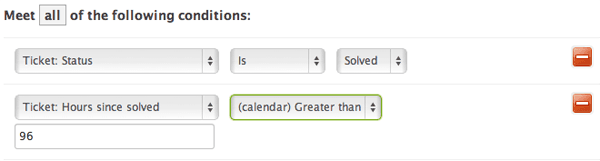
Paso 3: Cree la segunda automatización de recordatorio (96 horas)
Cree una segunda automatización para el recordatorio final. Nómbrelo "Enviar recordatorio final después de 96 h".
Establezca estas condiciones:
- La categoría de estado es Pendiente
- Las horas desde pendiente son mayores que 96
- Las etiquetas contienen email_reminder_1st
- Las etiquetas no contienen email_reminder_2nd
Establezca estas acciones:
- Envíe un correo electrónico al solicitante con su mensaje de recordatorio final
- Agregar etiqueta "email_reminder_2nd"
La condición "no contiene email_reminder_2nd" garantiza que esta automatización solo se ejecute una vez por ticket. Sin ella, la automatización se activaría cada hora después de la marca de 96 horas, enviando spam a su cliente.
Paso 4: Cree la automatización de cierre automático o reapertura (más de 144 horas)
La tercera automatización maneja la acción final. Tiene dos opciones aquí, dependiendo de su filosofía de soporte.
Opción A: Resolver automáticamente el ticket
Esto cierra el ticket después de un tiempo de espera suficiente. Algunos equipos prefieren esto para mantener las colas limpias, con el entendimiento de que los clientes pueden responder para reabrir.
Condiciones:
- La categoría de estado es Pendiente
- Las horas desde pendiente son mayores que 168 (7 días)
- Las etiquetas contienen email_reminder_2nd
Acciones:
- Establecer el estado en Resuelto
- Agregar etiqueta "reminder_closed"
Opción B: Reabrir para el seguimiento del agente
Esto devuelve el ticket a la atención del agente para un toque personal en los tickets estancados.
Condiciones:
- La categoría de estado es Pendiente
- Las horas desde pendiente son mayores que 144 (6 días)
- Las etiquetas contienen email_reminder_2nd
Acciones:
- Establecer el estado en Abierto
- Agregar etiqueta "reminder_open"
Elija el enfoque que se ajuste a la capacidad de su equipo y las expectativas del cliente. La resolución automática es más escalable, pero puede frustrar a los clientes que realmente se perdieron los recordatorios. La reapertura garantiza que nada se escape, pero agrega volumen de tickets a su cola.
Paso 5: Cree disparadores para detener los recordatorios en la respuesta del cliente
Aquí es donde muchos flujos de trabajo se rompen: cuando un cliente responde, debe detener la secuencia de recordatorio de inmediato. De lo contrario, su respuesta útil podría ir seguida de un mensaje automatizado de "No hemos tenido noticias suyas", que se ve terrible.
Cree tres disparadores para eliminar las etiquetas de recordatorio cuando los clientes interactúen:
Disparador 1: Respuesta temprana (antes del primer recordatorio)
- Condiciones: La categoría de estado cambió a Abierto, Las etiquetas contienen email_reminder, Las etiquetas no contienen email_reminder_1st
- Acciones: Eliminar etiqueta "email_reminder"
Disparador 2: Respuesta después del primer recordatorio
- Condiciones: La categoría de estado cambió a Abierto, Las etiquetas contienen email_reminder_1st, Las etiquetas no contienen email_reminder_2nd
- Acciones: Eliminar etiquetas "email_reminder" y "email_reminder_1st"
Disparador 3: Respuesta después del segundo recordatorio
- Condiciones: La categoría de estado cambió a Abierto, Las etiquetas contienen email_reminder_2nd
- Acciones: Eliminar etiquetas "email_reminder", "email_reminder_1st" y "email_reminder_2nd"
Estos disparadores se activan inmediatamente cuando una respuesta del cliente cambia el estado del ticket de Pendiente a Abierto, limpiando las etiquetas para que las automatizaciones basadas en el tiempo ya no coincidan.
Paso 6: Cree una vista para los tickets reabiertos
Si eligió la opción de reapertura en el Paso 4, cree una vista para que los agentes puedan encontrar fácilmente estos tickets.
Vaya a Centro de administración > Vistas > Agregar vista. Nómbrelo "Tickets de recordatorio reabiertos automáticamente". Establezca la condición en Las etiquetas contienen "reminder_open". Considere agregar una columna para "Horas desde pendiente" para que los agentes puedan ver cuánto tiempo ha estado estancado cada ticket.
Esta vista se convierte en la lista de verificación diaria de su equipo para los tickets que necesitan un seguimiento personal después de que la secuencia automatizada haya seguido su curso.
Plantillas de mensajes para sus recordatorios
El contenido de sus correos electrónicos de recordatorio importa tanto como el tiempo. Aquí hay plantillas que puede adaptar:
Primer recordatorio (48 horas):
Hola {{ticket.requester.first_name}},
Queríamos hacer un seguimiento de su solicitud reciente ({{ticket.title}}). Todavía no hemos tenido noticias suyas y queremos asegurarnos de que haya recibido nuestro último mensaje.
Si todavía necesita ayuda, simplemente responda a este correo electrónico. Si su problema está resuelto, no es necesario realizar ninguna acción.
Gracias, {{current_user.name}}
Segundo recordatorio (96 horas):
Hola {{ticket.requester.first_name}},
Este es un seguimiento final con respecto a su solicitud ({{ticket.title}}). No hemos recibido una respuesta a nuestros mensajes anteriores.
Si no tenemos noticias suyas en los próximos 2 días, cerraremos este ticket. Siempre puede responder para reabrirlo si aún necesita ayuda.
Atentamente, {{current_user.name}}
Notificación de cierre automático (si usa la Opción A):
Hola {{ticket.requester.first_name}},
Estamos cerrando su solicitud ({{ticket.title}}) debido a la inactividad. Si aún necesita ayuda, simplemente responda a este correo electrónico y reabriremos su ticket de inmediato.
Referencia del ticket: {{ticket.id}}
Atentamente, {{current_user.name}}
Utilice el sistema de marcadores de posición de Zendesk para personalizar estos mensajes. Los marcadores de posición comunes incluyen {{ticket.requester.first_name}}, {{ticket.title}}, {{ticket.id}} y {{current_user.name}}.
Pruebas y solución de problemas de sus automatizaciones
Antes de ponerlo en marcha, pruebe su flujo de trabajo a fondo. Zendesk proporciona una función de "Vista previa de coincidencia para las condiciones" en cada automatización. Úsela para ver qué tickets existentes coincidirían con sus condiciones.
Revise los registros de automatización con regularidad después del lanzamiento. Vaya a Centro de administración > Objetos y reglas > Reglas de negocio > Automatizaciones y haga clic en cada automatización para ver su historial de ejecución. Busque:
- Tickets que deberían haber recibido recordatorios pero no lo hicieron (generalmente un problema de condición de etiqueta)
- Múltiples recordatorios enviados al mismo ticket (faltan condiciones de "no contiene")
- Recordatorios enviados después de las respuestas del cliente (el disparador no se activa o la etiqueta no se elimina)
Problemas comunes y soluciones:
| Problema | Causa probable | Solución |
|---|---|---|
| Los recordatorios no se envían | Falta la etiqueta en el ticket | Verifique que el campo personalizado esté en los formularios de ticket correctos |
| Recordatorios duplicados | Falta la condición de exclusión | Agregue "Las etiquetas no contienen" para cada etapa |
| Recordatorios después de la respuesta | El disparador no se activa | Verifique que las condiciones del disparador coincidan con el cambio de estado |
| Tiempo incorrecto | Horas hábiles frente a horas de calendario | Verifique que la automatización use el tipo de hora correcto |
Comience con plazos más largos (72 horas en lugar de 48, por ejemplo) y acórtelos una vez que verifique que todo funciona correctamente. Esto le brinda una ventana más grande para detectar problemas antes de que los clientes se vean afectados.
Limitaciones de las automatizaciones nativas de Zendesk
Las automatizaciones nativas de Zendesk funcionan bien para secuencias de recordatorio sencillas, pero tienen limitaciones que debe comprender:
- Ejecución por hora: Las automatizaciones se ejecutan una vez por hora, no en tiempo real. Un ticket que alcance las 48 horas a las 10:05 AM no recibirá un recordatorio hasta el próximo ciclo de automatización, potencialmente a las 11:00 AM.
- Límites de procesamiento: Cada automatización procesa un máximo de 1000 tickets por hora. Los equipos de alto volumen podrían alcanzar este límite.
- Limitaciones de mensajería: La acción nativa "solicitante de correo electrónico" solo funciona para tickets de correo electrónico. Si usa Zendesk Messaging para WhatsApp, Instagram o chat web, no puede enviar recordatorios a través de esos canales sin usar la API de Sunshine Conversations, que requiere trabajo de desarrollo.
- Configuración compleja: Incluso un simple recordatorio de tres pasos requiere tres automatizaciones, tres disparadores, un campo personalizado y una cuidadosa administración de etiquetas. Los flujos de trabajo más sofisticados se vuelven difíciles de manejar rápidamente.
- Sin pruebas A/B: No puede probar fácilmente diferentes versiones de mensajes para ver cuál obtiene mejores tasas de respuesta.
Estas limitaciones no hacen que las automatizaciones nativas sean inutilizables, pero crean fricción a medida que sus necesidades se vuelven más complejas.
Mejora de los recordatorios con eesel AI
Si ha alcanzado los límites de las automatizaciones nativas de Zendesk, o si desea flujos de trabajo de recordatorio más inteligentes, eesel AI ofrece un enfoque alternativo.
En lugar de crear múltiples automatizaciones con lógica basada en etiquetas, eesel AI le permite definir el comportamiento del recordatorio en lenguaje sencillo. Describe cuándo enviar recordatorios, qué deben decir y cuándo escalar, y la IA se encarga de la ejecución. Esto convierte un proceso de configuración de seis pasos en un solo mensaje.
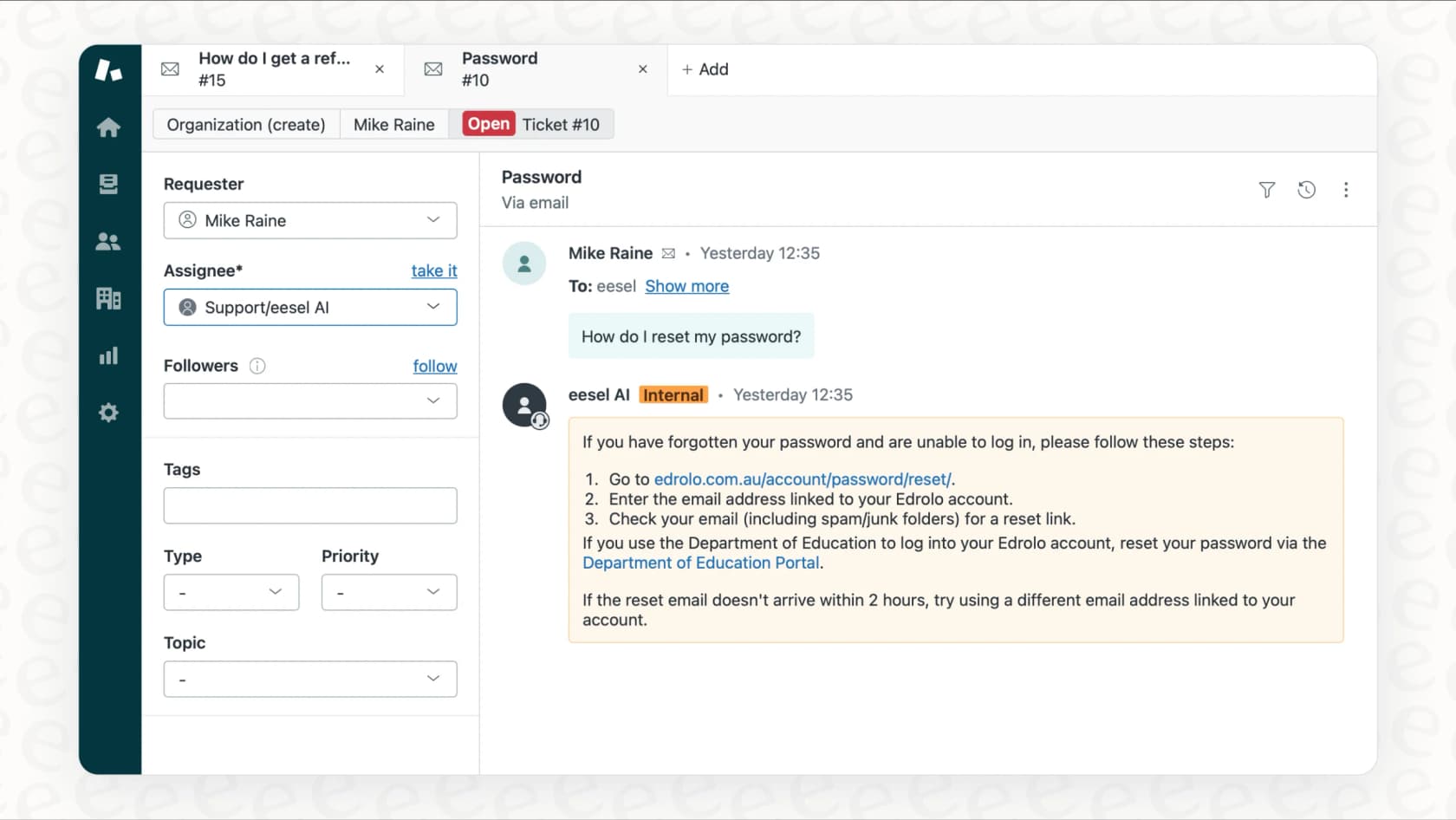
Más importante aún, eesel AI aporta conciencia del contexto a los recordatorios. Las automatizaciones nativas de Zendesk solo saben "este ticket ha estado pendiente durante 48 horas". eesel AI puede comprender "este ticket está pendiente, el cliente preguntó sobre una disputa de facturación y el sentimiento de su último mensaje fue de frustración". Esto le permite enrutar los tickets confidenciales a agentes humanos, incluso si no han alcanzado el umbral de tiempo, o omitir los recordatorios por completo para los clientes VIP.
La función de simulación es particularmente valiosa para los flujos de trabajo de recordatorio. Antes de ponerlo en marcha, puede ejecutar eesel AI en sus tickets históricos para ver exactamente cómo los habría manejado. Esto responde a preguntas como "¿Esto habría enviado un recordatorio a ese cliente enojado que estaba a punto de darse de baja?" sin arriesgar las relaciones reales con los clientes.
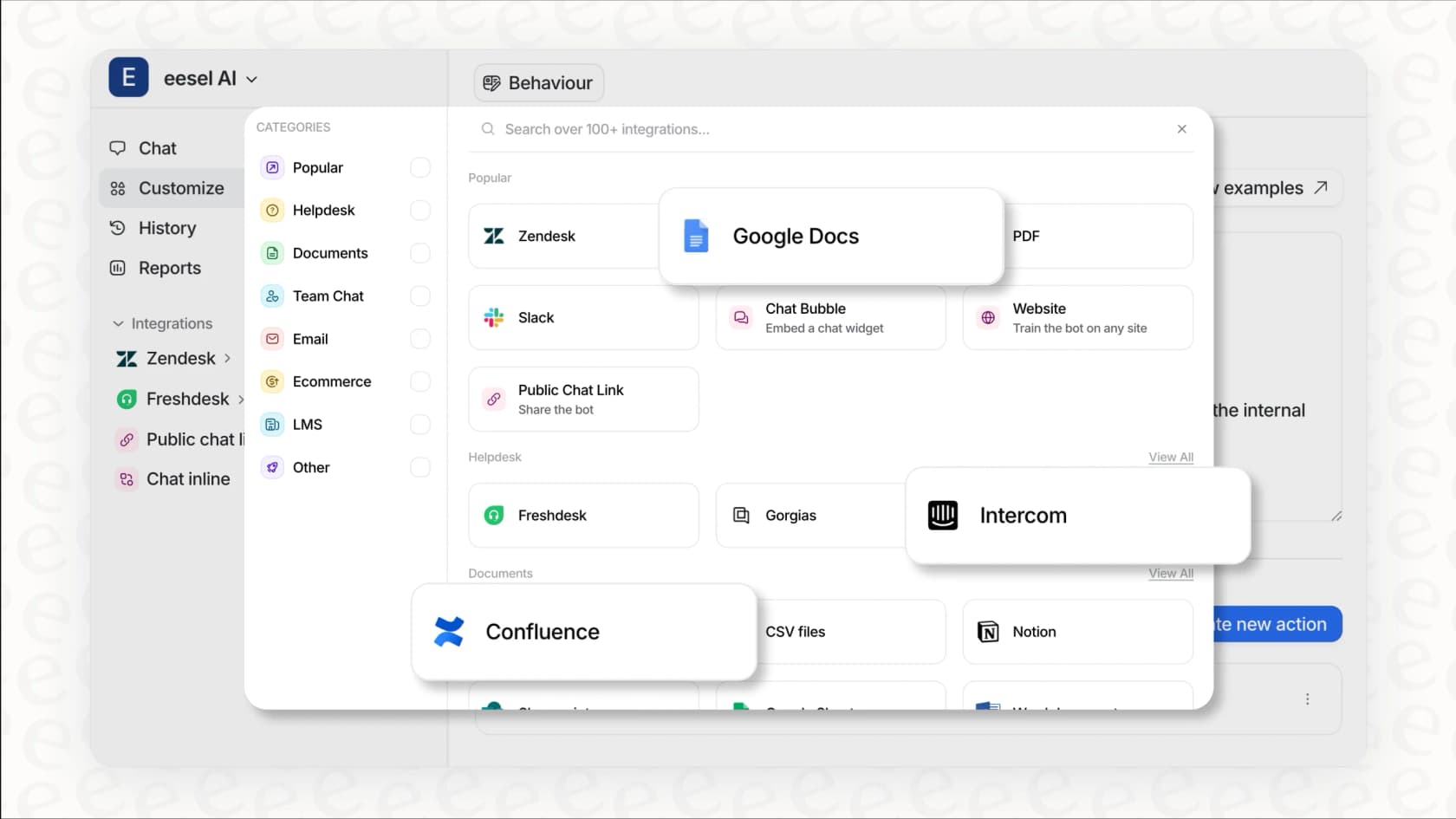
Nuestra integración de Zendesk funciona junto con su configuración existente. Puede comenzar con automatizaciones nativas para recordatorios simples, luego agregar eesel AI para una lógica de escalamiento compleja o un enrutamiento basado en el sentimiento a medida que evolucionan sus necesidades.
Comience a automatizar sus recordatorios de Zendesk hoy mismo
Ahora tiene un flujo de trabajo completo de recordatorio de varios pasos que se ejecuta en Zendesk. Sus tickets recibirán automáticamente empujones de seguimiento a las 48 y 96 horas, luego se cerrarán o reabrirán según su preferencia. Sus agentes ya no necesitan rastrear manualmente los tickets pendientes y sus clientes obtienen una comunicación consistente y oportuna.
El flujo de trabajo que creó hoy manejará la mayoría de los escenarios de tickets estancados. A medida que crezca su operación de soporte, es posible que desee una lógica más sofisticada: recordatorios condicionales basados en la prioridad del ticket, diferentes secuencias para diferentes segmentos de clientes o integración con su CRM para reglas de escalamiento basadas en la cuenta.
Cuando llegue a ese punto, considere cómo la automatización mejorada con IA podría complementar lo que ha creado. Las capacidades de simulación por sí solas pueden ahorrar horas de pruebas y reducir el riesgo de errores que afecten al cliente. Ya sea que se quede con las automatizaciones nativas de Zendesk o explore la mejora de la IA, el objetivo es el mismo: mantener los tickets en movimiento y a los clientes informados sin agotar a su equipo.
¿Listo para ver cómo es la automatización inteligente? Pruebe eesel AI gratis durante 7 días y ejecute una simulación en sus tickets históricos para ver cómo los recordatorios con reconocimiento del contexto podrían funcionar para su equipo.