Comment utiliser les conditions d'automatisation de Zendesk lors des changements d'assigné

Stevia Putri
Dernière modification February 24, 2026
Si vous avez déjà essayé de configurer un flux de travail qui réagit lorsque l'assigné d'un ticket change, vous avez probablement rencontré un obstacle déroutant. Vous créez une automatisation, définissez ce qui semble être les bonnes conditions, et rien ne se passe. Le ticket est réassigné, mais votre notification n'est jamais envoyée, votre webhook ne se déclenche jamais et votre flux de travail reste silencieux.
Voici le problème : les automatisations dans Zendesk ne peuvent pas détecter les changements d'assigné immédiats. Elles s'exécutent selon un calendrier, vérifiant les tickets toutes les heures pour les conditions basées sur le temps, comme « heures depuis l'assignation ». Si vous voulez des réactions instantanées lorsque quelqu'un se voit assigner un ticket, vous avez besoin de déclencheurs, pas d'automatisations.
Ce guide vous explique les deux outils, quand utiliser chacun d'eux, et comment construire des flux de travail qui fonctionnent réellement. Nous aborderons les conditions spécifiques dont vous avez besoin, les instructions de configuration étape par étape, les cas d'utilisation courants et les conseils de dépannage pour quand les choses tournent mal.
Comment détecter les changements d'assigné à l'aide des déclencheurs Zendesk
Maintenant que nous comprenons que les déclencheurs sont le bon outil pour la détection immédiate des assignés, voyons exactement comment les configurer.
La condition « Assigné a changé »
La condition dont vous avez besoin est simple : Ticket > Assigné > A changé. Cette condition est documentée dans la référence des conditions de déclenchement de Zendesk.
Vous trouverez cela dans l'interface de création de déclencheurs sous Admin Center > Objets et règles > Règles métier > Déclencheurs. Pour plus de détails sur la navigation dans le Admin Center, consultez le guide de Zendesk sur la création et la gestion des déclencheurs. Lors de la construction de votre déclaration de condition, sélectionnez « Ticket » comme catégorie, « Assigné » comme champ et « A changé » comme opérateur.
Cette condition détecte toute modification du champ assigné. Elle se déclenche lorsque :
- Un ticket non assigné reçoit un assigné
- Un ticket passe d'un agent à un autre
- Un ticket assigné devient non assigné
Il est important de noter que « A changé » détecte toute mise à jour de la valeur du champ, même si le champ était précédemment vide. Si un ticket est créé et assigné immédiatement, la condition « Assigné a changé » se déclenchera car l'assignation a eu lieu lors de cet événement de création.

Étape par étape : Création d'un déclencheur de changement d'assigné
Voici exactement comment construire un déclencheur qui répond aux changements d'assigné.
Étape 1 : Accéder à la page des déclencheurs
Accédez à Admin Center > Objets et règles > Règles métier > Déclencheurs. C'est là que vit toute votre automatisation de tickets.

Étape 2 : Créer un nouveau déclencheur
Cliquez sur « Ajouter un déclencheur » en haut de la page. Donnez-lui un nom clair et descriptif comme « Notifier l'agent lors de l'assignation » ou « Notification d'assignation à l'assigné ». Ajoutez une description expliquant ce que fait ce déclencheur. Cela aide les autres administrateurs à comprendre votre configuration plus tard.
Sélectionnez une catégorie appropriée pour l'organisation. La plupart des équipes utilisent « Notifications » ou créent une catégorie personnalisée comme « Alertes d'agent ».
Étape 3 : Définir les conditions
Sous « Remplir TOUTES les conditions suivantes », ajoutez :
- Ticket > Assigné > A changé
- Ticket > Assigné > N'est pas > (utilisateur actuel) (facultatif mais recommandé)
La première condition garantit que le déclencheur se déclenche chaque fois que l'assignation change. La deuxième condition empêche le déclencheur de se déclencher lorsqu'un agent s'assigne un ticket à lui-même. Lorsque Mike clique sur « Le prendre » pour saisir un ticket non assigné, il sait déjà qu'il l'a. Il n'a pas besoin d'un e-mail lui disant ce qu'il vient de faire.
Si vous voulez des notifications même en cas d'auto-assignation, omettez simplement la deuxième condition.
Étape 4 : Configurer l'action
Sous « Actions », sélectionnez :
Notifications > Envoyer un e-mail à l'utilisateur > (assigné)
Cela indique à Zendesk d'envoyer un e-mail à quiconque apparaît dans le champ assigné une fois les conditions remplies.
Maintenant, personnalisez l'objet et le corps de l'e-mail. Voici les espaces réservés les plus utiles pour les notifications d'assignation :
| Espace réservé | Ce qu'il montre |
|---|---|
| {{ticket.id}} | Le numéro de ticket |
| {{ticket.title}} | La ligne d'objet du ticket |
| {{ticket.requester.name}} | Le nom du client |
| {{ticket.description}} | Le contenu initial du ticket |
| {{ticket.priority}} | Niveau de priorité (Faible, Normal, Élevé, Urgent) |
| {{ticket.status}} | Statut actuel |
| {{ticket.url}} | Lien direct vers le ticket |
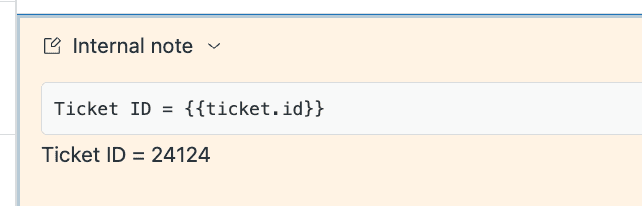
Un bon objet d'e-mail pourrait être : « Ticket #{{ticket.id}} assigné à vous : {{ticket.title}} »
Pour le corps, incluez suffisamment de contexte pour que l'agent puisse comprendre le problème sans ouvrir le ticket :
Bonjour {{ticket.assignee.first_name}},

Le ticket #{{ticket.id}} vous a été assigné.

Client : {{ticket.requester.name}}
Priorité : {{ticket.priority}}
Objet : {{ticket.title}}

{{ticket.description}}

Voir le ticket : {{ticket.url}}
Étape 5 : Enregistrer et tester
Cliquez sur « Créer » pour enregistrer votre déclencheur. Maintenant, testez-le :
- Créez un ticket de test ou utilisez-en un existant
- Demandez à un autre agent (pas vous-même) de vous l'assigner
- Vérifiez votre e-mail pour la notification
- Vérifiez que l'e-mail contient toutes les informations que vous avez configurées
Si vous ne recevez pas l'e-mail dans quelques minutes, vérifiez votre dossier de spam et vérifiez que les notifications par e-mail sont activées dans votre profil d'agent.
Cas d'utilisation courants des déclencheurs de changement d'assigné
Une fois que vous comprenez la configuration de base, vous pouvez l'adapter à divers flux de travail. Voici les scénarios les plus courants où les déclencheurs de changement d'assigné ajoutent de la valeur.
Notifications d'assignation
Le cas d'utilisation le plus simple est de notifier les agents lorsque le travail arrive dans leur file d'attente. Sans cette notification, les agents doivent constamment vérifier leurs vues ou leurs tableaux de bord. Les tickets restent inaperçus, les clients attendent et les SLA sont violés.
Ce déclencheur devient particulièrement précieux pour les équipes utilisant le routage basé sur les compétences ou l'assignation automatique. Lorsque les tickets sont acheminés vers les agents sans intervention manuelle, les notifications deviennent le seul signal qu'un nouveau travail est arrivé. Apprenez-en davantage sur le routage automatisé des tickets dans Zendesk.
Flux de travail d'escalade
Les déclencheurs de changement d'assigné peuvent alimenter des modèles d'escalade sophistiqués. Vous pouvez créer des déclencheurs qui :
- Acheminent les tickets urgents vers les agents seniors en fonction des changements de priorité
- Déplacent les tickets vers des équipes spécialisées lorsqu'ils sont réassignés à des groupes spécifiques
- Mettent à jour les champs personnalisés qui suivent l'historique des assignations
- Ajoutent des balises marquant les tickets qui ont été réassignés plusieurs fois
Par exemple, vous pouvez créer un déclencheur qui se déclenche lorsqu'un ticket est assigné à votre groupe « Escalades », ajoutant automatiquement une balise, définissant la priorité sur Élevée et notifiant le responsable du groupe.
Synchronisation d'intégration
Lorsque Zendesk fait partie d'un écosystème d'outils plus vaste, les changements d'assigné doivent souvent être synchronisés avec d'autres plateformes. Les déclencheurs peuvent notifier les systèmes externes via des webhooks lorsque les assignations changent.
Les modèles d'intégration courants incluent :
- Synchronisation des changements d'assigné avec les canaux Slack pour la visibilité
- Mise à jour des enregistrements CRM lorsque la propriété change
- Déclenchement de flux de travail dans les outils de gestion de projet
- Notification des systèmes de surveillance externes
L'action webhook dans les déclencheurs vous permet d'envoyer des requêtes HTTP à n'importe quel point de terminaison, ce qui permet de maintenir les systèmes externes synchronisés avec les assignations Zendesk en temps réel.
Suivi et rapports
Parfois, vous devez suivre les modèles d'assignation pour l'analyse. Les déclencheurs de changement d'assigné peuvent :
- Ajouter des balises lorsque l'assigné change, créant une piste pour le reporting
- Mettre à jour les champs personnalisés stockant l'assigné précédent ou le nombre d'assignations
- Enregistrer les transferts entre les équipes pour l'analyse des SLA
- Déclencher des notifications aux responsables lorsque les tickets rebondissent entre les agents
Ces données aident à identifier les problèmes de routage, à mesurer la répartition de la charge de travail de l'équipe et à comprendre comment les tickets circulent dans votre organisation.
Utilisation des automatisations avec des conditions liées à l'assigné
Bien que les déclencheurs gèrent les changements d'assigné immédiats, les automatisations ont leur place dans les flux de travail d'assignation. Elles sont utiles pour les suivis basés sur le temps après l'assignation.
Quand utiliser les automatisations au lieu des déclencheurs
Les automatisations sont utiles lorsque vous devez vérifier les tickets après qu'ils ont été assignés pendant une certaine période. Les scénarios courants incluent :
- Suivi des tickets qui ont été assignés mais pas mis à jour dans les 24 heures
- Escalade des tickets qui restent avec un agent trop longtemps
- Fermeture des tickets qui ont été résolus et assignés mais jamais confirmés
- Envoi de rappels concernant les délais SLA en fonction du temps d'assignation
La distinction clé : les déclencheurs réagissent à l'événement d'assignation lui-même. Les automatisations réagissent au temps qui passe depuis que cet événement s'est produit.
Conditions d'automatisation disponibles pour les assignés
Les automatisations offrent plusieurs conditions basées sur le temps liées à l'assignation :
- Heures depuis l'assignation : temps écoulé depuis que le ticket a été assigné pour la première fois à un agent
- Heures depuis la mise à jour de l'assigné : temps écoulé depuis la dernière modification du champ assigné
- Heures depuis la mise à jour : temps écoulé depuis toute mise à jour du ticket
- Combinaisons statut + assigné : vérifiez à la fois le statut et l'état d'assignation ensemble
Notez que « Heures depuis l'assignation » ne fonctionne que pour les tickets qui ont réellement été assignés. Les tickets non assignés ne rempliront pas cette condition.
Exemple : Suivi des tickets assignés
Voici une automatisation pratique qui rappelle aux agents les tickets qu'ils n'ont pas touchés :
Remplir TOUTES les conditions :
- Heures depuis l'assignation > Supérieur à > 24
- Statut > N'est pas > Résolu
- Statut > N'est pas > Fermé
- Assigné > N'est pas > ( )
Actions :
- Notifications > Envoyer un e-mail à l'utilisateur > (assigné)
- Objet : « Rappel : Le ticket #{{ticket.id}} a été assigné depuis 24 heures »
Cette automatisation s'exécute toutes les heures, vérifie tous les tickets assignés depuis plus de 24 heures qui ne sont pas résolus ou fermés, et envoie un rappel amical à l'assigné.
Dépannage des déclencheurs de changement d'assigné
Même avec les bonnes conditions, les déclencheurs ne se déclenchent parfois pas. Voici comment diagnostiquer et corriger les problèmes courants.
Le déclencheur ne se déclenche pas lorsque l'assigné change
Si votre déclencheur ne fonctionne pas, vérifiez ces causes courantes :
La position du déclencheur est importante. Zendesk évalue les déclencheurs de haut en bas. Si un autre déclencheur au-dessus du vôtre modifie le ticket d'une manière qui empêche vos conditions de correspondre, votre déclencheur ne se déclenchera pas. Placez les déclencheurs de notification vers la fin de votre liste de déclencheurs, après tous les déclencheurs de catégorisation et de routage.
Les conditions peuvent être trop restrictives. Si vous avez des conditions supplémentaires au-delà de « Assigné a changé », vérifiez qu'elles sont réellement remplies lorsque les assignations ont lieu. Par exemple, si vous ajoutez « La priorité est élevée » mais que le ticket assigné est de priorité normale, le déclencheur ne se déclenchera pas.
La condition « Le ticket est mis à jour ». Certaines configurations de déclencheurs fonctionnent mieux avec « Ticket > Est > Mis à jour » comme condition supplémentaire. Cela garantit que le déclencheur ne se déclenche que lors des mises à jour, pas lors de la création du ticket.
Notifications en double
Recevoir plusieurs e-mails pour la même assignation signifie généralement que vous avez plusieurs déclencheurs avec des conditions qui se chevauchent. Vérifiez :
- Plusieurs déclencheurs de notification qui se déclenchent tous lors des changements d'assigné
- Déclencheurs qui se déclenchent sur « Assigné a changé » et également sur « Le ticket est mis à jour » lorsqu'une assignation a lieu
- L'ordre des déclencheurs faisant en sorte qu'un déclencheur modifie le ticket d'une manière qui en provoque un autre
La solution consiste généralement à consolider les déclencheurs similaires ou à ajuster leur ordre afin qu'ils n'interfèrent pas les uns avec les autres.
Notifications d'auto-assignation
Si les agents se plaignent de recevoir des e-mails lorsqu'ils s'assignent des tickets à eux-mêmes, vérifiez votre condition « Assigné n'est pas (utilisateur actuel) ». Cette condition existe spécifiquement pour empêcher ce scénario. Si vous voulez des notifications d'auto-assignation, supprimez cette condition. Si vous n'en voulez pas, assurez-vous qu'elle est présente et configurée correctement.
Changements d'assigné non détectés dans les automatisations
Si vous essayez d'utiliser une automatisation pour détecter les changements d'assigné immédiats, cela ne fonctionnera pas. Les automatisations ne peuvent pas faire cela. Déplacez plutôt ce flux de travail vers un déclencheur. Utilisez les automatisations uniquement pour les suivis basés sur le temps après l'assignation.
Modèles avancés et meilleures pratiques
Une fois que vous maîtrisez les bases, ces modèles peuvent vous aider à construire des flux de travail d'assignation plus sophistiqués.
Le modèle « Retour à l'expéditeur »
Parfois, les tickets doivent rebondir entre les équipes. Un agent de support de première ligne assigne à un spécialiste, qui fait son travail et doit ensuite renvoyer le ticket à l'agent d'origine. Zendesk ne suit pas « l'assigné d'origine » nativement, mais vous pouvez construire cela avec des champs personnalisés et des webhooks.
Le modèle fonctionne comme ceci :
- Créez des champs personnalisés pour stocker l'assigné et le groupe d'origine
- Utilisez un déclencheur pour remplir ces champs lorsqu'un ticket est assigné pour la première fois en dehors du groupe initial
- Créez une macro que les agents utilisent lorsqu'ils sont prêts à renvoyer le ticket
- Utilisez un déclencheur webhook pour lire l'assigné d'origine stocké et réassigner le ticket
Il s'agit d'une configuration avancée nécessitant une configuration webhook, mais elle résout un problème de flux de travail courant.
Conseils d'organisation des déclencheurs
Au fur et à mesure que votre liste de déclencheurs s'allonge, l'organisation devient essentielle.
- Regroupez les déclencheurs associés à l'aide de catégories. Ayez une catégorie « Notifications », une catégorie « Routage », etc.
- Utilisez des noms descriptifs qui expliquent ce que fait le déclencheur. « Notifier l'assigné lors de l'assignation » est mieux que « Déclencheur d'assignation ».
- Documentez les dépendances dans les descriptions des déclencheurs. Si le déclencheur B dépend du déclencheur A qui s'est exécuté en premier, notez-le dans les deux descriptions.
- Examinez l'ordre des déclencheurs tous les trimestres. Au fur et à mesure que vous ajoutez des déclencheurs, l'ordre optimal change. Vérifiez périodiquement pour vous assurer que le routage se produit avant les notifications, la catégorisation avant l'escalade, et ainsi de suite.
Tester les déclencheurs en toute sécurité
Avant d'activer un nouveau déclencheur :
- Utilisez la fonctionnalité « Aperçu de la correspondance » pour tester les conditions par rapport aux tickets existants
- Testez d'abord avec un ticket hors production
- Demandez à un collègue de faire l'assignation de test afin que vous puissiez vérifier que la logique « utilisateur actuel » fonctionne correctement
- Vérifiez les journaux des déclencheurs si quelque chose ne fonctionne pas comme prévu
Aller au-delà de l'automatisation de base des assignés
Les déclencheurs Zendesk gèrent la tâche fondamentale de détecter et de répondre aux changements d'assigné. Mais les équipes de support modernes vont au-delà des simples notifications vers l'automatisation intelligente des flux de travail.
Voici la différence : un déclencheur dit à un agent « Vous avez un ticket. » Un coéquipier IA dit à un agent « Vous avez un ticket, il s'agit d'un problème de facturation, le client est frustré, voici un brouillon de réponse, et des tickets similaires ont été résolus de cette façon. »
Chez eesel AI, nous abordons cela comme un coéquipier que vous embauchez, pas un outil que vous configurez. Notre Agent IA pour les centres d'assistance peut résoudre jusqu'à 81 % des tickets de manière autonome dans les déploiements matures. Au lieu de simplement router et notifier, notre IA peut :
-
Tri intelligent avant l'assignation : L'IA lit les tickets entrants, les catégorise par sujet et urgence, et les achemine vers le bon spécialiste en fonction du contenu, pas seulement de la disponibilité. Cela signifie que votre expert en facturation reçoit les questions de facturation et que votre équipe technique reçoit les rapports de bogues.
-
Notifications riches en contexte : Plutôt que de simplement envoyer l'objet du ticket, notre Copilote IA génère un résumé de ce que le client demande, identifie le sentiment et signale tout indicateur d'urgence.
-
Réponses auto-brouillon : Les agents reçoivent une réponse rédigée avec la notification d'assignation. Le brouillon est basé sur votre base de connaissances et vos tickets passés, il semble donc que votre équipe l'ait écrit.
-
Escalade intelligente : L'IA identifie quels tickets ont réellement besoin d'une attention humaine par rapport à ceux qu'elle peut résoudre de manière autonome. Cela signifie que les agents ne sont notifiés que des tickets qui nécessitent réellement leur expertise.
Le résultat est que lorsque vos agents reçoivent une notification, ils ne partent pas de zéro. Ils ont du contexte, un brouillon de réponse et la confiance que ce ticket a vraiment besoin de leur attention.
Si vous passez beaucoup de temps à configurer les déclencheurs Zendesk pour que les notifications de base fonctionnent, il peut être intéressant d'explorer si un coéquipier IA pourrait gérer le flux de travail de notification plus intelligemment tout en réduisant votre volume global de tickets grâce à la résolution autonome. Voyez comment eesel AI s'intègre à Zendesk pour améliorer vos flux de travail de support.


Foire aux questions
Share this article

Article by
Stevia Putri
Stevia Putri is a marketing generalist at eesel AI, where she helps turn powerful AI tools into stories that resonate. She’s driven by curiosity, clarity, and the human side of technology.




