Condições de automação do Zendesk para violação de SLA: Um guia completo

Stevia Putri
Última edição February 24, 2026
Você verifica seu painel do Zendesk no final do dia e percebe: três tickets que violaram seus SLAs há horas. Ninguém foi notificado. Os clientes estão frustrados e as métricas da sua equipe foram prejudicadas. Se você já passou por isso, não está sozinho.
Configurar alertas de violação de SLA confiáveis no Zendesk é mais difícil do que deveria ser. A plataforma possui condições de automação para violações de SLA, mas elas vêm com limitações significativas que pegam muitas equipes de surpresa. Este guia explica o que é possível com os recursos nativos do Zendesk, como contornar as lacunas e quando faz sentido procurar alternativas como o eesel AI.

O que você vai precisar
Antes de mergulhar na configuração da automação, certifique-se de ter a base correta no lugar.
Requisitos do plano Zendesk:
- As políticas de SLA exigem Zendesk Suite Professional (US$ 115 por agente por mês cobrados anualmente) ou superior
- SLAs de grupo (para acordos específicos da equipe) estão disponíveis apenas no Suite Enterprise (US$ 169 por agente por mês)
- Automações e gatilhos estão disponíveis em todos os planos, mas sem políticas de SLA em níveis inferiores, você não pode usar condições baseadas em SLA
Acesso e conhecimento:
- Acesso de administrador para criar regras de negócios
- Uma compreensão básica da diferença entre gatilhos (imediatos) e automações (baseadas no tempo)
- Sua matriz de escalonamento: quem deve ser notificado e quando
Entendendo as limitações da automação de SLA do Zendesk
Aqui está o problema principal: o Zendesk não pode acionar nativamente uma ação no momento exato em que um SLA está prestes a ser violado. Não há condição de "alertar 30 minutos antes da violação". Em vez disso, você está trabalhando com aproximações baseadas no tempo.
As condições disponíveis são:
Horas desde a última violação de SLA informa quanto tempo se passou depois que uma violação já ocorreu. Isso é reativo. No momento em que isso é acionado, o compromisso com seu cliente já foi quebrado.
Horas até a próxima violação de SLA é a coisa mais próxima de um alerta proativo. Ele informa aproximadamente quanto tempo resta antes que a próxima meta seja perdida. Mas há um problema: as automações no Zendesk são executadas uma vez por hora. Portanto, seu alerta de "2 horas até a violação" pode ser acionado em qualquer lugar entre 2 horas e 1 hora e 1 minuto antes da violação real.
Variantes de SLA de grupo (Horas desde a última violação de SLA de grupo, Horas até a próxima violação de SLA de grupo) funcionam da mesma forma, mas são limitadas aos planos Enterprise.
A distinção entre gatilhos e automações é importante aqui. Os gatilhos são acionados imediatamente quando um ticket é criado ou atualizado. As automações são executadas em uma programação (de hora em hora) e verificam as condições em relação ao estado atual. Como as metas de SLA estão constantemente diminuindo, elas não podem ser condições de gatilho. Elas só podem ser condições de automação.
Essa granularidade horária é a limitação fundamental. Se você precisar de precisão em nível de minuto para SLAs críticos, as automações nativas do Zendesk não o levarão até lá.
Método 1: Alertar antes da violação de SLA usando "Horas até a próxima violação de SLA"
Esta é a sua melhor opção nativa para alertas proativos. A automação verifica se um ticket está se aproximando de sua violação de SLA e notifica o grupo atribuído.

Passo 1: Navegue até a seção de automações
Vá para Central de administração → Objetos e regras → Regras de negócios → Automações.
Passo 2: Crie a automação com as condições
Clique em "Adicionar automação" e configure estas condições em "Atender a todas as seguintes condições":
- Ticket: Horas até a próxima violação de SLA | Menor que |
2 - Ticket: Categoria de status | Menor que | Resolvido
- Ticket: Tags | Não contém nenhum dos seguintes |
sla_alert
A condição de tag é crítica. Sem ela, esta automação seria acionada a cada hora até que o ticket seja resolvido, enviando spam para sua equipe com notificações duplicadas.
Passo 3: Configure as ações de notificação
Em "Executar estas ações":
- Notificações: E-mail do grupo → Selecione o grupo atribuído
- Ticket: Adicionar tags → Insira
sla_alert
Passo 4: Escreva o conteúdo da notificação
Assunto:
SLA prestes a ser violado: {{ticket.id}}
Corpo:
Esta é uma notificação para informá-lo de que um ticket atribuído ao seu grupo está se aproximando do tempo de violação do SLA.

Ticket: {{ticket.link}}
Tempo restante até a violação do SLA: Menos de 2 horas
Priorize este ticket para garantir que ele seja resolvido ou tratado prontamente.
Passo 5: Salve e teste
Crie um ticket de teste que corresponda às condições da sua política de SLA e verifique se a automação é acionada conforme o esperado. Lembre-se: as automações são executadas de hora em hora, então você pode precisar esperar até uma hora para ver os resultados.
Limitação principal: Isso alerta quando o ticket está aproximadamente a 2 horas da violação. Poderia ser 2 horas, ou poderia ser 1 hora e 5 minutos. Planeje seu tempo de buffer de acordo.
Método 2: Alertar após a violação de SLA usando "Horas desde a última violação de SLA"
Às vezes, você precisa saber quando uma violação ocorreu para que os gerentes possam investigar ou o sucesso do cliente possa entrar em contato proativamente.

Passo 1: Crie uma nova automação
Navegue até Central de administração → Objetos e regras → Regras de negócios → Automações e clique em "Adicionar automação".
Passo 2: Defina as condições de detecção de violação
Em "Atender a todas as seguintes condições":
- Ticket: Horas desde a última violação de SLA | Menor que |
1 - Ticket: Categoria de status | Menor que | Resolvido
- Ticket: Tags | Não contém nenhum dos seguintes |
sla_alert2
Novamente, a tag impede notificações duplicadas.
Passo 3: Configure as ações de notificação
Em "Executar estas ações":
- Notificações: E-mail do usuário → Selecione o gerente ou líder de equipe responsável pelo monitoramento de SLA
- Ticket: Adicionar tags → Insira
sla_alert2
Passo 4: Teste com um ticket violado
Crie um cenário de teste onde um ticket viola seu SLA e, em seguida, verifique se a automação é acionada dentro de uma hora.
Caso de uso: Isso funciona bem para rastreamento de conformidade. Um gerente recebe uma notificação quando qualquer ticket é violado, permitindo que ele revise a causa e acompanhe o cliente, se necessário.
Método 3: Fluxo de trabalho de escalonamento baseado em grupo
Para um escalonamento mais sofisticado, você pode usar grupos do Zendesk combinados com automações e gatilhos. Isso cria um caminho de escalonamento visual que torna a propriedade clara.
Passo 1: Crie um grupo de escalonamento
Vá para Central de administração → Pessoas → Grupos e clique em "Adicionar grupo". Dê a ele um nome claro como "Escalonamentos de SLA" ou "Nível 2 - Risco de Violação". Adicione os agentes ou gerentes que devem lidar com tickets escalonados.
Passo 2: Configure a automação para mover tickets
Crie uma automação com estas condições:
- Ticket: Horas até a próxima violação de SLA | Menor que |
1 - Ticket: Categoria de status | Menor que | Resolvido
- Ticket: Grupo | Não é | Escalonamentos de SLA (nome do seu grupo de escalonamento)
- Ticket: Tags | Não contém nenhum dos seguintes |
escalated
Ações:
- Ticket: Grupo → Defina para o seu grupo de escalonamento
- Ticket: Adicionar tags → Adicione
escalated
Passo 3: Crie um gatilho para notificação imediata
Agora crie um gatilho (não uma automação) que seja acionado quando os tickets entrarem no grupo de escalonamento:
Condições:
- Ticket: Grupo | Alterado para | Escalonamentos de SLA
Ações:
- Notificações: E-mail do grupo → Envie para o grupo de escalonamento
- Ticket: Prioridade | Definir para | Alta (opcional)
O gatilho é acionado imediatamente quando a automação altera o grupo, fornecendo notificação em tempo real, mesmo que a condição baseada no tempo ainda seja horária.
Passo 4: Configure visualizações para monitoramento
Crie uma visualização chamada "Escalonamentos de SLA" com as condições:
- Ticket: Grupo | É | Escalonamentos de SLA
- Ticket: Status | Menor que | Resolvido
Benefícios: Esta abordagem oferece rastreamento visual de tickets escalonados, propriedade clara quando os tickets são movidos para o grupo de escalonamento e notificações imediatas via gatilho.
Limitações: Você precisa gerenciar manualmente a associação ao grupo, e os agentes precisam se lembrar de mover os tickets de volta para seu grupo original após a resolução.
Erros comuns e como evitá-los
Mesmo os administradores experientes do Zendesk encontram esses problemas:
Esquecer as condições de anulação é o erro mais comum. Sem uma verificação de tag ("Não contém nenhum dos seguintes: sla_alert"), sua automação é acionada a cada hora até que o ticket seja resolvido. Sua equipe recebe 8 notificações idênticas para um ticket.
Usar horas decimais causa comportamento inesperado. O Zendesk arredonda para números inteiros. Se você definir "Horas desde a criação é 1,5", o Zendesk trata como 1.
Não contabilizar o horário comercial leva à confusão. A condição "Horas até a próxima violação de SLA" respeita sua programação de horário comercial se uma for aplicada ao ticket. Um ticket com 2 horas corridas restantes pode ter 4 horas de expediente restantes.
Confundir "é" com "menor que" para condições de tempo importa mais do que você imagina. "Horas desde a resolução é 24" só corresponde exatamente a 24 horas. "Horas desde a resolução menor que 24" corresponde de 0 a 23 horas. Para notificações que precisam ser acionadas dentro de uma janela, use "menor que".
Quando as soluções nativas não são suficientes: alternativas de IA
As automações nativas do Zendesk funcionam para cenários básicos, mas têm limites rígidos. Se você precisar de:
- Alertas em tempo real (não de hora em hora)
- Tempo preciso (15 minutos antes da violação, não "menos de 1 hora")
- Lógica de escalonamento complexa (se cliente VIP E alta prioridade E 30 minutos para a violação)
- Redirecionamento automático com base na carga de trabalho
Então as ferramentas nativas ficam aquém. Várias opções de terceiros existem:
n8n oferece automação de fluxo de trabalho com integração do Zendesk. Você pode construir um monitoramento de SLA preciso com gatilhos baseados em porcentagem (alerta em 75% do SLA decorrido, 90%, etc.).
SweetHawk Timers é um aplicativo Zendesk que adiciona temporizadores de contagem regressiva e gatilhos de automação mais granulares.
eesel AI adota uma abordagem diferente. Em vez de configurar regras de automação complexas, você descreve o que deseja em linguagem simples. Por exemplo: "Escalone os tickets de clientes Enterprise se eles não tiverem sido respondidos em 2 horas" ou "Notifique a equipe de cobrança quando qualquer ticket relacionado à fatura estiver a 30 minutos de ser violado".
A IA aprende seus padrões de tickets anteriores, entende o contexto do seu negócio e lida com a lógica de escalonamento sem que você construa automações. Ele também monitora continuamente, em vez de hora em hora, então os alertas são genuinamente em tempo real.
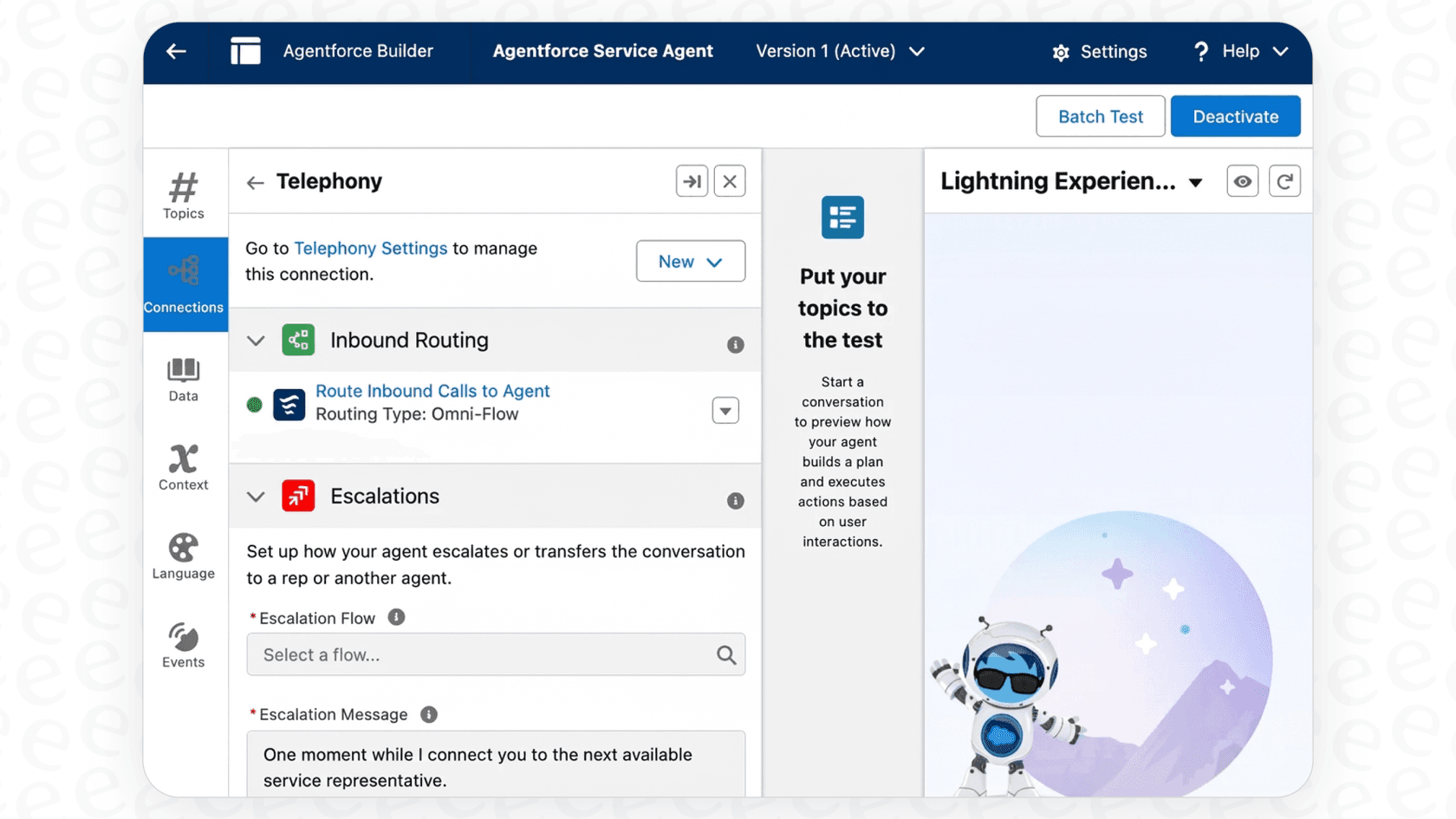
Configurando fluxos de trabalho de SLA mais inteligentes com eesel AI
Se você está gastando mais tempo lutando com as condições de automação do Zendesk do que realmente melhorando seu processo de suporte, uma abordagem baseada em IA pode fazer sentido.
Com a integração do eesel AI com o Zendesk, as regras de escalonamento se parecem com isto:
"Se um ticket de um cliente VIP estiver aberto há mais de 1 hora sem resposta, escale para a equipe de suporte sênior e notifique o gerente de contas."
Sem construtor de automação. Sem anulação baseada em tag. Sem processamento em lote de hora em hora. A IA entende a intenção e monitora continuamente.
Você também pode testar a lógica de escalonamento em relação aos seus tickets históricos antes de entrar em operação. Execute simulações para ver com que frequência a regra teria sido acionada no mês passado, quais tickets ela teria capturado e se teria ajudado ou criado ruído.
Para equipes que gerenciam requisitos de SLA complexos em vários níveis de clientes, produtos ou regiões, esta abordagem reduz significativamente o tempo de configuração. Em vez de construir dezenas de automações com lógica de tag intrincada, você descreve suas regras de negócios e deixa a IA lidar com a execução.
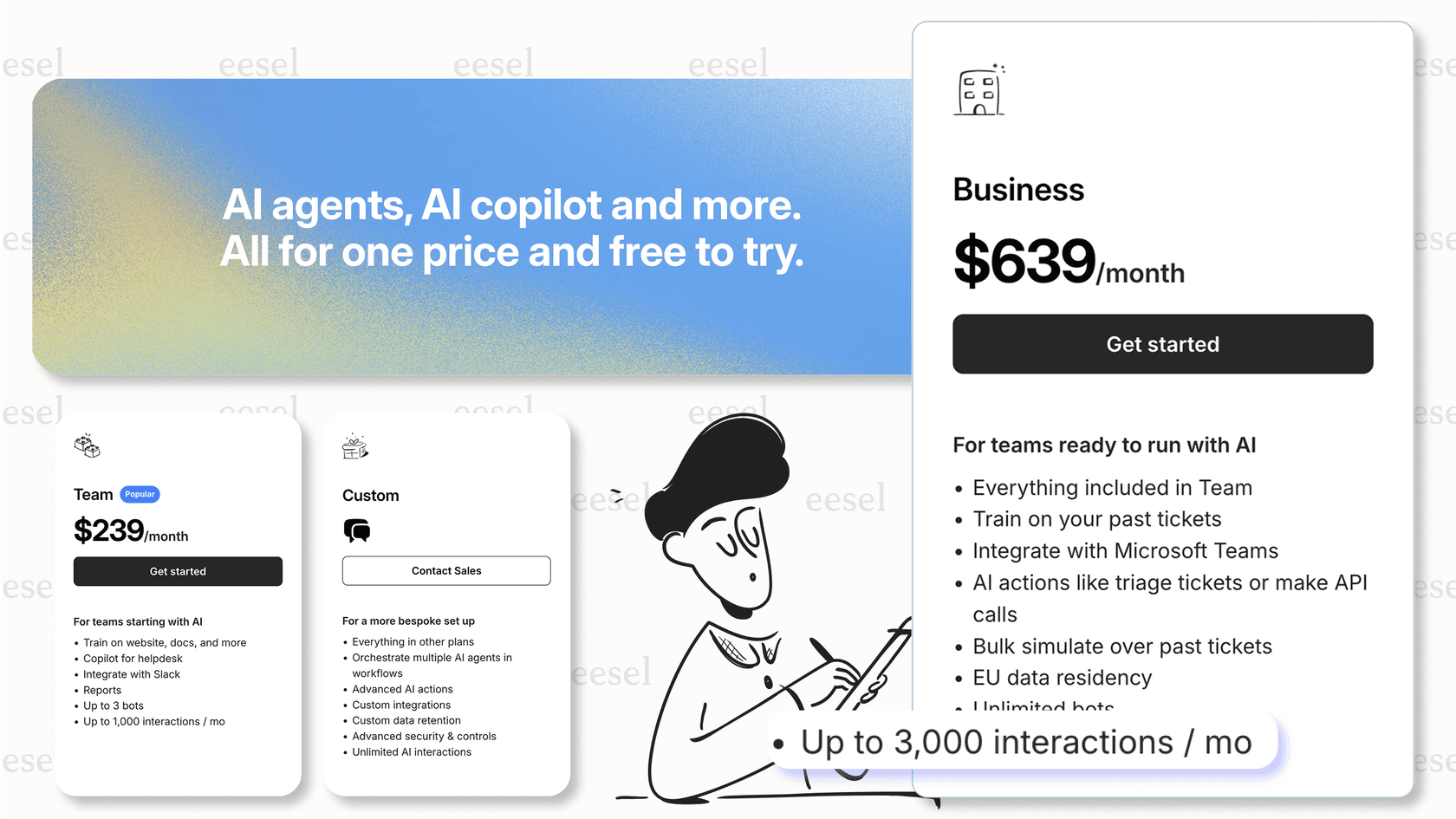
O preço do eesel AI começa em US$ 239 por mês (cobrado anualmente) para o plano Team, que inclui até 3 bots e 1.000 interações de IA. O plano Business a US$ 639 por mês adiciona o AI Agent para helpdesk, simulação em massa sobre tickets anteriores e bots ilimitados. Ambos incluem integração com o Zendesk prontos para uso.

Perguntas Frequentes
Share this article

Article by
Stevia Putri
Stevia Putri is a marketing generalist at eesel AI, where she helps turn powerful AI tools into stories that resonate. She’s driven by curiosity, clarity, and the human side of technology.










