zendesk-trigger-set-priority-by-keyword

eesel Team
Written by

eesel Team

Last edited 24 fevereiro 2026

{
  "title": "Como definir a prioridade de gatilhos do Zendesk por palavra-chave: Guia completo",
  "slug": "zendesk-trigger-set-priority-by-keyword",
  "locale": "pt",
  "date": "2026-02-24",
  "updated": "2026-02-24",
  "template": "default",
  "excerpt": "Um guia passo a passo para criar gatilhos do Zendesk que atribuem automaticamente a prioridade do ticket com base em palavras-chave nas linhas de assunto e nos comentários.",
  "categories": [
    "Blog Writer AI"
  ],
  "tags": [
    "Zendesk",
    "Triggers",
    "Automation",
    "Customer Support",
    "Ticket Priority"
  ],
  "readTime": 9,
  "author": 16,
  "reviewer": 14,
  "seo": {
    "title": "Como definir a prioridade de gatilhos do Zendesk por palavra-chave: Guia completo",
    "description": "Um guia passo a passo para criar gatilhos do Zendesk que atribuem automaticamente a prioridade do ticket com base em palavras-chave nas linhas de assunto e nos comentários.",
    "image": "https://wmeojibgfvjvinftolho.supabase.co/storage/v1/object/public/public_assets/blog-gen/banner-e4c17a8a-b796-43df-b301-527c26b9c33c"
  },
  "coverImage": "https://wmeojibgfvjvinftolho.supabase.co/storage/v1/object/public/public_assets/blog-gen/banner-e4c17a8a-b796-43df-b301-527c26b9c33c",
  "coverImageAlt": "Imagem do banner para Como definir a prioridade de gatilhos do Zendesk por palavra-chave: Guia completo",
  "coverImageWidth": 1920,
  "coverImageHeight": 1080,
  "faqs": {
    "heading": "Perguntas Frequentes",
    "type": "blog",
    "answerType": "html",
    "faqs": [
      {
        "question": "Posso usar várias palavras-chave em uma única condição de prioridade definida pelo gatilho do Zendesk por palavra-chave?",
        "answer": "Sim. Use o operador 'Contém pelo menos uma das seguintes palavras' e liste todas as palavras-chave separadas por espaços. Por exemplo: 'interrupção inativo crítico emergência' corresponderá a qualquer ticket que contenha qualquer uma dessas palavras."
      },
      {
        "question": "Por que meu gatilho do Zendesk não define a prioridade por palavra-chave funcionando nas atualizações de tickets?",
        "answer": "Se você deseja que o gatilho seja acionado apenas quando os tickets são criados, certifique-se de incluir a condição Ticket > É > Criado. Sem isso, o gatilho é acionado em todas as atualizações. Se você quiser que ele seja acionado também nas atualizações, precisará projetar suas condições cuidadosamente para evitar loops infinitos."
      },
      {
        "question": "Como evito falsos positivos quando defino a prioridade do gatilho do Zendesk por palavra-chave?",
        "answer": "Use palavras-chave específicas em vez de genéricas. 'Interrupção' é melhor do que 'urgente' porque menos tickets a contêm. Você também pode adicionar condições de exclusão usando 'Não contém nenhuma das seguintes palavras' para filtrar frases como 'não urgente' ou 'não é mais crítico'."
      },
      {
        "question": "Posso definir diferentes prioridades para diferentes palavras-chave usando o mesmo gatilho do Zendesk?",
        "answer": "Não. Cada gatilho só pode definir um valor de prioridade. Crie gatilhos separados para diferentes níveis de prioridade. Por exemplo, um gatilho para palavras-chave Urgentes (interrupção, violação) e outro para palavras-chave de alta prioridade (faturamento, reembolso)."
      },
      {
        "question": "Qual é a diferença entre usar o texto do Assunto e o texto do Comentário quando defino a prioridade do gatilho do Zendesk por palavra-chave?",
        "answer": "O texto do assunto verifica apenas a linha de assunto do ticket. O texto do comentário verifica o corpo do ticket. Quando um ticket é criado pela primeira vez, o texto do comentário também verifica o assunto. Use o texto do assunto para verificações rápidas, o texto do comentário para análises de conteúdo mais profundas ou ambos para cobertura abrangente."
      },
      {
        "question": "Quantas automações de prioridade definida pelo gatilho do Zendesk por palavra-chave posso ter?",
        "answer": "O Zendesk permite até 7.000 gatilhos de tickets ativos. Cada gatilho pode ter até 65 KB de tamanho. A maioria das equipes nunca se aproxima desses limites. Concentre-se na qualidade em vez da quantidade: gatilhos bem projetados e em menor número são mais fáceis de manter do que muitos sobrepostos."
      }
    ],
    "supportLink": null
  }
}
---

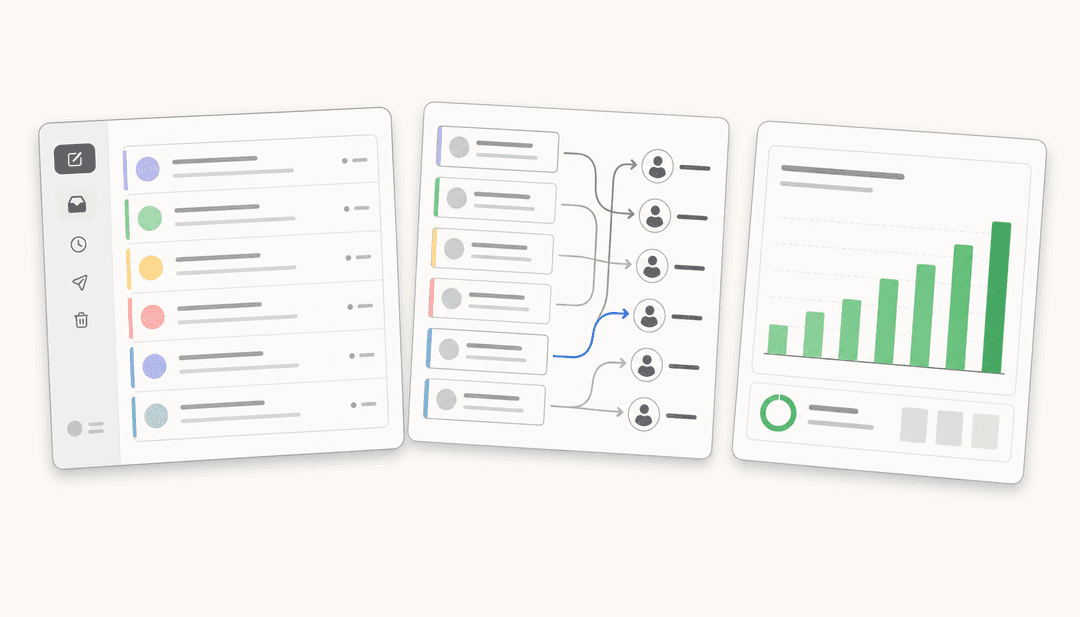
Quando um cliente envia um e-mail com "sistema inativo" e ele fica na sua fila por três horas porque parece com todos os outros tickets, você tem um problema. A triagem manual não é escalável. Os agentes perdem sinais. Problemas urgentes são enterrados sob perguntas de rotina.

![A detecção automatizada de palavras-chave impede que interrupções críticas do sistema sejam enterradas sob solicitações de suporte de rotina em uma fila de alto volume](https://wmeojibgfvjvinftolho.supabase.co/storage/v1/object/public/public_assets/blog-gen/154dc697-0070-4e48-9557-771bad29e44c)

A correção é simples: deixe os [gatilhos do Zendesk](https://support.zendesk.com/hc/en-us/articles/4408822236058-About-Zendesk-triggers-and-how-they-work) verificarem os tickets recebidos em busca de palavras-chave que indiquem urgência e, em seguida, defina automaticamente a prioridade correta. Este guia orienta você na criação desses gatilhos passo a passo. Se você é novo em gatilhos, nosso guia sobre [como criar um gatilho do Zendesk quando o ticket é criado](https://www.eesel.ai/blog/zendesk-trigger-when-ticket-created) aborda os fundamentos primeiro.

![Uma captura de tela da página inicial do Zendesk.](https://wmeojibgfvjvinftolho.supabase.co/storage/v1/object/public/public_assets/blog-gen/screenshots/zendesk-landing-page.png)

## O que você vai precisar

Antes de começar a construir:

- Uma [conta do Zendesk Support](https://www.zendesk.com/pricing) (plano Team ou superior)
- Permissões de administrador ou uma [função personalizada com acesso ao gerenciamento de regras de negócios](https://support.zendesk.com/hc/en-us/articles/4408882153882)
- Uma compreensão clara do seu fluxo de trabalho de tickets (quais equipes lidam com quais tipos de solicitações)
- Uma lista inicial de palavras-chave que realmente indicam urgência para o seu negócio

## Passo 1: Acesse a página de gatilhos

Navegue até **Central de administração > Objetos e regras > Regras de negócios > Gatilhos**.

Você verá uma lista de gatilhos existentes, incluindo os [gatilhos padrão](https://support.zendesk.com/hc/en-us/articles/4408828984346-About-the-standard-ticket-triggers) que o Zendesk fornece por padrão. Eles lidam com o básico, como notificar os solicitantes quando seus tickets são recebidos.

**Por que a ordem dos gatilhos é importante:** Os gatilhos são executados de cima para baixo. Um gatilho mais acima na lista pode alterar um ticket de maneiras que afetam se os gatilhos mais abaixo serão acionados. Se você estiver criando um gatilho que atribui tickets a grupos específicos, certifique-se de que ele seja executado antes de quaisquer gatilhos de notificação que dependam dessa atribuição.

## Passo 2: Crie um novo gatilho

Clique em **Criar gatilho** para começar a construir sua automação.

Dê ao seu gatilho um nome descritivo que explique o que ele faz. Uma boa nomenclatura é mais importante do que você imagina. Quando você tem dezenas de gatilhos, "Prioridade - Definir Urgente para Palavras-chave de Interrupção" é mais claro do que "Gatilho urgente".

Adicione uma descrição que explique o propósito do gatilho. Isso ajuda outros administradores a entender sua lógica e facilita a solução de problemas seis meses depois.

Selecione uma categoria para organização. Se você ainda não tem categorias, pode criá-las na hora. Muitas equipes se organizam por função: Roteamento, Notificações, Escalonamentos e assim por diante.

**Dica profissional:** Você também pode clonar gatilhos existentes se quiser construir algo semelhante ao que já existe. Clique no menu de três pontos ao lado de qualquer gatilho e selecione **Clonar**.

## Passo 3: Defina as condições de detecção de palavras-chave

Aqui é onde você diz ao Zendesk quando este gatilho deve ser executado. Para um gatilho que é acionado quando os tickets são criados, adicione esta condição:

- **Ticket > É > Criado**

Esta única condição é a base da maioria dos fluxos de trabalho de criação de tickets. Sem ela, seu gatilho seria acionado em todas as atualizações de tickets também, o que geralmente não é o que você quer.

Agora adicione as condições específicas que determinam quais tickets este gatilho deve afetar. Você tem dois tipos para trabalhar:

**Condições ALL** (lógica AND): Todas as condições devem ser verdadeiras para que o gatilho seja acionado.

**Condições ANY** (lógica OR): Pelo menos uma condição deve ser verdadeira.

Para a definição de prioridade baseada em palavras-chave, você normalmente usará:

- **Ticket > Texto do assunto > Contém pelo menos uma das seguintes palavras**: interrupção inativo crítico emergência hackeado violação
- **Ticket > Texto do comentário > Contém pelo menos uma das seguintes palavras**: interrupção inativo crítico emergência hackeado violação

**Importante:** Quando um ticket é criado pela primeira vez, a condição de texto do comentário também verifica o assunto. Portanto, você não precisa duplicar palavras-chave em ambas as condições, a menos que queira capturar atualizações também.

Aqui está uma biblioteca inicial de palavras-chave organizada por nível de prioridade:

| Prioridade | Palavras-chave | Caso de uso |
|----------|----------|----------|
| **Urgente** | interrupção, inativo, crítico, emergência, hackeado, violação, incidente de segurança | Falhas de sistema, problemas de segurança |
| **Alta** | urgente, faturamento, reembolso, pagamento falhou, vip, escalonamento, irritado | Impacto na receita, clientes VIP |
| **Normal** | vendas, consulta, pergunta, feedback, como faço | Solicitações gerais, perguntas pré-venda |

Comece com 5 a 10 palavras-chave de alta confiança. Você sempre pode adicionar mais quando vir como elas se comportam.

## Passo 4: Defina a ação de prioridade

As condições determinam quando um gatilho é executado. As ações determinam o que acontece. Quando suas condições são atendidas, o Zendesk executa todas as ações que você especificar.

Em **Ações**, selecione:

- **Prioridade > Urgente** (ou Alta, Normal, Baixa, dependendo do seu conjunto de palavras-chave)

Você pode adicionar ações secundárias também:

- **Adicionar tags**: Aplique rótulos como "interrupção" ou "segurança" para relatórios e filtragem
- **Definir grupo**: Atribua a uma equipe específica (Engenharia, Segurança, Faturamento)
- **Notificar e-mail do grupo**: Alerte a equipe de plantão imediatamente

**Entendendo as limitações do campo de prioridade:** Você não pode adicionar valores personalizados ao campo de prioridade padrão. As opções são fixas: Baixa, Normal, Alta, Urgente. Se você precisar de mais granularidade, crie um campo de ticket personalizado para rastreamento de prioridade adicional.

**Importante:** A prioridade deve ser definida para que os [metas de SLA](https://support.zendesk.com/hc/en-us/articles/4408825637018-Can-I-edit-the-priority-field) sejam aplicados. Se você estiver usando SLAs, certifique-se de que seus gatilhos de prioridade sejam executados antes de quaisquer gatilhos relacionados ao SLA.

## Passo 5: Teste e ative seu gatilho

Antes de soltar seu gatilho em tickets reais, teste-o.

O recurso de visualização de gatilho do Zendesk mostra quais tickets existentes corresponderiam às suas condições. Isso ajuda a detectar erros de lógica antes que eles afetem os clientes.

Para um teste no mundo real, crie um ticket de teste que corresponda às suas condições. Verifique se:

- O gatilho foi acionado (visível no log de eventos do ticket)
- A prioridade foi definida corretamente
- Quaisquer ações secundárias executadas conforme o esperado

Quando você estiver confiante de que tudo funciona, ative o gatilho. Novos gatilhos são ativos por padrão, mas você pode criar gatilhos inativos clicando na seta ao lado de **Criar gatilho** e selecionando **Inativo**.

**Lembre-se:** A ordem dos gatilhos é importante. Seu novo gatilho aparece na parte inferior da lista por padrão. Se ele precisar ser acionado antes de outros gatilhos, [reordene-o](https://support.zendesk.com/hc/en-us/articles/4408882237722#topic_vnl_zpy_tb).

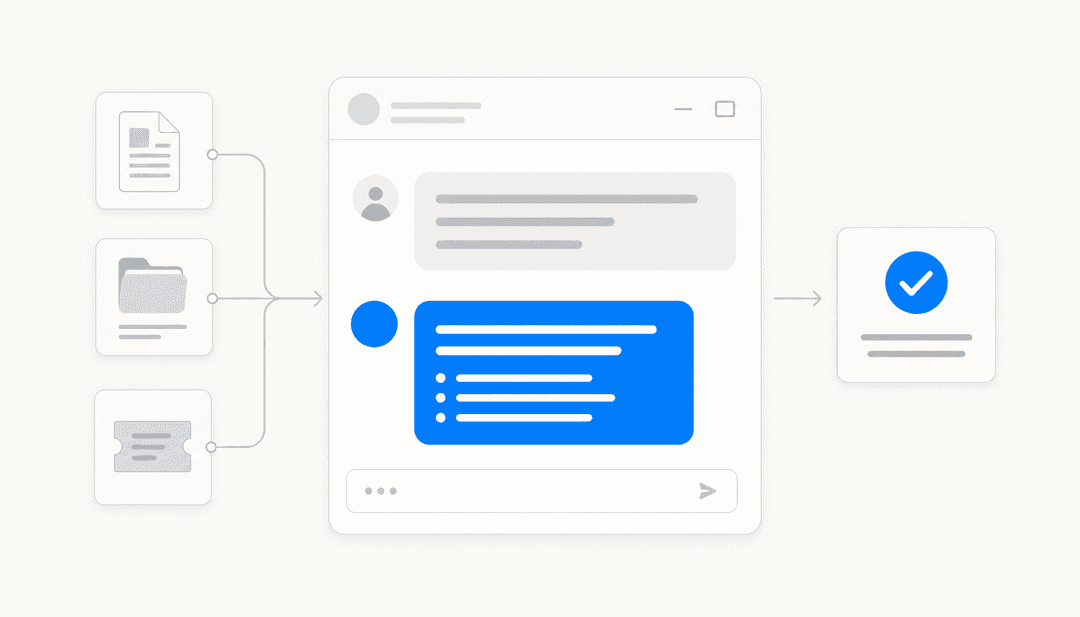
![Este fluxo de trabalho demonstra como um único gatilho automatiza a jornada desde a detecção inicial de palavras-chave até a notificação e roteamento imediatos da equipe](https://wmeojibgfvjvinftolho.supabase.co/storage/v1/object/public/public_assets/blog-gen/6ae91fee-1d65-4505-9a0e-6aaea8d1036b)

## Melhores práticas para gatilhos de prioridade baseados em palavras-chave

Depois de trabalhar com centenas de equipes de suporte, vimos o que funciona e o que não funciona. Aqui estão padrões que economizam tempo e evitam problemas:

**Comece pequeno.** Comece com 5 a 10 palavras-chave de alta confiança que indiquem claramente a urgência. "Interrupção" e "sistema inativo" são apostas mais seguras do que "importante" ou "ASAP". Você pode expandir sua lista de palavras-chave quando entender a taxa de falsos positivos.

**Use condições de anulação.** Os gatilhos podem entrar em loop. Se o seu gatilho atualizar um ticket, essa atualização pode fazer com que outros gatilhos sejam acionados. Evite isso adicionando condições como "Tags > Não contém nenhuma das seguintes > prioridade-definida" e inclua uma ação que adicione essa tag.

**Considere o ciclo de vida completo.** Um gatilho de criação de ticket coloca as coisas em movimento, mas pense no que acontece a seguir. Se você definir automaticamente a prioridade com base em palavras-chave do assunto, o que acontece quando um agente edita o assunto? Considere se você precisa de lógica separada para atualizações.

**Organize por nível.** Agrupe os gatilhos relacionados à prioridade no topo da sua lista de gatilhos. Siga o ciclo de vida do ticket: categorização e prioridade primeiro, depois roteamento, depois notificações.

**Documente sua lógica.** Mantenha um documento simples de mapeamento de palavras-chave para prioridade que explique por que certas palavras-chave são mapeadas para certas prioridades. O você do futuro (e seus colegas de equipe) agradecerão.

**Revise e refine mensalmente.** Verifique quais palavras-chave realmente indicam urgência versus quais capturam muitos falsos positivos. Remova as palavras-chave que criam ruído. Adicione novas à medida que seu produto e base de clientes evoluem.

## Erros comuns a evitar

Mesmo administradores experientes tropeçam nesses problemas:

**Palavras-chave excessivamente amplas.** Um gatilho que captura "urgente" também capturará "não urgente" e "anteriormente urgente". Use a correspondência de palavras inteiras sempre que possível ou adicione condições de exclusão.

**Esquecer a condição "Criado".** Sem **Ticket > É > Criado**, seu gatilho é acionado em todas as atualizações. Esse escalonamento de prioridade acontece toda vez que alguém comenta no ticket.

**Gatilhos conflitantes.** Dois gatilhos que definem a prioridade para valores diferentes criam resultados imprevisíveis. O último gatilho na ordem de execução vence, mas essa ordem nem sempre é óbvia.

**Ignorar a ordem dos gatilhos.** Se o seu gatilho de prioridade for executado após um gatilho que atribui o ticket, e essa atribuição alterar o ticket de uma forma que afete suas condições, seu gatilho de prioridade pode não ser acionado.

**Não testar com dados reais.** O recurso de visualização é útil, mas mostra os tickets existentes. Teste com um novo ticket que corresponda às suas condições exatas para ter certeza.

## Levando a automação de prioridade adiante com a eesel AI

Os gatilhos funcionam muito bem para padrões conhecidos. Se o assunto contiver "reembolso", roteie para o Faturamento. Se o solicitante estiver na organização VIP, defina alta prioridade. Estas são regras determinísticas. Elas funcionam ou não.

![Ferramentas de triagem de IA - Painel mostrando métricas de monitoramento de desempenho de IA.](https://website-cms.eesel.ai/wp-content/uploads/2025/06/05-Alt-text_-AI-triage-tools-Dashboard-showing-AI-performance-monitoring-metrics.-Alt-title_-AI-triage-tools-Monitoring-AI-triage-performance.png)

Mas o suporte real nem sempre é tão limpo. Os clientes descrevem os problemas de maneiras diferentes. A urgência depende de um contexto que as palavras-chave não conseguem capturar. O cliente que diz "Não consigo fazer login e meu chefe precisa deste relatório hoje" é roteado corretamente mesmo que não use a palavra "urgente".

É aí que entra a [triagem baseada em IA](https://www.eesel.ai/blog/how-to-use-ai-to-classify-or-tag-support-tickets). Em vez de escrever regras para cada cenário, você treina uma IA em seus tickets anteriores. Ela aprende os padrões que você pode nem perceber que existem.

Nós construímos a [eesel AI](https://www.eesel.ai/integration/zendesk-ai) para lidar exatamente com isso. Ela se conecta ao Zendesk e funciona junto com seus gatilhos. Você pode começar com regras, adicionar IA onde for útil e mudar gradualmente da configuração manual para a automação inteligente.

A diferença? As regras seguem instruções. A IA aprende com os resultados.

Se você estiver interessado em explorar como a IA pode complementar sua configuração de gatilhos, nosso [guia prático para IA e automação no suporte ao cliente](https://www.eesel.ai/blog/a-practical-guide-to-mastering-ai-and-automation-in-customer-support) aborda estratégias de implementação que realmente funcionam.

## Comece a automatizar a priorização de seus tickets

Você agora tem tudo o que precisa para construir gatilhos que priorizam automaticamente os tickets com base em palavras-chave. Comece simples: um gatilho que define a prioridade para um padrão de palavra-chave específico. Sinta-se à vontade com a forma como as condições e as ações interagem. Em seguida, expanda a partir daí.

As melhores configurações de gatilhos crescem organicamente. Você adiciona gatilhos à medida que encontra novos cenários. Você os refina quando eles não funcionam muito bem. Com o tempo, você constrói um sistema que roteia a maioria dos tickets corretamente sem intervenção humana.

E se você se encontrar escrevendo regras cada vez mais complexas para lidar com casos extremos, pode ser hora de explorar se a [triagem de IA](https://www.eesel.ai/product/ai-triage) pode ajudar. [Experimente a eesel AI gratuitamente](https://www.eesel.ai/) ou [agende uma demonstração](https://calendly.com/eesel/30) para ver como a priorização inteligente funciona junto com seus gatilhos existentes.

Compartilhe esta postagem

eesel undefined

Article by

eesel Team