キーワードで Zendesk トリガーの優先度を設定する方法:完全ガイド

Stevia Putri
Written by

Stevia Putri

Reviewed by

Stanley Nicholas

Last edited 2026 2月 24

Expert Verified

キーワードで Zendesk トリガーの優先度を設定する方法:完全ガイドのバナー画像

お客様から「システムダウン」というメールが届き、他のチケットと同じように見えるため、3 時間もキューに放置されている場合、問題があります。手動でのトリアージは規模に対応できません。担当者は兆候を見逃します。緊急の問題は、ルーチンな質問に埋もれてしまいます。

大量のキューで、クリティカルなシステム停止がルーチンなサポートリクエストに埋もれるのを防ぐ自動キーワード検出

解決策は簡単です。Zendesk トリガーに、緊急性を示すキーワードについて受信チケットをスキャンさせ、適切な優先度を自動的に設定します。このガイドでは、これらのトリガーをステップバイステップで構築する方法を説明します。トリガーを初めて使用する場合は、チケット作成時に Zendesk トリガーを作成する方法ガイドで、まず基本事項を説明します。

Zendesk のランディングページのスクリーンショット。

必要なもの

構築を開始する前に:

ステップ 1:トリガーページにアクセスする

管理センター > オブジェクトとルール > ビジネスルール > トリガーに移動します。

標準トリガーなど、既存のトリガーのリストが表示されます。これらは、リクエスターにチケットが受信されたことを通知するなどの基本を処理します。

**トリガーの順序が重要な理由:**トリガーは上から下に実行されます。リストの上位にあるトリガーは、下位のトリガーが起動するかどうかに影響を与える方法でチケットを変更できます。チケットを特定のグループに割り当てるトリガーを作成する場合は、その割り当てに依存する通知トリガーの前に実行されるようにしてください。

ステップ 2:新しいトリガーを作成する

トリガーを作成をクリックして、自動化の構築を開始します。

トリガーに、その内容を説明するわかりやすい名前を付けます。適切な命名は、想像以上に重要です。多数のトリガーがある場合、「優先度 - 停止キーワードに緊急を設定」は「緊急トリガー」よりも明確です。

トリガーの目的を説明する説明を追加します。これにより、他の管理者がロジックを理解しやすくなり、6 か月後のトラブルシューティングが容易になります。

整理のためにカテゴリを選択します。まだカテゴリがない場合は、その場で作成できます。多くのチームは、ルーティング、通知、エスカレーションなどの機能で整理します。

**プロのヒント:**既存のトリガーを複製して、すでに存在するトリガーと同様のものを構築することもできます。任意のトリガーの横にある 3 つのドットメニューをクリックし、複製を選択します。

ステップ 3:キーワード検出条件を設定する

ここでは、このトリガーをいつ実行するかを Zendesk に指示します。チケットの作成時に起動するトリガーの場合は、次の条件を追加します。

  • チケット > 次の状態 > 作成

この単一の条件は、ほとんどのチケット作成ワークフローの基礎です。これがないと、トリガーはすべてのチケットの更新でも起動しますが、通常は望ましくありません。

次に、このトリガーが影響を与えるチケットを決定する特定の条件を追加します。使用できるタイプは 2 つあります。

すべての条件(AND ロジック):トリガーが起動するには、すべての条件が true である必要があります。

いずれかの条件(OR ロジック):少なくとも 1 つの条件が true である必要があります。

キーワードベースの優先度設定の場合、通常は次のものを使用します。

  • チケット > 件名テキスト > 次の単語の少なくとも 1 つを含む: 停止 ダウン クリティカル 緊急 ハッキング 侵害
  • チケット > コメントテキスト > 次の単語の少なくとも 1 つを含む: 停止 ダウン クリティカル 緊急 ハッキング 侵害

**重要:**チケットが最初に作成されるとき、コメントテキスト条件は件名もチェックします。したがって、更新もキャッチしたい場合を除き、両方の条件でキーワードを複製する必要はありません。

優先度レベル別に整理されたスターターキーワードライブラリを次に示します。

優先度キーワードユースケース
緊急停止、ダウン、クリティカル、緊急、ハッキング、侵害、セキュリティインシデントシステム障害、セキュリティ問題
緊急、請求、払い戻し、支払いの失敗、VIP、エスカレーション、怒り収益に影響を与える、VIP 顧客
通常販売、問い合わせ、質問、フィードバック、方法一般的なリクエスト、販売前の質問

5〜10 個の信頼性の高いキーワードから始めます。パフォーマンスを確認したら、いつでも追加できます。

ステップ 4:優先度アクションを定義する

条件は、トリガーがいつ実行されるかを決定します。アクションは、何が起こるかを決定します。条件が満たされると、Zendesk は指定したすべてのアクションを実行します。

アクションで、次を選択します。

  • 優先度 > 緊急(または、キーワードセットに応じて、高、通常、低)

セカンダリアクションも追加できます。

  • **タグを追加:**レポートとフィルタリングのために、「停止」や「セキュリティ」などのラベルを適用します
  • **グループを設定:**特定のチーム(エンジニアリング、セキュリティ、請求)に割り当てます
  • **グループメールを通知:**オンコールチームにすぐに警告します

**優先度フィールドの制限事項の理解:**デフォルトの優先度フィールドにカスタム値を追加することはできません。オプションは固定されています:低、通常、高、緊急。より詳細な情報が必要な場合は、追加の優先度追跡のためにカスタムチケットフィールドを作成します。

重要:SLA ターゲットを適用するには、優先度を設定する必要があります。SLA を使用している場合は、SLA 関連のトリガーの前に優先度トリガーが実行されるようにしてください。

ステップ 5:トリガーをテストしてアクティブ化する

実際のチケットでトリガーを解放する前に、テストします。

Zendesk のトリガープレビュー機能は、どの既存のチケットが条件に一致したかを示します。これにより、顧客に影響を与える前にロジックエラーをキャッチできます。

実際のテストでは、条件に一致するテストチケットを作成します。以下を確認してください。

  • トリガーが起動した(チケットのイベントログに表示)
  • 優先度が正しく設定された
  • セカンダリアクションが期待どおりに実行された

すべてが正常に動作することを確認したら、トリガーをアクティブ化します。新しいトリガーはデフォルトでアクティブですが、トリガーを作成の横にある矢印をクリックして非アクティブを選択すると、非アクティブなトリガーを作成できます。

**覚えておいてください:**トリガーの順序は重要です。新しいトリガーは、デフォルトでリストの一番下に表示されます。他のトリガーの前に起動する必要がある場合は、順序を変更します

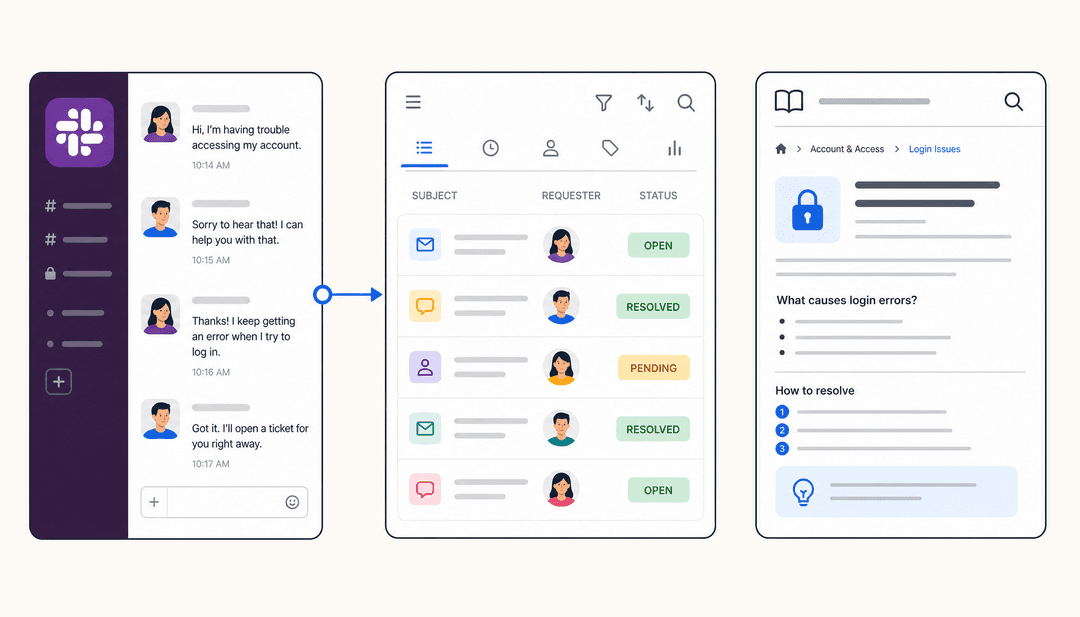
このワークフローは、初期キーワード検出から即時のチーム通知およびルーティングまでの過程を単一のトリガーで自動化する方法を示しています

キーワードベースの優先度トリガーのベストプラクティス

数百のサポートチームとの連携を通じて、何が機能し、何が機能しないかを見てきました。時間を節約し、問題を防止するパターンを次に示します。

**小さく始める。**緊急性を明確に示す 5〜10 個の信頼性の高いキーワードから始めます。「重要」または「ASAP」よりも「停止」および「システムダウン」の方が安全です。誤検出率を理解したら、キーワードリストを拡張できます。

**無効化条件を使用する。**トリガーはループする可能性があります。トリガーがチケットを更新すると、その更新により他のトリガーが起動する可能性があります。「タグ > 次のいずれも含まない > priority-set」などの条件を追加し、そのタグを追加するアクションを含めることで、これを防ぎます。

**ライフサイクル全体を考慮する。**チケット作成トリガーは物事を動かしますが、次に何が起こるかを考えます。件名のキーワードに基づいて優先度を自動設定した場合、担当者が件名を編集するとどうなりますか?更新に別のロジックが必要かどうかを検討してください。

**階層別に整理する。**優先度関連のトリガーをトリガーリストの一番上にまとめてグループ化します。チケットのライフサイクルに従います:最初に分類と優先度、次にルーティング、次に通知。

**ロジックを文書化する。**特定のキーワードが特定の優先度にマッピングされる理由を説明する、キーワードから優先度への簡単なマッピングドキュメントを維持します。将来のあなた(およびあなたのチームメイト)はあなたに感謝するでしょう。

**毎月レビューして改善する。**どのキーワードが実際に緊急性を示しているか、どのキーワードが誤検出をキャッチしすぎているかを確認します。ノイズを作成するキーワードを削除します。製品と顧客ベースが進化するにつれて、新しいキーワードを追加します。

回避すべき一般的な間違い

経験豊富な管理者でも、これらの問題につまずきます。

過度に広範なキーワード。「緊急」をキャッチするトリガーは、「緊急ではない」および「以前に緊急」もキャッチします。可能な場合は単語全体の一致を使用するか、除外条件を追加します。

「作成」条件を忘れる。****チケット > 次の状態 > 作成がないと、トリガーはすべての更新で起動します。その優先度のエスカレーションは、誰かがチケットにコメントするたびに発生します。

**競合するトリガー。**優先度を異なる値に設定する 2 つのトリガーは、予測不可能な結果を生み出します。実行順序の最後のトリガーが優先されますが、その順序は必ずしも明らかではありません。

**トリガーの順序を無視する。**優先度トリガーがチケットを割り当てるトリガーの後に実行され、その割り当てが条件に影響を与える方法でチケットを変更する場合、優先度トリガーが起動しない可能性があります。

**実際のデータでテストしない。**プレビュー機能は役立ちますが、既存のチケットが表示されます。正確な条件に一致する新しいチケットでテストして、確認してください。

eesel AI で優先度自動化をさらに進める

トリガーは、既知のパターンに最適です。件名に「払い戻し」が含まれている場合は、請求にルーティングします。リクエスターが VIP 組織にいる場合は、高い優先度を設定します。これらは決定論的なルールです。機能するか、機能しないかです。

AI トリアージツール - AI パフォーマンス監視メトリクスを示すダッシュボード。

しかし、実際のサポートは必ずしもそれほどクリーンではありません。顧客はさまざまな方法で問題を説明します。緊急性は、キーワードでは捉えられないコンテキストに依存します。「ログインできず、上司が今日このレポートを必要としている」と言う顧客は、「緊急」という単語を使用しなくても正しくルーティングされます。

そこで、AI 搭載のトリアージが登場します。すべてのシナリオのルールを作成する代わりに、過去のチケットで AI をトレーニングします。存在することさえ気づいていないパターンを学習します。

eesel AIは、まさにこれを処理するために構築しました。Zendesk に接続し、トリガーと連携して動作します。ルールから始めて、役立つ場所に AI を追加し、手動構成からインテリジェントな自動化に徐々に移行できます。

違いは何ですか?ルールは指示に従います。AI は結果から学習します。

トリガー設定を補完するために AI を活用する方法に関心がある場合は、カスタマーサポートにおける AI と自動化を習得するための実用的なガイドで、実際に機能する実装戦略について説明します。

チケットの優先度付けの自動化を開始する

キーワードに基づいてチケットの優先度を自動的に設定するトリガーを構築するために必要なものがすべて揃いました。特定のキーワードパターンに対して優先度を設定する 1 つのトリガーから始めます。条件とアクションがどのように相互作用するかを理解します。次に、そこから拡張します。

最高のトリガー設定は有機的に成長します。新しいシナリオが発生するにつれてトリガーを追加します。完全に機能しない場合は、トリガーを改善します。時間の経過とともに、人間の介入なしにほとんどのチケットを正しくルーティングするシステムを構築します。

また、エッジケースを処理するためにますます複雑なルールを作成している場合は、AI トリアージが役立つかどうかを検討する時期かもしれません。eesel AI を無料で試すか、デモを予約するして、インテリジェントな優先度付けが既存のトリガーとどのように連携するかを確認してください。

よくある質問

はい。「次の単語の少なくとも1つを含む」演算子を使用し、すべてのキーワードをスペースで区切ってリストします。たとえば、「停止 ダウン クリティカル 緊急 ハッキング」は、これらの単語のいずれかを含むチケットに一致します。
トリガーがチケットの作成時にのみ起動するようにする場合は、「チケット > 次の状態 > 作成」条件を含めるようにしてください。これがないと、トリガーはすべての更新で起動します。更新時にも起動する場合は、無限ループを避けるために、条件を慎重に設計する必要があります。
一般的なキーワードではなく、特定のキーワードを使用します。「緊急」よりも「停止」の方が、チケットに含まれることが少ないため優れています。また、「次の単語を含まない」を使用して除外条件を追加し、「緊急ではない」または「もはや重大ではない」などのフレーズを除外することもできます。
いいえ。各トリガーは、1つの優先度値のみを設定できます。異なる優先度レベルに対して個別のトリガーを作成します。たとえば、緊急キーワード(停止、侵害)のトリガーと、高優先度キーワード(請求、払い戻し)の別のトリガーを作成します。
件名テキストは、チケットの件名のみをチェックします。コメントテキストは、チケットの本文をチェックします。チケットが最初に作成されるとき、コメントテキストは件名もチェックします。簡単なスキャンには件名テキストを使用し、より詳細なコンテンツ分析にはコメントテキストを使用するか、包括的なカバレッジのために両方を使用します。
Zendesk では、最大 7,000 個のアクティブなチケットトリガーを使用できます。各トリガーのサイズは最大 65 KB です。ほとんどのチームは、これらの制限に近づくことはありません。量よりも質に焦点を当ててください。重複するトリガーを多数持つよりも、適切に設計されたトリガーを少数持つ方が、保守が容易です。

この記事を共有

Stevia undefined

Article by

Stevia Putri

Stevia Putri is a marketing generalist at eesel AI, where she helps turn powerful AI tools into stories that resonate. She’s driven by curiosity, clarity, and the human side of technology.