Como definir o grupo por organização no Zendesk usando gatilhos

Stevia Putri
Última edição February 24, 2026
Rotear tickets para a equipe certa rapidamente pode fazer ou quebrar a experiência do seu cliente. Quando um cliente VIP envia um ticket, você quer que ele vá direto para seus agentes seniores, e não fique em uma fila geral. O mesmo vale para contas corporativas, parceiros ou qualquer segmento de cliente que precise de tratamento especializado.
O Zendesk oferece duas maneiras de automatizar isso: mapeamento de grupo para roteamento simples e gatilhos para lógica mais complexa. Este guia explica as duas abordagens, além das estratégias organizacionais que mantêm sua configuração sustentável à medida que você escala.
Se você está procurando um roteamento inteligente que aprenda com seu histórico de tickets em vez de depender de regras fixas, também oferecemos triagem com tecnologia de IA que funciona em conjunto com o Zendesk.

O que você vai precisar
Antes de começar, certifique-se de que você tem:
- Plano Zendesk Support Professional ou superior (o mapeamento de grupo requer Professional+)
- Acesso de administrador à sua conta Zendesk
- Uma compreensão clara de quais organizações precisam de roteamento especial
- Uma lista dos grupos que devem lidar com os tickets de cada organização
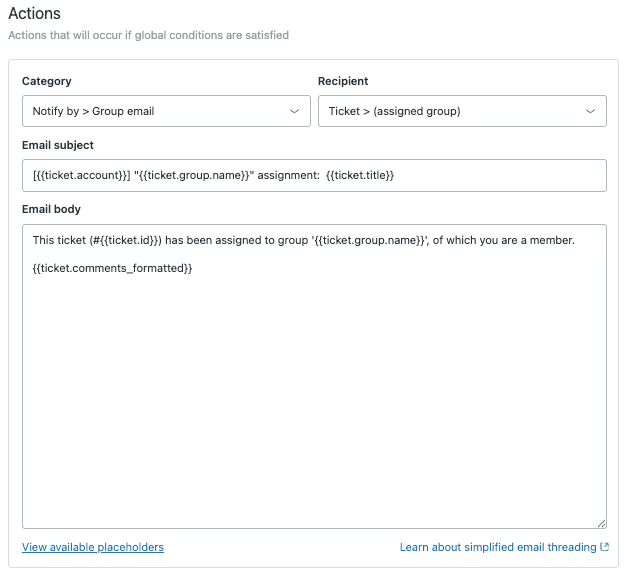
Entendendo grupos e organizações no Zendesk
Vamos esclarecer os conceitos-chave antes de mergulhar na configuração.
Grupos são coleções de agentes. Você pode ter um grupo de "Cobrança", um grupo de "Suporte Técnico" ou um grupo de "Resposta VIP". Quando um ticket é atribuído a um grupo, qualquer agente desse grupo pode pegá-lo.
Organizações são coleções de seus usuários finais (clientes). Você pode organizar os clientes por nome da empresa, nível de assinatura ou região. Cada usuário pode pertencer a uma ou mais organizações, dependendo do seu plano.
A mágica acontece quando você conecta esses dois: tickets de usuários em uma organização específica podem ser automaticamente roteados para um grupo designado. Isso significa que seus clientes corporativos vão direto para sua equipe sênior, enquanto os usuários de nível gratuito são roteados para sua fila de suporte geral.
Requisitos do plano: O mapeamento de grupo requer Zendesk Support Professional ou Enterprise. Se você estiver no plano Team, ainda pode usar gatilhos para roteamento baseado em organização (abordado no Método 2).
Método 1: Usando o mapeamento de grupo para atribuição automática
O mapeamento de grupo é a abordagem mais simples. Uma vez configurado, cada ticket de usuários em uma organização mapeada é automaticamente atribuído a esse grupo. Não são necessários gatilhos.
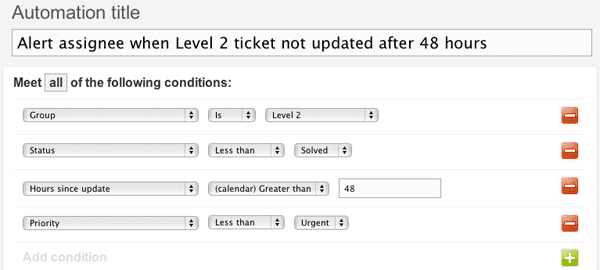
Passo 1: Crie seu grupo especializado
Primeiro, crie o grupo que lidará com esses tickets:
- Vá para Admin Center > Pessoas > Equipe > Grupos
- Clique em Adicionar grupo
- Insira um nome descritivo como "Suporte VIP" ou "Equipe Corporativa"
- Selecione os agentes que devem ser membros
- Clique em Criar grupo
Passo 2: Crie ou identifique a organização
Em seguida, configure a organização que você deseja mapear:
- Na interface do Zendesk Support, clique no ícone Organizações na barra lateral
- Clique em Adicionar organização
- Insira o nome da organização (por exemplo, "Acme Corp VIP")
- Adicione domínios de e-mail se quiser que os usuários sejam automaticamente adicionados a esta organização com base em seu endereço de e-mail
- Clique em Salvar
O recurso de domínio de e-mail é particularmente útil. Se você adicionar "acmecorp.com" como um domínio, qualquer usuário que enviar um ticket de um endereço de e-mail @acmecorp.com será automaticamente adicionado a esta organização.

Passo 3: Configure o mapeamento de grupo
Agora conecte a organização ao grupo:
- Encontre sua organização na lista e clique para abri-la
- Clique em Editar
- Procure o menu suspenso Grupo
- Selecione o grupo que você criou no Passo 1
- A alteração é salva automaticamente
É isso. A partir de agora, qualquer ticket enviado por um usuário nesta organização será automaticamente atribuído ao seu grupo mapeado.
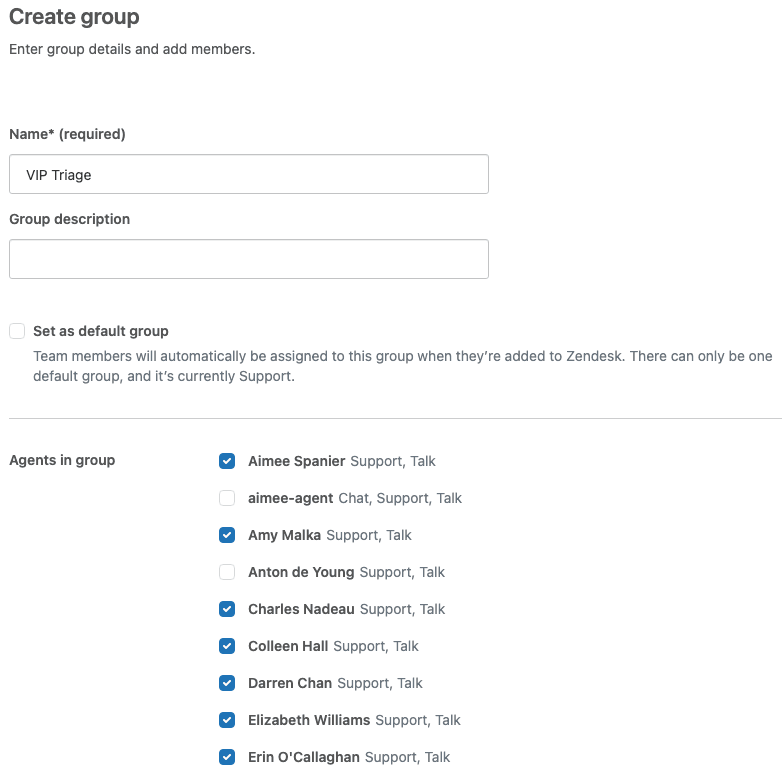
Como funciona: Quando um ticket é criado, o Zendesk verifica a organização do solicitante. Se essa organização tiver um grupo mapeado para ela, o ticket será atribuído a esse grupo imediatamente. Isso acontece antes da maioria dos gatilhos serem executados, então você ainda pode usar gatilhos para modificar o ticket ainda mais (definir prioridade, adicionar tags, enviar notificações).
Método 2: Usando gatilhos para atribuição condicional de grupo
O mapeamento de grupo funciona muito bem para roteamento direto, mas às vezes você precisa de mais flexibilidade. Os gatilhos permitem que você adicione condições, combine vários critérios ou lide com atribuições temporárias.
Use gatilhos quando você precisar:
- Roteamento baseado na organização E no conteúdo do ticket (palavras-chave, linhas de assunto)
- Aplicar roteamento diferente para a mesma organização com base no tipo de ticket
- Configurar roteamento temporário durante períodos de tempo específicos
- Adicionar ações adicionais (alterações de prioridade, tags, notificações) juntamente com a atribuição de grupo
Passo 1: Acesse a página de gatilhos
Navegue até Admin Center > Objetos e regras > Regras de negócios > Gatilhos.

Passo 2: Crie um novo gatilho
- Clique em Adicionar gatilho
- Dê a ele um nome descritivo como "Roteamento de tickets corporativos para suporte premium"
- Adicione uma descrição explicando o que este gatilho faz e por que ele existe (o você do futuro agradecerá)
Passo 3: Defina suas condições
Na seção Atender a todas as seguintes condições:
- Ticket > É > Criado (ou "Atualizado" se você quiser que isso seja executado também em alterações de ticket)
- Solicitante > Organização > É > [Selecione sua organização]
Opcional, mas recomendado: Adicione Grupo > É > - (significando não definido). Isso impede que seu gatilho substitua atribuições feitas por outros gatilhos ou mapeamento de grupo.
Passo 4: Defina suas ações
Na seção Ações:
- Definir grupo > [Selecione seu grupo de destino]
Você pode adicionar ações adicionais aqui:
- Definir prioridade > Alta (para clientes VIP)
- Adicionar tags > cliente_vip
- E-mail do usuário > [Mensagem de notificação personalizada]
Passo 5: Posicione o gatilho corretamente
Clique em Criar gatilho, então encontre seu novo gatilho na lista. Use as alças de arrastar para posicioná-lo no lugar certo na ordem do seu gatilho. Mais sobre isso na próxima seção.
Organizando seus gatilhos com categorias
A ordem dos gatilhos é importante. O Zendesk processa os gatilhos de cima para baixo, e cada gatilho pode modificar o ticket antes que o próximo o veja. Uma lista de gatilhos mal organizada leva a um comportamento confuso e dificuldades de solução de problemas.
A abordagem recomendada por especialistas é organizar os gatilhos por seu papel no ciclo de vida do ticket:
Gatilhos de categorização são executados primeiro. Eles definem padrões e identificam sobre o que é o ticket: definir prioridade com base em palavras-chave, categorizar por linha de assunto ou marcar por formulário usado.
Gatilhos de roteamento e atribuição vêm em seguida. É aqui que acontece sua atribuição de grupo baseada na organização. Você quer que o roteamento seja concluído antes de enviar notificações para que a equipe certa seja alertada.
Gatilhos de automação de fluxo de trabalho lidam com escalonamentos, atualizações de campo e integrações. Eles são executados depois que o roteamento é resolvido.
Gatilhos de notificação são executados por último. Eles enviam e-mails para clientes e alertas internos para equipes.
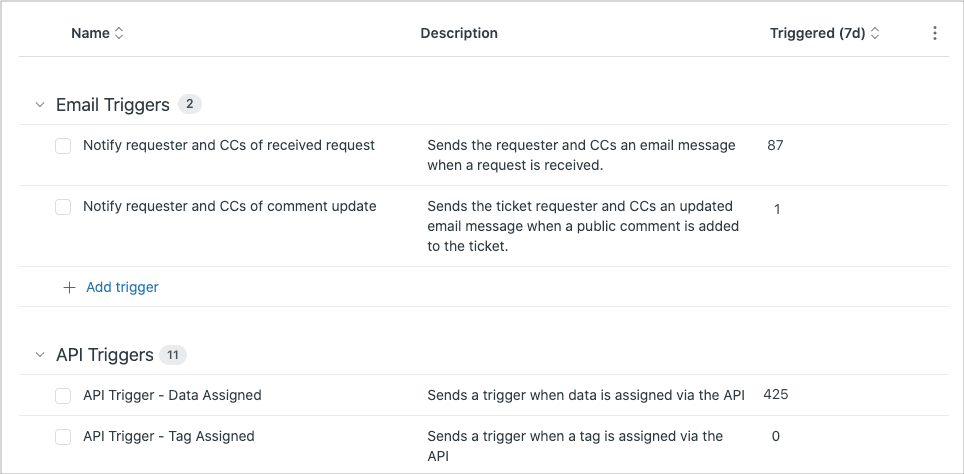
Para criar categorias no Zendesk:
- Vá para Admin Center > Objetos e regras > Regras de negócios > Gatilhos
- Clique no menu suspenso Adicionar gatilho e selecione Adicionar categoria
- Dê um nome à sua categoria (por exemplo, "Roteamento", "Notificações")
- Arraste os gatilhos para as categorias apropriadas
A ordem da categoria determina a ordem de execução: todos os gatilhos em sua primeira categoria são executados antes de qualquer gatilho na segunda categoria.
Melhores práticas para atribuição de grupo baseada em gatilhos
Após revisar metodologias de especialistas e armadilhas comuns, aqui estão as práticas que mantêm sua configuração sustentável:
Um gatilho, um trabalho. Crie gatilhos focados em vez de gatilhos complexos de várias ações. Em vez de um gatilho que define a categoria, atribui o grupo e envia a notificação, crie três gatilhos separados. Isso facilita a solução de problemas e evita efeitos colaterais não intencionais quando você precisa modificar uma parte do fluxo de trabalho.
Evite sobrescrever. Sempre inclua uma condição como "Grupo não está definido" em seus gatilhos de roteamento. Isso evita a reatribuição acidental de tickets que já foram roteados por mapeamento de grupo ou gatilhos anteriores.
Use nomes significativos. Formate os nomes dos gatilhos como [Motivo] - [Fluxo de trabalho]. Exemplos: "Roteamento VIP - Organização Corporativa" ou "Atribuir Reembolsos - Grupo Financeiro". O nome deve dizer à primeira vista o que este gatilho faz.
Crie um gatilho de fallback. Adicione um gatilho de roteamento final que capture quaisquer tickets ainda sem uma atribuição de grupo e os roteie para um grupo padrão com uma tag de "fallback". Isso garante que nada se perca, e a tag ajuda você a identificar lacunas em sua lógica de roteamento.
Documente tudo. Use o campo de descrição para explicar a lógica de negócios por trás de cada gatilho, com quais gatilhos relacionados ele funciona e quando ele deve ser atualizado. Administradores futuros (incluindo você) precisarão desse contexto.
Teste antes de entrar em produção. A simulação de gatilhos do Zendesk permite que você teste como os gatilhos se comportarão em tickets de amostra. Use-o. Teste casos extremos como usuários em várias organizações ou tickets criados via API.
Monitore e itere. Revise o desempenho do seu gatilho mensalmente. Verifique quais tags de fallback estão aparecendo, procure tickets que foram roteados incorretamente e ajuste as condições à medida que sua empresa evolui.
Armadilhas e limitações comuns
Mesmo com uma configuração cuidadosa, você encontrará estas limitações:
Os gatilhos não podem definir diretamente a organização. Se você precisar alterar a qual organização um ticket pertence, você não pode fazer isso com gatilhos. Apenas o mapeamento de grupo e a correspondência de domínio do usuário podem afetar a atribuição da organização. Existem soluções alternativas usando webhooks e campos personalizados, mas elas são complexas.
Várias organizações criam ambiguidade. Se um usuário pertence a várias organizações (requer plano Growth ou superior), o Zendesk usa sua organização primária para roteamento. Certifique-se de entender qual organização é primária para usuários que pertencem a várias.
Conflitos de ordem de gatilho. Gatilhos posteriores podem sobrescrever atribuições de grupo feitas por gatilhos anteriores. Isso é poderoso quando usado intencionalmente (como substituições VIP), mas frustrante quando acidental. Documente a ordem do seu gatilho e revise-a ao adicionar novos gatilhos.
Tickets de API e terceiros. Tickets criados via API ou de sistemas externos como AWS SNS podem não ter os dados da organização preenchidos corretamente. Se o seu roteamento depende da organização, esses tickets podem cair em seu gatilho de fallback.
Limitações do plano. O mapeamento de grupo requer o plano Professional ou superior. Se você estiver no Team, você está limitado apenas ao roteamento baseado em gatilhos.
Levando a automação adiante com a eesel AI
Os gatilhos nativos do Zendesk funcionam bem para regras fixas, mas eles têm limites. Eles não podem aprender com padrões em seus tickets históricos, lidar com decisões de roteamento sutis ou se adaptar à medida que sua empresa muda.
É aqui que podemos ajudar. Nossa integração com o Zendesk adiciona triagem com tecnologia de IA que vai além de simples regras de "se-então":
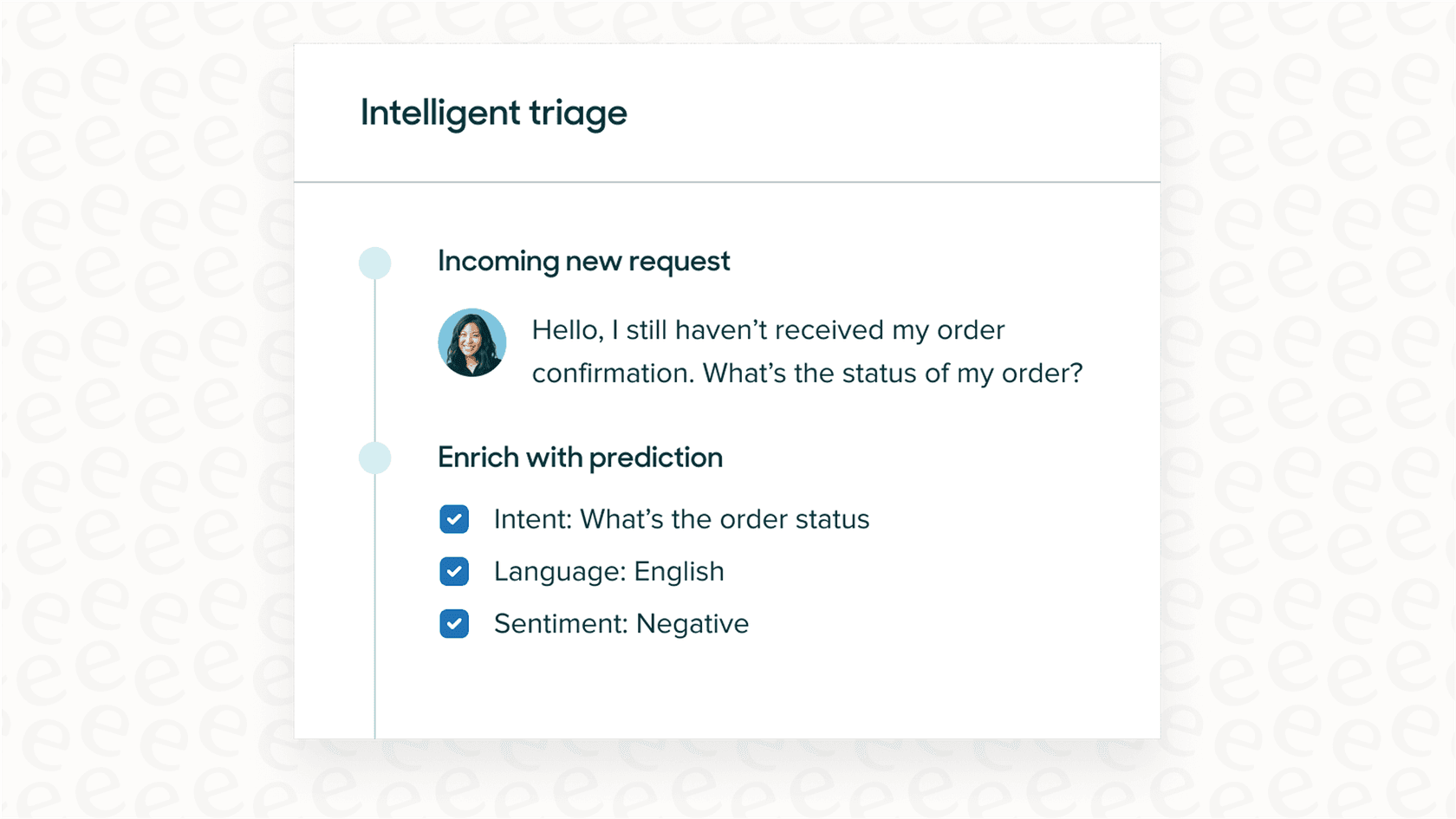
- Aprende com seu histórico: Analisa tickets passados para entender padrões de roteamento que você pode não ter definido explicitamente
- Lida com decisões complexas: Roteia com base em vários fatores simultaneamente (organização, sentimento do conteúdo, sinais de urgência, carga de trabalho do agente)
- Instruções em linguagem natural: Diga "Roteie clientes irritados de contas corporativas para agentes seniores" em vez de construir condições de gatilho complexas
- Teste antes de implantar: Simule decisões de roteamento em tickets históricos para ver a precisão antes de entrar em produção
Se suas necessidades de roteamento estão superando as capacidades nativas do Zendesk, confira nossos recursos de triagem de IA ou explore nossas soluções mais amplas de automação de suporte ao cliente.
Comece a otimizar seu roteamento de tickets hoje
Você agora tem duas abordagens sólidas para rotear tickets por organização: mapeamento de grupo para atribuição simples e automática e gatilhos para lógica condicional. A chave é escolher a ferramenta certa para cada necessidade de roteamento e organizar sua configuração para que ela permaneça sustentável.
Seus itens de ação:
- Audite sua configuração de roteamento atual. Há tickets indo para os grupos errados?
- Implemente categorias de gatilho se você ainda não o fez. O você do futuro agradecerá o você do presente.
- Revise os nomes e descrições dos seus gatilhos. Um novo administrador entenderia o que cada um faz?
- Crie aquele gatilho de fallback para capturar qualquer coisa que escape
- Teste suas alterações com a simulação de gatilhos do Zendesk antes de entrar em produção
Lembre-se de que o roteamento nunca é "definir e esquecer". À medida que sua base de clientes cresce e muda, sua lógica de roteamento precisa evoluir também. Agende uma revisão mensal para detectar problemas antes que eles impactem os clientes.
Se você está pronto para ir além do roteamento baseado em regras para atribuição de tickets inteligente e orientada por aprendizado, experimente a eesel AI e veja como a triagem com tecnologia de IA pode complementar sua configuração do Zendesk.

Perguntas Frequentes
Share this article

Article by
Stevia Putri
Stevia Putri is a marketing generalist at eesel AI, where she helps turn powerful AI tools into stories that resonate. She’s driven by curiosity, clarity, and the human side of technology.










