Wie man die Gruppenzuordnung nach Organisation in Zendesk mithilfe von Auslösern einrichtet

Stevia Putri
Zuletzt bearbeitet February 24, 2026
Das schnelle Weiterleiten von Tickets an das richtige Team kann über Ihre Kundenerfahrung entscheiden. Wenn ein VIP-Kunde ein Ticket einreicht, möchten Sie, dass es direkt an Ihre erfahrenen Agenten geht und nicht in einer allgemeinen Warteschlange landet. Das Gleiche gilt für Unternehmenskonten, Partner oder jedes Kundensegment, das eine spezielle Behandlung benötigt.
Zendesk bietet Ihnen zwei Möglichkeiten, dies zu automatisieren: die Gruppenzuordnung für einfaches Routing und Auslöser für komplexere Logik. Diese Anleitung führt Sie durch beide Ansätze sowie die Organisationsstrategien, die Ihre Einrichtung bei der Skalierung wartbar halten.
Wenn Sie nach intelligentem Routing suchen, das aus Ihrer Ticket-Historie lernt, anstatt sich auf feste Regeln zu verlassen, bieten wir auch KI-gestützte Triage an, die mit Zendesk zusammenarbeitet.

Was Sie benötigen
Bevor Sie beginnen, stellen Sie sicher, dass Sie Folgendes haben:
- Zendesk Support Professional Plan oder höher (Gruppenzuordnung erfordert Professional+)
- Administratorzugriff auf Ihr Zendesk-Konto
- Ein klares Verständnis, welche Organisationen ein spezielles Routing benötigen
- Eine Liste der Gruppen, die die Tickets jeder Organisation bearbeiten sollen
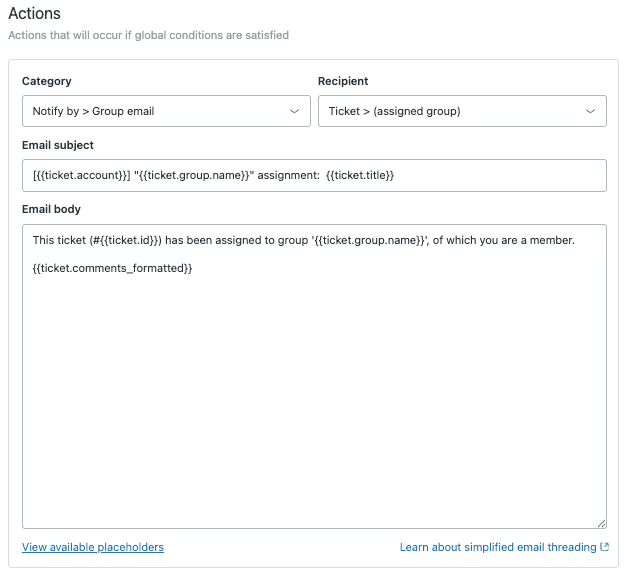
Gruppen und Organisationen in Zendesk verstehen
Lassen Sie uns die Schlüsselkonzepte klären, bevor wir in die Einrichtung eintauchen.
Gruppen sind Sammlungen von Agenten. Sie könnten eine "Abrechnungs"-Gruppe, eine "Technischer Support"-Gruppe oder eine "VIP-Antwort"-Gruppe haben. Wenn ein Ticket einer Gruppe zugewiesen wird, kann jeder Agent in dieser Gruppe es übernehmen.
Organisationen sind Sammlungen Ihrer Endbenutzer (Kunden). Sie können Kunden nach Firmenname, Abonnementstufe oder Region organisieren. Jeder Benutzer kann je nach Ihrem Plan einer oder mehreren Organisationen angehören.
Die Magie geschieht, wenn Sie diese beiden verbinden: Tickets von Benutzern in einer bestimmten Organisation können automatisch an eine bestimmte Gruppe weitergeleitet werden. Dies bedeutet, dass Ihre Unternehmenskunden direkt an Ihr erfahrenes Team gehen, während Benutzer der kostenlosen Stufe an Ihre allgemeine Support-Warteschlange weitergeleitet werden.
Plananforderungen: Die Gruppenzuordnung erfordert Zendesk Support Professional oder Enterprise. Wenn Sie den Team-Plan haben, können Sie weiterhin Auslöser für organisationsbasiertes Routing verwenden (in Methode 2 behandelt).
Methode 1: Verwenden der Gruppenzuordnung für die automatische Zuweisung
Die Gruppenzuordnung ist der einfachste Ansatz. Nach der Konfiguration wird jedes Ticket von Benutzern in einer zugeordneten Organisation automatisch dieser Gruppe zugewiesen. Es sind keine Auslöser erforderlich.
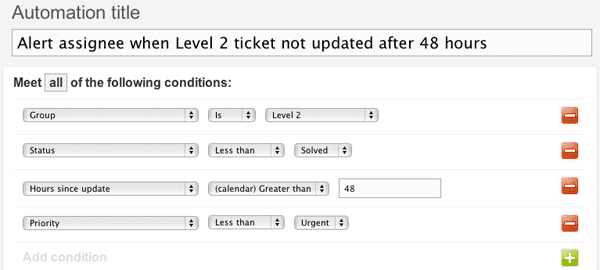
Schritt 1: Erstellen Sie Ihre spezialisierte Gruppe
Erstellen Sie zuerst die Gruppe, die diese Tickets bearbeiten soll:
- Gehen Sie zu Admin Center > Personen > Team > Gruppen
- Klicken Sie auf Gruppe hinzufügen
- Geben Sie einen beschreibenden Namen wie "VIP-Support" oder "Enterprise-Team" ein
- Wählen Sie die Agenten aus, die Mitglieder sein sollen
- Klicken Sie auf Gruppe erstellen
Schritt 2: Erstellen oder identifizieren Sie die Organisation
Richten Sie als Nächstes die Organisation ein, die Sie zuordnen möchten:
- Klicken Sie in der Zendesk Support-Oberfläche auf das Symbol Organisationen in der Seitenleiste
- Klicken Sie auf Organisation hinzufügen
- Geben Sie den Organisationsnamen ein (z. B. "Acme Corp VIP")
- Fügen Sie E-Mail-Domänen hinzu, wenn Benutzer basierend auf ihrer E-Mail-Adresse automatisch zu dieser Organisation hinzugefügt werden sollen
- Klicken Sie auf Speichern
Die E-Mail-Domänenfunktion ist besonders nützlich. Wenn Sie "acmecorp.com" als Domäne hinzufügen, wird jeder Benutzer, der ein Ticket von einer @acmecorp.com-E-Mail-Adresse einreicht, automatisch zu dieser Organisation hinzugefügt.

Schritt 3: Konfigurieren Sie die Gruppenzuordnung
Verbinden Sie nun die Organisation mit der Gruppe:
- Suchen Sie Ihre Organisation in der Liste und klicken Sie, um sie zu öffnen
- Klicken Sie auf Bearbeiten
- Suchen Sie das Dropdown-Menü Gruppe
- Wählen Sie die Gruppe aus, die Sie in Schritt 1 erstellt haben
- Die Änderung wird automatisch gespeichert
Das ist es. Von nun an wird jedes Ticket, das von einem Benutzer in dieser Organisation eingereicht wird, automatisch Ihrer zugeordneten Gruppe zugewiesen.
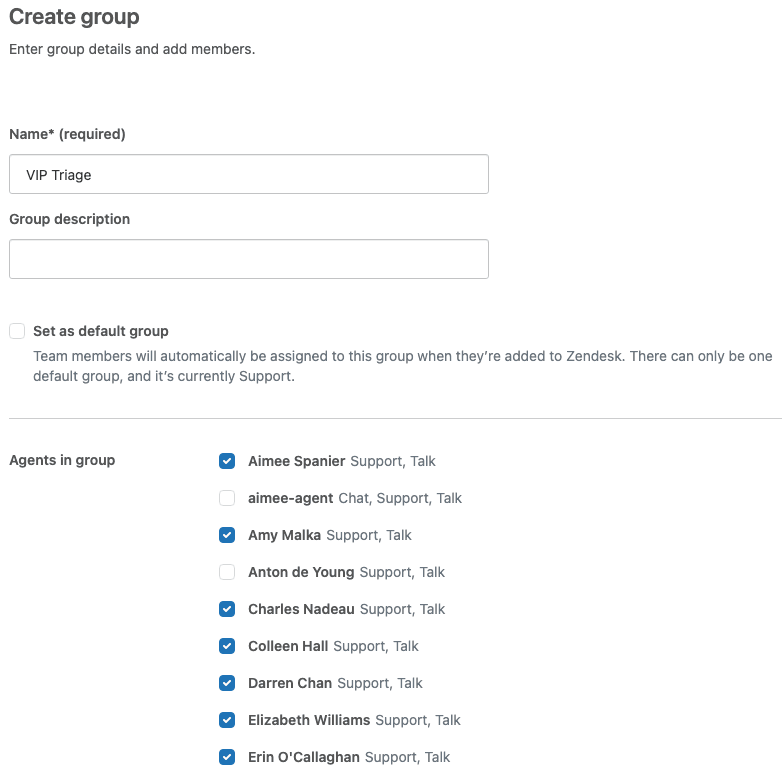
So funktioniert es: Wenn ein Ticket erstellt wird, überprüft Zendesk die Organisation des Anfragenden. Wenn dieser Organisation eine Gruppe zugeordnet ist, wird das Ticket sofort dieser Gruppe zugewiesen. Dies geschieht, bevor die meisten Auslöser ausgeführt werden, sodass Sie weiterhin Auslöser verwenden können, um das Ticket weiter zu ändern (Priorität festlegen, Tags hinzufügen, Benachrichtigungen senden).
Methode 2: Verwenden von Auslösern für die bedingte Gruppenzuweisung
Die Gruppenzuordnung eignet sich hervorragend für einfaches Routing, aber manchmal benötigen Sie mehr Flexibilität. Mit Auslösern können Sie Bedingungen hinzufügen, mehrere Kriterien kombinieren oder temporäre Zuweisungen verwalten.
Verwenden Sie Auslöser, wenn Sie Folgendes benötigen:
- Routing basierend auf Organisation UND Ticketinhalt (Schlüsselwörter, Betreffzeilen)
- Anwenden unterschiedlicher Routings für dieselbe Organisation basierend auf dem Tickettyp
- Einrichten temporärer Routings während bestimmter Zeiträume
- Hinzufügen zusätzlicher Aktionen (Prioritätsänderungen, Tags, Benachrichtigungen) neben der Gruppenzuweisung
Schritt 1: Greifen Sie auf die Auslöserseite zu
Navigieren Sie zu Admin Center > Objekte und Regeln > Geschäftsregeln > Auslöser.

Schritt 2: Erstellen Sie einen neuen Auslöser
- Klicken Sie auf Auslöser hinzufügen
- Geben Sie ihm einen beschreibenden Namen wie "Enterprise-Tickets an Premium-Support weiterleiten"
- Fügen Sie eine Beschreibung hinzu, die erklärt, was dieser Auslöser tut und warum er existiert (Ihr zukünftiges Ich wird es Ihnen danken)
Schritt 3: Legen Sie Ihre Bedingungen fest
Im Abschnitt Alle der folgenden Bedingungen müssen erfüllt sein:
- Ticket > Ist > Erstellt (oder "Aktualisiert", wenn dies auch bei Ticketänderungen ausgeführt werden soll)
- Anfragender > Organisation > Ist > [Wählen Sie Ihre Organisation aus]
Optional, aber empfohlen: Fügen Sie Gruppe > Ist > - hinzu (bedeutet nicht festgelegt). Dies verhindert, dass Ihr Auslöser Zuweisungen überschreibt, die von anderen Auslösern oder der Gruppenzuordnung vorgenommen wurden.
Schritt 4: Legen Sie Ihre Aktionen fest
Im Abschnitt Aktionen:
- Gruppe festlegen > [Wählen Sie Ihre Zielgruppe aus]
Sie können hier zusätzliche Aktionen hinzufügen:
- Priorität festlegen > Hoch (für VIP-Kunden)
- Tags hinzufügen > vip_customer
- E-Mail-Benutzer > [Benutzerdefinierte Benachrichtigungsnachricht]
Schritt 5: Positionieren Sie den Auslöser korrekt
Klicken Sie auf Auslöser erstellen und suchen Sie dann Ihren neuen Auslöser in der Liste. Verwenden Sie die Ziehpunkte, um ihn an der richtigen Stelle in Ihrer Auslöserreihenfolge zu positionieren. Mehr dazu im nächsten Abschnitt.
Organisieren Ihrer Auslöser mit Kategorien
Die Auslöserreihenfolge ist wichtig. Zendesk verarbeitet Auslöser von oben nach unten, und jeder Auslöser kann das Ticket ändern, bevor der nächste es sieht. Eine schlecht organisierte Auslöserliste führt zu verwirrendem Verhalten und schwieriger Fehlerbehebung.
Der von Experten empfohlene Ansatz besteht darin, Auslöser nach ihrer Rolle im Ticketlebenszyklus zu organisieren:
Kategorisierungs-Auslöser werden zuerst ausgeführt. Diese legen Standardwerte fest und identifizieren, worum es in dem Ticket geht: Festlegen der Priorität basierend auf Schlüsselwörtern, Kategorisieren nach Betreffzeile oder Hinzufügen von Tags nach verwendetem Formular.
Routing- und Zuweisungs-Auslöser folgen als Nächstes. Hier erfolgt Ihre organisationsbasierte Gruppenzuweisung. Sie möchten, dass das Routing abgeschlossen ist, bevor Benachrichtigungen gesendet werden, damit das richtige Team benachrichtigt wird.
Workflow-Automatisierungs-Auslöser verarbeiten Eskalationen, Feldaktualisierungen und Integrationen. Diese werden ausgeführt, nachdem das Routing festgelegt wurde.
Benachrichtigungs-Auslöser werden zuletzt ausgeführt. Diese senden E-Mails an Kunden und interne Benachrichtigungen an Teams.
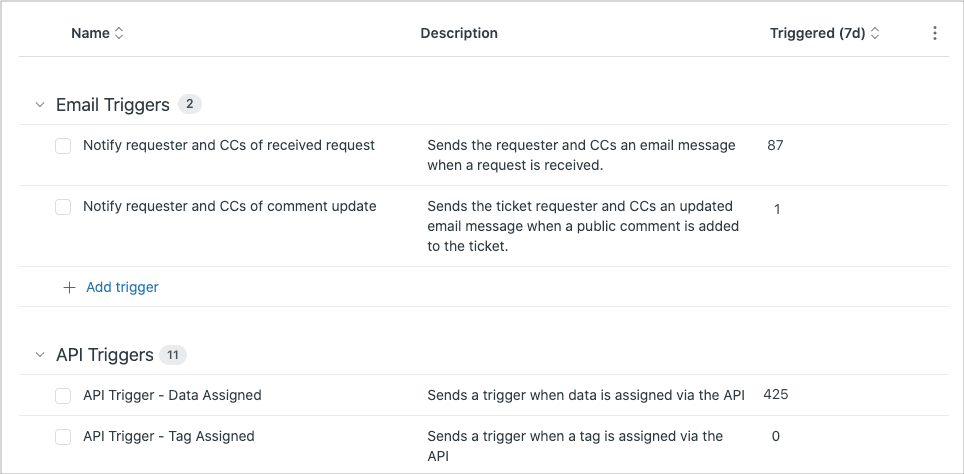
So erstellen Sie Kategorien in Zendesk:
- Gehen Sie zu Admin Center > Objekte und Regeln > Geschäftsregeln > Auslöser
- Klicken Sie auf das Dropdown-Menü Auslöser hinzufügen und wählen Sie Kategorie hinzufügen
- Benennen Sie Ihre Kategorie (z. B. "Routing", "Benachrichtigungen")
- Ziehen Sie Auslöser in die entsprechenden Kategorien
Die Kategorienreihenfolge bestimmt die Ausführungsreihenfolge: Alle Auslöser in Ihrer ersten Kategorie werden ausgeführt, bevor Auslöser in der zweiten Kategorie ausgeführt werden.
Best Practices für die auslöserbasierte Gruppenzuweisung
Nach der Überprüfung von Expertenmethoden und häufigen Fallstricken sind hier die Praktiken, die Ihre Einrichtung wartbar halten:
Ein Auslöser, eine Aufgabe. Erstellen Sie fokussierte Auslöser anstelle komplexer Multi-Aktions-Auslöser. Erstellen Sie anstelle eines Auslösers, der Kategorie festlegt, Gruppe zuweist und Benachrichtigung sendet, drei separate Auslöser. Dies erleichtert die Fehlerbehebung und verhindert unbeabsichtigte Nebenwirkungen, wenn Sie ein Teil des Workflows ändern müssen.
Überschreiben verhindern. Fügen Sie in Ihren Routing-Auslösern immer eine Bedingung wie "Gruppe ist nicht festgelegt" hinzu. Dies verhindert das versehentliche Neuzuweisen von Tickets, die bereits durch Gruppenzuordnung oder frühere Auslöser geroutet wurden.
Verwenden Sie aussagekräftige Namen. Formatieren Sie Auslösernamen als [Grund] - [Workflow]. Beispiele: "VIP weiterleiten - Enterprise Org" oder "Rückerstattungen zuweisen - Finanzgruppe". Der Name sollte Ihnen auf einen Blick sagen, was dieser Auslöser tut.
Erstellen Sie einen Fallback-Auslöser. Fügen Sie einen letzten Routing-Auslöser hinzu, der alle Tickets abfängt, die noch keine Gruppenzuweisung haben, und leitet sie an eine Standardgruppe mit einem "Fallback"-Tag weiter. Dies stellt sicher, dass nichts verloren geht, und das Tag hilft Ihnen, Lücken in Ihrer Routing-Logik zu identifizieren.
Dokumentieren Sie alles. Verwenden Sie das Beschreibungsfeld, um die Geschäftslogik hinter jedem Auslöser zu erläutern, mit welchen zugehörigen Auslösern er zusammenarbeitet und wann er aktualisiert werden sollte. Zukünftige Administratoren (einschließlich Sie selbst) benötigen diesen Kontext.
Testen Sie, bevor Sie live gehen. Mit der Auslösersimulation von Zendesk können Sie testen, wie sich Auslöser bei Beispieltickets verhalten. Verwenden Sie es. Testen Sie Randfälle wie Benutzer in mehreren Organisationen oder Tickets, die über die API erstellt wurden.
Überwachen und iterieren Sie. Überprüfen Sie monatlich Ihre Auslöserleistung. Überprüfen Sie, welche Fallback-Tags angezeigt werden, suchen Sie nach Tickets, die falsch geroutet wurden, und passen Sie die Bedingungen an, wenn sich Ihr Unternehmen weiterentwickelt.
Häufige Fallstricke und Einschränkungen
Auch bei sorgfältiger Einrichtung werden Sie auf diese Einschränkungen stoßen:
Auslöser können die Organisation nicht direkt festlegen. Wenn Sie ändern müssen, zu welcher Organisation ein Ticket gehört, können Sie dies nicht mit Auslösern tun. Nur die Gruppenzuordnung und die Benutzerdomänenübereinstimmung können die Organisationszuweisung beeinflussen. Es gibt Workarounds mit Webhooks und benutzerdefinierten Feldern, aber sie sind komplex.
Mehrere Organisationen schaffen Mehrdeutigkeit. Wenn ein Benutzer mehreren Organisationen angehört (erfordert den Growth-Plan oder höher), verwendet Zendesk seine primäre Organisation für das Routing. Stellen Sie sicher, dass Sie verstehen, welche Organisation für Benutzer, die mehreren angehören, primär ist.
Auslöserreihenfolgekonflikte. Spätere Auslöser können Gruppenzuweisungen überschreiben, die von früheren Auslösern vorgenommen wurden. Dies ist leistungsstark, wenn es absichtlich verwendet wird (wie VIP-Überschreibungen), aber frustrierend, wenn es versehentlich geschieht. Dokumentieren Sie Ihre Auslöserreihenfolge und überprüfen Sie sie, wenn Sie neue Auslöser hinzufügen.
API- und Drittanbieter-Tickets. Tickets, die über die API oder von externen Systemen wie AWS SNS erstellt wurden, haben möglicherweise keine korrekt ausgefüllten Organisationsdaten. Wenn Ihr Routing von der Organisation abhängt, fallen diese Tickets möglicherweise durch Ihren Fallback-Auslöser.
Planeinschränkungen. Die Gruppenzuordnung erfordert den Professional-Plan oder höher. Wenn Sie im Team sind, sind Sie nur auf auslöserbasiertes Routing beschränkt.
Automatisierung mit eesel AI weiterführen
Die nativen Auslöser von Zendesk funktionieren gut für feste Regeln, haben aber Grenzen. Sie können nicht aus Mustern in Ihren historischen Tickets lernen, differenzierte Routing-Entscheidungen treffen oder sich anpassen, wenn sich Ihr Unternehmen ändert.
Hier können wir helfen. Unsere Zendesk-Integration fügt eine KI-gestützte Triage hinzu, die über einfache Wenn-Dann-Regeln hinausgeht:
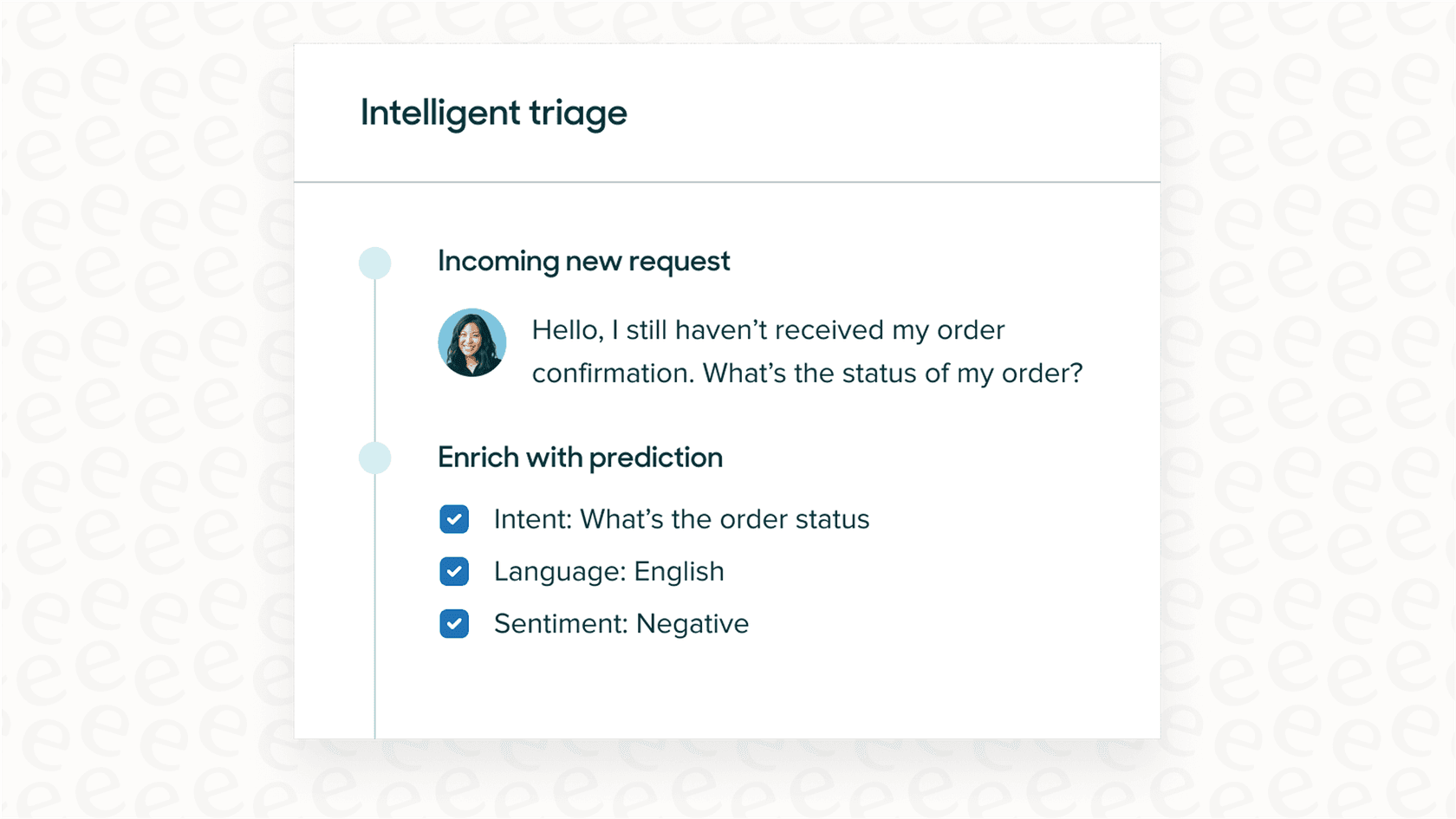
- Lernt aus Ihrer Historie: Analysiert vergangene Tickets, um Routing-Muster zu verstehen, die Sie möglicherweise nicht explizit definiert haben
- Verarbeitet komplexe Entscheidungen: Routet basierend auf mehreren Faktoren gleichzeitig (Organisation, Inhaltssentiment, Dringlichkeitssignale, Agentenauslastung)
- Anweisungen in natürlicher Sprache: Sagen Sie ihm "Leiten Sie verärgerte Kunden von Unternehmenskonten an erfahrene Agenten weiter", anstatt komplexe Auslöserbedingungen zu erstellen
- Testen Sie vor der Bereitstellung: Simulieren Sie Routing-Entscheidungen für historische Tickets, um die Genauigkeit zu sehen, bevor Sie live gehen
Wenn Ihre Routing-Anforderungen die nativen Funktionen von Zendesk übersteigen, sehen Sie sich unsere KI-Triage-Funktionen an oder erkunden Sie unsere umfassenderen Kundensupport-Automatisierung-Lösungen.
Beginnen Sie noch heute mit der Optimierung Ihres Ticket-Routings
Sie haben jetzt zwei solide Ansätze für das Routing von Tickets nach Organisation: die Gruppenzuordnung für einfache, automatische Zuweisung und Auslöser für bedingte Logik. Der Schlüssel liegt darin, für jede Routing-Anforderung das richtige Tool auszuwählen und Ihre Einrichtung so zu organisieren, dass sie wartbar bleibt.
Ihre Aktionspunkte:
- Überprüfen Sie Ihre aktuelle Routing-Einrichtung. Gehen Tickets an die falschen Gruppen?
- Implementieren Sie Auslöserkategorien, falls Sie dies noch nicht getan haben. Ihr zukünftiges Ich wird Ihrem jetzigen Ich danken.
- Überprüfen Sie Ihre Auslösernamen und -beschreibungen. Würde ein neuer Administrator verstehen, was jeder einzelne tut?
- Erstellen Sie diesen Fallback-Auslöser, um alles abzufangen, was durchrutscht
- Testen Sie Ihre Änderungen mit der Auslösersimulation von Zendesk, bevor Sie live gehen
Denken Sie daran, dass Routing niemals "einstellen und vergessen" ist. Wenn Ihr Kundenstamm wächst und sich ändert, muss sich auch Ihre Routing-Logik weiterentwickeln. Planen Sie eine monatliche Überprüfung ein, um Probleme zu erkennen, bevor sie sich auf Kunden auswirken.
Wenn Sie bereit sind, über das regelbasierte Routing hinauszugehen und zu einer intelligenten, lerngetriebenen Ticketzuweisung überzugehen, probieren Sie eesel AI aus und sehen Sie, wie die KI-gestützte Triage Ihre Zendesk-Einrichtung ergänzen kann.

Häufig gestellte Fragen
Share this article

Article by
Stevia Putri
Stevia Putri is a marketing generalist at eesel AI, where she helps turn powerful AI tools into stories that resonate. She’s driven by curiosity, clarity, and the human side of technology.











