So verwenden Sie Zendesk-Triggeraktionen, um benutzerdefinierte Felder festzulegen: Vollständige Anleitung für 2026

Stevia Putri
Zuletzt bearbeitet February 24, 2026
Das manuelle Aktualisieren von Ticketfeldern ist eine mühsame Arbeit, die Ihr Supportteam verlangsamt. Wenn ein VIP-Kunde ein dringendes Problem einreicht, muss jemand manuell die Priorität festlegen, das richtige Team zuweisen und es korrekt taggen. Zendesk-Triggeraktionen lösen dies, indem sie automatisch benutzerdefinierte Feldwerte basierend auf von Ihnen definierten Bedingungen festlegen, sich wiederholende Aufgaben eliminieren und eine konsistente Ticketbearbeitung gewährleisten.
Diese Anleitung führt Sie durch alles, was Sie über die Verwendung von Zendesk-Triggeraktionen zum Festlegen benutzerdefinierter Felder wissen müssen. Wir behandeln den Einrichtungsprozess, die Einschränkungen von Feldtypen, die Sie verstehen sollten, reale Anwendungsfälle und Workarounds für häufige Hindernisse. Egal, ob Sie die Ticketkategorisierung automatisieren oder komplexe Routing-Workflows erstellen, Sie finden praktische Schritte, die Sie noch heute implementieren können.
Für Teams, die die native Zendesk-Automatisierung überwachsen haben, werden wir uns auch ansehen, wie eesel AI einen flexibleren Ansatz für die Verwaltung benutzerdefinierter Felder durch KI-gestützte Triage und Anweisungen in natürlicher Sprache bietet.
Verständnis von benutzerdefinierten Feldtypen in Triggern
Nicht alle benutzerdefinierten Felder verhalten sich in Triggern gleich. Einige unterstützen vollständige Bedingungs- und Aktionsfähigkeiten. Andere haben erhebliche Einschränkungen, die Ihre Automatisierungspläne zum Scheitern bringen können, wenn Sie sie nicht berücksichtigen. Das Verständnis dieser Unterschiede ist für den Aufbau einer zuverlässigen Zendesk-Automatisierung unerlässlich.
So funktionieren verschiedene Feldtypen mit Triggeraktionen:
| Benutzerdefinierter Feldtyp | Verfügbare Aktionen | Wichtigste Einschränkung |
|---|---|---|
| Dropdown | Auf eine vordefinierte Option setzen | Keine wesentlichen |
| Mehrfachauswahl | Bestimmte Werte hinzufügen oder entfernen | Kann nicht alle Werte gleichzeitig setzen |
| Kontrollkästchen | Aktivieren oder deaktivieren | Erfordert Tag-Zuordnung für einige Funktionen |
| Datum | Bestimmtes Datum setzen oder Platzhalter verwenden | Wird immer in GMT-Zeitzone ausgewertet |
| Text | Statischen Textwert setzen | Platzhalter werden in Aktionen nicht unterstützt |
| Mehrzeiliger Text | Statischen Textwert setzen | Platzhalter werden nicht unterstützt |
| Zahl/Dezimalzahl | Numerischen Wert setzen | Beschränkt auf vorhanden/nicht vorhanden in Bedingungen |
| Nachschlagebeziehung | Wert nur in Benachrichtigungsaktionen setzen | Kann nicht direkt über Standardaktionen geändert werden |
| Regex | Wert setzen | Begrenzte Triggerunterstützung |
Der größte Haken hierbei? Textfelder unterstützen keine Platzhalter in Triggeraktionen. Dies bedeutet, dass Sie nicht so etwas wie {{ticket.requester.custom_fields.customer_id}} verwenden können, um Daten aus einem Benutzerfeld in ein Ticketfeld zu kopieren. Der Platzhalter wird als wörtlicher Text angezeigt, anstatt auf den tatsächlichen Wert aufgelöst zu werden. Diese Einschränkung stolpert viele Administratoren, die erwarten, dass Trigger die Datensynchronisierung zwischen Benutzer-, Organisations- und Ticketfeldern übernehmen. Die Zendesk-Community hat diese Einschränkung ausführlich diskutiert.
Bedingungen und Aktionen unterscheiden sich auch in der Verfügbarkeit. Beispielsweise können Textfelder in Bedingungen nur auf Vorhandensein oder Nichtvorhandensein geprüft werden. Sie können keine Bedingung erstellen, die prüft, ob ein Textfeld bestimmte Wörter enthält. Planen Sie Ihre Feldtypen sorgfältig basierend darauf, wie Sie sie in der Automatisierung verwenden möchten.

Schritt 1: Zugriff auf die Trigger-Seite
Um zu beginnen, navigieren Sie zu Admin Center > Objekte und Regeln > Geschäftsregeln > Trigger. Diese Seite listet alle vorhandenen Trigger in Ihrem Konto auf, organisiert nach Kategorie. Wenn Sie neu in der Zendesk-Automatisierung sind, lesen Sie die offizielle Zendesk-Triggerdokumentation für einen vollständigen Überblick.
Wenn Sie Dutzende von Triggern haben, verwenden Sie die Suchleiste, um bestimmte zu finden. Trigger werden in der Reihenfolge ausgeführt, in der sie auf dieser Seite angezeigt werden, was wichtig ist, wenn mehrere Trigger dasselbe Ticket beeinflussen könnten. Sie können Trigger per Drag & Drop neu anordnen.
Bevor Sie einen neuen Trigger erstellen, prüfen Sie, ob ein vorhandener stattdessen geändert werden könnte. Weniger, gut organisierte Trigger sind einfacher zu warten als viele überlappende. Sie werden es sich später danken, wenn Sie Fehler beheben. Suchen Sie nach Triggern in ähnlichen Kategorien oder die verwandte Tickettypen behandeln.

Schritt 2: Einen neuen Trigger erstellen
Klicken Sie auf Trigger hinzufügen, um mit dem Aufbau Ihrer Automatisierung zu beginnen. Sie sehen ein Formular mit mehreren Abschnitten.
Benennen Sie Ihren Trigger eindeutig. Verwenden Sie einen beschreibenden Namen, der erklärt, was der Trigger tut. Verwenden Sie anstelle von "Prioritätstrigger" so etwas wie "Hohe Priorität für VIP-Kunden setzen". Dies hilft anderen Administratoren, den Zweck des Triggers zu verstehen, ohne ihn zu öffnen.
Fügen Sie eine Beschreibung hinzu. Das Beschreibungsfeld ist optional, aber sehr empfehlenswert. Dokumentieren Sie, was der Trigger tut, warum er existiert und wann er ausgelöst werden soll. Dieser Kontext ist von unschätzbarem Wert, wenn Sie sechs Monate später Fehler beheben oder neue Teammitglieder schulen. Sie werden froh sein, dass Sie es getan haben.
Wählen Sie eine Kategorie aus oder erstellen Sie eine. Kategorien helfen, Trigger im Admin Center zu organisieren. Sie haben möglicherweise Kategorien wie "Routing", "SLA-Management" oder "Kundenstufen-Automatisierung". Das Gruppieren verwandter Trigger erleichtert das Auffinden und Verwalten in großem Maßstab.
Best Practices für die Triggerorganisation:
- Verwenden Sie konsistente Namenskonventionen in Ihrem gesamten Team
- Gruppieren Sie Trigger nach Funktion und nicht nach Teammitglied
- Dokumentieren Sie alle Triggerabhängigkeiten in der Beschreibung
- Überprüfen und bereinigen Sie inaktive Trigger vierteljährlich
Schritt 3: Triggerbedingungen einrichten
Bedingungen bestimmen, wann Ihr Trigger ausgelöst wird. Sie können Bedingungen festlegen, die alle erfüllt sein müssen (UND-Logik) oder Bedingungen, bei denen jede erfüllt sein kann (ODER-Logik).
Alle Bedingungen erfüllen bedeutet, dass jede Bedingung wahr sein muss, damit der Trigger ausgelöst wird. Verwenden Sie dies, wenn Sie genaue Kriterien benötigen, wie z. B. "Ticket wird erstellt" UND "Organisation ist VIP-Kunden". Erfahren Sie mehr über das Erstellen von Triggerbedingungen in der Zendesk-Dokumentation.
Eine der Bedingungen erfüllen bedeutet, dass der Trigger ausgelöst wird, wenn mindestens eine Bedingung wahr ist. Verwenden Sie dies für breitere Szenarien, wie z. B. "Betreff enthält dringend" ODER "Betreff enthält Notfall".
Häufige Bedingungen für die Automatisierung benutzerdefinierter Felder sind:
- Ticketstatusänderungen: Auslösen, wenn Tickets von Neu zu Offen oder von Gelöst zu Geschlossen wechseln
- Tag-Vorhandensein: Auf bestimmte Tags prüfen, die Routing-Anforderungen anzeigen
- Anfragendenattribute: Organisation, Benutzertags oder benutzerdefinierte Benutzerfelder
- Betreff- oder Kommentartext: Schlüsselwörter, die Tickettyp oder Priorität angeben
- Ticketerstellung vs. Aktualisierung: Unterschiedliche Trigger für neue Tickets im Vergleich zu Follow-ups
Das Verhindern von Triggerschleifen ist entscheidend. Fügen Sie immer Nullifizierungsbedingungen hinzu, die verhindern, dass ein Trigger wiederholt für dasselbe Ticket ausgelöst wird. Wenn Ihr Trigger beispielsweise ein benutzerdefiniertes Feld auf "Eskaliert" setzt, fügen Sie eine Bedingung hinzu, die prüft, ob das Feld nicht bereits "Eskaliert" ist. Ohne dies könnte der Trigger kontinuierlich ausgelöst werden und Sie hätten ein Chaos.
Beispielkonfiguration für VIP-Routing:
| Bedingungskategorie | Operator | Wert |
|---|---|---|
| Ticket: Ist | Erstellt | - |
| Organisation: Ist | - | VIP-Kunden |
| Benutzerdefiniertes Feld: Prioritätsstufe | Ist nicht | - |

Schritt 4: Die Aktion "Benutzerdefiniertes Feld setzen" hinzufügen
Nun zur Aktion, die tatsächlich Ihr benutzerdefiniertes Feld setzt. Klicken Sie auf Aktion hinzufügen und wählen Sie das Feld aus, das Sie aus dem Dropdown-Menü ändern möchten.
Die verfügbaren Optionen hängen von Ihrem Feldtyp ab:
Für Dropdown-Felder wählen Sie den spezifischen Optionswert aus der Liste aus. Sie können nur Werte auswählen, die Sie bereits in der Feldkonfiguration definiert haben.
Für Kontrollkästchenfelder wählen Sie aus, ob das Kästchen aktiviert oder deaktiviert werden soll. Denken Sie daran, dass Kontrollkästchenfelder zugeordnete Tags benötigen, um in einigen Geschäftsregeln zu funktionieren.
Für Mehrfachauswahlfelder fügen Sie bestimmte Werte hinzu oder entfernen Sie sie. Sie können nicht alle Werte auf einmal "setzen"; Sie arbeiten mit einzelnen Auswahlen.
Für Datumsfelder geben Sie ein bestimmtes Datum ein oder verwenden Sie Platzhalter wie {{ticket.created_at}}. Beachten Sie, dass Datumsfelder in Geschäftsregeln immer in Bezug auf die GMT-Zeitzone ausgewertet werden, nicht auf Ihre Kontozeitzone.
Für Textfelder geben Sie den statischen Textwert ein, den Sie setzen möchten. Denken Sie daran: Platzhalter werden hier nicht aufgelöst. Wenn Sie {{ticket.requester.name}} eingeben, wird genau das im Feld angezeigt, nicht der tatsächliche Name des Anfragenden.
Sie können einem einzelnen Trigger mehrere Aktionen hinzufügen. Auf diese Weise können Sie mehrere Felder gleichzeitig setzen, z. B. sowohl "Kategorie" als auch "Priorität" basierend auf denselben Bedingungen aktualisieren.
Häufige Anwendungsfälle und Beispiele
Hier sind praktische Möglichkeiten, wie Supportteams Triggeraktionen verwenden, um benutzerdefinierte Felder festzulegen:
Automatische Kategorisierung nach Schlüsselwort. Wenn ein Ticketbetreff Wörter wie "Rückerstattung", "Abrechnung" oder "Rechnung" enthält, setzen Sie das Feld "Kategorie" automatisch auf "Abrechnungsfragen". Dies stellt sicher, dass Tickets das richtige Team ohne manuelle Triage erreichen.
Konfigurationsbeispiel:
- Bedingungen: Ticket: Ist | Erstellt; Betrefftext: Enthält die folgenden Wörter | Rückerstattung, Abrechnung, Rechnung
- Aktionen: Benutzerdefiniertes Feld: Kategorie | Setzen auf | Abrechnung
Prioritätserhöhung nach Kundenstufe. Setzen Sie die Priorität für Tickets von Unternehmenskunden oder VIP-Konten auf "Hoch". Kombinieren Sie dies mit der Gruppenzuweisung für eine vollständige Routing-Automatisierung.
Konfigurationsbeispiel:
- Bedingungen: Organisation: Ist | Unternehmenskunden; Ticket: Ist | Erstellt
- Aktionen: Priorität | Setzen auf | Hoch; Gruppe | Setzen auf | Enterprise Support
Produktrouting von Tags. Wenn Sie Tags verwenden, um zu identifizieren, auf welches Produkt sich ein Ticket bezieht, setzen Sie ein benutzerdefiniertes Feld "Produkt" für eine einfachere Berichterstellung und Routing.
Status-Workflow-Verfolgung. Verwenden Sie benutzerdefinierte Felder, um Tickets durch interne Workflows zu verfolgen, die nicht den Standard-Zendesk-Status zugeordnet sind. Ein Feld "Überprüfungsstatus" könnte sich basierend auf Triggerbedingungen von "Überprüfung ausstehend" zu "Genehmigt" bewegen.
SLA-Verfolgung mit Datumsfeldern. Setzen Sie benutzerdefinierte Datumsfelder für Follow-up-Erinnerungen. Wenn ein Ticket erstellt wird, setzen Sie ein Feld "Follow-up-Datum" auf 3 Tage in der Zukunft für eine proaktive Kundenansprache.
Verständnis von Einschränkungen und Workarounds
Native Zendesk-Trigger haben echte Einschränkungen, die Ihre Automatisierungsziele blockieren können. Hier ist, was Sie wissen müssen und wie Sie sie umgehen können. Für Teams, die diese Grenzen erreichen, kann die Erforschung von KI für den Kundenservice-Lösungen mehr Flexibilität bieten.
Die Platzhalterbeschränkung in Textfeldern. Dies ist die häufigste Frustration. Sie können keine Platzhalter wie {{ticket.requester.custom_fields.customer_id}} in Textfeldaktionen verwenden. Das System fügt den wörtlichen Platzhaltertext anstelle des Werts ein.
Workaround-Optionen:
-
Verwenden Sie stattdessen Dropdown-Felder, wenn möglich. Sie unterstützen das Setzen bestimmter Werte und funktionieren zuverlässig in Triggern.
-
Zendesk Integration Services (ZIS) bietet eine robustere Automatisierungsschicht. ZIS-Flows werden ausgeführt, nachdem der Triggerzyklus abgeschlossen ist, wodurch Race-Conditions vermieden und komplexe Datenoperationen unterstützt werden. Dies erfordert eine technischere Einrichtung, behandelt aber Szenarien, die native Trigger nicht können.
-
API mit externen Systemen kann Felder nach der Triggerausführung aktualisieren. Beachten Sie Race-Conditions, bei denen der API-Aufruf und der Trigger in Konflikt geraten könnten.
Race-Conditions mit Webhooks. Wenn Sie Webhooks verwenden, um Tickets von Triggern zu aktualisieren, können Sie auf Race-Conditions stoßen, bei denen der Webhook und der Trigger versuchen, dasselbe Ticket gleichzeitig zu ändern. ZIS-Flows vermeiden dies von Natur aus, da sie nach Abschluss der Triggerausführung ausgeführt werden.
Einschränkungen des Nachschlagebeziehungsfelds. Diese Felder können nur in Benachrichtigungsaktionen verwendet werden, nicht in Standardaktionen zum Festlegen von Feldern. Dies schränkt ihre Nützlichkeit in Automatisierungs-Workflows ein.
Entscheidungsmatrix für den Automatisierungsansatz:
| Szenario | Bester Ansatz |
|---|---|
| Einfache Feldeinstellung basierend auf Ticketattributen | Native Trigger |
| Kopieren von Daten zwischen Benutzer-/Org-/Ticketfeldern | ZIS-Flows |
| Komplexe bedingte Logik | ZIS oder externe API |
| Zeitbasierte Feldaktualisierungen | Automatisierungen (keine Trigger) |
| Echtzeit-Datensynchronisierung | API mit sorgfältiger Fehlerbehandlung |
Fehlerbehebung bei häufigen Problemen
Wenn Ihr Trigger nicht wie erwartet funktioniert, überprüfen Sie diese häufigen Übeltäter:
Trigger wird nicht ausgelöst. Stellen Sie sicher, dass alle Bedingungen tatsächlich erfüllt werden. Überprüfen Sie, ob ein anderer Trigger mit ähnlichen Bedingungen zuerst ausgelöst wird und das Ticket ändert. Denken Sie daran, dass Trigger in der Reihenfolge ausgeführt werden und eine Ticketänderung von einem früheren Trigger beeinflussen kann, ob spätere Trigger ausgelöst werden. Es lohnt sich, Ihre Triggerreihenfolge noch einmal zu überprüfen, wenn Sie unerwartetes Verhalten feststellen.
Feld wird nicht aktualisiert. Bestätigen Sie, dass der Trigger aktiv ist (nicht deaktiviert). Überprüfen Sie, ob das benutzerdefinierte Feld noch vorhanden ist und nicht deaktiviert wurde. Stellen Sie sicher, dass das Feld für Agenten sichtbar und im Ticketformular bearbeitbar ist.
Platzhalter werden als wörtlicher Text angezeigt. Dies deutet darauf hin, dass Sie versuchen, Platzhalter in einer Textfeldaktion zu verwenden. Textfelder unterstützen keine dynamischen Inhalte in Triggeraktionen. Sie müssen ZIS verwenden oder statische Werte akzeptieren - es gibt keine Möglichkeit, diese Einschränkung mit nativen Triggern zu umgehen.
Mehrere Trigger stehen im Konflikt. Überprüfen Sie Ihre Triggerreihenfolge. Spezifischere Trigger sollten vor allgemeinen Triggern stehen. Wenn zwei Trigger versuchen, dasselbe Feld auf unterschiedliche Werte zu setzen, gewinnt der spätere Trigger.
Trigger sicher testen. Verwenden Sie nach Möglichkeit ein Testticket oder eine Sandbox-Umgebung. Sie können auch eine temporäre Tag-Aktion hinzufügen, um zu sehen, ob der Trigger ausgelöst wird, ohne wichtige Felder zu ändern. Überprüfen Sie das Ticketereignisprotokoll, um zu sehen, welche Trigger in welcher Reihenfolge ausgeführt wurden.
Erweitert: Verwenden von benutzerdefinierten Objekten mit Triggern
Für Zendesk Enterprise-Pläne erschließen benutzerdefinierte Objekte eine ausgefeiltere Automatisierung. Mit benutzerdefinierten Objekten können Sie strukturierte Daten über Standardtickets, Benutzer und Organisationen hinaus speichern. Denken Sie an Produktkataloge, Serviceverträge oder Anlageninventare.
Nachschlagebeziehungsfelder verbinden Tickets mit benutzerdefinierten Objektdatensätzen. Ein "Produkt"-Nachschlagefeld könnte ein Ticket mit einem bestimmten Produktdatensatz in Ihrem Katalog verknüpfen, komplett mit Spezifikationen, Garantiedaten und zugehöriger Dokumentation.
Objekt-Trigger werden ausgelöst, wenn benutzerdefinierte Objektdatensätze erstellt oder aktualisiert werden, nicht nur Tickets. Dies ermöglicht Workflows wie:
- Senden von Benachrichtigungen, wenn sich ein Servicevertrag der Verlängerung nähert
- Aktualisieren des Anlagenstatus, wenn ein Ticket gelöst wird
- Erstellen von Follow-up-Aufgaben, wenn sich Produktdatensätze ändern
Platzhalter für benutzerdefinierte Objekte wurden im Juli 2024 verfügbar. Sie können jetzt mit Syntax wie {{ticket.ticket_field_123456789.name}} auf benutzerdefinierte Objektdaten in Makros und Benachrichtigungen verweisen, um den Namen eines verknüpften benutzerdefinierten Objektdatensatzes abzurufen.
Anwendungsfälle, die von benutzerdefinierten Objekten profitieren:
- Anlagenverwaltung: Verfolgen Sie Laptops, Softwarelizenzen oder Geräte mit verknüpften Tickets
- Serviceverträge: Speichern Sie Vertragsdetails und automatisieren Sie Verlängerungs-Workflows
- Produktkataloge: Verknüpfen Sie Tickets mit bestimmten Produkten mit vollem Spezifikationszugriff
- Standortverfolgung: Verbinden Sie Tickets mit physischen Standorten oder Abteilungen
Optimieren Sie die Automatisierung benutzerdefinierter Felder mit eesel AI
Native Zendesk-Trigger funktionieren gut für einfache Automatisierungen, stoßen aber schnell an ihre Grenzen. Wenn Sie Daten zwischen Benutzerfeldern und Ticketfeldern kopieren, komplexe bedingte Logik verarbeiten oder die Automatisierung über mehrere Systeme hinweg verwalten müssen, sind Sie gezwungen, Plattformbeschränkungen zu umgehen. Hier kann ein KI-Teamkollege einen echten Unterschied machen.
eesel AI geht dies anders an. Anstelle einer starren Triggerlogik beschreiben Sie in einfachem Deutsch, was Sie wollen. "Wenn ein VIP-Kunde ein Ticket zur Abrechnung einreicht, setzen Sie die Priorität auf hoch, weisen Sie es dem Abrechnungsteam zu und kopieren Sie seine Konto-ID aus dem Benutzerdatensatz." Die KI übernimmt die Implementierung.
Hauptunterschiede zu nativen Zendesk-Triggern:
-
Keine Race-Conditions. eesel AI arbeitet als KI-Teamkollege, der Tickets nach Abschluss des Zendesk-Triggerzyklus verarbeitet, wodurch die Konflikte vermieden werden, die Webhook-basierte Workarounds plagen. Sie müssen sich keine Sorgen um widersprüchliche Aktualisierungen machen.
-
Anweisungen in natürlicher Sprache. Definieren Sie komplexe Automatisierungen, ohne die Triggersyntax oder API-Aufrufe zu lernen. Sagen Sie der KI einfach, was Sie wollen - keine Programmierung erforderlich.
-
Kontextbezogene Feldeinstellung. Die KI liest Ticketinhalte, Konversationsverläufe und verbundene Daten, um intelligente Entscheidungen darüber zu treffen, welche Felder gesetzt und welche Werte verwendet werden sollen.
-
Progressiver Rollout. Beginnen Sie damit, dass eesel AI Antworten entwirft, während Ihr Team sie überprüft. Wenn das Vertrauen wächst, erweitern Sie die vollständige Automatisierung für bestimmte Tickettypen. Sie haben immer die Kontrolle.
Für Teams, die bereits Zendesk verwenden, verbindet sich unsere Integration in wenigen Minuten. eesel AI lernt von Ihren bestehenden Tickets, Makros und Inhalten des Help Centers, sodass es Ihren Geschäftskontext vom ersten Tag an versteht. Sie können Simulationen auf vergangenen Tickets durchführen, um die Qualität zu überprüfen, bevor Sie live gehen - keine Überraschungen für Ihre Kunden.
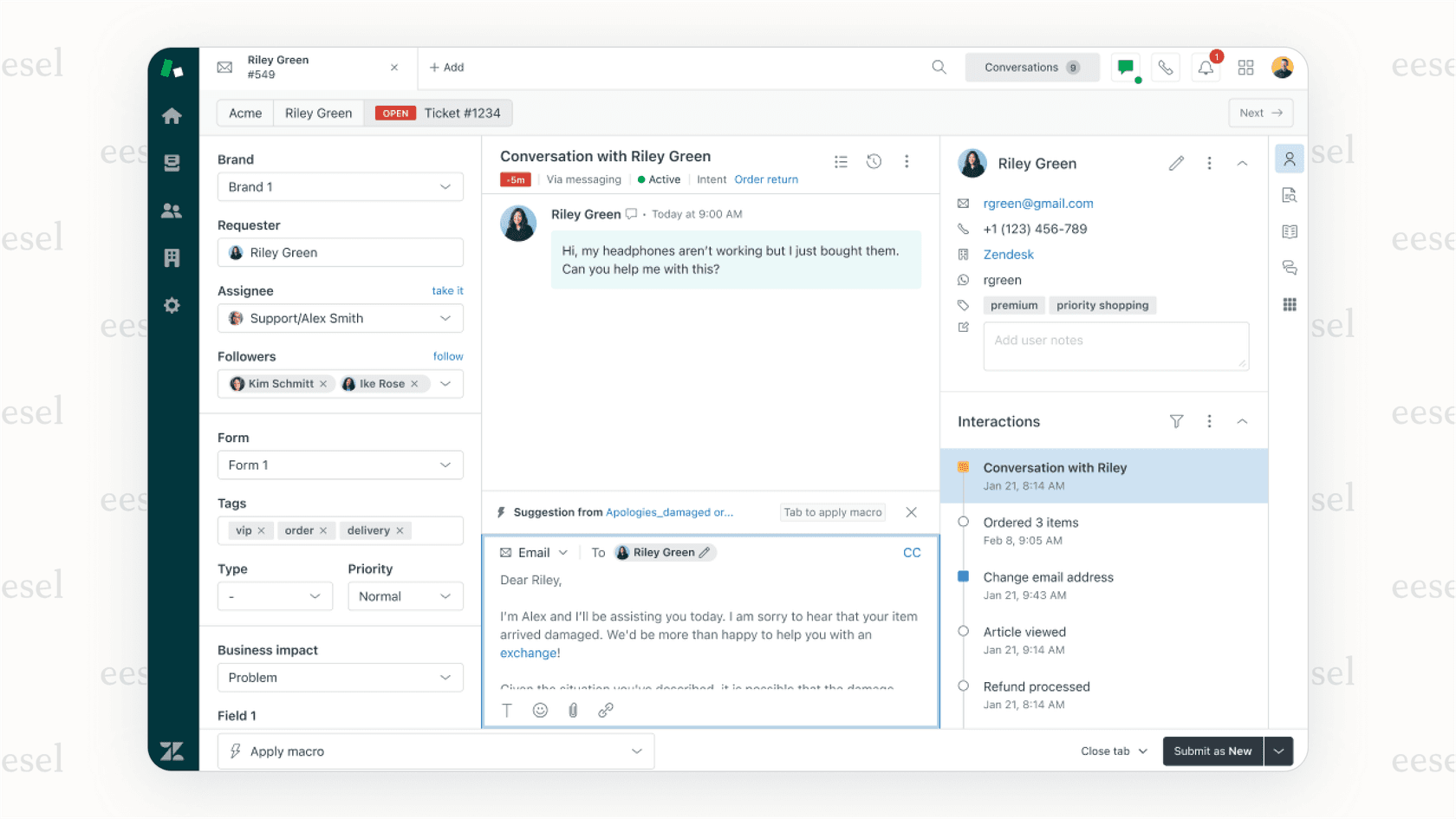
Wenn Sie mehr Zeit damit verbringen, die Automatisierungseinschränkungen von Zendesk zu umgehen, als davon zu profitieren, ist es möglicherweise an der Zeit, einen Ansatz zu erkunden, der für moderne Support-Workflows entwickelt wurde. Erfahren Sie mehr über die eesel AI-Preise oder erkunden Sie unsere KI-Agentenfunktionen, um zu sehen, wie wir Ihnen helfen können, Ihre Support-Abläufe zu optimieren.

Häufig gestellte Fragen
Share this article

Article by
Stevia Putri
Stevia Putri is a marketing generalist at eesel AI, where she helps turn powerful AI tools into stories that resonate. She’s driven by curiosity, clarity, and the human side of technology.
