Cómo usar la acción de disparador de Zendesk para establecer campos personalizados: Guía completa 2026

Stevia Putri
Última edición February 24, 2026
Actualizar manualmente los campos de los tickets es un trabajo tedioso que ralentiza a su equipo de soporte. Cuando un cliente VIP envía un problema urgente, alguien tiene que establecer manualmente la prioridad, asignar el equipo correcto y etiquetarlo correctamente. Las acciones de disparador de Zendesk resuelven esto estableciendo automáticamente los valores de los campos personalizados en función de las condiciones que defina, eliminando las tareas repetitivas y garantizando un manejo coherente de los tickets.
Esta guía lo guía a través de todo lo que necesita saber sobre el uso de las acciones de disparador de Zendesk para establecer campos personalizados. Cubriremos el proceso de configuración, las limitaciones del tipo de campo que debe comprender, los casos de uso del mundo real y las soluciones para los obstáculos comunes. Ya sea que esté automatizando la categorización de tickets o creando flujos de trabajo de enrutamiento complejos, encontrará pasos prácticos que puede implementar hoy.
Para los equipos que han superado la automatización nativa de Zendesk, también veremos cómo eesel AI ofrece un enfoque más flexible para la gestión de campos personalizados a través de triaje impulsado por IA e instrucciones en lenguaje natural.
Comprender los tipos de campos personalizados en los disparadores
No todos los campos personalizados se comportan de la misma manera en los disparadores. Algunos admiten capacidades completas de condición y acción. Otros tienen limitaciones significativas que pueden descarrilar sus planes de automatización si no los tiene en cuenta. Comprender estas diferencias es esencial para construir una automatización de Zendesk confiable.
Así es como funcionan los diferentes tipos de campos con las acciones de los disparadores:
| Tipo de campo personalizado | Acciones disponibles | Limitación clave |
|---|---|---|
| Desplegable | Establecer en cualquier opción predefinida | Ninguna significativa |
| Selección múltiple | Agregar o eliminar valores específicos | No se pueden establecer todos los valores a la vez |
| Casilla de verificación | Marcar o desmarcar | Requiere asociación de etiquetas para algunas funciones |
| Fecha | Establecer fecha específica o usar marcadores de posición | Siempre evalúa en la zona horaria GMT |
| Texto | Establecer valor de texto estático | Marcadores de posición no admitidos en acciones |
| Texto de varias líneas | Establecer valor de texto estático | Marcadores de posición no admitidos |
| Número/Decimal | Establecer valor numérico | Limitado a presente/no presente en condiciones |
| Relación de búsqueda | Establecer valor solo en acciones de notificación | No se puede modificar directamente a través de acciones estándar |
| Regex | Establecer valor | Soporte de disparador limitado |
¿El mayor problema aquí? Los campos de texto no admiten marcadores de posición en las acciones de los disparadores. Esto significa que no puede usar algo como {{ticket.requester.custom_fields.customer_id}} para copiar datos de un campo de usuario en un campo de ticket. El marcador de posición aparecerá como texto literal en lugar de resolverse al valor real. Esta limitación hace tropezar a muchos administradores que esperan que los disparadores manejen la sincronización de datos entre los campos de usuario, organización y ticket. La comunidad de Zendesk ha discutido esta limitación extensamente.
Las condiciones y las acciones también difieren en disponibilidad. Por ejemplo, los campos de texto solo se pueden verificar para presencia o ausencia en las condiciones. No puede crear una condición que verifique si un campo de texto contiene palabras específicas. Planifique cuidadosamente sus tipos de campos en función de cómo pretende usarlos en la automatización.

Paso 1: Acceder a la página de disparadores
Para comenzar, vaya a Centro de administración > Objetos y reglas > Reglas de negocio > Disparadores. Esta página enumera todos los disparadores existentes en su cuenta, organizados por categoría. Si es nuevo en la automatización de Zendesk, consulte la documentación oficial de disparadores de Zendesk para obtener una descripción completa.
Si tiene docenas de disparadores, use la barra de búsqueda para encontrar los específicos. Los disparadores se ejecutan en el orden en que aparecen en esta página, lo que importa cuando varios disparadores podrían afectar el mismo ticket. Puede arrastrar y soltar disparadores para reordenarlos.
Antes de crear un nuevo disparador, verifique si se podría modificar uno existente. Tener menos disparadores bien organizados es más fácil de mantener que muchos que se superponen. Se lo agradecerá más tarde cuando esté solucionando problemas. Busque disparadores en categorías similares o que manejen tipos de tickets relacionados.

Paso 2: Crear un nuevo disparador
Haga clic en Agregar disparador para comenzar a construir su automatización. Verá un formulario con varias secciones.
Nombre su disparador claramente. Use un nombre descriptivo que explique lo que hace el disparador. En lugar de "Disparador de prioridad", use algo como "Establecer prioridad alta para clientes VIP". Esto ayuda a otros administradores a comprender el propósito del disparador sin abrirlo.
Agregar una descripción. El campo de descripción es opcional pero muy recomendable. Documente lo que hace el disparador, por qué existe y cuándo debe activarse. Este contexto es invaluable cuando está solucionando problemas seis meses después o capacitando a nuevos miembros del equipo. Se alegrará de haberlo hecho.
Seleccionar o crear una categoría. Las categorías ayudan a organizar los disparadores en el Centro de administración. Puede tener categorías como "Enrutamiento", "Gestión de SLA" o "Automatización de nivel de cliente". Agrupar los disparadores relacionados facilita su búsqueda y administración a escala.
Mejores prácticas para la organización de disparadores:
- Use convenciones de nomenclatura consistentes en todo su equipo
- Agrupe los disparadores por función en lugar de por miembro del equipo
- Documente cualquier dependencia del disparador en la descripción
- Revise y limpie los disparadores inactivos trimestralmente
Paso 3: Configurar las condiciones del disparador
Las condiciones determinan cuándo se activa su disparador. Puede establecer condiciones que deben cumplirse todas (lógica AND) o condiciones donde cualquiera puede cumplirse (lógica OR).
Cumplir TODAS las condiciones significa que cada condición debe ser verdadera para que se active el disparador. Use esto cuando necesite criterios precisos, como "Se crea el ticket" Y "La organización es Clientes VIP". Obtenga más información sobre cómo construir condiciones de disparador en la documentación de Zendesk.
Cumplir CUALQUIER condición significa que el disparador se activa si al menos una condición es verdadera. Use esto para escenarios más amplios, como "El asunto contiene urgente" O "El asunto contiene emergencia".
Las condiciones comunes para la automatización de campos personalizados incluyen:
- Cambios en el estado del ticket: Se activa cuando los tickets cambian de Nuevo a Abierto, o de Resuelto a Cerrado
- Presencia de etiquetas: Verifique etiquetas específicas que indiquen necesidades de enrutamiento
- Atributos del solicitante: Organización, etiquetas de usuario o campos de usuario personalizados
- Texto del asunto o comentario: Palabras clave que indican el tipo de ticket o la prioridad
- Creación vs. actualización del ticket: Diferentes disparadores para tickets nuevos versus seguimientos
Prevenir bucles de disparador es crítico. Siempre incluya condiciones de anulación que eviten que un disparador se active repetidamente en el mismo ticket. Por ejemplo, si su disparador establece un campo personalizado en "Escalado", agregue una condición que verifique que el campo no ya esté "Escalado". Sin esto, el disparador podría activarse continuamente y tendrá un desastre en sus manos.
Ejemplo de configuración para el enrutamiento VIP:
| Categoría de condición | Operador | Valor |
|---|---|---|
| Ticket: Es | Creado | - |
| Organización: Es | - | Clientes VIP |
| Campo personalizado: Nivel de prioridad | No es | - |

Paso 4: Agregar la acción Establecer campo personalizado
Ahora para la acción que realmente establece su campo personalizado. Haga clic en Agregar acción y seleccione el campo que desea modificar del menú desplegable.
Las opciones disponibles dependen de su tipo de campo:
Para campos desplegables, seleccione el valor de opción específico de la lista. Solo puede elegir los valores que ya ha definido en la configuración del campo.
Para campos de casilla de verificación, elija si desea marcar o desmarcar la casilla. Recuerde que los campos de casilla de verificación necesitan etiquetas asociadas para funcionar en algunas reglas de negocio.
Para campos de selección múltiple, agregue o elimine valores específicos. No puede "establecer" todos los valores a la vez; trabaja con selecciones individuales.
Para campos de fecha, ingrese una fecha específica o use marcadores de posición como {{ticket.created_at}}. Tenga en cuenta que los campos de fecha en las reglas de negocio siempre se evalúan con la zona horaria GMT, no con la zona horaria de su cuenta.
Para campos de texto, ingrese el valor de texto estático que desea establecer. Recuerde: los marcadores de posición no se resolverán aquí. Si ingresa {{ticket.requester.name}}, eso es exactamente lo que aparecerá en el campo, no el nombre real del solicitante.
Puede agregar múltiples acciones a un solo disparador. Esto le permite establecer varios campos a la vez, como actualizar tanto "Categoría" como "Prioridad" en función de las mismas condiciones.
Casos de uso y ejemplos comunes
Aquí hay formas prácticas en que los equipos de soporte usan las acciones de los disparadores para establecer campos personalizados:
Auto-categorizar por palabra clave. Cuando el asunto de un ticket contiene palabras como "reembolso", "facturación" o "factura", establezca automáticamente el campo "Categoría" en "Preguntas de facturación". Esto asegura que los tickets lleguen al equipo correcto sin necesidad de triaje manual.
Ejemplo de configuración:
- Condiciones: Ticket: Es | Creado; Texto del asunto: Contiene las siguientes palabras | reembolso, facturación, factura
- Acciones: Campo personalizado: Categoría | Establecer en | Facturación
Escalada de prioridad por nivel de cliente. Establezca la prioridad en "Alta" para los tickets de clientes empresariales o cuentas VIP. Combine esto con la asignación de grupo para una automatización completa del enrutamiento.
Ejemplo de configuración:
- Condiciones: Organización: Es | Clientes empresariales; Ticket: Es | Creado
- Acciones: Prioridad | Establecer en | Alta; Grupo | Establecer en | Soporte empresarial
Enrutamiento de productos desde etiquetas. Si usa etiquetas para identificar a qué producto se relaciona un ticket, establezca un campo personalizado "Producto" para facilitar la generación de informes y el enrutamiento.
Seguimiento del flujo de trabajo de estado. Use campos personalizados para rastrear los tickets a través de flujos de trabajo internos que no se asignan a los estados estándar de Zendesk. Un campo "Estado de revisión" podría pasar de "Revisión pendiente" a "Aprobado" según las condiciones del disparador.
Seguimiento de SLA con campos de fecha. Establezca campos de fecha personalizados para recordatorios de seguimiento. Cuando se crea un ticket, establezca un campo "Fecha de seguimiento" en 3 días en el futuro para el alcance proactivo del cliente.
Comprender las limitaciones y las soluciones
Los disparadores nativos de Zendesk tienen limitaciones reales que pueden bloquear sus objetivos de automatización. Esto es lo que necesita saber y cómo solucionarlos. Para los equipos que alcanzan estos límites, explorar las soluciones de IA para el servicio al cliente puede proporcionar más flexibilidad.
La limitación del marcador de posición en los campos de texto. Esta es la frustración más común. No puede usar marcadores de posición como {{ticket.requester.custom_fields.customer_id}} en las acciones de los campos de texto. El sistema inserta el texto literal del marcador de posición en lugar del valor.
Opciones de solución:
-
Use campos desplegables en su lugar cuando sea posible. Admiten el establecimiento de valores específicos y funcionan de manera confiable en los disparadores.
-
Zendesk Integration Services (ZIS) proporciona una capa de automatización más robusta. Los flujos de ZIS se ejecutan después de que se completa el ciclo del disparador, evitando condiciones de carrera y admitiendo operaciones de datos complejas. Esto requiere una configuración más técnica, pero maneja escenarios que los disparadores nativos no pueden.
-
La API con sistemas externos puede actualizar los campos después de la ejecución del disparador. Tenga en cuenta las condiciones de carrera donde la llamada API y el disparador podrían entrar en conflicto.
Matriz de decisión para el enfoque de automatización:
| Escenario | Mejor enfoque |
|---|---|
| Configuración de campo simple basada en atributos del ticket | Disparadores nativos |
| Copiar datos entre campos de usuario/organización/ticket | Flujos de ZIS |
| Lógica condicional compleja | ZIS o API externa |
| Actualizaciones de campos basadas en el tiempo | Automatizaciones (no disparadores) |
| Sincronización de datos en tiempo real | API con manejo cuidadoso de errores |
Solución de problemas comunes
Cuando su disparador no funciona como se espera, verifique estos culpables comunes:
El disparador no se activa. Verifique que todas las condiciones se estén cumpliendo realmente. Verifique si otro disparador con condiciones similares se está activando primero y modificando el ticket. Recuerde que los disparadores se ejecutan en orden, y un cambio de ticket de un disparador anterior podría afectar si los disparadores posteriores se activan. Vale la pena volver a verificar el orden de su disparador si está viendo un comportamiento inesperado.
El campo no se actualiza. Confirme que el disparador esté activo (no deshabilitado). Verifique que el campo personalizado aún exista y no se haya desactivado. Verifique que el campo sea visible para los agentes y editable en el formulario del ticket.
Los marcadores de posición aparecen como texto literal. Esto indica que está intentando usar marcadores de posición en una acción de campo de texto. Los campos de texto no admiten contenido dinámico en las acciones de los disparadores. Deberá usar ZIS o aceptar valores estáticos; no hay forma de evitar esta limitación con los disparadores nativos.
Múltiples disparadores en conflicto. Revise el orden de su disparador. Los disparadores más específicos deben ir antes que los generales. Si dos disparadores intentan establecer el mismo campo en diferentes valores, el disparador posterior gana.
Probar disparadores de forma segura. Use un ticket de prueba o un entorno de espacio aislado cuando sea posible. También puede agregar una acción de etiqueta temporal para ver si el disparador se activa sin modificar los campos importantes. Verifique el registro de eventos del ticket para ver qué disparadores se ejecutaron y en qué orden.
Avanzado: Usar objetos personalizados con disparadores
Para los planes Zendesk Enterprise, los objetos personalizados desbloquean una automatización más sofisticada. Los objetos personalizados le permiten almacenar datos estructurados más allá de los tickets, usuarios y organizaciones estándar. Piense en catálogos de productos, contratos de servicio o inventarios de activos.
Los campos de relación de búsqueda conectan los tickets a los registros de objetos personalizados. Un campo de búsqueda "Producto" podría vincular un ticket a un registro de producto específico en su catálogo, completo con especificaciones, fechas de garantía y documentación relacionada.
Los disparadores de objetos se activan cuando se crean o actualizan los registros de objetos personalizados, no solo los tickets. Esto permite flujos de trabajo como:
- Enviar notificaciones cuando un contrato de servicio se acerca a la renovación
- Actualizar el estado del activo cuando se resuelve un ticket
- Crear tareas de seguimiento cuando cambian los registros de productos
Los marcadores de posición para objetos personalizados estuvieron disponibles en julio de 2024. Ahora puede hacer referencia a los datos de objetos personalizados en macros y notificaciones utilizando sintaxis como {{ticket.ticket_field_123456789.name}} para obtener el nombre de un registro de objeto personalizado vinculado.
Casos de uso que se benefician de los objetos personalizados:
- Gestión de activos: rastree computadoras portátiles, licencias de software o equipos con tickets vinculados
- Contratos de servicio: almacene los detalles del contrato y automatice los flujos de trabajo de renovación
- Catálogos de productos: vincule los tickets a productos específicos con acceso completo a las especificaciones
- Seguimiento de ubicación: conecte los tickets a ubicaciones físicas o departamentos
Agilice la automatización de campos personalizados con eesel AI
Los disparadores nativos de Zendesk funcionan bien para la automatización sencilla, pero alcanzan los límites rápidamente. Cuando necesita copiar datos entre campos de usuario y campos de ticket, manejar lógica condicional compleja o administrar la automatización en múltiples sistemas, se queda atascado trabajando en torno a las limitaciones de la plataforma. Ahí es donde un compañero de equipo de IA puede marcar una diferencia real.
eesel AI aborda esto de manera diferente. En lugar de una lógica de disparador rígida, describe lo que quiere en inglés sencillo. "Cuando un cliente VIP envía un ticket sobre facturación, establezca la prioridad en alta, asigne al equipo de facturación y copie su ID de cuenta del registro de usuario". La IA maneja la implementación.
Diferencias clave de los disparadores nativos de Zendesk:
-
Sin condiciones de carrera. eesel AI opera como un compañero de equipo de IA que procesa los tickets después de que se completa el ciclo de disparador de Zendesk, evitando los conflictos que plagan las soluciones basadas en webhook. No tendrá que preocuparse por las actualizaciones conflictivas.
-
Instrucciones en lenguaje natural. Defina la automatización compleja sin aprender la sintaxis del disparador o las llamadas API. Simplemente dígale a la IA lo que quiere; no se requiere codificación.
-
Configuración de campo consciente del contexto. La IA lee el contenido del ticket, el historial de conversaciones y los datos conectados para tomar decisiones inteligentes sobre qué campos establecer y qué valores usar.
-
Implementación progresiva. Comience con eesel AI redactando respuestas mientras su equipo las revisa. A medida que aumenta la confianza, expanda a la automatización completa para tipos de tickets específicos. Siempre tiene el control.
Para los equipos que ya usan Zendesk, nuestra integración se conecta en minutos. eesel AI aprende de sus tickets, macros y contenido del centro de ayuda existentes, por lo que comprende el contexto de su negocio desde el primer día. Puede ejecutar simulaciones en tickets anteriores para verificar la calidad antes de ponerlo en marcha; sin sorpresas para sus clientes.
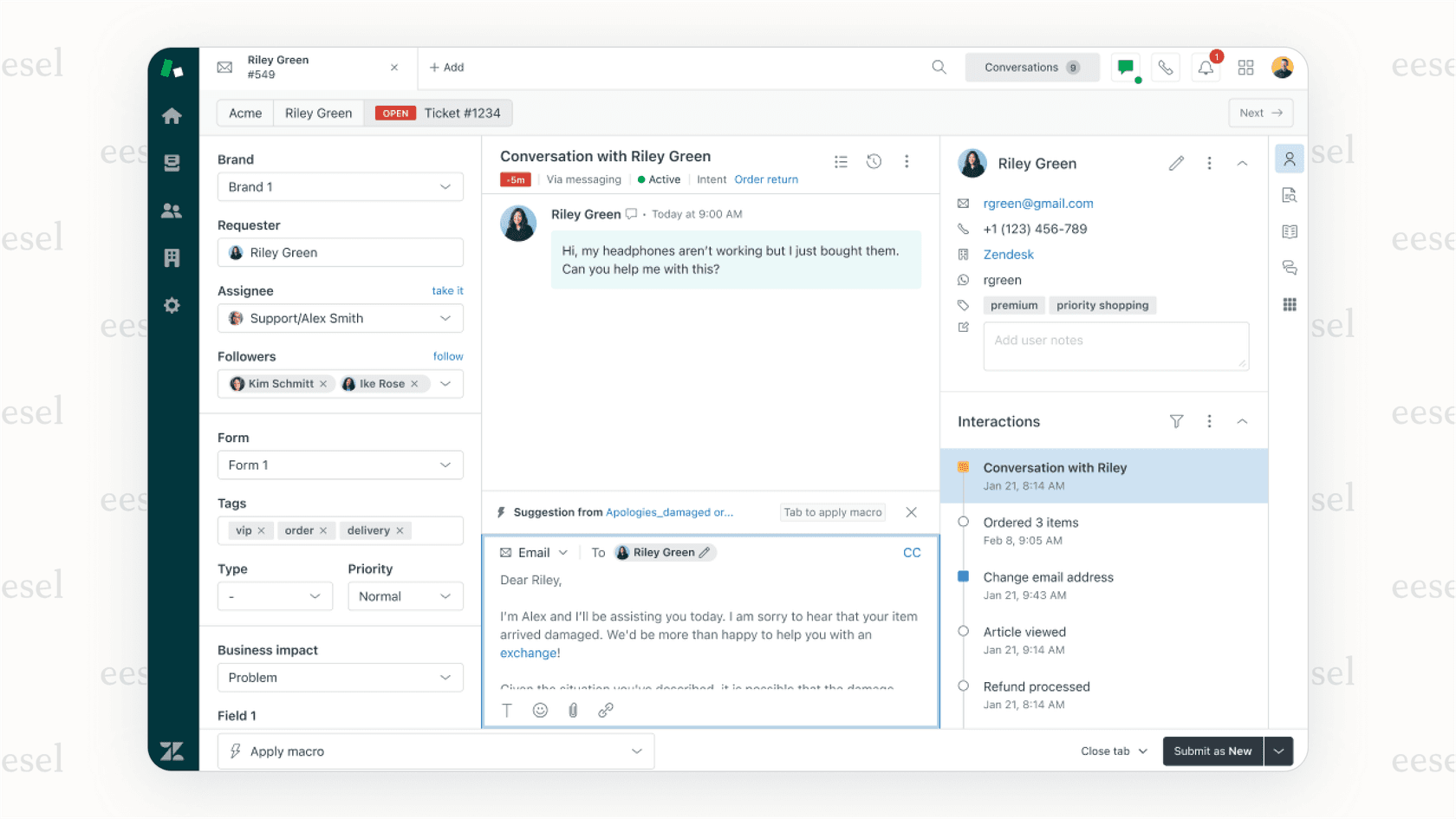
Si está dedicando más tiempo a trabajar en torno a las limitaciones de automatización de Zendesk que a beneficiarse de ellas, podría ser el momento de explorar un enfoque creado para los flujos de trabajo de soporte modernos. Obtenga más información sobre los precios de eesel AI o explore nuestras capacidades de agente de IA para ver cómo podemos ayudar a agilizar sus operaciones de soporte.

Preguntas Frecuentes
Share this article

Article by
Stevia Putri
Stevia Putri is a marketing generalist at eesel AI, where she helps turn powerful AI tools into stories that resonate. She’s driven by curiosity, clarity, and the human side of technology.











