Cómo utilizar el valor del campo personalizado de la condición de disparador de Zendesk: Guía completa

Stevia Putri
Última edición February 24, 2026
Los disparadores de Zendesk son el caballo de batalla de la automatización del soporte. Se encargan del enrutamiento, el etiquetado, las notificaciones y la priorización sin que nadie mueva un dedo. Pero aunque la mayoría de los administradores dominan rápidamente los disparadores básicos (como "si el estado es Nuevo, asignar al Nivel 1"), muchos nunca aprovechan el verdadero poder que se esconde en sus campos personalizados.
Las condiciones de los disparadores de campos personalizados te permiten crear una automatización que coincida con tu lógica de negocio real. En lugar de depender de las propiedades genéricas de los tickets, puedes enrutar en función del tipo de producto, priorizar por nivel de cliente o escalar en función de las marcas de verificación que hayas creado. ¿El truco? No todos los tipos de campos funcionan de la misma manera en los disparadores, y algunos tienen limitaciones sorprendentes.
Esta guía te explica todo lo que necesitas saber sobre el uso de valores de campos personalizados en las condiciones de los disparadores de Zendesk, desde la configuración básica hasta las técnicas avanzadas con objetos personalizados. Y si te encuentras chocando con los límites de la automatización basada en reglas, tocaremos cómo eesel AI puede manejar escenarios más complejos para los que los disparadores simplemente no fueron diseñados.
¿Qué son las condiciones de los disparadores de campos personalizados en Zendesk?
Las condiciones de los disparadores de campos personalizados te permiten utilizar los valores de tus campos de ticket personalizados como criterios para las acciones automatizadas. Piensa en ellas como una extensión de las condiciones de los disparadores estándar de Zendesk (como "Estado es Nuevo" o "Prioridad es Alta") que tú mismo defines.
Así es como encajan en el panorama general. Los disparadores estándar solo pueden reaccionar a las propiedades de ticket integradas de Zendesk: estado, prioridad, grupo, asignado, etiquetas, etc. Eso es útil, pero la mayoría de los equipos de soporte tienen una lógica de negocio que no se ajusta perfectamente a esos valores predeterminados. Es posible que necesites enrutar los tickets de forma diferente en función de la línea de productos, el segmento de clientes o la categoría del problema. Los campos personalizados te permiten capturar esos datos, y las condiciones de los disparadores de campos personalizados te permiten automatizar en función de ellos.
El valor comercial es sencillo. En lugar de que los agentes clasifiquen manualmente los tickets o apliquen etiquetas, tus disparadores lo hacen automáticamente:
- Enrutar los tickets de productos empresariales a tu equipo de soporte sénior
- Marcar a los clientes VIP para una gestión prioritaria
- Auto-categorizar los tickets para la elaboración de informes y análisis
- Escalar los problemas en función de las marcas de gravedad personalizadas
Para los equipos que superan lo que pueden hacer los disparadores basados en reglas, existe otra opción. Hemos creado eesel AI para gestionar los escenarios en los que los disparadores se quedan cortos: comprender el contexto, interpretar la intención y tomar decisiones que requieren algo más que una simple coincidencia de campos. Pero para la automatización sencilla basada en valores conocidos, los disparadores de campos personalizados son la herramienta adecuada.
Requisitos previos y lo que necesitarás
Antes de empezar a crear disparadores con condiciones de campos personalizados, asegúrate de tener:
- Una cuenta de Zendesk Support en el plan Team o superior (los campos personalizados no están disponibles en el plan Essential heredado)
- Acceso de administrador para crear y editar disparadores
- Campos de ticket personalizados ya creados y añadidos a tus formularios de ticket
- Familiaridad básica con el funcionamiento de los disparadores (condiciones y acciones)
Algunas funciones mencionadas en esta guía requieren planes de nivel superior. Los objetos personalizados y los campos de relación de búsqueda son funciones exclusivas de Enterprise. Si estás en Team o Growth, podrás seguir utilizando los tipos de campos personalizados estándar (desplegable, texto, casilla de verificación, fecha) en los disparadores.
Paso a paso: Configuración de un disparador con condiciones de campos personalizados
Vamos a ver cómo crear un disparador que utiliza una condición de campo personalizado. El ejemplo que utilizaremos: asignar automáticamente los tickets a tu grupo de Soporte Empresarial cuando el campo personalizado "Tipo de Producto" se establece en "Software Empresarial".
Paso 1: Acceder a la página de disparadores en el Centro de administración
Navega hasta el Centro de administración, luego haz clic en Objetos y reglas en la barra lateral, seguido de Reglas de negocio y Disparadores.
Verás una lista de todos los disparadores existentes en tu cuenta. Zendesk incluye varios disparadores predeterminados (como "Notificar al solicitante la recepción de la solicitud") que gestionan las notificaciones básicas.
Paso 2: Crear un nuevo disparador o editar uno existente
Haz clic en el botón Añadir disparador para crear uno nuevo. Dale un nombre claro y descriptivo como "Enrutar: Producto Empresarial a Soporte Empresarial" y añade una breve descripción explicando lo que hace. Esto ayuda a otros administradores a entender el propósito del disparador sin tener que abrirlo.
Selecciona una categoría de disparador si las utilizas para la organización. Las categorías te ayudan a agrupar los disparadores relacionados.
Paso 3: Configurar las condiciones del disparador con campos personalizados
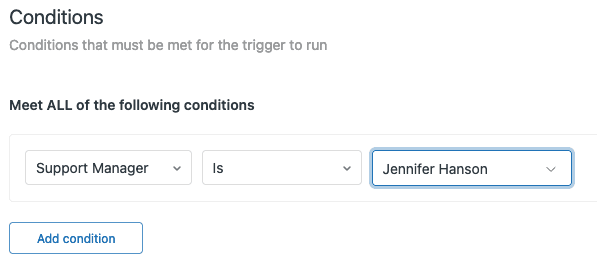
En Cumplir TODAS las siguientes condiciones (o Cumplir CUALQUIERA si quieres que el disparador se active cuando coincida una sola condición), construirás tu declaración de condición.
Haz clic en Añadir condición, luego selecciona la categoría que contiene tu campo personalizado. Para los campos de ticket personalizados estándar, busca en Ticket y desplázate para encontrar tu campo por nombre. El campo aparecerá tal como lo nombraste cuando lo creaste.
Si no ves tu campo personalizado en la lista, verifica que esté activo y que se haya añadido al menos a un formulario de ticket. Los campos inactivos no aparecerán como condiciones de disparador.
Paso 4: Seleccionar el operador y el valor adecuados
Una vez que hayas seleccionado tu campo personalizado, elige el operador. Los operadores disponibles dependen de tu tipo de campo:
- Campos desplegables: es, no es, presente, no presente
- Campos de selección múltiple: incluye, no incluye, presente, no presente
- Campos de texto: presente, no presente (solo)
- Campos de fecha: es, no es, antes, después, presente, no presente, está dentro del anterior/siguiente
Para nuestro ejemplo, selecciona es como operador, luego elige "Software Empresarial" en el menú desplegable de valores.
Paso 5: Añadir acciones de disparador
Ahora define lo que sucede cuando se cumple la condición. Haz clic en Añadir acción y selecciona la acción que desees. Las acciones comunes incluyen:
- Grupo: Asignar el ticket a un grupo específico
- Asignado: Asignar a un agente específico
- Añadir etiquetas: Aplicar etiquetas para la elaboración de informes o el enrutamiento
- Prioridad: Establecer la prioridad del ticket
- Notificar por: Enviar notificaciones por correo electrónico
Para nuestro ejemplo, añade la acción Grupo y selecciona tu grupo "Soporte Empresarial".
Puedes añadir varias acciones a un solo disparador. Solo recuerda que todas las acciones se activan cuando se cumplen las condiciones.
Paso 6: Guardar y probar tu disparador
Haz clic en Guardar para activar tu disparador. Ahora pruébalo creando un ticket de prueba y estableciendo el valor del campo personalizado para que coincida con tu condición. Verifica que el disparador se active y aplique las acciones que hayas configurado.
Si el disparador no se activa como se esperaba, comprueba que estás utilizando Cumplir TODAS frente a Cumplir CUALQUIERA correctamente. TODAS significa que cada condición debe ser verdadera. CUALQUIERA significa que solo una condición necesita coincidir.
Tipos de campos personalizados y sus operadores disponibles
No todos los campos personalizados funcionan de la misma manera en los disparadores. Entender qué operadores están disponibles para cada tipo de campo te ayuda a diseñar una automatización que realmente funcione.
Campos desplegables
Los campos desplegables son el tipo de campo personalizado más flexible para los disparadores. Admiten:
- es / no es: Coincidencia exacta con una opción específica
- presente / no presente: Si se selecciona algún valor
Utiliza estos para el enrutamiento por categoría, tipo de producto, nivel de prioridad o cualquier escenario en el que tengas una lista predefinida de opciones. Los campos desplegables son la opción preferida cuando necesitas condiciones de disparador fiables porque los valores están controlados y son consistentes.
Campos de selección múltiple
Los campos de selección múltiple permiten a los usuarios elegir varios valores. En los disparadores, admiten:
- incluye / no incluye: Comprueba si hay valores específicos entre las opciones seleccionadas
- presente / no presente: Si se seleccionan valores
El operador incluye es particularmente útil. Te permite crear disparadores que se activan cuando un ticket está etiquetado con cualquiera de varias categorías relacionadas. Por ejemplo, un disparador que asigna a tu cola de Ingeniería cuando se selecciona "Informe de error" o "Solicitud de función".
Campos de texto y de varias líneas
Aquí es donde los disparadores se vuelven limitantes. Los campos de texto solo admiten:
- presente / no presente: Si el campo tiene algún contenido
No puedes hacer coincidir contenido de texto específico en las condiciones de los disparadores. Por lo tanto, una condición como "La descripción contiene 'urgente'" no es posible con los campos de texto personalizados en los disparadores. Si necesitas hacer coincidir valores específicos, utiliza un campo desplegable en su lugar. La limitación del campo de texto existe porque la coincidencia de texto puede ser computacionalmente costosa y propensa a falsas coincidencias.
Campos numéricos y decimales
Los campos numéricos tienen la misma limitación que los campos de texto:
- presente / no presente solamente
No puedes utilizar los operadores mayor que, menor que o igual a con campos personalizados numéricos en los disparadores estándar. Esto sorprende a muchos administradores que esperan crear condiciones como "Valor del pedido > 1000 $". Para ese tipo de lógica, necesitarías utilizar etiquetas o menús desplegables como solución alternativa.
Campos de casilla de verificación
Las casillas de verificación son sencillas:
- está marcada / no está marcada
Son perfectas para marcas binarias como "Escalada requerida", "Cliente VIP" o "Necesita revisión del gerente". La simplicidad las convierte en condiciones de disparador fiables.
Campos de fecha
Los campos de fecha tienen el conjunto más rico de operadores:
- es / no es: Fecha de calendario específica
- antes / después: Relativo a una fecha específica
- presente / no presente: Si se establece alguna fecha
- está dentro del anterior / está dentro del siguiente: Ventanas de tiempo relativas
Los operadores "está dentro de" merecen una atención especial. Según la documentación de Zendesk, estos se evalúan en función de múltiplos de 24 horas. "Está dentro de los próximos 3" significa dentro de las próximas 72 horas, no necesariamente 3 días naturales. También ten en cuenta que los campos de fecha personalizados siempre utilizan días naturales; no se tienen en cuenta las horas de trabajo ni los horarios.
Campos de relación de búsqueda (Enterprise)
Para los planes Enterprise, los campos de relación de búsqueda conectan los tickets con objetos personalizados, usuarios u organizaciones. Admiten:
- es / no es: Coincidir con un registro relacionado específico
- presente / no presente: Si existe alguna relación
En los disparadores de tickets, los campos de relación de búsqueda solo se pueden utilizar en acciones de notificación. No puedes utilizarlos para establecer valores de campo o asignar tickets directamente. Para la automatización completa basada en objetos personalizados, utilizarías disparadores de objetos (que se tratan en la sección avanzada a continuación).
Ejemplos prácticos y casos de uso
Veamos algunos escenarios del mundo real en los que las condiciones de los disparadores de campos personalizados añaden valor.
Ejemplo 1: Enrutar los tickets por tipo de producto
El escenario: Das soporte a varias líneas de productos con diferentes requisitos de experiencia. El software empresarial necesita a tu equipo sénior; los productos de consumo pueden ir al soporte general.
El disparador:
- Condición: El menú desplegable de productos es "Software empresarial"
- Acción: Asignar al grupo de Soporte Empresarial, añadir la etiqueta "enterprise"
El valor comercial: Los tickets llegan inmediatamente a la experiencia adecuada, lo que reduce las transferencias y mejora el tiempo de resolución.
Ejemplo 2: Priorizar a los clientes VIP
El escenario: Tienes una base de clientes por niveles y quieres que los clientes Platinum tengan una gestión prioritaria.
El disparador:
- Condición: El nivel de cliente es "Platinum"
- Acción: Establecer la prioridad en Alta, notificar al gestor de cuentas por correo electrónico
El valor comercial: Los clientes de alto valor obtienen tiempos de respuesta más rápidos sin necesidad de clasificación manual.
Ejemplo 3: Auto-etiquetar para la elaboración de informes
El escenario: Necesitas una categorización consistente para el análisis, pero no puedes confiar en que los agentes etiqueten manualmente cada ticket.
El disparador:
- Condición: La categoría del problema incluye "Informe de error"
- Acción: Añadir las etiquetas "bug-report" y "needs-investigation", asignar a la cola de Ingeniería
El valor comercial: Datos de informes limpios y enrutamiento automático al equipo adecuado.
Ejemplo 4: Escalar en función de la casilla de verificación
El escenario: Los agentes necesitan una forma sencilla de marcar los tickets para la escalada sin flujos de trabajo complejos.
El disparador:
- Condición: La casilla de verificación "Escalada requerida" está marcada
- Acción: Establecer la prioridad en Urgente, añadir un seguidor (gerente), añadir la etiqueta "escalated"
El valor comercial: Escalada con un solo clic que activa el protocolo de respuesta completo.
Ejemplo 5: Gestión de SLA con campos de fecha
El escenario: Quieres notificaciones proactivas antes de que se incumplan los plazos del SLA.
El disparador:
- Condición: La fecha de "Plazo del SLA" está dentro del siguiente 1 día
- Acción: Notificar al asignado por correo electrónico, añadir la etiqueta "approaching-sla"
El valor comercial: Evita el incumplimiento del SLA al mostrar los tickets en riesgo antes de que caduquen.
Problemas comunes y resolución de problemas
Incluso los disparadores sencillos pueden no activarse. Estos son los problemas más comunes con las condiciones de los campos personalizados y cómo solucionarlos.
El disparador no se activa en absoluto
Comprueba tu lógica de TODAS frente a CUALQUIERA. Si tienes varias condiciones en "Cumplir TODAS las siguientes condiciones", cada una de ellas debe ser verdadera para que el disparador se active. Un error común es mezclar condiciones que no pueden ser todas verdaderas a la vez.
El campo personalizado no aparece en el menú desplegable de condiciones
El campo debe estar activo y añadido al menos a un formulario de ticket. Ve a Centro de administración > Objetos y reglas > Tickets > Campos de ticket y verifica el estado del campo. Luego comprueba tus formularios de ticket para confirmar que el campo está incluido.
El tiempo del campo de fecha parece incorrecto
Recuerda que "está dentro del anterior/siguiente" utiliza ventanas de 24 horas, no días naturales. "Está dentro del siguiente 1" significa las próximas 24 horas, no "hoy". Además, los campos de fecha se evalúan en el momento en que se ejecuta el disparador, no continuamente.
El campo de texto no puede coincidir con contenido específico
Esto no es un error; es una limitación. Los disparadores estándar no pueden coincidir con contenido de texto específico en los campos personalizados. Si necesitas esta funcionalidad, considera la posibilidad de utilizar un campo desplegable en su lugar, o consulta las funciones avanzadas de IA de Zendesk que pueden analizar el contenido de los tickets.
Restricciones de la relación de búsqueda
En los disparadores de tickets, los campos de relación de búsqueda solo se pueden utilizar en acciones de notificación (como "Notificar por: Correo electrónico del usuario"). No puedes utilizarlos para asignar tickets o establecer valores de campo. Para la automatización basada en datos de objetos personalizados, necesitas disparadores de objetos.
Consideraciones de rendimiento
Demasiados disparadores complejos pueden ralentizar el procesamiento de los tickets. Si tienes docenas de disparadores que se evalúan en cada actualización de ticket, es posible que veas retrasos. Zendesk evalúa los disparadores en orden, así que coloca tus disparadores de activación más frecuente al principio de la lista.
Técnicas avanzadas con objetos personalizados (Enterprise)
Para los clientes de Enterprise, los objetos personalizados desbloquean una automatización más sofisticada. Esto es lo que es posible cuando combinas objetos personalizados con disparadores.
Utilizar relaciones de búsqueda en los disparadores de tickets
Cuando creas un campo de relación de búsqueda que conecta los tickets con objetos personalizados, puedes utilizar esa relación en las condiciones de los disparadores. Por ejemplo, si tienes un objeto personalizado de "Contrato de servicio" vinculado a los tickets, puedes crear disparadores que se activen en función de las propiedades del contrato.
La condición sería: El contrato de servicio es [registro de contrato específico].
Recuerda la limitación: en los disparadores de tickets, las relaciones de búsqueda solo se pueden utilizar en acciones de notificación, no para la asignación o las actualizaciones de campos.
Disparadores de objetos
Los disparadores de objetos son un tipo de disparador independiente que se activa cuando se crean o actualizan registros de objetos personalizados, no cuando cambian los tickets. Esto abre nuevas posibilidades de automatización:
- Enviar notificaciones cuando un contrato de servicio se acerca a la renovación
- Actualizar los tickets relacionados cuando cambia la información del producto
- Alertar a los gestores de cuentas cuando las puntuaciones de salud del cliente disminuyen
Los disparadores de objetos utilizan la misma estructura de condición/acción que los disparadores de tickets, pero operan en registros de objetos personalizados en su lugar.
Marcadores de posición para objetos personalizados
Cuando necesites incluir datos de objetos personalizados en las notificaciones de los disparadores, utiliza marcadores de posición. La sintaxis difiere de los marcadores de posición de los tickets estándar:
Para las búsquedas a nivel de ticket: {{ticket.ticket_fields_123456789.custom_fields.field_name}}
Para los disparadores de objetos: {{custom_objects.object_type.custom_fields.field_name}}
También puedes formatear las fechas: {{custom_objects.contract.custom_fields.renewal_date | date: '%Y-%m-%d'}}
Prácticas recomendadas para la gestión de disparadores
Algunos hábitos marcan la diferencia entre los disparadores que ayudan y los que crean caos.
Utiliza convenciones de nomenclatura consistentes. Incluye el propósito del disparador en el nombre. "Enrutar: Empresa a Soporte Empresarial" es más útil que "Disparador Empresarial".
Documenta tus disparadores. El campo de descripción se puede buscar y ayuda a otros administradores a entender por qué existe un disparador. Anota la lógica de negocio, no solo lo que hace el disparador.
Prueba primero en el sandbox. Los cambios importantes en los disparadores deben probarse en un entorno sandbox antes de pasar a producción. Un disparador mal configurado puede enviar cientos de notificaciones o asignar tickets incorrectamente.
Agrupa los disparadores relacionados. Utiliza categorías de disparadores para organizar la automatización relacionada. Esto facilita la búsqueda y la gestión de los disparadores a medida que crece tu instancia.
Realiza auditorías periódicas. Desactiva los disparadores que ya no sirven para nada. Los disparadores antiguos pueden entrar en conflicto con los nuevos o activarse innecesariamente.
Sabe cuándo pasar de los disparadores. La automatización basada en reglas tiene límites. Si te encuentras creando cadenas de disparadores cada vez más complejas para gestionar escenarios matizados, podría ser el momento de considerar alternativas impulsadas por la IA. Hemos creado eesel AI específicamente para los equipos que han superado lo que los disparadores pueden gestionar razonablemente.
Introducción a la automatización inteligente
Los disparadores de campos personalizados son potentes para la automatización sencilla: cuando el campo X es igual al valor Y, haz Z. Pero tienen dificultades con los matices, el contexto y cualquier cosa que requiera comprensión en lugar de coincidencia de patrones.
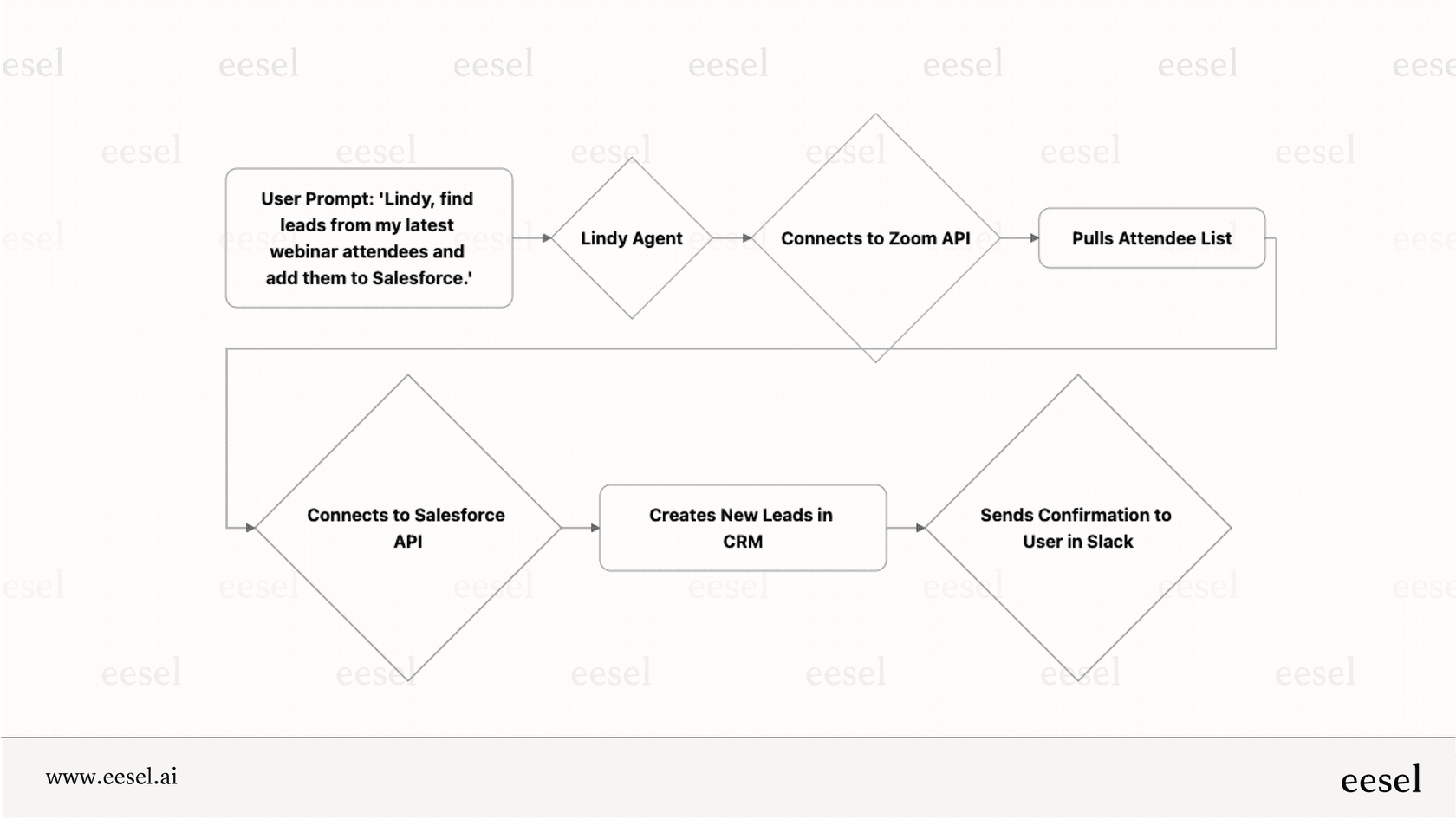
Ahí es donde los agentes de IA difieren. En lugar de configurar reglas para cada escenario posible, entrenas a una IA en tu base de conocimientos y dejas que interprete los tickets. Puede entender la intención, hacer preguntas aclaratorias y tomar decisiones que requerirían docenas de disparadores para aproximarse.
Hemos creado eesel AI para que se integre directamente con Zendesk y funcione junto con (o reemplace) los disparadores tradicionales. Puedes empezar con la IA gestionando tipos de tickets específicos, revisar su trabajo y ampliar su alcance a medida que se demuestre. O utilizarla como copiloto que redacta respuestas para que tus agentes las revisen.
Si estás dedicando más tiempo a gestionar la complejidad de los disparadores que el que te ahorran los disparadores, podría valer la pena explorar si la IA se adapta mejor a tu flujo de trabajo. Puedes probar eesel AI gratis y ver cómo se compara con tu configuración de automatización actual.

Preguntas frecuentes
Share this article

Article by
Stevia Putri
Stevia Putri is a marketing generalist at eesel AI, where she helps turn powerful AI tools into stories that resonate. She’s driven by curiosity, clarity, and the human side of technology.











