Comment utiliser la valeur du champ personnalisé de la condition de déclenchement Zendesk : Guide complet

Stevia Putri
Dernière modification February 24, 2026
Les déclencheurs Zendesk sont le cheval de bataille de l’automatisation de l’assistance. Ils gèrent le routage, le balisage, les notifications et la hiérarchisation sans que personne n’ait à lever le petit doigt. Mais alors que la plupart des administrateurs maîtrisent rapidement les déclencheurs de base (comme « si le statut est Nouveau, attribuer au niveau 1 »), beaucoup n’exploitent jamais la véritable puissance cachée dans leurs champs personnalisés.
Les conditions de déclenchement de champ personnalisé vous permettent de créer une automatisation qui correspond à votre logique métier réelle. Au lieu de vous fier aux propriétés de ticket génériques, vous pouvez router en fonction du type de produit, hiérarchiser par niveau de client ou intensifier en fonction des indicateurs de case à cocher que vous avez créés. Le hic ? Tous les types de champs ne fonctionnent pas de la même manière dans les déclencheurs, et certains ont des limitations surprenantes.
Ce guide vous explique tout ce que vous devez savoir sur l’utilisation des valeurs de champ personnalisé dans les conditions de déclenchement Zendesk, de la configuration de base aux techniques avancées avec les objets personnalisés. Et si vous vous heurtez aux limites de l’automatisation basée sur des règles, nous aborderons la façon dont eesel AI peut gérer des scénarios plus complexes pour lesquels les déclencheurs n’ont tout simplement pas été conçus.
Que sont les conditions de déclenchement de champ personnalisé dans Zendesk ?
Les conditions de déclenchement de champ personnalisé vous permettent d’utiliser les valeurs de vos champs de ticket personnalisé comme critères pour les actions automatisées. Considérez-les comme une extension des conditions de déclenchement standard de Zendesk (comme « Statut est Nouveau » ou « Priorité est Élevée ») que vous définissez vous-même.
Voici comment elles s’intègrent dans le tableau d’ensemble. Les déclencheurs standard ne peuvent réagir qu’aux propriétés de ticket intégrées de Zendesk : statut, priorité, groupe, responsable, balises, etc. C’est utile, mais la plupart des équipes d’assistance ont une logique métier qui ne correspond pas parfaitement à ces valeurs par défaut. Vous devrez peut-être router les tickets différemment en fonction de la gamme de produits, du segment de clientèle ou de la catégorie de problème. Les champs personnalisés vous permettent de capturer ces données, et les conditions de déclenchement de champ personnalisé vous permettent d’automatiser en fonction de celles-ci.
La valeur commerciale est simple. Au lieu que les agents trient manuellement les tickets ou appliquent des balises, vos déclencheurs s’en chargent automatiquement :
- Router les tickets de produits d’entreprise vers votre équipe d’assistance senior
- Signaler les clients VIP pour une gestion prioritaire
- Catégoriser automatiquement les tickets pour les rapports et l’analyse
- Intensifier les problèmes en fonction des indicateurs de gravité personnalisés
Pour les équipes qui dépassent ce que les déclencheurs basés sur des règles peuvent faire, il existe une autre option. Nous avons créé eesel AI pour gérer les scénarios où les déclencheurs sont insuffisants : comprendre le contexte, interpréter l’intention et prendre des décisions qui nécessitent plus qu’une simple correspondance de champ. Mais pour une automatisation simple basée sur des valeurs connues, les déclencheurs de champ personnalisé sont l’outil approprié.
Conditions préalables et ce dont vous aurez besoin
Avant de commencer à créer des déclencheurs avec des conditions de champ personnalisé, assurez-vous d’avoir :
- Un compte Zendesk Support sur le plan Team ou supérieur (les champs personnalisés ne sont pas disponibles sur l’ancien plan Essential)
- Un accès administrateur pour créer et modifier des déclencheurs
- Des champs de ticket personnalisé déjà créés et ajoutés à vos formulaires de ticket
- Une connaissance de base du fonctionnement des déclencheurs (conditions et actions)
Quelques fonctionnalités mentionnées dans ce guide nécessitent des plans de niveau supérieur. Les objets personnalisés et les champs de relation de recherche sont des fonctionnalités réservées à Enterprise. Si vous êtes sur Team ou Growth, vous pourrez toujours utiliser les types de champs personnalisés standard (liste déroulante, texte, case à cocher, date) dans les déclencheurs.
Étape par étape : Configuration d’un déclencheur avec des conditions de champ personnalisé
Voyons comment créer un déclencheur qui utilise une condition de champ personnalisé. L’exemple que nous allons utiliser : attribuer automatiquement les tickets à votre groupe d’assistance Enterprise lorsque le champ personnalisé « Type de produit » est défini sur « Logiciel d’entreprise ».
Étape 1 : Accéder à la page des déclencheurs dans le Centre d’administration
Accédez au Centre d’administration, puis cliquez sur Objets et règles dans la barre latérale, suivi de Règles métier et Déclencheurs.
Vous verrez une liste de tous les déclencheurs existants dans votre compte. Zendesk inclut plusieurs déclencheurs par défaut (comme « Notifier le demandeur de la réception de la demande ») qui gèrent les notifications de base.
Étape 2 : Créer un nouveau déclencheur ou modifier un déclencheur existant
Cliquez sur le bouton Ajouter un déclencheur pour en créer un nouveau. Donnez-lui un nom clair et descriptif comme « Router : Produit Enterprise vers l’assistance Enterprise » et ajoutez une brève description expliquant ce qu’il fait. Cela aide les autres administrateurs à comprendre l’objectif du déclencheur sans avoir à l’ouvrir.
Sélectionnez une catégorie de déclencheur si vous les utilisez pour l’organisation. Les catégories vous aident à regrouper les déclencheurs associés.
Étape 3 : Configurer les conditions de déclenchement avec des champs personnalisés
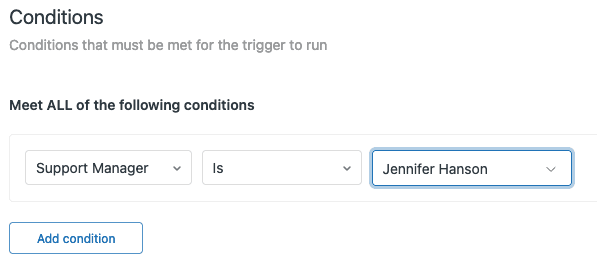
Sous Remplir TOUTES les conditions suivantes (ou Remplir N’IMPORTE QUELLE condition si vous voulez que le déclencheur se déclenche lorsqu’une seule condition correspond), vous construirez votre instruction de condition.
Cliquez sur Ajouter une condition, puis sélectionnez la catégorie qui contient votre champ personnalisé. Pour les champs de ticket personnalisé standard, regardez sous Ticket et faites défiler pour trouver votre champ par nom. Le champ apparaîtra tel que vous l’avez nommé lors de sa création.
Si vous ne voyez pas votre champ personnalisé dans la liste, vérifiez qu’il est actif et qu’il a été ajouté à au moins un formulaire de ticket. Les champs inactifs n’apparaîtront pas comme conditions de déclenchement.
Étape 4 : Sélectionner l’opérateur et la valeur appropriés
Une fois que vous avez sélectionné votre champ personnalisé, choisissez l’opérateur. Les opérateurs disponibles dépendent de votre type de champ :
- Champs de liste déroulante : est, n’est pas, présent, absent
- Champs à sélection multiple : inclut, n’inclut pas, présent, absent
- Champs de texte : présent, absent (uniquement)
- Champs de date : est, n’est pas, avant, après, présent, absent, est dans le précédent/prochain
Pour notre exemple, sélectionnez est comme opérateur, puis choisissez « Logiciel d’entreprise » dans la liste déroulante des valeurs.
Étape 5 : Ajouter des actions de déclenchement
Définissez maintenant ce qui se passe lorsque la condition est remplie. Cliquez sur Ajouter une action et sélectionnez l’action que vous voulez. Les actions courantes incluent :
- Groupe : Attribuer le ticket à un groupe spécifique
- Responsable : Attribuer à un agent spécifique
- Ajouter des balises : Appliquer des balises pour les rapports ou le routage
- Priorité : Définir la priorité du ticket
- Notifier par : Envoyer des notifications par e-mail
Pour notre exemple, ajoutez l’action Groupe et sélectionnez votre groupe « Assistance Enterprise ».
Vous pouvez ajouter plusieurs actions à un seul déclencheur. N’oubliez pas que toutes les actions se déclenchent lorsque les conditions sont remplies.
Étape 6 : Enregistrer et tester votre déclencheur
Cliquez sur Enregistrer pour activer votre déclencheur. Testez-le maintenant en créant un ticket de test et en définissant la valeur du champ personnalisé pour qu’elle corresponde à votre condition. Vérifiez que le déclencheur se déclenche et applique les actions que vous avez configurées.
Si le déclencheur ne se déclenche pas comme prévu, vérifiez que vous utilisez correctement Remplir TOUTES par rapport à Remplir N’IMPORTE QUELLE. TOUTES signifie que chaque condition doit être vraie. N’IMPORTE QUELLE signifie qu’une seule condition doit correspondre.
Types de champs personnalisés et leurs opérateurs disponibles
Tous les champs personnalisés ne fonctionnent pas de la même manière dans les déclencheurs. Comprendre quels opérateurs sont disponibles pour chaque type de champ vous aide à concevoir une automatisation qui fonctionne réellement.
Champs de liste déroulante
Les champs de liste déroulante sont le type de champ personnalisé le plus flexible pour les déclencheurs. Ils prennent en charge :
- est / n’est pas : Correspondance exacte avec une option spécifique
- présent / absent : Si une valeur est sélectionnée
Utilisez-les pour le routage par catégorie, type de produit, niveau de priorité ou tout scénario où vous avez une liste prédéfinie d’options. Les champs de liste déroulante sont le choix idéal lorsque vous avez besoin de conditions de déclenchement fiables, car les valeurs sont contrôlées et cohérentes.
Champs à sélection multiple
Les champs à sélection multiple permettent aux utilisateurs de choisir plusieurs valeurs. Dans les déclencheurs, ils prennent en charge :
- inclut / n’inclut pas : Vérifie si des valeurs spécifiques font partie des options sélectionnées
- présent / absent : Si des valeurs sont sélectionnées
L’opérateur inclut est particulièrement utile. Il vous permet de créer des déclencheurs qui se déclenchent lorsqu’un ticket est balisé avec l’une des nombreuses catégories associées. Par exemple, un déclencheur qui attribue à votre file d’attente d’ingénierie lorsque « Rapport de bogue » ou « Demande de fonctionnalité » est sélectionné.
Champs de texte et multilignes
C’est là que les déclencheurs deviennent limitatifs. Les champs de texte ne prennent en charge que :
- présent / absent : Si le champ contient du contenu
Vous ne pouvez pas faire correspondre un contenu textuel spécifique dans les conditions de déclenchement. Ainsi, une condition comme « La description contient « urgent » » n’est pas possible avec les champs de texte personnalisé dans les déclencheurs. Si vous devez faire correspondre des valeurs spécifiques, utilisez plutôt un champ de liste déroulante. La limitation du champ de texte existe parce que la correspondance de texte peut être coûteuse en termes de calcul et sujette à de fausses correspondances.
Champs numériques et décimaux
Les champs numériques ont la même limitation que les champs de texte :
- présent / absent uniquement
Vous ne pouvez pas utiliser les opérateurs supérieur à, inférieur à ou égal à avec les champs personnalisés numériques dans les déclencheurs standard. Cela surprend de nombreux administrateurs qui s’attendent à créer des conditions comme « Valeur de la commande > 1 000 $ ». Pour ce type de logique, vous devrez utiliser des balises ou des listes déroulantes comme solution de contournement.
Champs de case à cocher
Les cases à cocher sont simples :
- est coché / n’est pas coché
Elles sont parfaites pour les indicateurs binaires comme « Intensification requise », « Client VIP » ou « Nécessite un examen du gestionnaire ». La simplicité en fait des conditions de déclenchement fiables.
Champs de date
Les champs de date ont l’ensemble d’opérateurs le plus riche :
- est / n’est pas : Date calendaire spécifique
- avant / après : Par rapport à une date spécifique
- présent / absent : Si une date est définie
- est dans le précédent / est dans le prochain : Périodes relatives
Les opérateurs « est dans » méritent une attention particulière. Selon la documentation de Zendesk, ceux-ci sont évalués sur la base de multiples de 24 heures. « Est dans les 3 prochains » signifie dans les 72 prochaines heures, pas nécessairement 3 jours calendaires. Notez également que les champs de date personnalisés utilisent toujours les jours calendaires ; les heures et les horaires d’ouverture ne sont pas pris en compte.
Champs de relation de recherche (Enterprise)
Pour les plans Enterprise, les champs de relation de recherche connectent les tickets à des objets personnalisés, des utilisateurs ou des organisations. Ils prennent en charge :
- est / n’est pas : Faire correspondre un enregistrement associé spécifique
- présent / absent : Si une relation existe
Dans les déclencheurs de ticket, les champs de relation de recherche ne peuvent être utilisés que dans les actions de notification. Vous ne pouvez pas les utiliser pour définir des valeurs de champ ou attribuer des tickets directement. Pour une automatisation complète basée sur des objets personnalisés, vous utiliserez des déclencheurs d’objet (traités dans la section avancée ci-dessous).
Exemples pratiques et cas d’utilisation
Examinons quelques scénarios réels où les conditions de déclenchement de champ personnalisé ajoutent de la valeur.
Exemple 1 : Router les tickets par type de produit
Le scénario : Vous prenez en charge plusieurs gammes de produits avec des exigences d’expertise différentes. Les logiciels d’entreprise ont besoin de votre équipe senior ; les produits de consommation peuvent aller à l’assistance générale.
Le déclencheur :
- Condition : La liste déroulante du produit est « Logiciel d’entreprise »
- Action : Attribuer au groupe d’assistance Enterprise, ajouter la balise « entreprise »
La valeur commerciale : Les tickets atteignent immédiatement la bonne expertise, ce qui réduit les transferts et améliore le temps de résolution.
Exemple 2 : Hiérarchiser les clients VIP
Le scénario : Vous avez une base de clients à plusieurs niveaux et vous voulez que les clients Platinum bénéficient d’une gestion prioritaire.
Le déclencheur :
- Condition : Le niveau de client est « Platinum »
- Action : Définir la priorité sur Élevée, notifier le gestionnaire de compte par e-mail
La valeur commerciale : Les clients de grande valeur obtiennent des temps de réponse plus rapides sans triage manuel.
Exemple 3 : Balisage automatique pour les rapports
Le scénario : Vous avez besoin d’une catégorisation cohérente pour l’analyse, mais vous ne pouvez pas compter sur les agents pour baliser manuellement chaque ticket.
Le déclencheur :
- Condition : La catégorie de problème inclut « Rapport de bogue »
- Action : Ajouter les balises « rapport-de-bogue » et « nécessite-une-enquête », attribuer à la file d’attente d’ingénierie
La valeur commerciale : Des données de rapport propres et un routage automatique vers la bonne équipe.
Exemple 4 : Intensifier en fonction de la case à cocher
Le scénario : Les agents ont besoin d’un moyen simple de signaler les tickets pour intensification sans flux de travail complexes.
Le déclencheur :
- Condition : La case à cocher « Intensification requise » est cochée
- Action : Définir la priorité sur Urgente, ajouter un suiveur (gestionnaire), ajouter la balise « intensifié »
La valeur commerciale : Une intensification en un clic qui déclenche le protocole de réponse complet.
Exemple 5 : Gestion des SLA avec les champs de date
Le scénario : Vous voulez des notifications proactives avant que les délais des SLA ne soient manqués.
Le déclencheur :
- Condition : La date « Délai du SLA » est dans le prochain 1 jour
- Action : Notifier le responsable par e-mail, ajouter la balise « approche-du-sla »
La valeur commerciale : Empêche les violations de SLA en faisant apparaître les tickets à risque avant qu’ils n’expirent.
Problèmes courants et dépannage
Même les déclencheurs simples peuvent ne pas se déclencher. Voici les problèmes les plus courants avec les conditions de champ personnalisé et comment les résoudre.
Le déclencheur ne se déclenche pas du tout
Vérifiez votre logique TOUTES par rapport à N’IMPORTE QUELLE. Si vous avez plusieurs conditions sous « Remplir TOUTES les conditions suivantes », chacune d’entre elles doit être vraie pour que le déclencheur se déclenche. Une erreur courante consiste à mélanger des conditions qui ne peuvent pas toutes être vraies en même temps.
Le champ personnalisé n’apparaît pas dans la liste déroulante des conditions
Le champ doit être actif et ajouté à au moins un formulaire de ticket. Accédez au Centre d’administration > Objets et règles > Tickets > Champs de ticket et vérifiez l’état du champ. Vérifiez ensuite vos formulaires de ticket pour confirmer que le champ est inclus.
Le calendrier du champ de date semble décalé
N’oubliez pas que « est dans le précédent/prochain » utilise des fenêtres de 24 heures, pas des jours calendaires. « Est dans le prochain 1 » signifie les 24 prochaines heures, pas « aujourd’hui ». De plus, les champs de date sont évalués au moment où le déclencheur s’exécute, pas en continu.
Le champ de texte ne peut pas correspondre à un contenu spécifique
Ce n’est pas un bogue ; c’est une limitation. Les déclencheurs standard ne peuvent pas faire correspondre un contenu textuel spécifique dans les champs personnalisés. Si vous avez besoin de cette fonctionnalité, envisagez d’utiliser plutôt un champ de liste déroulante, ou renseignez-vous sur les fonctionnalités d’IA avancées de Zendesk qui peuvent analyser le contenu des tickets.
Restrictions de relation de recherche
Dans les déclencheurs de ticket, les champs de relation de recherche ne peuvent être utilisés que dans les actions de notification (comme « Notifier par : E-mail de l’utilisateur »). Vous ne pouvez pas les utiliser pour attribuer des tickets ou définir des valeurs de champ. Pour l’automatisation basée sur des données d’objet personnalisé, vous avez besoin de déclencheurs d’objet.
Considérations relatives aux performances
Un trop grand nombre de déclencheurs complexes peut ralentir le traitement des tickets. Si vous avez des douzaines de déclencheurs qui sont tous évalués à chaque mise à jour de ticket, vous pouvez constater des retards. Zendesk évalue les déclencheurs dans l’ordre, alors placez vos déclencheurs les plus fréquemment déclenchés au début de la liste.
Techniques avancées avec des objets personnalisés (Enterprise)
Pour les clients Enterprise, les objets personnalisés débloquent une automatisation plus sophistiquée. Voici ce qui est possible lorsque vous combinez des objets personnalisés avec des déclencheurs.
Utilisation des relations de recherche dans les déclencheurs de ticket
Lorsque vous créez un champ de relation de recherche qui connecte les tickets à des objets personnalisés, vous pouvez utiliser cette relation dans les conditions de déclenchement. Par exemple, si vous avez un objet personnalisé « Contrat de service » lié aux tickets, vous pouvez créer des déclencheurs qui se déclenchent en fonction des propriétés du contrat.
La condition ressemblerait à : Le contrat de service est [enregistrement de contrat spécifique].
N’oubliez pas la limitation : dans les déclencheurs de ticket, les relations de recherche ne peuvent être utilisées que dans les actions de notification, et non pour l’attribution ou les mises à jour de champs.
Déclencheurs d’objet
Les déclencheurs d’objet sont un type de déclencheur distinct qui se déclenche lorsque des enregistrements d’objet personnalisé sont créés ou mis à jour, et non lorsque les tickets changent. Cela ouvre de nouvelles possibilités d’automatisation :
- Envoyer des notifications lorsqu’un contrat de service approche de son renouvellement
- Mettre à jour les tickets associés lorsque les informations sur le produit changent
- Avertir les gestionnaires de compte lorsque les scores de santé des clients baissent
Les déclencheurs d’objet utilisent la même structure de condition/action que les déclencheurs de ticket, mais fonctionnent sur les enregistrements d’objet personnalisé à la place.
Espaces réservés pour les objets personnalisés
Lorsque vous devez inclure des données d’objet personnalisé dans les notifications de déclenchement, utilisez des espaces réservés. La syntaxe diffère des espaces réservés de ticket standard :
Pour les recherches au niveau du ticket : {{ticket.ticket_fields_123456789.custom_fields.field_name}}
Pour les déclencheurs d’objet : {{custom_objects.object_type.custom_fields.field_name}}
Vous pouvez également formater les dates : {{custom_objects.contract.custom_fields.renewal_date | date: '%Y-%m-%d'}}
Meilleures pratiques pour la gestion des déclencheurs
Quelques habitudes font la différence entre les déclencheurs qui aident et les déclencheurs qui créent le chaos.
Utiliser des conventions d’appellation cohérentes. Inclure l’objectif du déclencheur dans le nom. « Router : Enterprise vers l’assistance Enterprise » est plus utile que « Déclencheur Enterprise ».
Documenter vos déclencheurs. Le champ de description est consultable et aide les autres administrateurs à comprendre pourquoi un déclencheur existe. Notez la logique métier, pas seulement ce que fait le déclencheur.
Tester d’abord dans le bac à sable. Les modifications majeures des déclencheurs doivent être testées dans un environnement de bac à sable avant d’être mises en production. Un déclencheur mal configuré peut envoyer des centaines de notifications ou attribuer incorrectement des tickets.
Regrouper les déclencheurs associés. Utiliser des catégories de déclencheur pour organiser l’automatisation associée. Cela facilite la recherche et la gestion des déclencheurs à mesure que votre instance grandit.
Vérifier régulièrement. Désactiver les déclencheurs qui ne servent plus à rien. Les anciens déclencheurs peuvent entrer en conflit avec les nouveaux ou se déclencher inutilement.
Savoir quand aller au-delà des déclencheurs. L’automatisation basée sur des règles a des limites. Si vous vous retrouvez à créer des chaînes de déclencheurs de plus en plus complexes pour gérer des scénarios nuancés, il est peut-être temps d’envisager des alternatives basées sur l’IA. Nous avons créé eesel AI spécifiquement pour les équipes qui ont dépassé ce que les déclencheurs peuvent raisonnablement gérer.
Démarrer avec l’automatisation intelligente
Les déclencheurs de champ personnalisé sont puissants pour l’automatisation simple : lorsque le champ X est égal à la valeur Y, faire Z. Mais ils ont du mal avec les nuances, le contexte et tout ce qui nécessite une compréhension plutôt qu’une correspondance de modèle.
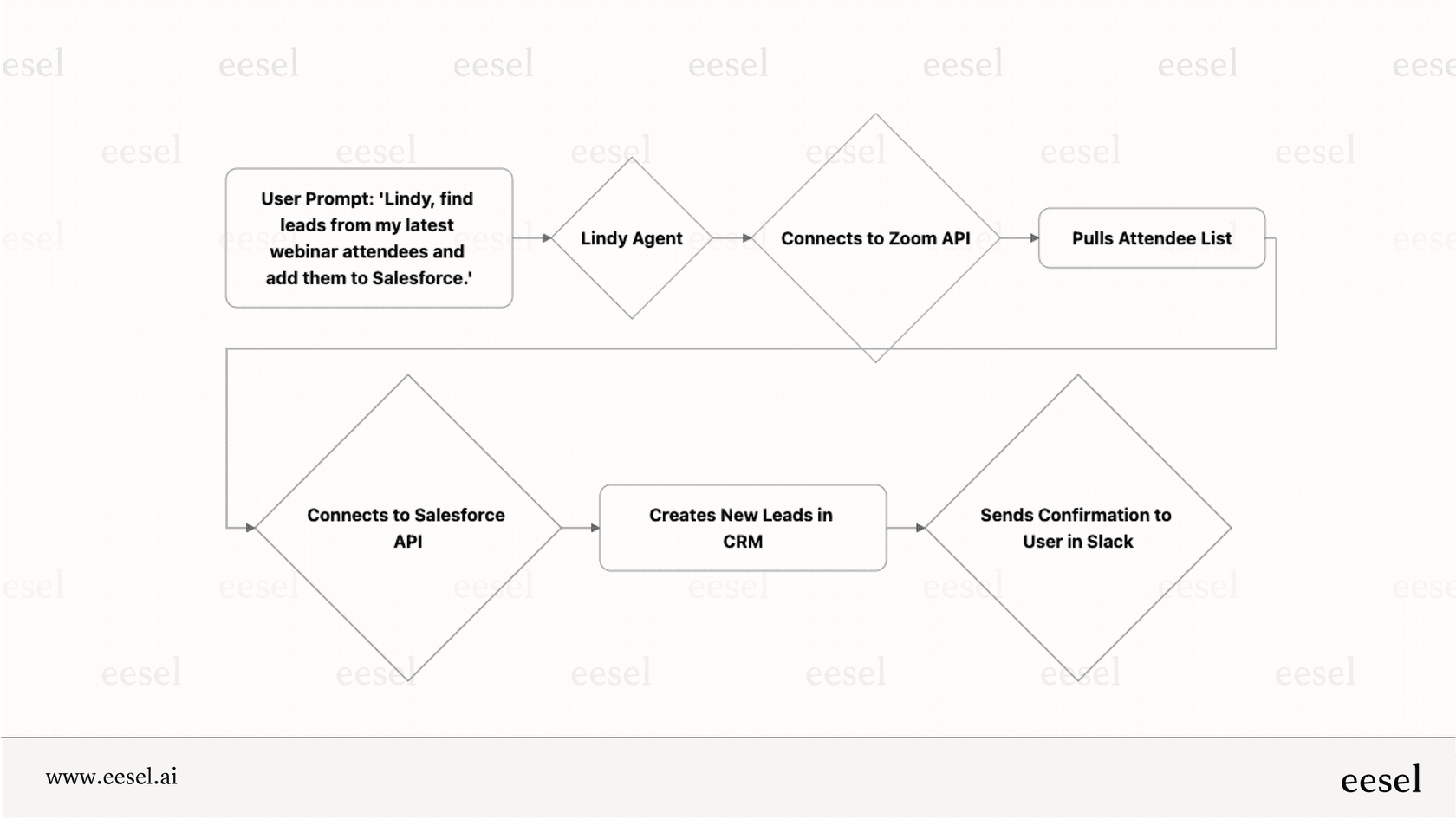
C’est là que les agents d’IA diffèrent. Au lieu de configurer des règles pour chaque scénario possible, vous formez une IA sur votre base de connaissances et vous la laissez interpréter les tickets. Elle peut comprendre l’intention, poser des questions de clarification et prendre des décisions qui nécessiteraient des douzaines de déclencheurs pour s’en approcher.
Nous avons créé eesel AI pour qu’il s’intègre directement à Zendesk et qu’il fonctionne en parallèle (ou remplace) les déclencheurs traditionnels. Vous pouvez commencer par l’IA qui gère des types de tickets spécifiques, examiner son travail et étendre sa portée à mesure qu’elle fait ses preuves. Ou l’utiliser comme copilote qui rédige des réponses que vos agents peuvent examiner.
Si vous passez plus de temps à gérer la complexité des déclencheurs que les déclencheurs ne vous font gagner de temps, il peut être intéressant d’explorer si l’IA est mieux adaptée à votre flux de travail. Vous pouvez essayer eesel AI gratuitement et voir comment il se compare à votre configuration d’automatisation actuelle.

Foire aux questions
Share this article

Article by
Stevia Putri
Stevia Putri is a marketing generalist at eesel AI, where she helps turn powerful AI tools into stories that resonate. She’s driven by curiosity, clarity, and the human side of technology.











