Como usar o valor do campo personalizado da condição de gatilho do Zendesk: Guia completo

Stevia Putri
Última edição February 24, 2026
Os gatilhos do Zendesk são a força motriz da automação de suporte. Eles lidam com roteamento, marcação, notificações e priorização sem que ninguém mova um dedo. Mas, embora a maioria dos administradores domine rapidamente os gatilhos básicos (como "se o status for Novo, atribuir ao Nível 1"), muitos nunca exploram o poder real oculto em seus campos personalizados.
As condições de gatilho de campo personalizado permitem que você crie automação que corresponda à sua lógica de negócios real. Em vez de depender de propriedades genéricas de ticket, você pode rotear com base no tipo de produto, priorizar por nível de cliente ou escalar com base em sinalizadores de caixa de seleção que você criou. A ressalva? Nem todos os tipos de campo funcionam da mesma maneira nos gatilhos, e alguns têm limitações surpreendentes.
Este guia orienta você por tudo o que você precisa saber sobre como usar valores de campo personalizado nas condições de gatilho do Zendesk, desde a configuração básica até técnicas avançadas com objetos personalizados. E se você se deparar com os limites da automação baseada em regras, abordaremos como o eesel AI pode lidar com cenários mais complexos para os quais os gatilhos simplesmente não foram projetados.
O que são condições de gatilho de campo personalizado no Zendesk?
As condições de gatilho de campo personalizado permitem que você use os valores de seus campos de ticket personalizados como critérios para ações automatizadas. Pense neles como uma extensão das condições de gatilho padrão do Zendesk (como "Status é Novo" ou "Prioridade é Alta") que você mesmo define.
Veja como eles se encaixam no panorama geral. Os gatilhos padrão só podem reagir às propriedades de ticket integradas do Zendesk: status, prioridade, grupo, responsável, tags e assim por diante. Isso é útil, mas a maioria das equipes de suporte tem uma lógica de negócios que não se mapeia perfeitamente para esses padrões. Você pode precisar rotear tickets de forma diferente com base na linha de produtos, segmento de cliente ou categoria de problema. Os campos personalizados permitem que você capture esses dados, e as condições de gatilho de campo personalizado permitem que você automatize com base neles.
O valor comercial é direto. Em vez de os agentes triarem manualmente os tickets ou aplicarem tags, seus gatilhos cuidam disso automaticamente:
- Roteie os tickets de produtos corporativos para sua equipe de suporte sênior
- Sinalize clientes VIP para tratamento prioritário
- Categorize automaticamente os tickets para relatórios e análises
- Escale problemas com base em sinalizadores de gravidade personalizados
Para equipes que superam o que os gatilhos baseados em regras podem fazer, há outra opção. Construímos o eesel AI para lidar com os cenários em que os gatilhos ficam aquém: entender o contexto, interpretar a intenção e tomar decisões que exigem mais do que uma simples correspondência de campo. Mas para automação direta com base em valores conhecidos, os gatilhos de campo personalizado são a ferramenta certa.
Pré-requisitos e o que você precisará
Antes de começar a criar gatilhos com condições de campo personalizado, certifique-se de ter:
- Uma conta do Zendesk Support no plano Team ou superior (os campos personalizados não estão disponíveis no plano Essential legado)
- Acesso de administrador para criar e editar gatilhos
- Campos de ticket personalizados já criados e adicionados aos seus formulários de ticket
- Familiaridade básica com o funcionamento dos gatilhos (condições e ações)
Alguns recursos mencionados neste guia exigem planos de nível superior. Objetos personalizados e campos de relacionamento de pesquisa são recursos exclusivos do Enterprise. Se você estiver no Team ou Growth, ainda poderá usar tipos de campo personalizado padrão (lista suspensa, texto, caixa de seleção, data) em gatilhos.
Passo a passo: Configurando um gatilho com condições de campo personalizado
Vamos percorrer a criação de um gatilho que usa uma condição de campo personalizado. O exemplo que usaremos: atribuir automaticamente tickets ao seu grupo de Suporte Empresarial quando o campo personalizado "Tipo de Produto" estiver definido como "Software Empresarial".
Passo 1: Acesse a página de gatilhos no Admin Center
Navegue até o Admin Center, em seguida, clique em Objetos e regras na barra lateral, seguido por Regras de negócios e Gatilhos.
Você verá uma lista de todos os gatilhos existentes em sua conta. O Zendesk inclui vários gatilhos padrão (como "Notificar o solicitante do pedido recebido") que lidam com notificações básicas.
Passo 2: Crie um novo gatilho ou edite um existente
Clique no botão Adicionar gatilho para criar um novo. Dê a ele um nome claro e descritivo como "Rota: Produto Empresarial para Suporte Empresarial" e adicione uma breve descrição explicando o que ele faz. Isso ajuda outros administradores a entender o propósito do gatilho sem ter que abri-lo.
Selecione uma categoria de gatilho se você as usar para organização. As categorias ajudam você a agrupar gatilhos relacionados.
Passo 3: Configure as condições de gatilho com campos personalizados
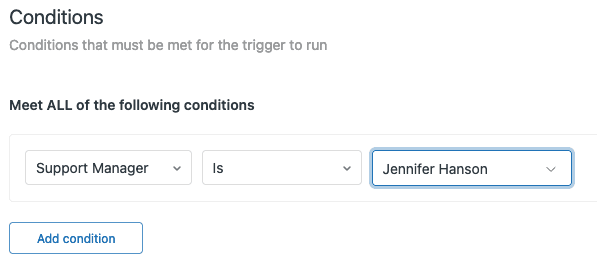
Em Atender a TODAS as seguintes condições (ou Atender a QUALQUER UMA se você quiser que o gatilho seja disparado quando qualquer condição corresponder), você construirá sua declaração de condição.
Clique em Adicionar condição, em seguida, selecione a categoria que contém seu campo personalizado. Para campos de ticket personalizados padrão, procure em Ticket e role para encontrar seu campo pelo nome. O campo aparecerá como você o nomeou quando o criou.
Se você não vir seu campo personalizado na lista, verifique se ele está ativo e foi adicionado a pelo menos um formulário de ticket. Campos inativos não aparecerão como condições de gatilho.
Passo 4: Selecione o operador e o valor apropriados
Depois de selecionar seu campo personalizado, escolha o operador. Os operadores disponíveis dependem do seu tipo de campo:
- Campos suspensos: é, não é, presente, não presente
- Campos de múltipla seleção: inclui, não inclui, presente, não presente
- Campos de texto: presente, não presente (apenas)
- Campos de data: é, não é, antes, depois, presente, não presente, está dentro do anterior/próximo
Para nosso exemplo, selecione é como o operador, em seguida, escolha "Software Empresarial" na lista suspensa de valores.
Passo 5: Adicione ações de gatilho
Agora defina o que acontece quando a condição é atendida. Clique em Adicionar ação e selecione a ação que você deseja. As ações comuns incluem:
- Grupo: Atribua o ticket a um grupo específico
- Responsável: Atribua a um agente específico
- Adicionar tags: Aplique tags para relatórios ou roteamento
- Prioridade: Defina a prioridade do ticket
- Notificar por: Envie notificações por e-mail
Para nosso exemplo, adicione a ação Grupo e selecione seu grupo "Suporte Empresarial".
Você pode adicionar várias ações a um único gatilho. Apenas lembre-se de que todas as ações são disparadas quando as condições são atendidas.
Passo 6: Salve e teste seu gatilho
Clique em Salvar para ativar seu gatilho. Agora teste-o criando um ticket de teste e definindo o valor do campo personalizado para corresponder à sua condição. Verifique se o gatilho é disparado e aplica as ações que você configurou.
Se o gatilho não for disparado como esperado, verifique se você está usando Atender a TODAS versus Atender a QUALQUER UMA corretamente. TODAS significa que cada condição deve ser verdadeira. QUALQUER UMA significa que apenas uma condição precisa corresponder.
Tipos de campo personalizado e seus operadores disponíveis
Nem todos os campos personalizados funcionam da mesma maneira nos gatilhos. Entender quais operadores estão disponíveis para cada tipo de campo ajuda você a projetar uma automação que realmente funcione.
Campos suspensos
Os campos suspensos são o tipo de campo personalizado mais flexível para gatilhos. Eles suportam:
- é / não é: Correspondência exata com uma opção específica
- presente / não presente: Se algum valor está selecionado
Use-os para roteamento por categoria, tipo de produto, nível de prioridade ou qualquer cenário em que você tenha uma lista predefinida de opções. Os campos suspensos são a escolha ideal quando você precisa de condições de gatilho confiáveis porque os valores são controlados e consistentes.
Campos de múltipla seleção
Os campos de múltipla seleção permitem que os usuários escolham vários valores. Nos gatilhos, eles suportam:
- inclui / não inclui: Verifica se valores específicos estão entre as opções selecionadas
- presente / não presente: Se algum valor está selecionado
O operador inclui é particularmente útil. Ele permite que você crie gatilhos que são disparados quando um ticket é marcado com qualquer uma das várias categorias relacionadas. Por exemplo, um gatilho que atribui à sua fila de Engenharia quando "Relatório de Bug" ou "Solicitação de Recurso" é selecionado.
Campos de texto e de várias linhas
Aqui é onde os gatilhos ficam limitados. Os campos de texto suportam apenas:
- presente / não presente: Se o campo tem algum conteúdo
Você não pode corresponder ao conteúdo de texto específico nas condições de gatilho. Portanto, uma condição como "Descrição contém 'urgente'" não é possível com campos de texto personalizados em gatilhos. Se você precisar corresponder a valores específicos, use um campo suspenso. A limitação do campo de texto existe porque a correspondência de texto pode ser computacionalmente cara e propensa a falsas correspondências.
Campos de número e decimal
Os campos de número têm a mesma limitação que os campos de texto:
- presente / não presente apenas
Você não pode usar operadores maior que, menor que ou igual a com campos personalizados numéricos em gatilhos padrão. Isso surpreende muitos administradores que esperam criar condições como "Valor do Pedido > $1000". Para esse tipo de lógica, você precisaria usar tags ou listas suspensas como uma solução alternativa.
Campos de caixa de seleção
As caixas de seleção são diretas:
- está marcado / não está marcado
Estes são perfeitos para sinalizadores binários como "Escalonamento Necessário", "Cliente VIP" ou "Precisa de Revisão do Gerente". A simplicidade os torna condições de gatilho confiáveis.
Campos de data
Os campos de data têm o conjunto mais rico de operadores:
- é / não é: Data do calendário específica
- antes / depois: Relativo a uma data específica
- presente / não presente: Se alguma data está definida
- está dentro do anterior / está dentro do próximo: Janelas de tempo relativas
Os operadores "está dentro" merecem atenção especial. De acordo com a documentação do Zendesk, estes avaliam com base em múltiplos de 24 horas. "Está dentro do próximo 3" significa dentro das próximas 72 horas, não necessariamente 3 dias corridos. Observe também que os campos de data personalizados sempre usam dias corridos; o horário comercial e os horários não são considerados.
Campos de relacionamento de pesquisa (Enterprise)
Para planos Enterprise, os campos de relacionamento de pesquisa conectam tickets a objetos personalizados, usuários ou organizações. Eles suportam:
- é / não é: Corresponde a um registro relacionado específico
- presente / não presente: Se existe algum relacionamento
Nos gatilhos de ticket, os campos de relacionamento de pesquisa só podem ser usados em ações de notificação. Você não pode usá-los para definir valores de campo ou atribuir tickets diretamente. Para automação completa com base em objetos personalizados, você usaria gatilhos de objeto (abordados na seção avançada abaixo).
Exemplos práticos e casos de uso
Vamos dar uma olhada em alguns cenários do mundo real onde as condições de gatilho de campo personalizado agregam valor.
Exemplo 1: Roteie tickets por tipo de produto
O cenário: Você oferece suporte a várias linhas de produtos com diferentes requisitos de especialização. O software empresarial precisa de sua equipe sênior; os produtos de consumo podem ir para o suporte geral.
O gatilho:
- Condição: Lista suspensa de produtos é "Software Empresarial"
- Ação: Atribuir ao grupo de Suporte Empresarial, adicionar tag "empresarial"
O valor comercial: Os tickets chegam à especialização certa imediatamente, reduzindo as transferências e melhorando o tempo de resolução.
Exemplo 2: Priorize clientes VIP
O cenário: Você tem uma base de clientes em camadas e deseja que os clientes Platinum recebam tratamento prioritário.
O gatilho:
- Condição: Nível do Cliente é "Platinum"
- Ação: Definir prioridade como Alta, notificar o gerente de conta por e-mail
O valor comercial: Clientes de alto valor obtêm tempos de resposta mais rápidos sem triagem manual.
Exemplo 3: Tag automática para relatórios
O cenário: Você precisa de categorização consistente para análise, mas não pode confiar nos agentes para marcar manualmente cada ticket.
O gatilho:
- Condição: Categoria do Problema inclui "Relatório de Bug"
- Ação: Adicionar tags "relatório-de-bug" e "precisa-de-investigação", atribuir à fila de Engenharia
O valor comercial: Dados de relatório limpos e roteamento automático para a equipe certa.
Exemplo 4: Escalar com base na caixa de seleção
O cenário: Os agentes precisam de uma maneira simples de sinalizar tickets para escalonamento sem fluxos de trabalho complexos.
O gatilho:
- Condição: Caixa de seleção "Escalonamento Necessário" está marcada
- Ação: Definir prioridade como Urgente, adicionar seguidor (gerente), adicionar tag "escalonado"
O valor comercial: Escalonamento com um clique que aciona o protocolo de resposta completo.
Exemplo 5: Gerenciamento de SLA com campos de data
O cenário: Você deseja notificações proativas antes que os prazos do SLA sejam perdidos.
O gatilho:
- Condição: Data de "Prazo do SLA" está dentro do próximo 1 dia
- Ação: Notificar o responsável por e-mail, adicionar tag "aproximando-se-do-sla"
O valor comercial: Impede violações de SLA ao exibir tickets em risco antes que expirem.
Problemas comuns e solução de problemas
Mesmo gatilhos simples podem não ser disparados. Aqui estão os problemas mais comuns com condições de campo personalizado e como corrigi-los.
Gatilho não disparando de forma alguma
Verifique sua lógica de TODAS versus QUALQUER UMA. Se você tiver várias condições em "Atender a TODAS as seguintes condições", cada uma delas deve ser verdadeira para que o gatilho seja disparado. Um erro comum é misturar condições que não podem ser todas verdadeiras ao mesmo tempo.
Campo personalizado não aparece na lista suspensa de condições
O campo deve estar ativo e adicionado a pelo menos um formulário de ticket. Vá para Admin Center > Objetos e regras > Tickets > Campos de Ticket e verifique o status do campo. Em seguida, verifique seus formulários de ticket para confirmar se o campo está incluído.
O tempo do campo de data parece errado
Lembre-se de que "está dentro do anterior/próximo" usa janelas de 24 horas, não dias corridos. "Está dentro do próximo 1" significa as próximas 24 horas, não "hoje". Além disso, os campos de data são avaliados no momento em que o gatilho é executado, não continuamente.
Campo de texto não pode corresponder a conteúdo específico
Isso não é um bug; é uma limitação. Os gatilhos padrão não podem corresponder a conteúdo de texto específico em campos personalizados. Se você precisar dessa funcionalidade, considere usar um campo suspenso ou procure os recursos avançados de IA do Zendesk que podem analisar o conteúdo do ticket.
Restrições de relacionamento de pesquisa
Nos gatilhos de ticket, os campos de relacionamento de pesquisa só podem ser usados em ações de notificação (como "Notificar por: E-mail do usuário"). Você não pode usá-los para atribuir tickets ou definir valores de campo. Para automação com base em dados de objetos personalizados, você precisa de gatilhos de objeto.
Considerações de desempenho
Muitos gatilhos complexos podem retardar o processamento de tickets. Se você tiver dezenas de gatilhos avaliando em cada atualização de ticket, poderá haver atrasos. O Zendesk avalia os gatilhos em ordem, então coloque seus gatilhos de disparo mais frequente no início da lista.
Técnicas avançadas com objetos personalizados (Enterprise)
Para clientes Enterprise, os objetos personalizados desbloqueiam uma automação mais sofisticada. Veja o que é possível quando você combina objetos personalizados com gatilhos.
Usando relacionamentos de pesquisa em gatilhos de ticket
Quando você cria um campo de relacionamento de pesquisa que conecta tickets a objetos personalizados, você pode usar esse relacionamento nas condições de gatilho. Por exemplo, se você tiver um objeto personalizado "Contrato de Serviço" vinculado a tickets, você pode criar gatilhos que são disparados com base nas propriedades do contrato.
A condição seria semelhante a: Contrato de Serviço é [registro de contrato específico].
Lembre-se da limitação: nos gatilhos de ticket, os relacionamentos de pesquisa só podem ser usados em ações de notificação, não para atribuição ou atualizações de campo.
Gatilhos de objeto
Os gatilhos de objeto são um tipo de gatilho separado que é disparado quando os registros de objeto personalizado são criados ou atualizados, não quando os tickets são alterados. Isso abre novas possibilidades de automação:
- Envie notificações quando um contrato de serviço se aproximar da renovação
- Atualize os tickets relacionados quando as informações do produto forem alteradas
- Alerte os gerentes de conta quando as pontuações de saúde do cliente caírem
Os gatilhos de objeto usam a mesma estrutura de condição/ação que os gatilhos de ticket, mas operam em registros de objeto personalizado.
Espaços reservados para objetos personalizados
Quando você precisa incluir dados de objetos personalizados em notificações de gatilho, use espaços reservados. A sintaxe difere dos espaços reservados de ticket padrão:
Para pesquisas no nível do ticket: {{ticket.ticket_fields_123456789.custom_fields.field_name}}
Para gatilhos de objeto: {{custom_objects.object_type.custom_fields.field_name}}
Você também pode formatar datas: {{custom_objects.contract.custom_fields.renewal_date | date: '%Y-%m-%d'}}
Práticas recomendadas para gerenciamento de gatilhos
Alguns hábitos fazem a diferença entre gatilhos que ajudam e gatilhos que criam caos.
Use convenções de nomenclatura consistentes. Inclua o propósito do gatilho no nome. "Rota: Empresarial para Suporte Empresarial" é mais útil do que "Gatilho Empresarial".
Documente seus gatilhos. O campo de descrição é pesquisável e ajuda outros administradores a entender por que um gatilho existe. Observe a lógica de negócios, não apenas o que o gatilho faz.
Teste primeiro no sandbox. As principais alterações de gatilho devem ser testadas em um ambiente sandbox antes de irem para a produção. Um gatilho mal configurado pode enviar centenas de notificações ou atribuir tickets incorretamente.
Agrupe gatilhos relacionados. Use categorias de gatilho para organizar a automação relacionada. Isso torna mais fácil encontrar e gerenciar gatilhos à medida que sua instância cresce.
Audite regularmente. Desative os gatilhos que não servem mais a um propósito. Gatilhos antigos podem entrar em conflito com novos ou disparar desnecessariamente.
Saiba quando ir além dos gatilhos. A automação baseada em regras tem limites. Se você se encontrar criando cadeias de gatilho cada vez mais complexas para lidar com cenários sutis, pode ser hora de considerar alternativas alimentadas por IA. Construímos o eesel AI especificamente para equipes que superaram o que os gatilhos podem razoavelmente lidar.
Começando com a automação inteligente
Os gatilhos de campo personalizado são poderosos para automação direta: quando o campo X é igual ao valor Y, faça Z. Mas eles lutam com nuances, contexto e qualquer coisa que exija compreensão em vez de correspondência de padrões.
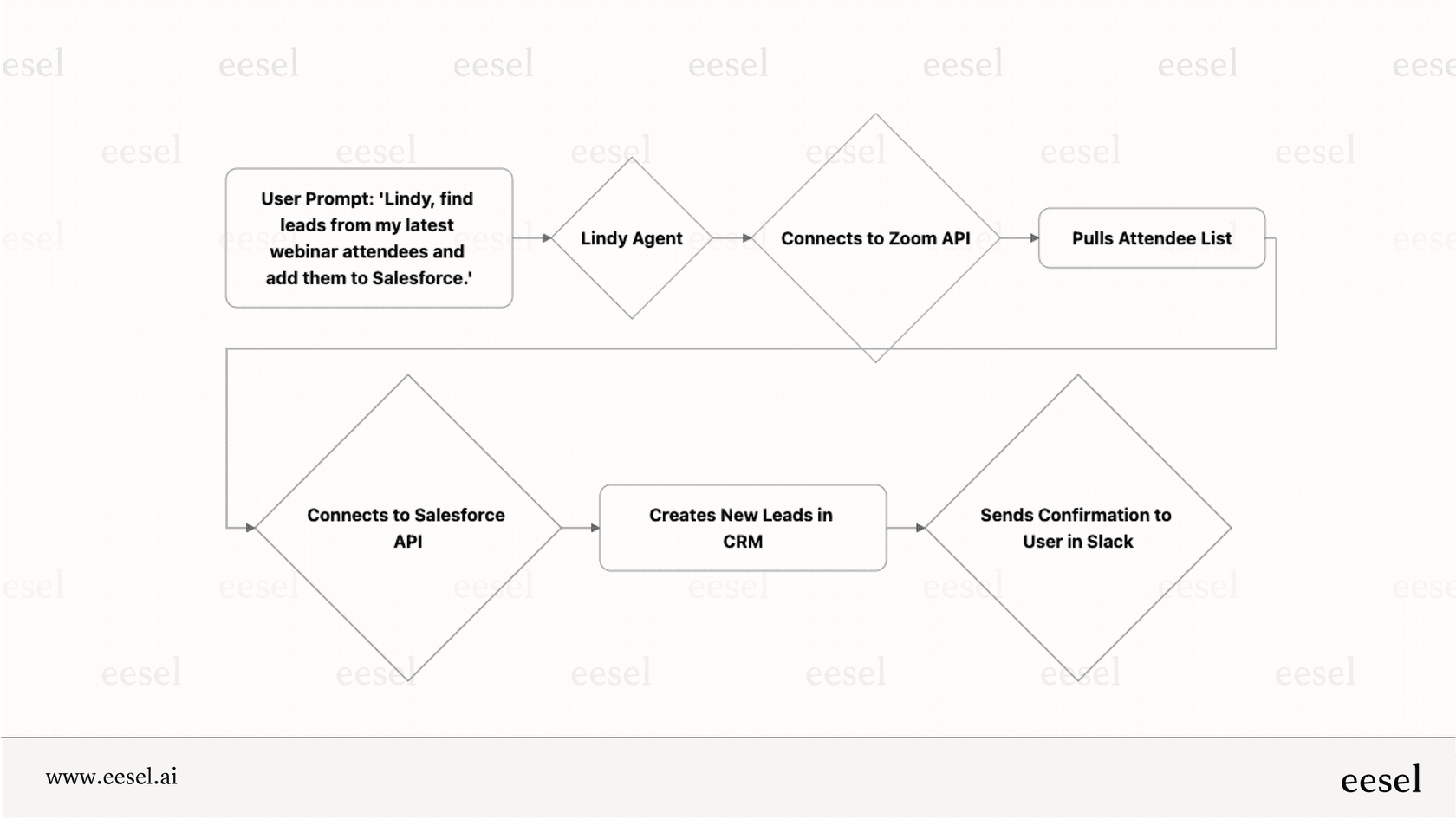
É aí que os agentes de IA diferem. Em vez de configurar regras para cada cenário possível, você treina uma IA em sua base de conhecimento e a deixa interpretar os tickets. Ele pode entender a intenção, fazer perguntas esclarecedoras e tomar decisões que exigiriam dezenas de gatilhos para se aproximar.
Construímos o eesel AI para integrar diretamente com o Zendesk e trabalhar ao lado (ou substituir) os gatilhos tradicionais. Você pode começar com a IA lidando com tipos de ticket específicos, revisar seu trabalho e expandir seu escopo à medida que ela se prova. Ou use-o como um copiloto que rascunha respostas para seus agentes revisarem.
Se você está gastando mais tempo gerenciando a complexidade do gatilho do que os gatilhos estão economizando, pode valer a pena explorar se a IA é uma opção melhor para seu fluxo de trabalho. Você pode experimentar o eesel AI gratuitamente e ver como ele se compara à sua configuração de automação atual.

Perguntas frequentes
Share this article

Article by
Stevia Putri
Stevia Putri is a marketing generalist at eesel AI, where she helps turn powerful AI tools into stories that resonate. She’s driven by curiosity, clarity, and the human side of technology.










