Cómo usar la acción de disparador de Zendesk para notificar a los grupos de usuarios

Stevia Putri
Última edición February 24, 2026
Los tickets de soporte tienen una forma de escabullirse por las grietas. Un cliente envía una solicitud urgente, llega a su cola de Zendesk y luego... silencio. Nadie en el equipo sabe que está allí hasta que alguien revisa sus vistas. Para entonces, sus métricas de tiempo de respuesta se han visto afectadas y el cliente ya está frustrado.
Aquí es donde entra en juego la acción de disparador de Zendesk para notificar a los grupos de usuarios. Los disparadores son reglas de negocio automatizadas que se activan cuando se cumplen condiciones específicas. Piense en ellos como su red de seguridad, que atrapa nuevos tickets e inmediatamente notifica a las personas adecuadas para que no se pierda nada.
En esta guía, le guiaré a través de la configuración de un disparador de Zendesk para notificar a los grupos cuando lleguen nuevos tickets. Cubriremos el disparador predeterminado "Notificar al grupo de asignación", cómo personalizarlo para su flujo de trabajo y algunos errores comunes que debe evitar. También compartiré cómo los equipos están yendo más allá de la lógica de disparador rígida al enrutamiento impulsado por IA que aprende de sus patrones de tickets reales.
Lo que necesitará antes de comenzar
Antes de sumergirnos, asegúrese de tener lo siguiente en su lugar:
- Una cuenta de Zendesk Support en el plan Team o superior (los disparadores están disponibles en todos los planes de pago)
- Acceso de administrador para crear y modificar disparadores
- Grupos ya configurados en su Zendesk (Admin Center > Personas > Grupos)
- Una comprensión clara de cómo deben fluir los tickets a través de su equipo
Si aún no ha configurado los grupos, hágalo primero. Los grupos son la base de las notificaciones basadas en disparadores. Sin ellos, no hay a quién notificar.
Si la configuración de su disparador se está volviendo difícil de manejar, hay otro camino. Ofrecemos una alternativa impulsada por IA que aprende sus patrones de enrutamiento de los tickets históricos, eliminando la necesidad de cadenas de condiciones complejas. Pero comencemos con los fundamentos.

Comprender la función de grupo de usuarios de notificación de acción de disparador de Zendesk
Comencemos con lo básico. Un disparador en Zendesk es un conjunto de condiciones y acciones. Cuando un ticket cumple con todas las condiciones, el disparador se activa y realiza las acciones. Es una lógica simple de si-entonces: si el ticket se crea y se asigna al grupo de facturación, entonces envíe un correo electrónico a todos los miembros de ese grupo.
Los grupos son colecciones de agentes organizados por función. Es posible que tenga un grupo de soporte para consultas generales, un grupo de facturación para problemas de pago y un grupo técnico para errores y solicitudes de funciones. Cuando llega un ticket, Zendesk lo enruta al grupo apropiado según sus disparadores.
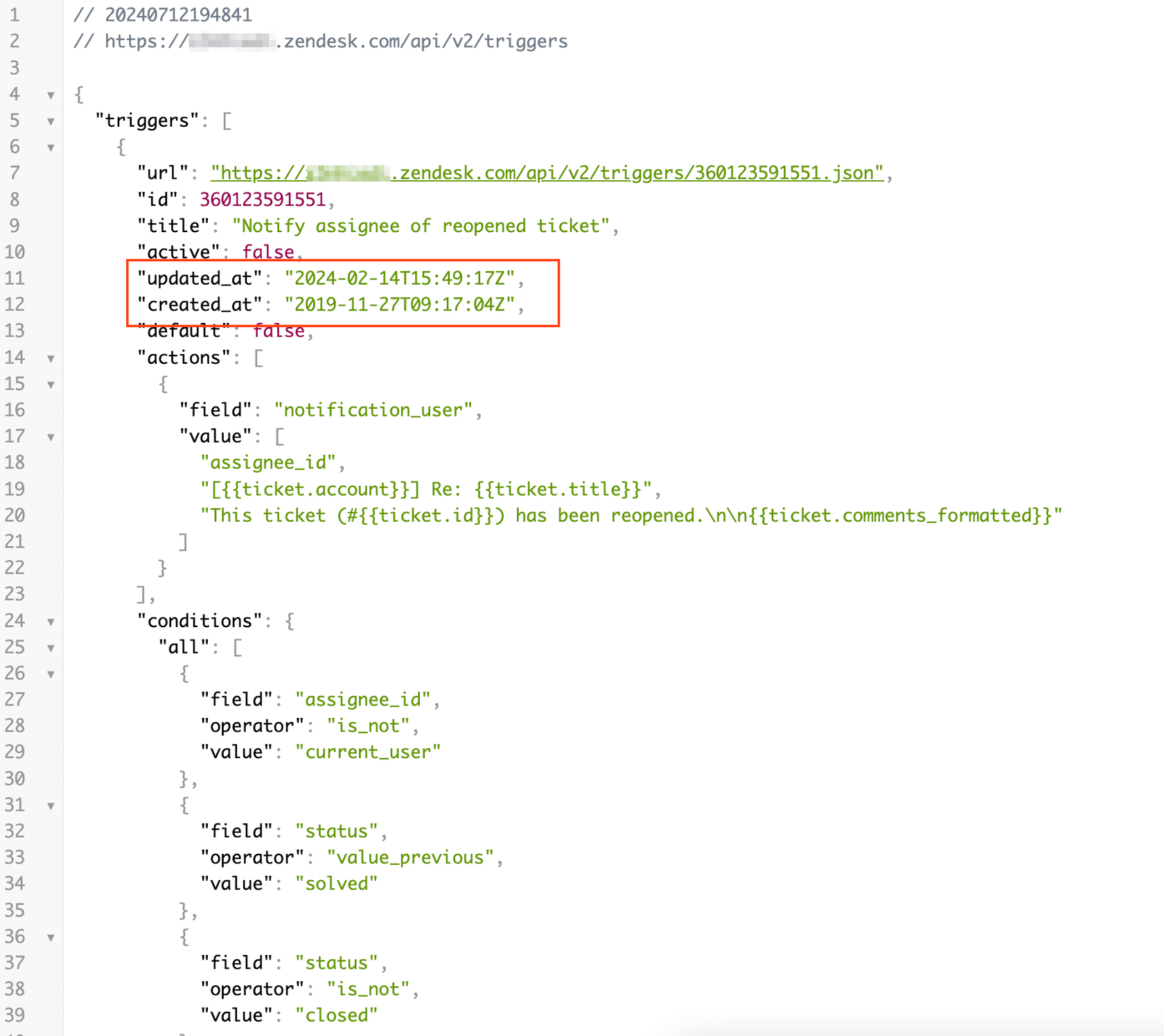
Zendesk viene con un conjunto de disparadores estándar preconfigurados en cada cuenta. Uno de estos es el disparador "Notificar al grupo de asignación". Se activa cuando un ticket se asigna a un grupo pero aún no se asigna a un agente individual. Este es el disparador con el que trabajaremos.
La diferencia clave entre el disparador predeterminado y los disparadores personalizados es el control. El disparador predeterminado es una solución única para todos. Los disparadores personalizados le permiten agregar condiciones como "solo notificar si el ticket es urgente" o "no notificar al grupo de facturación los fines de semana".
Paso a paso: Configuración de un disparador de notificación de grupo básico
Paso 1: Acceder a la página de administración de disparadores
Para comenzar, debe navegar a la sección de disparadores en el Centro de administración de Zendesk (Admin Center).
- Haga clic en el icono de engranaje en la barra lateral izquierda para abrir el Centro de administración (Admin Center)
- Expanda Objetos y reglas en el menú de la barra lateral
- Seleccione Reglas de negocio > Disparadores
- Haga clic en la pestaña Tickets para ver todos los disparadores de tickets
Verá una lista de todos los disparadores en su cuenta, incluidos los estándar que vienen preconfigurados. Los disparadores se ejecutan en el orden en que aparecen en esta lista, de arriba a abajo. Este orden importa porque un disparador puede cambiar un ticket de una manera que hace que se active otro disparador.

Paso 2: Crear un nuevo disparador (o clonar uno existente)
Desplácese por la lista de disparadores hasta que encuentre "Notificar al grupo de asignación". Este es uno de los disparadores estándar de Zendesk que se incluye con cada cuenta. Haga clic en él para ver la configuración actual.
Verá dos secciones principales: condiciones y acciones. Las condiciones determinan cuándo se activa el disparador. Las acciones determinan lo que sucede cuando lo hace.
Las condiciones predeterminadas son:
- Ticket > Grupo: No es "-" (el ticket tiene un grupo asignado)
- Ticket > Asignado: Es "-" (aún no se ha asignado ningún agente individual)
- Y ya sea: Ticket > Grupo: Cambiado O Ticket > Asignado: Cambiado
Esto significa que el disparador se activa cuando un ticket se asigna a un grupo pero aún no ha sido reclamado por un agente específico. Las condiciones "Cambiado" aseguran que se active tanto cuando se crea un nuevo ticket con una asignación de grupo como cuando se reasigna un ticket existente.
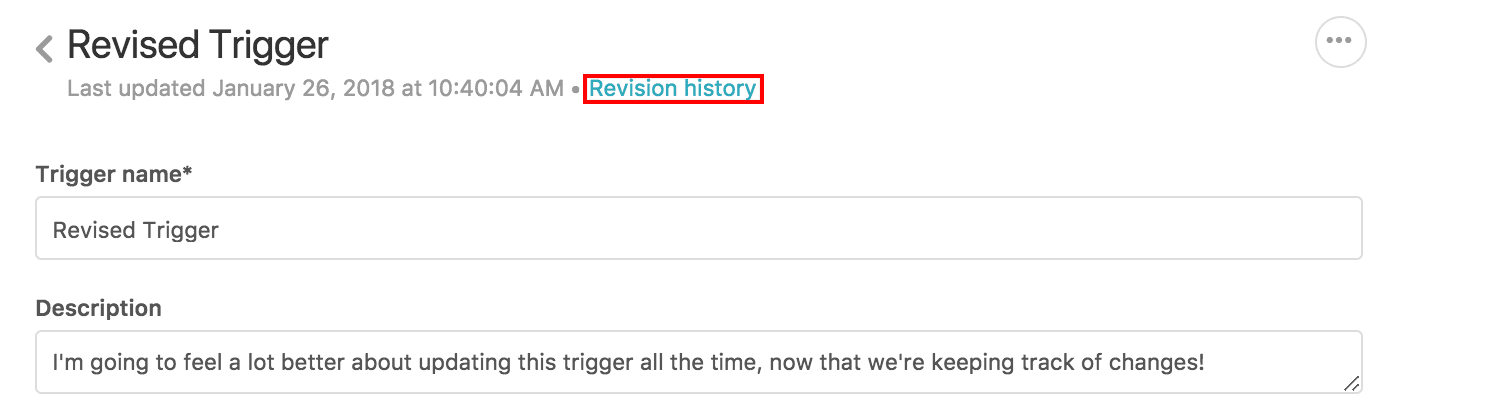
Mejor práctica: No edite el disparador predeterminado directamente. En su lugar, clónelo y modifique la copia. Esto le da una alternativa si algo sale mal. Para clonar, haga clic en los tres puntos junto al nombre del disparador y seleccione "Clonar". Obtenga más información sobre cómo funcionan los disparadores de Zendesk.
Paso 3: Configurar las condiciones del disparador
Ahora veamos cómo personalizar las condiciones para su flujo de trabajo específico.
Cumplir TODAS estas condiciones
Todas estas condiciones deben ser verdaderas para que se active el disparador:
- Ticket > Grupo: No es "-" - Esto asegura que el ticket realmente tenga un grupo asignado. El valor "-" significa sin asignar.
- Ticket > Asignado: Es "-" - Esto asegura que ningún agente individual haya reclamado el ticket todavía. No desea notificar al grupo si alguien ya ha tomado posesión.
Cumplir CUALQUIERA de estas condiciones
Al menos una de estas debe ser verdadera:
- Ticket > Grupo: Cambiado - La asignación de grupo cambió en esta actualización
- Ticket > Asignado: Cambiado - El asignado cambió (por ejemplo, de no asignado a asignado, o viceversa)
Estas condiciones "CUALQUIERA" importan porque capturan ambos escenarios: se está creando un nuevo ticket con una asignación de grupo y se está reasignando un ticket existente a un grupo diferente.
Condiciones opcionales para agregar
Dependiendo de su flujo de trabajo, es posible que desee agregar estas condiciones:
- Ticket > Categoría de estado: No es Resuelto - No notifique a los grupos sobre los tickets resueltos que se vuelven a abrir y se reasignan inmediatamente
- Ticket > Usuario actual: Es (usuario final) - Solo notifique cuando los clientes creen tickets, no cuando los agentes creen tickets internos
- Ticket > Etiquetas: No contiene ninguna de las siguientes: auto_reply - Omita las notificaciones para los tickets que recibieron una respuesta automatizada
Para agregar una condición, haga clic en "Agregar condición" debajo de la sección apropiada (TODAS o CUALQUIERA), luego seleccione el campo, el operador y el valor de los menús desplegables.

Paso 4: Configurar la acción de notificación
Una vez que sus condiciones estén configuradas, debe definir lo que sucede cuando se activa el disparador.
La acción predeterminada es:
- Notificar por > Correo electrónico del grupo > (grupo asignado)
Esto envía un correo electrónico a cada agente en el grupo al que se asignó el ticket. El correo electrónico utiliza una plantilla que incluye información clave del ticket.
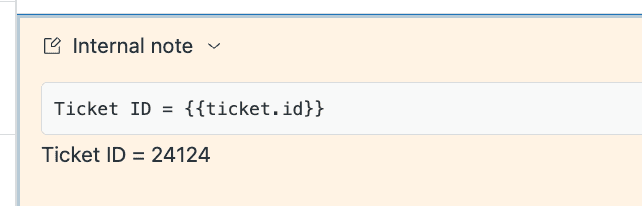
Puede personalizar el contenido del correo electrónico editando los campos de asunto y cuerpo. Zendesk utiliza marcadores de posición (también llamados Liquid markup) para insertar datos dinámicos del ticket.
Marcadores de posición comunes que querrá usar:
{{ticket.id}}- El número de ticket{{ticket.title}}- La línea de asunto{{ticket.description}}- El mensaje inicial del cliente{{ticket.url}}- Un enlace directo al ticket{{ticket.group.name}}- El nombre del grupo asignado{{ticket.priority}}- El nivel de prioridad del ticket
Una plantilla de correo electrónico simple pero efectiva podría verse así:
Asunto: Nuevo ticket #{{ticket.id}} asignado a {{ticket.group.name}}: {{ticket.title}}
Cuerpo: Se ha asignado un nuevo ticket a su grupo.
Ticket: #{{ticket.id}} - {{ticket.title}} Prioridad: {{ticket.priority}} Solicitante: {{ticket.requester.name}}
{{ticket.description}}
Paso 5: Guardar y probar su disparador
El paso final es guardar su disparador y probarlo a fondo antes de confiar en él en producción.
Zendesk ofrece un entorno de pruebas donde puede probar los disparadores sin afectar los tickets en vivo. Alternativamente, puede crear tickets de prueba y verificar que:
- Las personas adecuadas reciben notificaciones
- El contenido del correo electrónico se ve correcto
- No ha creado ningún bucle de notificación (donde los disparadores siguen activándose entre sí indefinidamente)
Use la función "Vista previa" en un ticket específico para ver qué condiciones coinciden y cuáles no. Esto le ayuda a depurar si el disparador no se activa como se esperaba.
Casos de uso comunes para los grupos de usuarios de notificación de acción de disparador de Zendesk
El disparador predeterminado es un buen punto de partida, pero la mayoría de los equipos necesitan un enrutamiento más matizado. Aquí hay cuatro escenarios comunes y cómo configurarlos.
Caso de uso 1: Alertas de nuevos tickets para equipos de soporte
El caso de uso más básico: notificar a un grupo cada vez que un nuevo ticket llega a su cola.
Condiciones:
- Cumplir TODAS: Ticket > Ticket: Se crea
- Cumplir TODAS: Ticket > Grupo: No es "-"
- Cumplir TODAS: Ticket > Asignado: Es "-"
Acciones:
- Notificar por > Correo electrónico del grupo: (grupo asignado)
Esto asegura que cada nuevo ticket active un correo electrónico inmediato al grupo asignado. No más tickets sentados sin ser notados en la cola.
Caso de uso 2: Enrutamiento de clientes VIP
Para sus clientes de alto valor, desea que los tickets omitan la cola general y vayan directamente a su grupo de soporte premium.
Primero, asegúrese de que sus clientes VIP tengan una etiqueta de organización llamada "vip". Luego cree este disparador:
Condiciones:
- Cumplir TODAS: Organización > Etiquetas: Contiene al menos una de las siguientes: vip
- Cumplir TODAS: Ticket > Grupo: No es "-"
- Cumplir TODAS: Ticket > Asignado: Es "-"
- Cumplir CUALQUIERA: Ticket > Ticket: Se crea
Acciones:
- Ticket > Grupo: Soporte premium
- Ticket > Prioridad: Alta
- Notificar por > Correo electrónico del grupo: (grupo asignado)
Para obtener más detalles sobre esta configuración, consulte nuestra guía sobre las notificaciones de disparadores de Zendesk.
Caso de uso 3: Escalada de tickets urgentes fuera de horario
Para los problemas urgentes que llegan fuera del horario comercial, desea notificar a su equipo de guardia de inmediato.
Condiciones:
- Cumplir TODAS: Ticket > ¿Dentro del horario comercial?: Es No
- Cumplir TODAS: Ticket > Prioridad: Es Urgente
- Cumplir TODAS: Ticket > Ticket: Se crea
Acciones:
- Ticket > Grupo: Equipo de guardia
- Notificar por > Correo electrónico del grupo: (grupo asignado)
Nota: La condición "¿Dentro del horario comercial?" requiere que tenga el horario comercial configurado en Zendesk (Admin Center > Cuenta > Horario comercial).
Caso de uso 4: Enrutamiento basado en categorías
Enrute los tickets según su contenido o el formulario que utilizó el cliente.
Condiciones:
- Cumplir TODAS: Ticket > Texto del asunto: Contiene al menos una de las siguientes: reembolso facturación factura
- Cumplir TODAS: Ticket > Grupo: No es "-"
- Cumplir TODAS: Ticket > Asignado: Es "-"
- Cumplir CUALQUIERA: Ticket > Grupo: Cambiado O Ticket > Asignado: Cambiado
Acciones:
- Ticket > Grupo: Equipo de finanzas
- Notificar por > Correo electrónico del grupo: (grupo asignado)
Mejores prácticas para los disparadores de notificación de grupo
Después de configurar docenas de configuraciones de disparadores para varios equipos, he aprendido algunas lecciones sobre lo que funciona y lo que no.
Un disparador hace un trabajo. No agrupe varias acciones en un solo disparador. Si necesita establecer la prioridad, asignar el grupo y enviar una notificación, use tres disparadores separados. Esto facilita mucho la resolución de problemas y evita efectos secundarios no deseados.
El orden importa. Organice sus disparadores en el orden en que deben ejecutarse: categorización primero (establecer prioridad, agregar etiquetas), luego enrutamiento (asignar a grupos) y luego notificaciones al final. Esto asegura que el ticket tenga todas sus propiedades establecidas antes de que alguien sea alertado.
Use etiquetas para evitar bucles. Agregue una etiqueta como "grupo_notificado" en su acción de disparador, luego agregue una condición "Etiquetas: No contiene ninguna de las siguientes: grupo_notificado" para evitar que el disparador se active nuevamente en el mismo ticket.
Documente su lógica. Mantenga un documento compartido que explique lo que hace cada disparador y por qué existe. El futuro usted (y sus compañeros de equipo) se lo agradecerán cuando necesite solucionar problemas seis meses después.
Pruebe antes de poner en marcha. Use el entorno de pruebas de Zendesk o cree tickets de prueba para verificar que sus disparadores funcionen como se espera. Verifique que las personas adecuadas reciban notificaciones y que no haya creado ningún bucle de notificación.
Sepa cuándo usar automatizaciones en su lugar. Los disparadores se activan inmediatamente cuando se crean o actualizan los tickets. Las automatizaciones se ejecutan según un horario (generalmente por hora) según las condiciones basadas en el tiempo. Para las notificaciones de nuevos tickets, use disparadores. Para los recordatorios sobre tickets que han estado sin asignar durante horas, use automatizaciones.
Si se está ahogando en la complejidad del disparador, nuestro producto AI Triage ofrece una alternativa. En lugar de mantener docenas de disparadores con cadenas de condiciones complejas, puede usar instrucciones en inglés sencillo que la IA aprende con el tiempo.

Solución de problemas comunes
Incluso con la configuración correcta, los disparadores a veces no funcionan como se esperaba. Aquí le mostramos cómo diagnosticar y solucionar problemas comunes.
Problema 1: El disparador no se activa
Si su disparador no se activa cuando espera que lo haga:
- Verifique el orden del disparador. Los disparadores se ejecutan de arriba a abajo. Si otro disparador más arriba en la lista cambia el ticket de una manera que impide que se cumplan sus condiciones, su disparador no se activará. Intente mover su disparador más arriba en la lista.
- Verifique que se cumplan todas las condiciones. Use la función "Vista previa" en un ticket específico para ver qué condiciones coinciden y cuáles no.
- Verifique si hay disparadores desactivados. Es fácil desactivar accidentalmente un disparador durante la prueba. Busque la etiqueta "Inactivo" junto al nombre del disparador.
Problema 2: Notificaciones duplicadas
Si los agentes reciben varios correos electrónicos para el mismo ticket:
- Comprenda las reglas de supresión. Zendesk tiene una lógica integrada para evitar notificaciones duplicadas. Si un agente es tanto el asignado como un miembro del grupo, no recibirá el correo electrónico del grupo si ya recibió la notificación del asignado.
- Verifique si hay disparadores superpuestos. Si tiene varios disparadores con condiciones similares, es posible que todos se activen. Revise su lista de disparadores y consolide donde sea posible.
- Use etiquetas para evitar bucles. Agregue una etiqueta como "grupo_notificado" en su acción de disparador, luego agregue una condición que verifique que la etiqueta aún no exista antes de disparar.
Problema 3: Notificaciones que van al correo no deseado
Si los miembros del grupo informan que los correos electrónicos de notificación están llegando a las carpetas de correo no deseado:
- Revise el contenido de su correo electrónico. Evite las palabras desencadenantes de spam como "urgente", "actúe ahora" o signos de exclamación excesivos en sus plantillas de correo electrónico.
- Verifique sus registros SPF y DKIM. Estos registros DNS autentican sus correos electrónicos y mejoran la capacidad de entrega. Zendesk proporciona instrucciones de configuración de SPF y DKIM en su documentación de configuración de correo electrónico.
- Pida a los agentes que incluyan al remitente en la lista blanca. Las notificaciones provienen de su dirección de correo electrónico de soporte de Zendesk. Haga que los agentes agreguen esta dirección a sus contactos o lista de remitentes seguros.
Problema 4: Se notifica al grupo incorrecto
Si las notificaciones van a grupos que no esperaba:
- Verifique la lógica de asignación de grupo en los disparadores precedentes. Recuerde, los disparadores se ejecutan en orden. Un disparador anterior en la lista podría estar cambiando la asignación de grupo antes de que se ejecute su disparador de notificación.
- Verifique si varios disparadores están modificando la asignación de grupo. Revise todos los disparadores que establecen el campo Grupo para asegurarse de que no estén en conflicto.
Cuándo considerar alternativas a los disparadores de Zendesk
Los disparadores funcionan bien para reglas de enrutamiento sencillas, pero tienen limitaciones. Cada condición debe definirse explícitamente. Si desea enrutar según el contenido real y la intención del ticket, rápidamente terminará con docenas de disparadores, cada uno con largas listas de palabras clave y excepciones.
Señales de que ha superado los disparadores:
- Está administrando más de 20 disparadores con una lógica de condición cada vez más compleja
- Necesita actualizar los disparadores semanalmente a medida que surgen nuevos casos extremos
- Su enrutamiento depende del contenido matizado del ticket que la coincidencia de palabras clave no puede capturar
- Los agentes dedican un tiempo significativo a reasignar tickets que los disparadores enrutaron incorrectamente
Enfoques alternativos:
Integración de Slack - Para notificaciones de equipo más amplias más allá de solo los usuarios de Zendesk. La integración de Slack para Zendesk (disponible en el Mercado de Zendesk) le permite enviar avisos a los canales.
Webhooks - Para notificar a los sistemas externos cuando ocurren eventos de tickets. Útil cuando necesita actualizar registros en otras herramientas o notificar a las partes interesadas que no tienen acceso a Zendesk.
Enrutamiento impulsado por IA - Aquí es donde entramos nosotros. Con eesel AI, conecta su cuenta de Zendesk y nuestra IA analiza inmediatamente sus tickets pasados, artículos del centro de ayuda y respuestas de los agentes. Aprende qué tipos de tickets van a qué grupos, qué lenguaje indica urgencia y cómo su equipo generalmente maneja diferentes escenarios.

En lugar de disparadores con docenas de condiciones, le da a eesel AI instrucciones simples en inglés sencillo:
- "Enrute las preguntas de facturación al equipo de finanzas, pero escale cualquier cosa que mencione 'fraude' al grupo de seguridad"
- "Los tickets de clientes VIP deben omitir la cola e ir al soporte premium"
- "Las preguntas técnicas sobre la API van al equipo de relaciones con los desarrolladores"
Nosotros nos encargamos del resto. La IA lee cada ticket entrante, comprende la intención y lo enruta al grupo correcto. Sin cadenas de disparadores complejas, sin mantenimiento de listas de palabras clave y sin depuración cuando las condiciones entran en conflicto.
La IA también mejora con el tiempo. Cuando corrige una decisión de enrutamiento, eesel AI aprende de esa retroalimentación. Con los disparadores tradicionales, necesitaría agregar manualmente nuevas condiciones cada vez que descubra un caso extremo.
Puede integrar eesel AI con su cuenta de Zendesk en minutos y comenzar a enrutar tickets de manera más inteligente.
Comience con notificaciones de tickets más inteligentes
Configurar los disparadores de Zendesk para notificar a los grupos sobre los nuevos tickets es un paso fundamental para construir un flujo de trabajo de soporte eficiente. El disparador predeterminado "Notificar al grupo de asignación" le brinda un buen punto de partida, y los disparadores personalizados le permiten manejar escenarios de enrutamiento más complejos.
La clave es comenzar de manera simple y agregar complejidad solo cuando la necesite. Comience con el disparador predeterminado, pruébelo con su equipo y luego agregue disparadores personalizados para casos de uso específicos como el enrutamiento VIP o las escaladas fuera de horario.
Si se encuentra administrando docenas de disparadores con una lógica de condición cada vez más compleja, podría ser el momento de considerar una alternativa impulsada por IA. Herramientas como eesel AI pueden manejar la toma de decisiones matizada con la que los disparadores tienen dificultades, aprendiendo de los patrones de su equipo en lugar de requerir reglas explícitas para cada escenario.

Cualquiera que sea el enfoque que elija, el objetivo es el mismo: asegurarse de que las personas adecuadas sepan sobre los nuevos tickets de inmediato, para que sus clientes obtengan respuestas más rápidas y su equipo se mantenga organizado.
¿Listo para explorar el enrutamiento de tickets impulsado por IA? Consulte nuestros precios y vea cómo se compara con la administración de cadenas de disparadores complejas en Zendesk.

Preguntas frecuentes
Share this article

Article by
Stevia Putri
Stevia Putri is a marketing generalist at eesel AI, where she helps turn powerful AI tools into stories that resonate. She’s driven by curiosity, clarity, and the human side of technology.




