Comment utiliser l'action de déclencheur Zendesk pour notifier les groupes d'utilisateurs

Stevia Putri
Dernière modification February 24, 2026
Les tickets de support ont une fâcheuse tendance à passer entre les mailles du filet. Un client soumet une demande urgente, elle atterrit dans votre file d'attente Zendesk, et puis… silence. Personne dans l'équipe ne sait qu'elle est là jusqu'à ce que quelqu'un vérifie ses vues par hasard. D'ici là, vos indicateurs de temps de réponse ont pris un coup et le client est déjà frustré.
C'est là que l'action de déclencheur de Zendesk pour notifier les groupes d'utilisateurs entre en jeu. Les déclencheurs sont des règles métier automatisées qui se déclenchent lorsque des conditions spécifiques sont remplies. Considérez-les comme votre filet de sécurité, attrapant les nouveaux tickets et notifiant immédiatement les bonnes personnes pour que rien ne soit manqué.
Dans ce guide, je vais vous expliquer comment configurer un déclencheur Zendesk pour notifier les groupes lorsque de nouveaux tickets arrivent. Nous aborderons le déclencheur par défaut « Notifier le groupe d'affectation », comment le personnaliser pour votre workflow, et certains pièges courants à éviter. Je partagerai également la façon dont les équipes dépassent la logique de déclenchement rigide pour passer à un routage basé sur l'IA qui apprend de leurs modèles de tickets réels.
Ce dont vous aurez besoin avant de commencer
Avant de plonger, assurez-vous d'avoir les éléments suivants en place :
- Un compte Zendesk Support sur le plan Team ou supérieur (les déclencheurs sont disponibles sur tous les plans payants)
- Un accès administrateur pour créer et modifier des déclencheurs
- Des groupes déjà configurés dans votre Zendesk (Admin Center > People > Groups)
- Une compréhension claire de la façon dont les tickets doivent circuler dans votre équipe
Si vous n'avez pas encore configuré de groupes, faites-le d'abord. Les groupes sont la base des notifications basées sur des déclencheurs. Sans eux, il n'y a personne à notifier.
Si la configuration de votre déclencheur devient difficile à gérer, il existe une autre voie. Nous offrons une alternative basée sur l'IA qui apprend vos modèles de routage à partir des tickets historiques, éliminant ainsi le besoin de chaînes de conditions complexes. Mais commençons par les fondamentaux.

Comprendre la fonctionnalité de groupe d'utilisateurs de notification d'action de déclencheur Zendesk
Commençons par les bases. Un déclencheur dans Zendesk est un ensemble de conditions et d'actions. Lorsqu'un ticket remplit toutes les conditions, le déclencheur se déclenche et effectue les actions. C'est une simple logique si-alors : si le ticket est créé et affecté au groupe Facturation, alors envoyez un e-mail à tous les membres de ce groupe.
Les groupes sont des collections d'agents organisés par fonction. Vous pourriez avoir un groupe Support pour les demandes générales, un groupe Facturation pour les problèmes de paiement, et un groupe Technique pour les bugs et les demandes de fonctionnalités. Lorsqu'un ticket arrive, Zendesk le route vers le groupe approprié en fonction de vos déclencheurs.
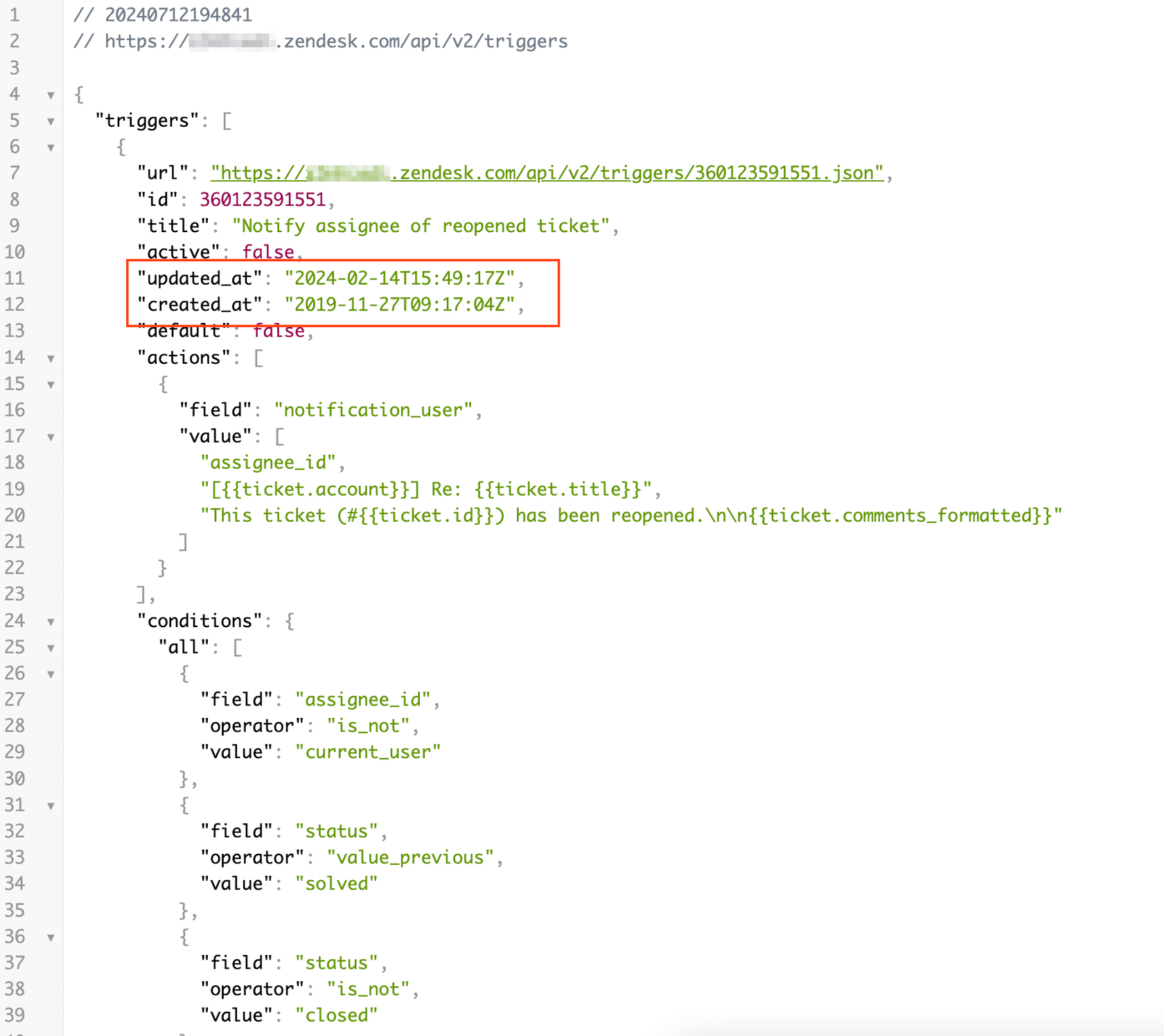
Zendesk est livré avec un ensemble de déclencheurs standard préconfigurés dans chaque compte. L'un d'eux est le déclencheur « Notifier le groupe d'affectation ». Il se déclenche lorsqu'un ticket est affecté à un groupe mais pas encore affecté à un agent individuel. C'est le déclencheur avec lequel nous allons travailler.
La principale différence entre le déclencheur par défaut et les déclencheurs personnalisés est le contrôle. Le déclencheur par défaut est une solution unique. Les déclencheurs personnalisés vous permettent d'ajouter des conditions comme « notifier uniquement si le ticket est urgent » ou « ne pas notifier le groupe Facturation le week-end ».
Étape par étape : Configuration d'un déclencheur de notification de groupe de base
Étape 1 : Accéder à la page d'administration des déclencheurs
Pour commencer, vous devez naviguer vers la section des déclencheurs dans le Centre d'administration de Zendesk.
- Cliquez sur l'icône d'engrenage dans la barre latérale gauche pour ouvrir le Centre d'administration
- Développez Objets et règles dans le menu de la barre latérale
- Sélectionnez Règles métier > Déclencheurs
- Cliquez sur l'onglet Tickets pour voir tous les déclencheurs de tickets
Vous verrez une liste de tous les déclencheurs dans votre compte, y compris ceux standard qui sont venus préconfigurés. Les déclencheurs s'exécutent dans l'ordre où ils apparaissent dans cette liste, de haut en bas. Cet ordre est important car un déclencheur peut modifier un ticket d'une manière qui provoque le déclenchement d'un autre déclencheur.

Étape 2 : Créer un nouveau déclencheur (ou cloner un déclencheur existant)
Faites défiler la liste des déclencheurs jusqu'à ce que vous trouviez « Notifier le groupe d'affectation ». C'est l'un des déclencheurs standard de Zendesk qui est livré avec chaque compte. Cliquez dessus pour afficher la configuration actuelle.
Vous verrez deux sections principales : les conditions et les actions. Les conditions déterminent quand le déclencheur se déclenche. Les actions déterminent ce qui se passe quand il le fait.
Les conditions par défaut sont :
- Ticket > Groupe : N'est pas « - » (le ticket a un groupe affecté)
- Ticket > Assigné : Est « - » (aucun agent individuel n'est encore affecté)
- Et soit : Ticket > Groupe : Modifié OU Ticket > Assigné : Modifié
Cela signifie que le déclencheur se déclenche lorsqu'un ticket est affecté à un groupe mais n'a pas encore été réclamé par un agent spécifique. Les conditions « Modifié » garantissent qu'il se déclenche à la fois lorsqu'un nouveau ticket est créé avec une affectation de groupe et lorsqu'un ticket existant est réaffecté.
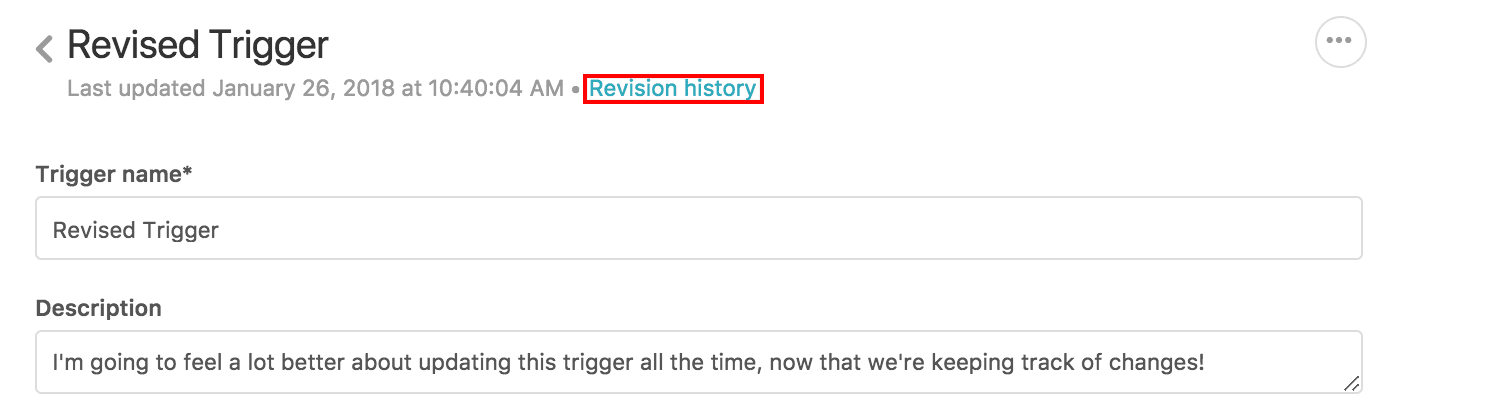
Meilleure pratique : Ne modifiez pas directement le déclencheur par défaut. Au lieu de cela, clonez-le et modifiez la copie. Cela vous donne une solution de repli si quelque chose ne va pas. Pour cloner, cliquez sur les trois points à côté du nom du déclencheur et sélectionnez « Cloner ». En savoir plus sur le fonctionnement des déclencheurs Zendesk.
Étape 3 : Configurer les conditions du déclencheur
Voyons maintenant comment personnaliser les conditions pour votre workflow spécifique.
Remplir TOUTES ces conditions
Ces conditions doivent toutes être vraies pour que le déclencheur se déclenche :
- Ticket > Groupe : N'est pas « - » – Cela garantit que le ticket a réellement un groupe affecté. La valeur « - » signifie non affecté.
- Ticket > Assigné : Est « - » – Cela garantit qu'aucun agent individuel n'a encore réclamé le ticket. Vous ne voulez pas notifier le groupe si quelqu'un a déjà pris possession.
Remplir N'IMPORTE QUELLE de ces conditions
Au moins l'une de ces conditions doit être vraie :
- Ticket > Groupe : Modifié – L'affectation de groupe a changé dans cette mise à jour
- Ticket > Assigné : Modifié – L'assigné a changé (par exemple, de non affecté à affecté, ou vice versa)
Ces conditions « N'IMPORTE QUELLE » sont importantes car elles capturent les deux scénarios : un tout nouveau ticket est créé avec une affectation de groupe, et un ticket existant est réaffecté à un groupe différent.
Conditions facultatives à ajouter
Selon votre workflow, vous voudrez peut-être ajouter ces conditions :
- Ticket > Catégorie de statut : N'est pas Résolu – Ne pas notifier les groupes à propos des tickets résolus qui sont rouverts et immédiatement réaffectés
- Ticket > Utilisateur actuel : Est (utilisateur final) – Notifier uniquement lorsque les clients créent des tickets, pas lorsque les agents créent des tickets internes
- Ticket > Balises : Ne contient aucune des balises suivantes : auto_reply – Ignorer les notifications pour les tickets qui ont reçu une réponse automatisée
Pour ajouter une condition, cliquez sur « Ajouter une condition » sous la section appropriée (TOUTES ou N'IMPORTE QUELLE), puis sélectionnez le champ, l'opérateur et la valeur dans les menus déroulants.

Étape 4 : Configurer l'action de notification
Une fois vos conditions configurées, vous devez définir ce qui se passe lorsque le déclencheur se déclenche.
L'action par défaut est :
- Notifier par > E-mail de groupe > (groupe affecté)
Cela envoie un e-mail à chaque agent du groupe auquel le ticket a été affecté. L'e-mail utilise un modèle qui comprend les informations clés du ticket.
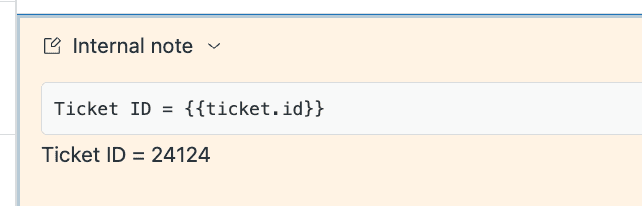
Vous pouvez personnaliser le contenu de l'e-mail en modifiant les champs d'objet et de corps. Zendesk utilise des espaces réservés (également appelés balisage Liquid) pour insérer des données de ticket dynamiques.
Espaces réservés courants que vous voudrez utiliser :
{{ticket.id}}– Le numéro de ticket{{ticket.title}}– La ligne d'objet{{ticket.description}}– Le message initial du client{{ticket.url}}– Un lien direct vers le ticket{{ticket.group.name}}– Le nom du groupe affecté{{ticket.priority}}– Le niveau de priorité du ticket
Un modèle d'e-mail simple mais efficace pourrait ressembler à ceci :
Objet : Nouveau ticket #{{ticket.id}} affecté à {{ticket.group.name}} : {{ticket.title}}
Corps : Un nouveau ticket a été affecté à votre groupe.
Ticket : #{{ticket.id}} - {{ticket.title}} Priorité : {{ticket.priority}} Demandeur : {{ticket.requester.name}}
{{ticket.description}}
Étape 5 : Enregistrer et tester votre déclencheur
L'étape finale consiste à enregistrer votre déclencheur et à le tester minutieusement avant de vous y fier en production.
Zendesk offre un environnement de bac à sable où vous pouvez tester les déclencheurs sans affecter les tickets en direct. Alternativement, vous pouvez créer des tickets de test et vérifier que :
- Les bonnes personnes reçoivent des notifications
- Le contenu de l'e-mail est correct
- Vous n'avez pas créé de boucles de notification (où les déclencheurs se déclenchent indéfiniment les uns les autres)
Utilisez la fonctionnalité « Aperçu » sur un ticket spécifique pour voir quelles conditions correspondent et lesquelles ne correspondent pas. Cela vous aide à déboguer si le déclencheur ne se déclenche pas comme prévu.
Cas d'utilisation courants pour les groupes d'utilisateurs de notification d'action de déclencheur Zendesk
Le déclencheur par défaut est un bon point de départ, mais la plupart des équipes ont besoin d'un routage plus nuancé. Voici quatre scénarios courants et comment les configurer.
Cas d'utilisation 1 : Alertes de nouveaux tickets pour les équipes de support
Le cas d'utilisation le plus basique : notifier un groupe chaque fois qu'un nouveau ticket atterrit dans sa file d'attente.
Conditions :
- Remplir TOUTES : Ticket > Ticket : Est créé
- Remplir TOUTES : Ticket > Groupe : N'est pas « - »
- Remplir TOUTES : Ticket > Assigné : Est « - »
Actions :
- Notifier par > E-mail de groupe : (groupe affecté)
Cela garantit que chaque nouveau ticket déclenche un e-mail immédiat au groupe affecté. Plus de tickets qui restent inaperçus dans la file d'attente.
Cas d'utilisation 2 : Routage des clients VIP
Pour vos clients de grande valeur, vous voulez que les tickets sautent la file d'attente générale et aillent directement à votre groupe de support Premium.
Tout d'abord, assurez-vous que vos clients VIP ont une balise d'organisation appelée « vip ». Créez ensuite ce déclencheur :
Conditions :
- Remplir TOUTES : Organisation > Balises : Contient au moins une des balises suivantes : vip
- Remplir TOUTES : Ticket > Groupe : N'est pas « - »
- Remplir TOUTES : Ticket > Assigné : Est « - »
- Remplir N'IMPORTE QUELLE : Ticket > Ticket : Est créé
Actions :
- Ticket > Groupe : Support Premium
- Ticket > Priorité : Élevée
- Notifier par > E-mail de groupe : (groupe affecté)
Pour plus de détails sur cette configuration, consultez notre guide sur les notifications de déclencheur Zendesk.
Cas d'utilisation 3 : Escalade de ticket urgent après les heures de bureau
Pour les problèmes urgents qui surviennent en dehors des heures de bureau, vous voulez notifier immédiatement votre équipe de garde.
Conditions :
- Remplir TOUTES : Ticket > Pendant les heures de bureau ?: Est Non
- Remplir TOUTES : Ticket > Priorité : Est Urgent
- Remplir TOUTES : Ticket > Ticket : Est créé
Actions :
- Ticket > Groupe : Équipe de garde
- Notifier par > E-mail de groupe : (groupe affecté)
Remarque : La condition « Pendant les heures de bureau » nécessite que vous ayez configuré les heures de bureau dans Zendesk (Admin Center > Account > Business hours).
Cas d'utilisation 4 : Routage basé sur la catégorie
Router les tickets en fonction de leur contenu ou du formulaire utilisé par le client.
Conditions :
- Remplir TOUTES : Ticket > Texte de l'objet : Contient au moins une des balises suivantes : remboursement facturation facture
- Remplir TOUTES : Ticket > Groupe : N'est pas « - »
- Remplir TOUTES : Ticket > Assigné : Est « - »
- Remplir N'IMPORTE QUELLE : Ticket > Groupe : Modifié OU Ticket > Assigné : Modifié
Actions :
- Ticket > Groupe : Équipe des finances
- Notifier par > E-mail de groupe : (groupe affecté)
Meilleures pratiques pour les déclencheurs de notification de groupe
Après avoir configuré des dizaines de configurations de déclencheurs pour diverses équipes, j'ai appris quelques leçons sur ce qui fonctionne et ce qui ne fonctionne pas.
Un déclencheur fait un travail. Ne regroupez pas plusieurs actions dans un seul déclencheur. Si vous devez définir la priorité, affecter le groupe et envoyer une notification, utilisez trois déclencheurs distincts. Cela facilite grandement le dépannage et empêche les effets secondaires involontaires.
L'ordre est important. Disposez vos déclencheurs dans l'ordre où ils doivent s'exécuter : catégorisation d'abord (définir la priorité, ajouter des balises), puis routage (affecter à des groupes), puis notifications en dernier. Cela garantit que le ticket a toutes ses propriétés définies avant que quiconque ne soit alerté.
Utilisez des balises pour empêcher les boucles. Ajoutez une balise comme « group_notified » dans votre action de déclencheur, puis ajoutez une condition « Balises : Ne contient aucune des balises suivantes : group_notified » pour empêcher le déclencheur de se déclencher à nouveau sur le même ticket.
Documentez votre logique. Conservez un document partagé qui explique ce que fait chaque déclencheur et pourquoi il existe. Votre futur vous (et vos coéquipiers) vous remercieront lorsque vous devrez dépanner six mois plus tard.
Testez avant de passer en direct. Utilisez l'environnement de bac à sable de Zendesk ou créez des tickets de test pour vérifier que vos déclencheurs fonctionnent comme prévu. Vérifiez que les bonnes personnes sont notifiées et que vous n'avez pas créé de boucles de notification.
Sachez quand utiliser des automatisations à la place. Les déclencheurs se déclenchent immédiatement lorsque les tickets sont créés ou mis à jour. Les automatisations s'exécutent selon un calendrier (généralement toutes les heures) en fonction de conditions basées sur le temps. Pour les notifications de nouveaux tickets, utilisez des déclencheurs. Pour les rappels concernant les tickets qui sont restés non affectés pendant des heures, utilisez des automatisations.
Si vous êtes noyé sous la complexité des déclencheurs, notre produit AI Triage offre une alternative. Au lieu de maintenir des dizaines de déclencheurs avec des chaînes de conditions complexes, vous pouvez utiliser des instructions en langage clair que l'IA apprend au fil du temps.

Dépannage des problèmes courants
Même avec la bonne configuration, les déclencheurs ne fonctionnent parfois pas comme prévu. Voici comment diagnostiquer et résoudre les problèmes courants.
Problème 1 : Déclencheur ne se déclenchant pas
Si votre déclencheur ne se déclenche pas lorsque vous vous attendez à ce qu'il le fasse :
- Vérifiez l'ordre des déclencheurs. Les déclencheurs s'exécutent de haut en bas. Si un autre déclencheur plus haut dans la liste modifie le ticket d'une manière qui empêche vos conditions d'être remplies, votre déclencheur ne se déclenchera pas. Essayez de déplacer votre déclencheur plus haut dans la liste.
- Vérifiez que toutes les conditions sont remplies. Utilisez la fonctionnalité « Aperçu » sur un ticket spécifique pour voir quelles conditions correspondent et lesquelles ne correspondent pas.
- Vérifiez les déclencheurs désactivés. Il est facile de désactiver accidentellement un déclencheur pendant les tests. Recherchez l'étiquette « Inactif » à côté du nom du déclencheur.
Problème 2 : Notifications en double
Si les agents reçoivent plusieurs e-mails pour le même ticket :
- Comprenez les règles de suppression. Zendesk a une logique intégrée pour empêcher les notifications en double. Si un agent est à la fois l'assigné et un membre du groupe, il ne recevra pas l'e-mail du groupe s'il a déjà reçu la notification de l'assigné.
- Vérifiez les déclencheurs qui se chevauchent. Si vous avez plusieurs déclencheurs avec des conditions similaires, ils pourraient tous se déclencher. Passez en revue votre liste de déclencheurs et consolidez-les dans la mesure du possible.
- Utilisez des balises pour empêcher les boucles. Ajoutez une balise comme « group_notified » dans votre action de déclencheur, puis ajoutez une condition qui vérifie que la balise n'existe pas déjà avant le déclenchement.
Problème 3 : Notifications allant dans le spam
Si les membres du groupe signalent que les e-mails de notification atterrissent dans les dossiers de spam :
- Passez en revue le contenu de votre e-mail. Évitez les mots déclencheurs de spam comme « urgent », « agissez maintenant » ou les points d'exclamation excessifs dans vos modèles d'e-mail.
- Vérifiez vos enregistrements SPF et DKIM. Ces enregistrements DNS authentifient vos e-mails et améliorent la délivrabilité. Zendesk fournit des instructions de configuration SPF et DKIM dans sa documentation de configuration d'e-mail.
- Demandez aux agents de mettre l'expéditeur sur liste blanche. Les notifications proviennent de votre adresse e-mail de support Zendesk. Demandez aux agents d'ajouter cette adresse à leurs contacts ou à leur liste d'expéditeurs sûrs.
Problème 4 : Mauvais groupe notifié
Si les notifications vont à des groupes auxquels vous ne vous attendiez pas :
- Vérifiez la logique d'affectation de groupe dans les déclencheurs précédents. N'oubliez pas que les déclencheurs s'exécutent dans l'ordre. Un déclencheur plus tôt dans la liste pourrait modifier l'affectation de groupe avant que votre déclencheur de notification ne s'exécute.
- Vérifiez si plusieurs déclencheurs modifient l'affectation de groupe. Passez en revue tous les déclencheurs qui définissent le champ Groupe pour vous assurer qu'ils ne sont pas en conflit.
Quand envisager des alternatives aux déclencheurs Zendesk
Les déclencheurs fonctionnent bien pour les règles de routage simples, mais ils ont des limitations. Chaque condition doit être explicitement définie. Si vous voulez router en fonction du contenu et de l'intention réels du ticket, vous vous retrouverez rapidement avec des dizaines de déclencheurs, chacun avec de longues listes de mots-clés et d'exceptions.
Signes que vous avez dépassé les déclencheurs :
- Vous gérez plus de 20 déclencheurs avec une logique de condition de plus en plus complexe
- Vous devez mettre à jour les déclencheurs chaque semaine à mesure que de nouveaux cas extrêmes émergent
- Votre routage dépend d'un contenu de ticket nuancé que la correspondance de mots-clés ne peut pas capturer
- Les agents passent beaucoup de temps à réaffecter les tickets que les déclencheurs ont routés incorrectement
Approches alternatives :
Intégration Slack – Pour des notifications d'équipe plus larges au-delà des seuls utilisateurs de Zendesk. L'intégration Slack pour Zendesk (disponible dans le Zendesk Marketplace) vous permet d'envoyer des avis aux canaux.
Webhooks – Pour notifier les systèmes externes lorsque des événements de ticket se produisent. Utile lorsque vous devez mettre à jour les enregistrements dans d'autres outils ou notifier les parties prenantes qui n'ont pas accès à Zendesk.
Routage basé sur l'IA – C'est là que nous intervenons. Avec eesel AI, vous connectez votre compte Zendesk et notre IA analyse immédiatement vos tickets passés, vos articles du centre d'aide et les réponses des agents. Elle apprend quels types de tickets vont à quels groupes, quel langage indique l'urgence et comment votre équipe gère généralement différents scénarios.

Au lieu de déclencheurs avec des dizaines de conditions, vous donnez à eesel AI des instructions simples en langage clair :
- « Router les questions de facturation à l'équipe des finances, mais escalader tout ce qui mentionne « fraude » au groupe de sécurité »
- « Les tickets des clients VIP doivent sauter la file d'attente et aller au support Premium »
- « Les questions techniques sur l'API vont à l'équipe des relations avec les développeurs »
Nous nous occupons du reste. L'IA lit chaque ticket entrant, comprend l'intention et le route vers le bon groupe. Pas de chaînes de déclencheurs complexes, pas de maintenance des listes de mots-clés et pas de débogage lorsque les conditions sont en conflit.
L'IA s'améliore également avec le temps. Lorsque vous corrigez une décision de routage, eesel AI apprend de ces commentaires. Avec les déclencheurs traditionnels, vous devriez ajouter manuellement de nouvelles conditions chaque fois que vous découvrez un cas extrême.
Vous pouvez intégrer eesel AI à votre compte Zendesk en quelques minutes et commencer à router les tickets plus intelligemment.
Commencez avec des notifications de tickets plus intelligentes
La configuration des déclencheurs Zendesk pour notifier les groupes sur les nouveaux tickets est une étape fondamentale dans la construction d'un workflow de support efficace. Le déclencheur par défaut « Notifier le groupe d'affectation » vous donne un bon point de départ, et les déclencheurs personnalisés vous permettent de gérer des scénarios de routage plus complexes.
La clé est de commencer simple et d'ajouter de la complexité uniquement lorsque vous en avez besoin. Commencez avec le déclencheur par défaut, testez-le avec votre équipe, puis ajoutez des déclencheurs personnalisés pour des cas d'utilisation spécifiques comme le routage VIP ou les escalades après les heures de bureau.
Si vous vous retrouvez à gérer des dizaines de déclencheurs avec une logique de condition de plus en plus complexe, il pourrait être temps d'envisager une alternative basée sur l'IA. Les outils comme eesel AI peuvent gérer la prise de décision nuancée avec laquelle les déclencheurs ont du mal, en apprenant des modèles de votre équipe plutôt qu'en exigeant des règles explicites pour chaque scénario.

Foire aux questions
Share this article

Article by
Stevia Putri
Stevia Putri is a marketing generalist at eesel AI, where she helps turn powerful AI tools into stories that resonate. She’s driven by curiosity, clarity, and the human side of technology.




