
La mise à jour manuelle des champs de ticket est un travail fastidieux qui ralentit votre équipe de support. Lorsqu'un client VIP soumet un problème urgent, quelqu'un doit définir manuellement la priorité, attribuer la bonne équipe et l'étiqueter correctement. Les actions de déclencheur Zendesk résolvent ce problème en définissant automatiquement les valeurs des champs personnalisés en fonction des conditions que vous définissez, en éliminant les tâches répétitives et en garantissant une gestion cohérente des tickets.
Ce guide vous explique tout ce que vous devez savoir sur l'utilisation des actions de déclencheur Zendesk pour définir des champs personnalisés. Nous aborderons le processus de configuration, les limitations des types de champs que vous devez comprendre, les cas d'utilisation réels et les solutions de contournement pour les obstacles courants. Que vous automatisiez la catégorisation des tickets ou que vous construisiez des flux de travail de routage complexes, vous trouverez des étapes pratiques que vous pourrez mettre en œuvre dès aujourd'hui.
Pour les équipes qui ont dépassé l'automatisation native de Zendesk, nous verrons également comment eesel AI offre une approche plus flexible de la gestion des champs personnalisés grâce au triage basé sur l'IA et aux instructions en langage naturel.
Comprendre les types de champs personnalisés dans les déclencheurs
Tous les champs personnalisés ne se comportent pas de la même manière dans les déclencheurs. Certains prennent en charge toutes les fonctionnalités de condition et d'action. D'autres ont des limitations importantes qui peuvent faire dérailler vos plans d'automatisation si vous n'en tenez pas compte. Comprendre ces différences est essentiel pour construire une automatisation Zendesk fiable.
Voici comment les différents types de champs fonctionnent avec les actions de déclencheur :
| Type de champ personnalisé | Actions disponibles | Limitation principale |
|---|---|---|
| Liste déroulante | Définir sur n'importe quelle option prédéfinie | Aucune significative |
| Sélection multiple | Ajouter ou supprimer des valeurs spécifiques | Impossible de définir toutes les valeurs en même temps |
| Case à cocher | Cocher ou décocher | Nécessite une association de balises pour certaines fonctionnalités |
| Date | Définir une date spécifique ou utiliser des espaces réservés | Toujours évaluée dans le fuseau horaire GMT |
| Texte | Définir une valeur de texte statique | Espaces réservés non pris en charge dans les actions |
| Texte multiligne | Définir une valeur de texte statique | Espaces réservés non pris en charge |
| Nombre/Décimale | Définir une valeur numérique | Limité à présent/absent dans les conditions |
| Relation de recherche | Définir la valeur uniquement dans les actions de notification | Impossible de modifier directement via les actions standard |
| Regex | Définir la valeur | Prise en charge limitée des déclencheurs |
Le plus gros piège ici ? Les champs de texte ne prennent pas en charge les espaces réservés dans les actions de déclencheur. Cela signifie que vous ne pouvez pas utiliser quelque chose comme {{ticket.requester.custom_fields.customer_id}} pour copier des données d'un champ utilisateur dans un champ de ticket. L'espace réservé apparaîtra sous forme de texte littéral au lieu de se résoudre à la valeur réelle. Cette limitation déroute de nombreux administrateurs qui s'attendent à ce que les déclencheurs gèrent la synchronisation des données entre les champs utilisateur, d'organisation et de ticket. La communauté Zendesk a longuement discuté de cette limitation.
Les conditions et les actions diffèrent également en termes de disponibilité. Par exemple, les champs de texte ne peuvent être vérifiés que pour la présence ou l'absence dans les conditions. Vous ne pouvez pas créer une condition qui vérifie si un champ de texte contient des mots spécifiques. Planifiez soigneusement vos types de champs en fonction de la façon dont vous avez l'intention de les utiliser dans l'automatisation.

Étape 1 : Accéder à la page des déclencheurs
Pour commencer, accédez à Centre d'administration > Objets et règles > Règles métier > Déclencheurs. Cette page répertorie tous les déclencheurs existants dans votre compte, organisés par catégorie. Si vous êtes novice en matière d'automatisation Zendesk, consultez la documentation officielle des déclencheurs Zendesk pour une vue d'ensemble complète.
Si vous avez des dizaines de déclencheurs, utilisez la barre de recherche pour en trouver des spécifiques. Les déclencheurs s'exécutent dans l'ordre dans lequel ils apparaissent sur cette page, ce qui est important lorsque plusieurs déclencheurs peuvent affecter le même ticket. Vous pouvez faire glisser et déposer des déclencheurs pour les réorganiser.
Avant de créer un nouveau déclencheur, vérifiez si un déclencheur existant pourrait être modifié à la place. Avoir moins de déclencheurs bien organisés est plus facile à maintenir que de nombreux déclencheurs qui se chevauchent. Vous vous remercierez plus tard lorsque vous dépannerez. Recherchez les déclencheurs dans des catégories similaires ou qui gèrent des types de tickets connexes.

Étape 2 : Créer un nouveau déclencheur
Cliquez sur Ajouter un déclencheur pour commencer à construire votre automatisation. Vous verrez un formulaire avec plusieurs sections.
Nommez votre déclencheur clairement. Utilisez un nom descriptif qui explique ce que fait le déclencheur. Au lieu de "Déclencheur de priorité", utilisez quelque chose comme "Définir une priorité élevée pour les clients VIP". Cela aide les autres administrateurs à comprendre le but du déclencheur sans l'ouvrir.
Ajoutez une description. Le champ de description est facultatif, mais fortement recommandé. Documentez ce que fait le déclencheur, pourquoi il existe et quand il doit se déclencher. Ce contexte est précieux lorsque vous dépannez six mois plus tard ou que vous formez de nouveaux membres de l'équipe. Vous serez heureux de l'avoir fait.
Sélectionnez ou créez une catégorie. Les catégories aident à organiser les déclencheurs dans le Centre d'administration. Vous pouvez avoir des catégories comme "Routage", "Gestion des SLA" ou "Automatisation du niveau client". Le regroupement des déclencheurs connexes les rend plus faciles à trouver et à gérer à grande échelle.
Meilleures pratiques pour l'organisation des déclencheurs :
- Utilisez des conventions de nommage cohérentes dans toute votre équipe
- Regroupez les déclencheurs par fonction plutôt que par membre de l'équipe
- Documentez toutes les dépendances de déclencheur dans la description
- Examinez et nettoyez les déclencheurs inactifs tous les trimestres
Étape 3 : Configurer les conditions de déclenchement
Les conditions déterminent quand votre déclencheur se déclenche. Vous pouvez définir des conditions qui doivent toutes être remplies (logique ET) ou des conditions où l'une quelconque peut être remplie (logique OU).
Remplir TOUTES les conditions signifie que chaque condition doit être vraie pour que le déclencheur se déclenche. Utilisez cette option lorsque vous avez besoin de critères précis, comme "Le ticket est créé" ET "L'organisation est Clients VIP". Apprenez-en davantage sur la construction de conditions de déclenchement dans la documentation de Zendesk.
Remplir N'IMPORTE QUELLE condition signifie que le déclencheur se déclenche si au moins une condition est vraie. Utilisez cette option pour des scénarios plus larges, comme "Le sujet contient urgent" OU "Le sujet contient urgence".
Les conditions courantes pour l'automatisation des champs personnalisés comprennent :
- Les changements d'état du ticket : Se déclenchent lorsque les tickets passent de Nouveau à Ouvert, ou de Résolu à Fermé
- La présence de balises : Vérifiez les balises spécifiques qui indiquent les besoins de routage
- Les attributs du demandeur : Organisation, balises utilisateur ou champs utilisateur personnalisés
- Le texte du sujet ou du commentaire : Mots-clés qui indiquent le type de ticket ou la priorité
- La création du ticket par rapport à la mise à jour : Différents déclencheurs pour les nouveaux tickets par rapport aux suivis
Il est essentiel d'empêcher les boucles de déclenchement. Incluez toujours des conditions d'annulation qui empêchent un déclencheur de se déclencher à plusieurs reprises sur le même ticket. Par exemple, si votre déclencheur définit un champ personnalisé sur "Escaladé", ajoutez une condition qui vérifie que le champ n'est pas déjà "Escaladé". Sans cela, le déclencheur pourrait se déclencher continuellement et vous aurez un gâchis entre les mains.
Exemple de configuration pour le routage VIP :
| Catégorie de condition | Opérateur | Valeur |
|---|---|---|
| Ticket : Est | Créé | - |
| Organisation : Est | - | Clients VIP |
| Champ personnalisé : Niveau de priorité | N'est pas | - |

Étape 4 : Ajouter l'action Définir un champ personnalisé
Passons maintenant à l'action qui définit réellement votre champ personnalisé. Cliquez sur Ajouter une action et sélectionnez le champ que vous souhaitez modifier dans la liste déroulante.
Les options disponibles dépendent de votre type de champ :
Pour les champs de liste déroulante, sélectionnez la valeur d'option spécifique dans la liste. Vous ne pouvez choisir que les valeurs que vous avez déjà définies dans la configuration du champ.
Pour les champs de case à cocher, choisissez de cocher ou de décocher la case. N'oubliez pas que les champs de case à cocher ont besoin de balises associées pour fonctionner dans certaines règles métier.
Pour les champs de sélection multiple, ajoutez ou supprimez des valeurs spécifiques. Vous ne pouvez pas "définir" toutes les valeurs en même temps ; vous travaillez avec des sélections individuelles.
Pour les champs de date, entrez une date spécifique ou utilisez des espaces réservés comme {{ticket.created_at}}. Notez que les champs de date dans les règles métier sont toujours évalués par rapport au fuseau horaire GMT, et non au fuseau horaire de votre compte.
Pour les champs de texte, entrez la valeur de texte statique que vous souhaitez définir. N'oubliez pas : les espaces réservés ne seront pas résolus ici. Si vous entrez {{ticket.requester.name}}, c'est exactement ce qui apparaîtra dans le champ, pas le nom réel du demandeur.
Vous pouvez ajouter plusieurs actions à un seul déclencheur. Cela vous permet de définir plusieurs champs à la fois, comme la mise à jour de "Catégorie" et de "Priorité" en fonction des mêmes conditions.
Cas d'utilisation et exemples courants
Voici des façons pratiques dont les équipes de support utilisent les actions de déclencheur pour définir des champs personnalisés :
Catégorisation automatique par mot-clé. Lorsqu'un sujet de ticket contient des mots comme "remboursement", "facturation" ou "facture", définissez automatiquement le champ "Catégorie" sur "Questions de facturation". Cela garantit que les tickets atteignent la bonne équipe sans triage manuel.
Exemple de configuration :
- Conditions : Ticket : Est | Créé ; Texte du sujet : Contient le(s) mot(s) suivant(s) | remboursement, facturation, facture
- Actions : Champ personnalisé : Catégorie | Définir sur | Facturation
Escalade de priorité par niveau de client. Définissez la priorité sur "Élevée" pour les tickets des clients d'entreprise ou des comptes VIP. Combinez cela avec l'attribution de groupe pour une automatisation complète du routage.
Exemple de configuration :
- Conditions : Organisation : Est | Clients d'entreprise ; Ticket : Est | Créé
- Actions : Priorité | Définir sur | Élevée ; Groupe | Définir sur | Support d'entreprise
Routage des produits à partir des balises. Si vous utilisez des balises pour identifier à quel produit un ticket se rapporte, définissez un champ personnalisé "Produit" pour faciliter la création de rapports et le routage.
Suivi du flux de travail d'état. Utilisez des champs personnalisés pour suivre les tickets à travers des flux de travail internes qui ne correspondent pas aux états Zendesk standard. Un champ "État de révision" pourrait passer de "En attente de révision" à "Approuvé" en fonction des conditions de déclenchement.
Suivi des SLA avec les champs de date. Définissez des champs de date personnalisés pour les rappels de suivi. Lorsqu'un ticket est créé, définissez un champ "Date de suivi" sur 3 jours dans le futur pour une sensibilisation proactive du client.
Comprendre les limitations et les solutions de contournement
Les déclencheurs natifs de Zendesk ont de réelles limitations qui peuvent bloquer vos objectifs d'automatisation. Voici ce que vous devez savoir et comment les contourner. Pour les équipes qui atteignent ces limites, l'exploration de solutions d'IA pour le service client peut offrir plus de flexibilité.
La limitation des espaces réservés dans les champs de texte. C'est la frustration la plus courante. Vous ne pouvez pas utiliser d'espaces réservés comme {{ticket.requester.custom_fields.customer_id}} dans les actions de champ de texte. Le système insère le texte d'espace réservé littéral au lieu de la valeur.
Options de solution de contournement :
-
Utilisez des champs de liste déroulante à la place lorsque cela est possible. Ils prennent en charge la définition de valeurs spécifiques et fonctionnent de manière fiable dans les déclencheurs.
-
Zendesk Integration Services (ZIS) fournit une couche d'automatisation plus robuste. Les flux ZIS s'exécutent une fois le cycle de déclenchement terminé, évitant les conditions de concurrence et prenant en charge les opérations de données complexes. Cela nécessite une configuration plus technique, mais gère les scénarios que les déclencheurs natifs ne peuvent pas gérer.
-
L'API avec des systèmes externes peut mettre à jour les champs après l'exécution du déclencheur. Soyez conscient des conditions de concurrence où l'appel API et le déclencheur pourraient entrer en conflit.
Conditions de concurrence avec les webhooks. Si vous utilisez des webhooks pour mettre à jour les tickets à partir de déclencheurs, vous pouvez rencontrer des conditions de concurrence où le webhook et le déclencheur tentent de modifier le même ticket simultanément. Les flux ZIS évitent cela par conception, car ils s'exécutent une fois l'exécution du déclencheur terminée.
Restrictions du champ de relation de recherche. Ces champs ne peuvent être utilisés que dans les actions de notification, pas dans les actions standard de définition de champ. Cela limite leur utilité dans les flux de travail d'automatisation.
Matrice de décision pour l'approche d'automatisation :
| Scénario | Meilleure approche |
|---|---|
| Définition simple de champ basée sur les attributs du ticket | Déclencheurs natifs |
| Copie de données entre les champs utilisateur/organisation/ticket | Flux ZIS |
| Logique conditionnelle complexe | ZIS ou API externe |
| Mises à jour de champs basées sur le temps | Automatisations (pas déclencheurs) |
| Synchronisation de données en temps réel | API avec une gestion prudente des erreurs |
Dépannage des problèmes courants
Lorsque votre déclencheur ne fonctionne pas comme prévu, vérifiez ces causes courantes :
Déclencheur ne se déclenchant pas. Vérifiez que toutes les conditions sont réellement remplies. Vérifiez si un autre déclencheur avec des conditions similaires se déclenche en premier et modifie le ticket. N'oubliez pas que les déclencheurs s'exécutent dans l'ordre, et qu'une modification de ticket d'un déclencheur antérieur peut affecter le déclenchement des déclencheurs ultérieurs. Il vaut la peine de vérifier l'ordre de vos déclencheurs si vous constatez un comportement inattendu.
Champ ne se mettant pas à jour. Confirmez que le déclencheur est actif (pas désactivé). Vérifiez que le champ personnalisé existe toujours et n'a pas été désactivé. Vérifiez que le champ est visible pour les agents et modifiable dans le formulaire de ticket.
Espaces réservés apparaissant sous forme de texte littéral. Cela indique que vous essayez d'utiliser des espaces réservés dans une action de champ de texte. Les champs de texte ne prennent pas en charge le contenu dynamique dans les actions de déclencheur. Vous devrez utiliser ZIS ou accepter des valeurs statiques ; il n'y a aucun moyen de contourner cette limitation avec les déclencheurs natifs.
Plusieurs déclencheurs en conflit. Examinez l'ordre de vos déclencheurs. Les déclencheurs plus spécifiques doivent venir avant les déclencheurs généraux. Si deux déclencheurs tentent de définir le même champ sur des valeurs différentes, le déclencheur ultérieur gagne.
Tester les déclencheurs en toute sécurité. Utilisez un ticket de test ou un environnement sandbox lorsque cela est possible. Vous pouvez également ajouter une action de balise temporaire pour voir si le déclencheur se déclenche sans modifier les champs importants. Vérifiez le journal des événements du ticket pour voir quels déclencheurs se sont exécutés et dans quel ordre.
Avancé : Utilisation d'objets personnalisés avec des déclencheurs
Pour les plans Zendesk Enterprise, les objets personnalisés débloquent une automatisation plus sophistiquée. Les objets personnalisés vous permettent de stocker des données structurées au-delà des tickets, des utilisateurs et des organisations standard. Pensez aux catalogues de produits, aux contrats de service ou aux inventaires d'actifs.
Les champs de relation de recherche connectent les tickets aux enregistrements d'objets personnalisés. Un champ de recherche "Produit" pourrait lier un ticket à un enregistrement de produit spécifique dans votre catalogue, avec des spécifications complètes, des dates de garantie et de la documentation connexe.
Les déclencheurs d'objet se déclenchent lorsque des enregistrements d'objets personnalisés sont créés ou mis à jour, pas seulement des tickets. Cela permet des flux de travail tels que :
- Envoi de notifications lorsqu'un contrat de service approche de son renouvellement
- Mise à jour de l'état des actifs lorsqu'un ticket est résolu
- Création de tâches de suivi lorsque les enregistrements de produits changent
Les espaces réservés pour les objets personnalisés sont devenus disponibles en juillet 2024. Vous pouvez maintenant référencer les données d'objets personnalisés dans les macros et les notifications en utilisant une syntaxe comme {{ticket.ticket_field_123456789.name}} pour obtenir le nom d'un enregistrement d'objet personnalisé lié.
Cas d'utilisation qui bénéficient des objets personnalisés :
- Gestion des actifs : Suivez les ordinateurs portables, les licences de logiciels ou l'équipement avec des tickets liés
- Contrats de service : Stockez les détails du contrat et automatisez les flux de travail de renouvellement
- Catalogues de produits : Liez les tickets à des produits spécifiques avec un accès complet aux spécifications
- Suivi de l'emplacement : Connectez les tickets à des emplacements physiques ou à des départements
Rationalisez l'automatisation des champs personnalisés avec eesel AI
Les déclencheurs natifs de Zendesk fonctionnent bien pour une automatisation simple, mais ils atteignent rapidement leurs limites. Lorsque vous devez copier des données entre les champs utilisateur et les champs de ticket, gérer une logique conditionnelle complexe ou gérer l'automatisation sur plusieurs systèmes, vous êtes coincé à contourner les contraintes de la plateforme. C'est là qu'un coéquipier IA peut faire une réelle différence.
eesel AI aborde cela différemment. Au lieu d'une logique de déclenchement rigide, vous décrivez ce que vous voulez en langage clair. "Lorsqu'un client VIP soumet un ticket concernant la facturation, définissez la priorité sur élevée, attribuez-le à l'équipe de facturation et copiez son ID de compte à partir de l'enregistrement utilisateur." L'IA gère la mise en œuvre.
Principales différences par rapport aux déclencheurs natifs de Zendesk :
-
Pas de conditions de concurrence. eesel AI fonctionne comme un coéquipier IA qui traite les tickets une fois le cycle de déclenchement de Zendesk terminé, évitant ainsi les conflits qui affectent les solutions de contournement basées sur le webhook. Vous n'aurez pas à vous soucier des mises à jour conflictuelles.
-
Instructions en langage naturel. Définissez une automatisation complexe sans apprendre la syntaxe des déclencheurs ni les appels API. Dites simplement à l'IA ce que vous voulez ; aucun codage n'est requis.
-
Définition de champ sensible au contexte. L'IA lit le contenu du ticket, l'historique des conversations et les données connectées pour prendre des décisions intelligentes sur les champs à définir et les valeurs à utiliser.
-
Déploiement progressif. Commencez par eesel AI qui rédige des réponses pendant que votre équipe les examine. Au fur et à mesure que la confiance se construit, passez à l'automatisation complète pour des types de tickets spécifiques. Vous avez toujours le contrôle.
Pour les équipes qui utilisent déjà Zendesk, notre intégration se connecte en quelques minutes. eesel AI apprend de vos tickets, macros et contenu du centre d'aide existants, elle comprend donc le contexte de votre entreprise dès le premier jour. Vous pouvez exécuter des simulations sur les tickets passés pour vérifier la qualité avant de passer en direct ; pas de surprises pour vos clients.
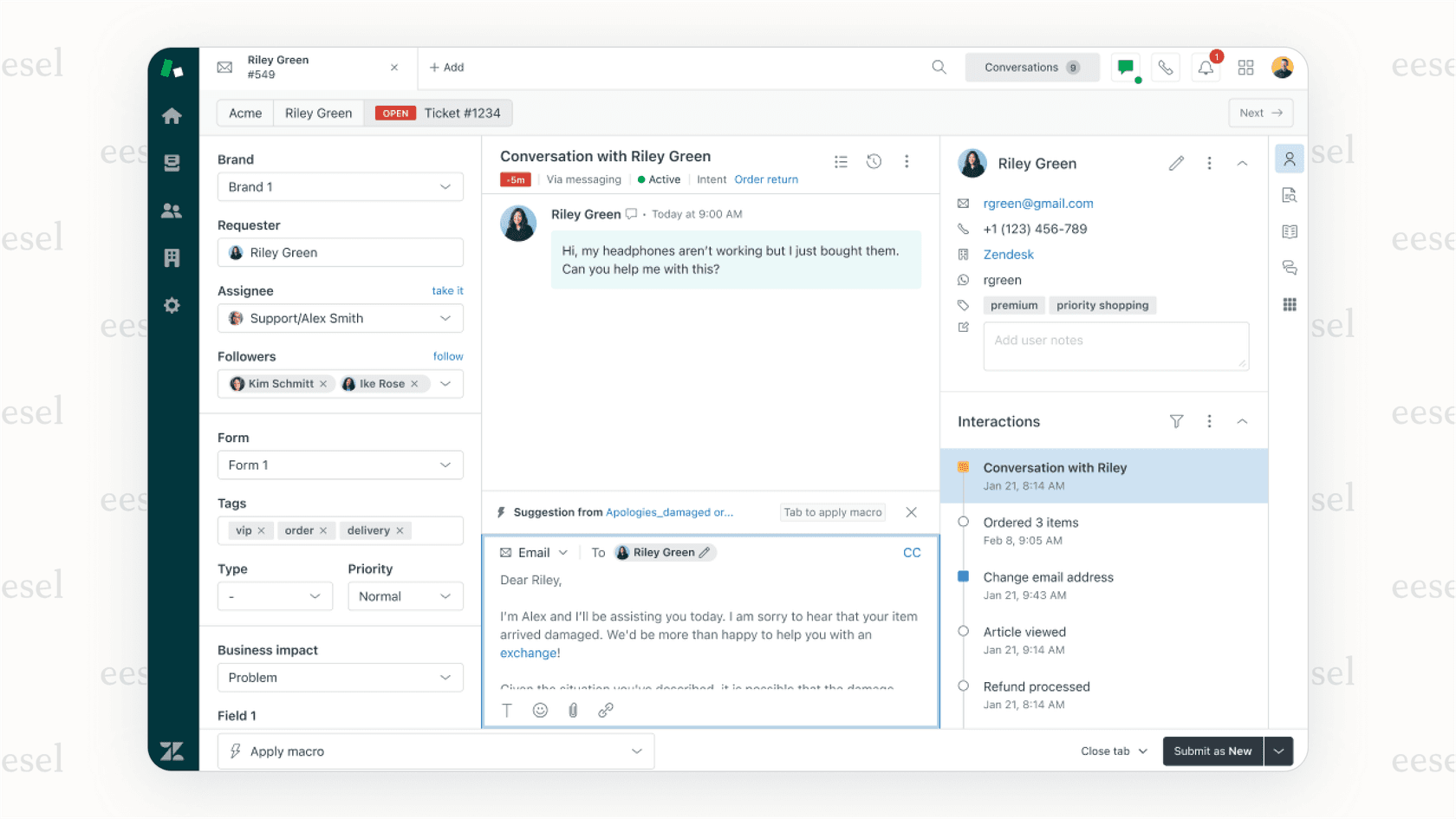
Si vous passez plus de temps à contourner les limitations d'automatisation de Zendesk qu'à en bénéficier, il est peut-être temps d'explorer une approche conçue pour les flux de travail de support modernes. Apprenez-en davantage sur la tarification d'eesel AI ou explorez nos capacités d'agent IA pour voir comment nous pouvons vous aider à rationaliser vos opérations de support.



Comment empêcher les boucles de déclenchement lors de l'utilisation d'actions de déclencheur Zendesk pour définir des champs personnalisés ?