Como usar a ação de gatilho do Zendesk para definir campos personalizados: Guia completo de 2026

Stevia Putri
Última edição February 24, 2026
Atualizar manualmente os campos do ticket é um trabalho tedioso que retarda sua equipe de suporte. Quando um cliente VIP envia um problema urgente, alguém tem que definir manualmente a prioridade, atribuir a equipe certa e marcá-lo corretamente. As ações de gatilho do Zendesk resolvem isso definindo automaticamente os valores dos campos personalizados com base nas condições que você define, eliminando tarefas repetitivas e garantindo o tratamento consistente dos tickets.
Este guia explica tudo o que você precisa saber sobre como usar as ações de gatilho do Zendesk para definir campos personalizados. Abordaremos o processo de configuração, as limitações do tipo de campo que você deve entender, os casos de uso do mundo real e as soluções alternativas para obstáculos comuns. Seja automatizando a categorização de tickets ou construindo fluxos de trabalho de roteamento complexos, você encontrará etapas práticas que pode implementar hoje.
Para equipes que superaram a automação nativa do Zendesk, também veremos como o eesel AI oferece uma abordagem mais flexível para o gerenciamento de campos personalizados por meio de triagem baseada em IA e instruções em linguagem natural.
Entendendo os Tipos de Campos Personalizados em Gatilhos
Nem todos os campos personalizados se comportam da mesma forma em gatilhos. Alguns suportam recursos completos de condição e ação. Outros têm limitações significativas que podem prejudicar seus planos de automação se você não os levar em conta. Entender essas diferenças é essencial para construir uma automação do Zendesk confiável.
Veja como diferentes tipos de campos funcionam com ações de gatilho:
| Tipo de Campo Personalizado | Ações Disponíveis | Limitação Principal |
|---|---|---|
| Menu suspenso | Definir para qualquer opção predefinida | Nenhuma significativa |
| Seleção múltipla | Adicionar ou remover valores específicos | Não é possível definir todos os valores de uma vez |
| Caixa de seleção | Marcar ou desmarcar | Requer associação de tag para alguns recursos |
| Data | Definir data específica ou usar espaços reservados | Sempre avalia no fuso horário GMT |
| Texto | Definir valor de texto estático | Espaços reservados não suportados em ações |
| Texto de várias linhas | Definir valor de texto estático | Espaços reservados não suportados |
| Número/Decimal | Definir valor numérico | Limitado a presente/não presente em condições |
| Relacionamento de pesquisa | Definir valor apenas em ações de notificação | Não é possível modificar diretamente por meio de ações padrão |
| Regex | Definir valor | Suporte limitado a gatilhos |
O maior problema aqui? Os campos de texto não suportam espaços reservados em ações de gatilho. Isso significa que você não pode usar algo como {{ticket.requester.custom_fields.customer_id}} para copiar dados de um campo de usuário para um campo de ticket. O espaço reservado aparecerá como texto literal em vez de ser resolvido para o valor real. Essa limitação atrapalha muitos administradores que esperam que os gatilhos lidem com a sincronização de dados entre os campos de usuário, organização e ticket. A comunidade Zendesk discutiu essa limitação extensivamente.
As condições e ações também diferem em disponibilidade. Por exemplo, os campos de texto só podem ser verificados quanto à presença ou ausência em condições. Você não pode criar uma condição que verifique se um campo de texto contém palavras específicas. Planeje seus tipos de campos cuidadosamente com base em como você pretende usá-los na automação.

Passo 1: Acesse a Página de Gatilhos
Para começar, navegue até Central de administração > Objetos e regras > Regras de negócios > Gatilhos. Esta página lista todos os gatilhos existentes em sua conta, organizados por categoria. Se você é novo na automação do Zendesk, confira a documentação oficial do gatilho do Zendesk para uma visão geral completa.
Se você tiver dezenas de gatilhos, use a barra de pesquisa para encontrar gatilhos específicos. Os gatilhos são executados na ordem em que aparecem nesta página, o que importa quando vários gatilhos podem afetar o mesmo ticket. Você pode arrastar e soltar gatilhos para reordená-los.
Antes de criar um novo gatilho, verifique se um gatilho existente pode ser modificado. Ter menos gatilhos bem organizados é mais fácil de manter do que muitos sobrepostos. Você agradecerá a si mesmo mais tarde quando estiver solucionando problemas. Procure gatilhos em categorias semelhantes ou que lidem com tipos de tickets relacionados.

Passo 2: Crie um Novo Gatilho
Clique em Adicionar gatilho para começar a construir sua automação. Você verá um formulário com várias seções.
Nomeie seu gatilho claramente. Use um nome descritivo que explique o que o gatilho faz. Em vez de "Gatilho de Prioridade", use algo como "Definir Prioridade Alta para Clientes VIP". Isso ajuda outros administradores a entender o propósito do gatilho sem abri-lo.
Adicione uma descrição. O campo de descrição é opcional, mas altamente recomendado. Documente o que o gatilho faz, por que ele existe e quando ele deve ser disparado. Este contexto é inestimável quando você está solucionando problemas seis meses depois ou treinando novos membros da equipe. Você ficará feliz por ter feito isso.
Selecione ou crie uma categoria. As categorias ajudam a organizar os gatilhos na Central de administração. Você pode ter categorias como "Roteamento", "Gerenciamento de SLA" ou "Automação de Nível de Cliente". Agrupar gatilhos relacionados torna mais fácil encontrá-los e gerenciá-los em escala.
Melhores práticas para organização de gatilhos:
- Use convenções de nomenclatura consistentes em toda a sua equipe
- Agrupe os gatilhos por função, em vez de por membro da equipe
- Documente quaisquer dependências de gatilho na descrição
- Revise e limpe os gatilhos inativos trimestralmente
Passo 3: Configure as Condições do Gatilho
As condições determinam quando seu gatilho é disparado. Você pode definir condições que devem todas ser atendidas (lógica E) ou condições onde qualquer uma pode ser atendida (lógica OU).
Atender TODAS as condições significa que cada condição deve ser verdadeira para que o gatilho seja disparado. Use isso quando você precisar de critérios precisos, como "O ticket é criado" E "A organização é Clientes VIP". Saiba mais sobre como construir condições de gatilho na documentação do Zendesk.
Atender QUALQUER condição significa que o gatilho é disparado se pelo menos uma condição for verdadeira. Use isso para cenários mais amplos, como "Assunto contém urgente" OU "Assunto contém emergência".
Condições comuns para automação de campos personalizados incluem:
- Alterações no status do ticket: Disparar quando os tickets passam de Novo para Aberto, ou de Resolvido para Fechado
- Presença de tag: Verificar tags específicas que indicam necessidades de roteamento
- Atributos do solicitante: Organização, tags de usuário ou campos de usuário personalizados
- Texto do assunto ou comentário: Palavras-chave que indicam o tipo de ticket ou prioridade
- Criação vs. atualização do ticket: Gatilhos diferentes para novos tickets versus acompanhamentos
Prevenir loops de gatilho é fundamental. Sempre inclua condições de anulação que impeçam um gatilho de ser disparado repetidamente no mesmo ticket. Por exemplo, se seu gatilho define um campo personalizado como "Escalado", adicione uma condição que verifique se o campo não está já "Escalado". Sem isso, o gatilho pode ser disparado continuamente e você terá uma bagunça em suas mãos.
Exemplo de configuração para roteamento VIP:
| Categoria da Condição | Operador | Valor |
|---|---|---|
| Ticket: É | Criado | - |
| Organização: É | - | Clientes VIP |
| Campo Personalizado: Nível de Prioridade | Não é | - |

Passo 4: Adicione a Ação Definir Campo Personalizado
Agora para a ação que realmente define seu campo personalizado. Clique em Adicionar ação e selecione o campo que você deseja modificar no menu suspenso.
As opções disponíveis dependem do seu tipo de campo:
Para campos de menu suspenso, selecione o valor da opção específica da lista. Você só pode escolher valores que já definiu na configuração do campo.
Para campos de caixa de seleção, escolha se deseja marcar ou desmarcar a caixa. Lembre-se de que os campos de caixa de seleção precisam de tags associadas para funcionar em algumas regras de negócios.
Para campos de seleção múltipla, adicione ou remova valores específicos. Você não pode "definir" todos os valores de uma vez; você trabalha com seleções individuais.
Para campos de data, insira uma data específica ou use espaços reservados como {{ticket.created_at}}. Observe que os campos de data nas regras de negócios sempre avaliam em relação ao fuso horário GMT, não ao fuso horário da sua conta.
Para campos de texto, insira o valor de texto estático que você deseja definir. Lembre-se: os espaços reservados não serão resolvidos aqui. Se você inserir {{ticket.requester.name}}, é exatamente isso que aparecerá no campo, não o nome real do solicitante.
Você pode adicionar várias ações a um único gatilho. Isso permite que você defina vários campos de uma vez, como atualizar "Categoria" e "Prioridade" com base nas mesmas condições.
Casos de Uso e Exemplos Comuns
Aqui estão maneiras práticas pelas quais as equipes de suporte usam ações de gatilho para definir campos personalizados:
Auto-categorizar por palavra-chave. Quando o assunto de um ticket contém palavras como "reembolso", "faturamento" ou "fatura", defina automaticamente o campo "Categoria" como "Perguntas de Faturamento". Isso garante que os tickets cheguem à equipe certa sem triagem manual.
Exemplo de configuração:
- Condições: Ticket: É | Criado; Texto do assunto: Contém as seguintes palavras | reembolso, faturamento, fatura
- Ações: Campo Personalizado: Categoria | Definir para | Faturamento
Escalonamento de prioridade por nível de cliente. Defina a prioridade como "Alta" para tickets de clientes corporativos ou contas VIP. Combine isso com a atribuição de grupo para automação completa de roteamento.
Exemplo de configuração:
- Condições: Organização: É | Clientes Corporativos; Ticket: É | Criado
- Ações: Prioridade | Definir para | Alta; Grupo | Definir para | Suporte Corporativo
Roteamento de produto a partir de tags. Se você usa tags para identificar a qual produto um ticket se refere, defina um campo personalizado "Produto" para facilitar o relatório e o roteamento.
Rastreamento do fluxo de trabalho de status. Use campos personalizados para rastrear tickets por meio de fluxos de trabalho internos que não correspondem aos status padrão do Zendesk. Um campo "Status de Revisão" pode passar de "Revisão Pendente" para "Aprovado" com base nas condições do gatilho.
Rastreamento de SLA com campos de data. Defina campos de data personalizados para lembretes de acompanhamento. Quando um ticket é criado, defina um campo "Data de Acompanhamento" para 3 dias no futuro para o contato proativo com o cliente.
Entendendo Limitações e Soluções Alternativas
Os gatilhos nativos do Zendesk têm limitações reais que podem bloquear seus objetivos de automação. Aqui está o que você precisa saber e como contorná-los. Para equipes que atingem esses limites, explorar soluções de IA para atendimento ao cliente pode fornecer mais flexibilidade.
A limitação do espaço reservado em campos de texto. Esta é a frustração mais comum. Você não pode usar espaços reservados como {{ticket.requester.custom_fields.customer_id}} em ações de campo de texto. O sistema insere o texto literal do espaço reservado em vez do valor.
Opções de solução alternativa:
-
Use campos de menu suspenso em vez disso quando possível. Eles suportam a definição de valores específicos e funcionam de forma confiável em gatilhos.
-
Zendesk Integration Services (ZIS) fornece uma camada de automação mais robusta. Os fluxos ZIS são executados após a conclusão do ciclo de gatilho, evitando condições de corrida e suportando operações de dados complexas. Isso requer uma configuração mais técnica, mas lida com cenários que os gatilhos nativos não podem.
-
API com sistemas externos pode atualizar campos após a execução do gatilho. Esteja ciente das condições de corrida onde a chamada API e o gatilho podem entrar em conflito.
Condições de corrida com webhooks. Se você estiver usando webhooks para atualizar tickets de gatilhos, você pode atingir condições de corrida onde o webhook e o gatilho tentam modificar o mesmo ticket simultaneamente. Os fluxos ZIS evitam isso por design, pois são executados após a conclusão da execução do gatilho.
Restrições de campo de relacionamento de pesquisa. Esses campos só podem ser usados em ações de notificação, não em ações padrão de definição de campo. Isso limita sua utilidade em fluxos de trabalho de automação.
Matriz de decisão para abordagem de automação:
| Cenário | Melhor Abordagem |
|---|---|
| Definição de campo simples com base em atributos de ticket | Gatilhos nativos |
| Copiar dados entre campos de usuário/organização/ticket | Fluxos ZIS |
| Lógica condicional complexa | ZIS ou API externa |
| Atualizações de campo baseadas em tempo | Automações (não gatilhos) |
| Sincronização de dados em tempo real | API com tratamento de erros cuidadoso |
Solução de Problemas Comuns
Quando seu gatilho não está funcionando como esperado, verifique estes culpados comuns:
Gatilho não disparando. Verifique se todas as condições estão realmente sendo atendidas. Verifique se outro gatilho com condições semelhantes está disparando primeiro e modificando o ticket. Lembre-se de que os gatilhos são executados em ordem, e uma alteração de ticket de um gatilho anterior pode afetar se os gatilhos posteriores são disparados. Vale a pena verificar novamente a ordem do seu gatilho se você estiver vendo um comportamento inesperado.
Campo não atualizando. Confirme se o gatilho está ativo (não desativado). Verifique se o campo personalizado ainda existe e não foi desativado. Verifique se o campo está visível para os agentes e editável no formulário do ticket.
Espaços reservados aparecendo como texto literal. Isso indica que você está tentando usar espaços reservados em uma ação de campo de texto. Os campos de texto não suportam conteúdo dinâmico em ações de gatilho. Você precisará usar ZIS ou aceitar valores estáticos - não há como contornar essa limitação com gatilhos nativos.
Vários gatilhos em conflito. Revise a ordem do seu gatilho. Gatilhos mais específicos devem vir antes dos gerais. Se dois gatilhos tentarem definir o mesmo campo para valores diferentes, o gatilho posterior vence.
Testando gatilhos com segurança. Use um ticket de teste ou ambiente sandbox quando possível. Você também pode adicionar uma ação de tag temporária para ver se o gatilho é disparado sem modificar campos importantes. Verifique o registro de eventos do ticket para ver quais gatilhos foram executados e em que ordem.
Avançado: Usando Objetos Personalizados com Gatilhos
Para planos Zendesk Enterprise, os objetos personalizados desbloqueiam uma automação mais sofisticada. Os objetos personalizados permitem armazenar dados estruturados além de tickets, usuários e organizações padrão. Pense em catálogos de produtos, contratos de serviço ou inventários de ativos.
Campos de relacionamento de pesquisa conectam tickets a registros de objetos personalizados. Um campo de pesquisa "Produto" pode vincular um ticket a um registro de produto específico em seu catálogo, completo com especificações, datas de garantia e documentação relacionada.
Gatilhos de objeto são disparados quando registros de objetos personalizados são criados ou atualizados, não apenas tickets. Isso permite fluxos de trabalho como:
- Enviar notificações quando um contrato de serviço se aproxima da renovação
- Atualizar o status do ativo quando um ticket é resolvido
- Criar tarefas de acompanhamento quando os registros do produto mudam
Espaços reservados para objetos personalizados ficaram disponíveis em julho de 2024. Agora você pode referenciar dados de objetos personalizados em macros e notificações usando sintaxe como {{ticket.ticket_field_123456789.name}} para obter o nome de um registro de objeto personalizado vinculado.
Casos de uso que se beneficiam de objetos personalizados:
- Gerenciamento de ativos: Rastrear laptops, licenças de software ou equipamentos com tickets vinculados
- Contratos de serviço: Armazenar detalhes do contrato e automatizar fluxos de trabalho de renovação
- Catálogos de produtos: Vincular tickets a produtos específicos com acesso total às especificações
- Rastreamento de localização: Conectar tickets a locais físicos ou departamentos
Simplifique a Automação de Campos Personalizados com eesel AI
Os gatilhos nativos do Zendesk funcionam bem para automação direta, mas atingem limites rapidamente. Quando você precisa copiar dados entre campos de usuário e campos de ticket, lidar com lógica condicional complexa ou gerenciar a automação em vários sistemas, você fica preso trabalhando em torno das restrições da plataforma. É aí que um colega de equipe de IA pode fazer uma diferença real.
eesel AI aborda isso de forma diferente. Em vez de lógica de gatilho rígida, você descreve o que deseja em inglês simples. "Quando um cliente VIP enviar um ticket sobre faturamento, defina a prioridade como alta, atribua à equipe de faturamento e copie o ID da conta do registro do usuário." A IA lida com a implementação.
Principais diferenças dos gatilhos nativos do Zendesk:
-
Sem condições de corrida. eesel AI opera como um colega de equipe de IA que processa tickets após a conclusão do ciclo de gatilho do Zendesk, evitando os conflitos que assolam as soluções alternativas baseadas em webhook. Você não terá que se preocupar com atualizações conflitantes.
-
Instruções em linguagem natural. Defina automação complexa sem aprender a sintaxe do gatilho ou chamadas de API. Apenas diga à IA o que você quer - sem necessidade de codificação.
-
Definição de campo com reconhecimento de contexto. A IA lê o conteúdo do ticket, o histórico de conversas e os dados conectados para tomar decisões inteligentes sobre quais campos definir e quais valores usar.
-
Implantação progressiva. Comece com o eesel AI redigindo respostas enquanto sua equipe as revisa. À medida que a confiança aumenta, expanda para automação total para tipos de tickets específicos. Você está sempre no controle.
Para equipes que já usam o Zendesk, nossa integração se conecta em minutos. eesel AI aprende com seus tickets, macros e conteúdo da central de ajuda existentes, para que entenda o contexto do seu negócio desde o primeiro dia. Você pode executar simulações em tickets anteriores para verificar a qualidade antes de entrar em operação - sem surpresas para seus clientes.
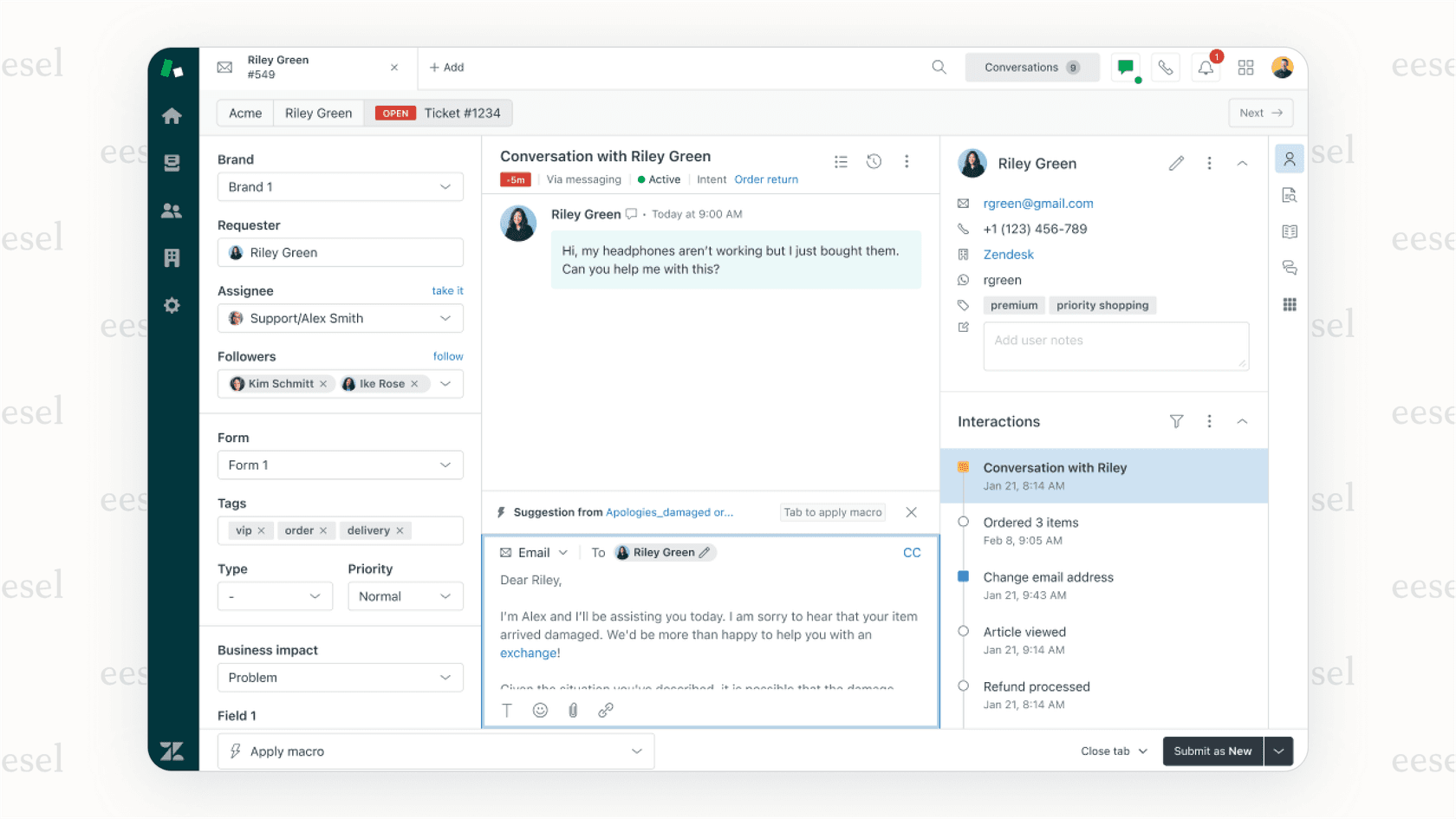
Se você está gastando mais tempo trabalhando em torno das limitações de automação do Zendesk do que se beneficiando delas, pode ser hora de explorar uma abordagem construída para fluxos de trabalho de suporte modernos. Saiba mais sobre os preços do eesel AI ou explore nossos recursos de agente de IA para ver como podemos ajudar a simplificar suas operações de suporte.

Perguntas Frequentes
Share this article

Article by
Stevia Putri
Stevia Putri is a marketing generalist at eesel AI, where she helps turn powerful AI tools into stories that resonate. She’s driven by curiosity, clarity, and the human side of technology.










