Como fechar automaticamente tickets de spam no Zendesk com gatilhos

Stevia Putri
Última edição February 24, 2026
Se você é um administrador do Zendesk, provavelmente já lidou com a sensação de afogamento ao abrir sua fila de suporte e encontrar centenas de tickets de spam. Talvez eles estejam inundando de um exploit de formulário da web, ou talvez alguém esteja usando sua instância do Zendesk para enviar spam para terceiros. De qualquer forma, seus agentes estão se afogando em lixo enquanto os problemas reais dos clientes ficam sem resposta.
A boa notícia? Você pode automatizar a maior parte desse problema. Este guia orienta você na configuração de gatilhos e automações do Zendesk para detectar, marcar e fechar automaticamente tickets de spam. Você aprenderá o tratamento nativo de spam, a automação baseada em webhook e como a IA pode ajudar onde as regras ficam aquém.
Configurando um gatilho para marcar automaticamente tickets como spam
Os gatilhos são sua primeira linha de defesa. Ao contrário das automações (que são executadas de hora em hora), os gatilhos são acionados imediatamente quando um ticket é criado ou atualizado. Isso significa que o spam é tratado em segundos, não em minutos.
Para marcar automaticamente os tickets como spam, você precisará combinar um gatilho com um webhook que chama a API de spam do Zendesk. Veja como configurá-lo.
Passo 1: Crie um webhook para a API de spam
Primeiro, você precisa de um webhook que possa chamar o endpoint mark_as_spam do Zendesk.
Navegue até Admin Center > Aplicativos e integrações > Webhooks. Clique em Criar webhook e selecione Gatilho ou Automação como o método de conexão.
Configure o webhook com estas configurações:
- Nome: Webhook de Marcação de Spam (ou algo descritivo)
- URL do Endpoint:
https://yoursubdomain.zendesk.com/api/v2/tickets/{{ticket.id}}/mark_as_spam - Método de solicitação: PUT
- Formato da solicitação: JSON
- Autenticação: Autenticação básica
Para autenticação básica, use seu endereço de e-mail do Zendesk seguido por /token como o nome de usuário (por exemplo, admin@yourcompany.com/token). Use seu token de API do Zendesk como a senha. Se você não tiver um token de API, você pode gerar um no Admin Center em Aplicativos e integrações > APIs > API do Zendesk.

Clique em Criar webhook para salvá-lo. Você o conectará a um gatilho na próxima etapa.
Passo 2: Defina as condições de identificação de spam
Agora você precisa de um gatilho que identifique tickets de spam e chame seu webhook. A chave é encontrar padrões que identifiquem de forma confiável o spam sem capturar tickets legítimos.
Identificadores comuns incluem:
- Domínios de organização: Se os spammers usarem e-mails de domínios específicos (como qq.com), você pode sinalizá-los
- Padrões de linha de assunto: O spam geralmente contém frases ou padrões de caracteres distintos
- Palavras-chave de descrição: Certas strings aparecem frequentemente no conteúdo de spam
- Canal de ticket: Envio de formulários da web de países ou intervalos de IP específicos
Vá para Admin Center > Objetos e regras > Regras de negócios > Gatilhos e clique em Criar gatilho.
Defina suas condições assim:
Corresponder a TODAS estas condições:
- Ticket > É > Criado
Corresponder a QUALQUER destas condições:
- Organização > É > [organização de spam que você identificou]
- Texto do assunto > Contém a seguinte string > [frase comum de spam]
- Descrição > Contém a seguinte string > [palavra-chave de spam]
A lógica "Corresponder a QUALQUER" significa que o gatilho é acionado se algum dos seus identificadores de spam corresponder. Isso permite que você capture diferentes tipos de spam com um único gatilho.

Passo 3: Configure as ações do gatilho
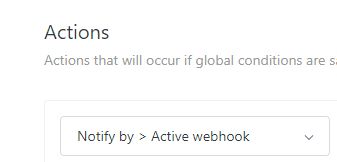
Em Executar estas ações, adicione:
- Notificações: Notificar webhook > Selecione seu Webhook de Marcação de Spam
- Deixe o corpo JSON vazio ou use
{}
Aqui está a parte importante: a ordem do gatilho é importante. Vá para sua lista de Gatilhos e arraste este gatilho de spam para o topo, antes de qualquer gatilho de atribuição ou notificação. Isso evita que os tickets de spam apareçam brevemente nas visualizações do agente antes de serem marcados.
Teste seu gatilho criando um ticket de teste que corresponda às suas condições. Verifique a aba Atividade do webhook no Admin Center para ver se ele foi executado com sucesso. Você deve ver um status "Sucesso: 200 OK" para cada ticket de spam processado.
Uma limitação a ter em mente: esta abordagem exige que você identifique os padrões de spam manualmente. Quando os spammers mudam de tática (e eles vão mudar), você precisa atualizar as condições do seu gatilho. É um pouco de gato e rato.
Usando automações para limpeza em massa de spam
Os gatilhos lidam com novos tickets imediatamente. As automações lidam com fluxos de trabalho baseados em tempo, o que as torna úteis para limpar o spam que escapou ou lidar com backlogs.
A principal diferença: os gatilhos são orientados a eventos (ticket criado/atualizado), enquanto as automações são baseadas em tempo (executadas a cada hora). As automações são perfeitas para fechar tickets de spam que estão na sua fila.
Veja como configurar uma automação para limpeza em massa de spam:
Vá para Admin Center > Objetos e regras > Regras de negócios > Automações e clique em Criar automação.
Corresponder a TODAS estas condições:
- Ticket: Horas desde a criação > Maior que > 1
- Ticket: Categoria de status > Menor que > Resolvido
- Ticket: Descrição > Contém a seguinte string > [identificador de spam]
Executar estas ações:
- Ticket: Adicionar tags > spam_cleanup
- Ticket: Categoria de status > Fechado

A condição "Horas desde a criação" garante que a automação não interfira em tickets legítimos que ainda estão sendo processados. A condição de status garante que você só atue em tickets abertos.
Limitações importantes a saber:
- As automações são executadas de hora em hora, não imediatamente
- Cada automação pode processar no máximo 1.000 tickets por hora
- Se você tiver 5.000 tickets de spam, levará pelo menos 5 horas para processá-los todos
- As automações não podem atuar em tickets fechados
Para grandes backlogs de spam, você pode precisar executar a automação várias vezes ou usar a API para exclusão em massa mais rápida.
Estratégias de prevenção para impedir o spam antes que ele comece
A automação lida com o spam depois que ele chega. A prevenção impede que ele chegue em primeiro lugar. Aqui estão as medidas de prevenção mais eficazes.
CAPTCHA em formulários da web. Se você está recebendo spam através do seu formulário de contato, adicione a verificação CAPTCHA. O Zendesk suporta reCAPTCHA em formulários da web, o que bloqueia a maioria dos envios de spam automatizados.
Requisitos de verificação de e-mail. Exija que os usuários verifiquem seu endereço de e-mail antes de poderem enviar tickets. Isso adiciona atrito para usuários legítimos, mas interrompe a maioria das campanhas de spam. Vá para Admin Center > Pessoas > Configuração > Usuários finais para habilitar isso.
Restrições de domínio. Se o seu suporte é apenas para clientes de organizações específicas, limite o envio de tickets a domínios de e-mail permitidos. Isso impede que invasores usem endereços de e-mail de vítimas aleatórias.
Remova placeholders perigosos de respostas automáticas. Uma técnica comum de spam envolve o envio de tickets com conteúdo de spam no assunto ou descrição, contando com o seu gatilho de resposta automática para encaminhar esse conteúdo para as vítimas. Remova os placeholders {{ticket.title}} e {{ticket.description}} do seu gatilho "Notificar o solicitante do pedido recebido".
Autenticação DMARC/SPF/DKIM. Habilite estes métodos de autenticação de e-mail para reduzir e-mails falsificados que entram no seu sistema. Eles adicionam uma camada de verificação que captura muitas tentativas de spam.
Limitação de taxa. Trabalhe com seu desenvolvedor web para adicionar limitação de taxa em formulários de envio de tickets. Isso impede que invasores enviem centenas de tickets por minuto.
Indo além: Detecção de spam alimentada por IA com eesel AI
Gatilhos baseados em regras funcionam bem quando o spam segue padrões previsíveis. Mas os spammers se adaptam. Quando eles mudam de tática, seus gatilhos cuidadosamente elaborados param de funcionar até que você os atualize manualmente.
É aqui que a IA muda o jogo.
Na eesel AI, abordamos a detecção de spam de forma diferente. Em vez de depender de palavras-chave e padrões, nossa IA entende o contexto e a intenção. Ela pode distinguir entre um cliente legítimo perguntando sobre "frete grátis" e um spammer promovendo "dinheiro grátis", mesmo quando ambas as mensagens contêm a palavra "grátis".
Veja como funciona. Nossa IA aprende com seus tickets anteriores, entendendo como são as conversas normais com clientes para sua empresa. Quando um novo ticket chega, ele analisa o conteúdo, o tom e o contexto. Tickets suspeitos são sinalizados para revisão ou tratados automaticamente com base nos seus limites de confiança.

A vantagem é o aprendizado contínuo. Quando você corrige as decisões da IA (aceitando um falso positivo ou marcando um spam perdido), ela incorpora esse feedback imediatamente. Nenhuma atualização de gatilho é necessária.
Você pode começar de forma conservadora. Faça com que a eesel AI marque tickets de spam suspeitos em vez de marcá-los automaticamente. Revise as tags por uma semana para construir confiança. Depois de satisfeito com a precisão, passe para o tratamento automático.
Para equipes se afogando em spam, isso muda o trabalho da manutenção manual de regras para a supervisão ocasional da IA. Você gasta menos tempo jogando na defesa e mais tempo no suporte real ao cliente.
Melhores práticas e monitoramento
A automação é poderosa, mas requer supervisão. Aqui estão as práticas que mantêm seu tratamento de spam eficaz sem criar novos problemas.
Revise os tickets suspensos semanalmente. Mesmo com a automação, verifique sua visualização de tickets suspensos regularmente. Procure por falsos positivos (e-mails legítimos capturados por filtros) e ajuste suas regras de acordo.
Documente seus padrões de spam. Mantenha uma lista contínua dos identificadores de spam que você está rastreando. Quando novos padrões surgirem, adicione-os sistematicamente em vez de fazer atualizações de gatilho únicas.
Monitore as taxas de sucesso do webhook. No Admin Center, verifique a aba Atividade do seu webhook semanalmente. Webhooks com falha significam que o spam não está sendo tratado. Causas comuns incluem tokens de API expirados ou limitação de taxa.
Crie visualizações para rastreamento de spam. Crie visualizações personalizadas que mostrem:
- Tickets marcados com identificadores de spam
- Tickets suspensos por domínio
- Tickets criados por novos usuários (potenciais contas de spam)
Configure alertas de volume. Picos repentinos no volume de tickets geralmente indicam ataques de spam. Use os relatórios do Zendesk ou o monitoramento de terceiros para alertá-lo quando as contagens diárias de tickets excederem os limites normais em 50% ou mais.
Revisão trimestral de regras. A cada três meses, audite seus gatilhos e automações de spam. Remova regras para padrões de spam que não aparecem mais. Consolide condições sobrepostas. Teste se tudo ainda funciona como esperado.
Comece a automatizar seu gerenciamento de spam do Zendesk hoje
Tickets de spam desperdiçam o tempo do agente, atrasam as respostas reais dos clientes e criam riscos de segurança quando seu sistema é usado para enviar e-mails indesejados. A combinação do tratamento nativo de spam do Zendesk, gatilhos personalizados com webhooks e automações baseadas em tempo oferece uma defesa sólida.
Comece com o básico: entenda como funcionam os tickets suspensos e, em seguida, crie um gatilho que marque o spam óbvio automaticamente. Adicione automações para limpeza em massa de backlogs. Adicione medidas de prevenção como CAPTCHA e verificação de e-mail para reduzir o spam recebido.
Se você ainda está gastando um tempo significativo gerenciando regras de spam ou lidando com campanhas de spam sofisticadas que ignoram a detecção de palavras-chave, considere alternativas alimentadas por IA. Construímos a eesel AI para lidar exatamente com esse tipo de problema: trabalho rotineiro, baseado em padrões, que não exige julgamento humano, mas consome atenção humana.
O objetivo não é o bloqueio perfeito de spam (isso não existe). É reduzir o tratamento de spam de uma tarefa diária para uma revisão ocasional. Coloque sua automação em prática, monitore-a regularmente e recupere essas horas para o suporte real ao cliente.

Perguntas Frequentes
Share this article

Article by
Stevia Putri
Stevia Putri is a marketing generalist at eesel AI, where she helps turn powerful AI tools into stories that resonate. She’s driven by curiosity, clarity, and the human side of technology.
