Como usar a condição de acionador de marca de ticket do Zendesk

Stevia Putri
Última edição February 24, 2026
Gerenciar várias marcas no Zendesk pode se tornar complicado rapidamente. Quando você está dando suporte a vários produtos ou operando em diferentes regiões, você precisa de uma maneira de rotear tickets, aplicar SLAs e enviar notificações com base em qual marca o cliente contatou. A condição de marca do ticket ajuda a resolver isso.
A condição de marca do ticket permite que você crie acionadores que são disparados apenas para marcas específicas (ou excluem certas marcas completamente). É uma maneira direta de manter seus fluxos de trabalho de suporte organizados quando você está conciliando várias marcas em uma única instância do Zendesk.

O que você vai precisar
Antes de começar a configurar acionadores com condições de marca, certifique-se de que você tem:
- Um plano Zendesk Suite no nível Growth ou superior (os planos Team não suportam a condição de marca). Você pode aprender mais sobre os preços de suporte do Zendesk para comparar os recursos do plano.
- Várias marcas já configuradas em sua instância do Zendesk
- Acesso de administrador para criar e gerenciar acionadores
- Um conhecimento básico de como os acionadores funcionam (condições e ações)
Se você estiver em um plano Team, você precisará atualizar para acessar as condições de acionador baseadas em marca. A condição de marca não está disponível em planos de nível inferior.
Entendendo a condição de marca do ticket
A condição de marca do ticket verifica a qual marca um ticket está associado. Cada ticket no Zendesk é atribuído a uma marca automaticamente com base em como foi criado: o endereço de e-mail de suporte, a Central de Ajuda de onde veio ou a configuração do Web Widget.
Aqui está quando você gostaria de usar a condição de marca em seus acionadores:
- Diferentes equipes de suporte por marca: Roteie os tickets para equipes especializadas com base em qual produto ou região o cliente está perguntando
- SLAs específicos da marca: Aplique diferentes níveis de prioridade ou compromissos de tempo de resposta, dependendo da marca
- Notificações personalizadas: Envie diferentes mensagens de resposta automática ou alertas internos para cada marca
- Exclusões de fluxo de trabalho: Impeça que certos acionadores globais sejam disparados para marcas que têm processos exclusivos
A condição de marca difere de outros métodos de escopo, como grupos ou organizações. Enquanto os grupos determinam quem lida com o ticket e as organizações identificam quem é o cliente, as marcas representam qual produto ou serviço o cliente está contatando você. Um único cliente pode contatá-lo sobre várias marcas, e uma única marca pode ter vários grupos de suporte.
Uma coisa a ter em mente: a condição de marca está disponível apenas nos planos Growth, Professional, Enterprise e Enterprise Plus. Se você estiver no Team, você não verá esta opção em seu menu suspenso de condição de acionador. Verifique a documentação de acionadores do Zendesk para os requisitos de plano mais recentes.
Como criar um acionador com a condição de marca do ticket
Vamos percorrer a criação de um acionador que usa a condição de marca. Usaremos o exemplo de rotear tickets de marca VIP para uma fila de prioridade.
Passo 1: Acesse a página de acionadores
Navegue até o Admin Center (Central de administração) e, em seguida, clique em Objetos e regras na barra lateral. Selecione Regras de negócios > Acionadores. Clique na aba Tickets se você ainda não estiver lá.

Você verá uma lista de todos os seus acionadores de ticket existentes. Eles são executados de cima para baixo, então a ordem é importante. Os acionadores mais altos na lista são executados antes dos acionadores mais baixos. Para mais informações sobre a organização de acionadores, consulte o guia do Zendesk para acionadores de ticket.
Passo 2: Adicione um novo acionador
Clique em Adicionar acionador no canto superior direito. Dê ao seu acionador um nome claro e descritivo. Algo como "Roteie a marca VIP para a fila de prioridade" ou "Exclua a marca de teste da resposta automática". O nome deve deixar óbvio o que este acionador faz sem abri-lo.
Adicione uma descrição se quiser. Este campo é pesquisável, por isso é útil para outros administradores que possam precisar entender por que este acionador existe.
Certifique-se de que Ativar este acionador está marcado se você quiser que ele seja executado imediatamente após salvar.
Passo 3: Configure a condição de marca
Agora para a parte importante. Em Atender a todas as seguintes condições, clique em Adicionar condição.
No primeiro menu suspenso, selecione Ticket > Marca. No segundo menu suspenso, escolha seu operador:
- é - O acionador só é disparado para a(s) marca(s) específica(s) que você selecionar
- não é - O acionador é disparado para todas as marcas, exceto a(s) que você selecionar
No terceiro menu suspenso, selecione sua(s) marca(s). Você pode adicionar várias condições de marca para incluir ou excluir várias marcas.

Aqui está como a lógica funciona:
- Para restringir um acionador a uma marca específica: Use Marca é [Sua Marca] na seção "Atender a todas"
- Para incluir várias marcas específicas: Use várias condições Marca é na seção "Atender a qualquer"
- Para excluir uma marca: Use Marca não é [Sua Marca] na seção "Atender a todas"
- Para excluir várias marcas: Use várias condições Marca não é na seção "Atender a todas"
Passo 4: Adicione condições adicionais (opcional)
Você pode refinar quando seu acionador é disparado adicionando mais condições. Adições comuns incluem:
- Ticket > Categoria de status é Novo - Dispare apenas para novos tickets
- Ticket > Prioridade é - - Dispare apenas se nenhuma prioridade for definida ainda
- Ticket > Grupo é - - Dispare apenas para tickets não atribuídos
- Ticket > Tags não contém nenhuma das seguintes [sua-tag] - Impeça que o acionador seja disparado duas vezes
Lembre-se: TODAS as condições na seção "Atender a todas" devem ser verdadeiras para que o acionador seja disparado. QUALQUER condição na seção "Atender a qualquer" pode ser verdadeira.
Passo 5: Defina as ações
Agora defina o que acontece quando suas condições são atendidas. Clique em Adicionar ação e escolha entre as opções disponíveis:
- Ticket > Grupo - Atribua a um grupo de suporte específico
- Ticket > Prioridade - Defina a prioridade como Urgente, Alta, Normal ou Baixa
- Ticket > Adicionar tags - Adicione tags para roteamento ou relatórios
- Ticket > Status - Altere o status do ticket
- Notificar por > E-mail do usuário - Envie um e-mail para o solicitante, cessionário ou outros
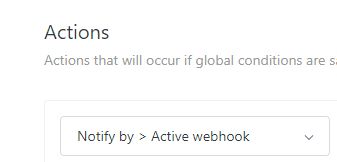
Para o nosso exemplo de marca VIP, você pode:
- Definir Ticket > Prioridade para Alta
- Definir Ticket > Grupo para o seu grupo Suporte VIP
- Adicionar Ticket > Adicionar tags com uma tag como vip_brand
Passo 6: Salve e teste
Clique em Salvar para criar seu acionador. Agora teste:
- Crie um ticket de teste através do canal de suporte da marca (e-mail, Web Widget ou Central de Ajuda)
- Verifique se o acionador foi disparado olhando o registro de eventos do ticket
- Verifique se as ações foram aplicadas corretamente (grupo, prioridade, tags corretos)
- Se algo estiver errado, edite o acionador e ajuste suas condições
Dica profissional: Crie uma marca privada ou use uma tag específica para teste. Dessa forma, você pode testar acionadores sem afetar os tickets de clientes reais. Saiba mais sobre as melhores práticas de gerenciamento de tickets para otimizar seu fluxo de trabalho.
Casos de uso comuns para a condição de marca do ticket
Agora que você sabe como configurar condições de marca, vamos dar uma olhada em algumas maneiras práticas de usá-las.
Caso de uso 1: Roteie tickets para equipes específicas da marca
Se você tem equipes de suporte dedicadas para diferentes produtos ou regiões, você pode rotear automaticamente os tickets com base na marca:
- Condição: Ticket > Marca é "Omniwear Sports"
- Ação: Ticket > Grupo é "Equipe de suporte esportivo"
Crie um acionador por combinação de marca-equipe. Isso garante que os tickets sempre cheguem aos especialistas certos sem classificação manual.
Caso de uso 2: Aplique SLAs específicos da marca
Diferentes marcas podem ter diferentes compromissos de nível de serviço (SLA). Use a condição de marca para definir as prioridades de acordo:
- Condição 1: Ticket > Marca é "Produto Enterprise"
- Condição 2: Ticket > Prioridade é -
- Ação: Ticket > Prioridade é "Alta"
Isso define uma alta prioridade para tickets de sua marca empresarial, garantindo que eles obtenham tempos de resposta mais rápidos.
Caso de uso 3: Exclua marcas de acionadores globais
Às vezes, você tem acionadores que devem se aplicar à maioria das marcas, mas não a todas. Use o operador "não é" para excluir marcas específicas:
- Condição: Ticket > Marca não é "Marca de teste interna"
- Ação: Notificar por > E-mail do usuário (solicitante) com mensagem de resposta automática
Isso impede que sua marca de teste envie respostas automáticas para sua equipe interna, mantendo a resposta automática ativa para marcas voltadas para o cliente.
Caso de uso 4: Notificações específicas da marca
Envie mensagens diferentes com base na marca:
- Condição: Ticket > Marca é "Serviço Premium"
- Ação: Notificar por > E-mail do usuário com uma mensagem de boas-vindas personalizada mencionando os benefícios do suporte premium
Isso permite que você personalize a experiência do cliente para corresponder ao posicionamento de cada marca.
Melhores práticas para organizar acionadores multi-marca
À medida que você cria acionadores baseados em marca, tenha estas dicas em mente:
Use convenções de nomenclatura claras. Inclua o nome da marca em seus nomes de acionador para que você possa identificar rapidamente quais acionadores se aplicam a quais marcas. Algo como "[Marca VIP] Rota para a fila de prioridade" funciona bem.
Agrupe acionadores relacionados. O Zendesk permite que você organize os acionadores em categorias. Crie categorias como "Roteamento de marca", "Notificações de marca" e "SLAs de marca" para manter as coisas organizadas.
Documente sua configuração. Mantenha uma planilha simples ou um documento interno listando quais acionadores se aplicam a quais marcas e por quê. O você do futuro (ou seus colegas de equipe) agradecerão ao solucionar problemas.
Teste em um sandbox primeiro. Se você tem um ambiente sandbox do Zendesk, teste seus acionadores de marca lá antes de implantar na produção. Erros de roteamento de marca podem enviar tickets de clientes para as equipes erradas.
Monitore o desempenho do acionador. Verifique seu histórico de revisão de acionador para ver quais acionadores são disparados com mais frequência. Se um acionador específico da marca nunca for disparado, suas condições podem ser muito restritivas.
Combine com tags para granularidade. Às vezes, a marca sozinha não é suficiente. Combine condições de marca com condições de tag para uma segmentação mais precisa: "Marca é X E Tag é Y."
Solução de problemas comuns
Mesmo com uma configuração cuidadosa, as coisas às vezes não funcionam como esperado. Aqui está como corrigir problemas comuns:
Acionador não disparando: Verifique novamente se a marca real do ticket corresponde à sua condição. Olhe para o painel de detalhes do ticket para ver qual marca o Zendesk atribuiu. Se for diferente do que você esperava, verifique seu endereço de suporte e a configuração do canal.
Marca errada atribuída: Os tickets obtêm sua marca do endereço de e-mail de suporte, configuração do Web Widget ou Central de Ajuda que eles vieram. Se os tickets estão recebendo a marca errada, revise as configurações do seu canal no Admin Center (Central de administração).
Acionadores conflitantes: Lembre-se de que os acionadores são executados em ordem de cima para baixo. Se dois acionadores pudessem ser disparados no mesmo ticket, o anterior pode mudar algo que impede que o posterior seja disparado. Use a condição "Tags não contém nenhuma de" para evitar o re-disparo ou reordene seus acionadores.
Opção de marca ausente: Se você não vê a condição de marca no menu suspenso, confirme se você está em um plano Growth ou superior. Verifique também se você realmente tem várias marcas configuradas. A condição não aparecerá se você tiver apenas uma marca. Consulte o guia de gerenciamento de marca do Zendesk para obter instruções de configuração.
Acionador dispara com muita frequência: Adicione condições mais específicas. Um acionador que dispara em "Marca é X" sozinho será disparado em cada atualização de ticket para essa marca. Adicione "Ticket é criado" ou "Categoria de status é Novo" para limitá-lo apenas a novos tickets.
Indo além dos acionadores com eesel AI
Os acionadores com condições de marca funcionam bem para roteamento e marcação diretos. Mas eles têm limitações. À medida que sua operação de suporte cresce, você pode se ver gerenciando dezenas de acionadores com combinações de condições complexas. Cada nova marca ou fluxo de trabalho significa mais acionadores para manter e testar.
É aqui que o eesel AI adota uma abordagem diferente. Em vez de construir conjuntos de regras cada vez mais complexos, nosso agente de IA para Zendesk aprende com seus tickets existentes, artigos da central de ajuda e macros para lidar com os tickets de forma inteligente.

Aqui está a diferença:
| Abordagem | Como funciona | Melhor para |
|---|---|---|
| Acionadores baseados em regras | Defina condições (marca, tags, palavras-chave) e ações | Fluxos de trabalho simples e previsíveis |
| eesel AI | Aprende com seus dados e lida com os tickets com base no contexto | Roteamento complexo, compreensão da intenção, escalonamento sem adicionar regras |
Com nosso agente de IA, você pode descrever sua lógica de roteamento em português simples em vez de construir condições de acionador. Por exemplo: "Roteie solicitações de reembolso acima de US$ 500 para a equipe de Finanças, mas apenas para a marca Enterprise durante o horário comercial." A IA entende e aplica essa lógica sem que você crie vários acionadores.
O eesel AI se integra diretamente com o Zendesk e pode funcionar em conjunto com seus acionadores existentes ou lidar com o suporte de linha de frente de forma autônoma. Você define regras de escalonamento em linguagem natural e a IA as segue.
Se você está achando que a manutenção do acionador está consumindo seu tempo, ou se seu roteamento baseado em marca se tornou muito complexo para gerenciar, experimente o eesel AI gratuitamente e veja como ele se compara à automação baseada em regras. Para mais contexto sobre suporte alimentado por IA, confira nosso guia sobre os melhores chatbots de IA para Zendesk.

Perguntas frequentes
Share this article

Article by
Stevia Putri
Stevia Putri is a marketing generalist at eesel AI, where she helps turn powerful AI tools into stories that resonate. She’s driven by curiosity, clarity, and the human side of technology.




