Comment utiliser la condition de déclencheur Zendesk pour la marque de ticket

Stevia Putri
Dernière modification February 24, 2026
La gestion de plusieurs marques dans Zendesk peut rapidement devenir compliquée. Lorsque vous prenez en charge plusieurs produits ou que vous opérez dans différentes régions, vous avez besoin d'un moyen d'acheminer les tickets, d'appliquer les accords de niveau de service (SLA) et d'envoyer des notifications en fonction de la marque contactée par le client. La condition de marque de ticket aide à résoudre ce problème.
La condition de marque de ticket vous permet de créer des déclencheurs qui ne se déclenchent que pour des marques spécifiques (ou d'exclure complètement certaines marques). C'est un moyen simple de garder vos flux de travail de support organisés lorsque vous jonglez avec plusieurs marques sous une seule instance Zendesk.

Ce dont vous aurez besoin
Avant de commencer à configurer des déclencheurs avec des conditions de marque, assurez-vous d'avoir :
- Un plan Zendesk Suite au niveau Growth ou supérieur (les plans Team ne prennent pas en charge la condition de marque). Vous pouvez en savoir plus sur la tarification du support Zendesk pour comparer les fonctionnalités des plans.
- Plusieurs marques déjà configurées dans votre instance Zendesk
- Un accès administrateur pour créer et gérer les déclencheurs
- Une compréhension de base du fonctionnement des déclencheurs (conditions et actions)
Si vous avez un plan Team, vous devrez passer à un niveau supérieur pour accéder aux conditions de déclenchement basées sur la marque. La condition de marque n'est pas disponible sur les plans de niveau inférieur.
Comprendre la condition de marque de ticket
La condition de marque de ticket vérifie à quelle marque un ticket est associé. Chaque ticket dans Zendesk est attribué à une marque automatiquement en fonction de la façon dont il a été créé : l'adresse e-mail de support, le centre d'aide d'où il provient ou la configuration du Web Widget.
Voici quand vous voudriez utiliser la condition de marque dans vos déclencheurs :
- Différentes équipes de support par marque : Acheminez les tickets vers des équipes spécialisées en fonction du produit ou de la région sur lequel le client pose des questions
- SLA spécifiques à la marque : Appliquez différents niveaux de priorité ou engagements de temps de réponse en fonction de la marque
- Notifications personnalisées : Envoyez différents messages de réponse automatique ou alertes internes pour chaque marque
- Exclusions de flux de travail : Empêchez certains déclencheurs globaux de se déclencher pour les marques qui ont des processus uniques
La condition de marque diffère des autres méthodes de portée comme les groupes ou les organisations. Alors que les groupes déterminent qui traite le ticket et que les organisations identifient qui est le client, les marques représentent le produit ou le service pour lequel le client vous contacte. Un seul client peut vous contacter au sujet de plusieurs marques, et une seule marque peut avoir plusieurs groupes de support.
Une chose à garder à l'esprit : la condition de marque n'est disponible que sur les plans Growth, Professional, Enterprise et Enterprise Plus. Si vous êtes sur Team, vous ne verrez pas cette option dans votre menu déroulant de condition de déclencheur. Consultez la documentation des déclencheurs de Zendesk pour connaître les dernières exigences du plan.
Comment créer un déclencheur avec la condition de marque de ticket
Passons en revue la création d'un déclencheur qui utilise la condition de marque. Nous utiliserons l'exemple de l'acheminement des tickets de marque VIP vers une file d'attente prioritaire.
Étape 1 : Accéder à la page des déclencheurs
Accédez au Centre d'administration, puis cliquez sur Objets et règles dans la barre latérale. Sélectionnez Règles métier > Déclencheurs. Cliquez sur l'onglet Tickets si vous n'y êtes pas déjà.

Vous verrez une liste de tous vos déclencheurs de ticket existants. Ils s'exécutent de haut en bas, donc l'ordre est important. Les déclencheurs situés plus haut dans la liste s'exécutent avant les déclencheurs situés plus bas. Pour plus d'informations sur l'organisation des déclencheurs, consultez le guide de Zendesk sur les déclencheurs de ticket.
Étape 2 : Ajouter un nouveau déclencheur
Cliquez sur Ajouter un déclencheur en haut à droite. Donnez à votre déclencheur un nom clair et descriptif. Quelque chose comme « Acheminer la marque VIP vers la file d'attente prioritaire » ou « Exclure la marque de test de la réponse automatique. » Le nom doit indiquer clairement ce que fait ce déclencheur sans l'ouvrir.
Ajoutez une description si vous le souhaitez. Ce champ est consultable, il est donc utile pour les autres administrateurs qui pourraient avoir besoin de comprendre pourquoi ce déclencheur existe.
Assurez-vous que Activer ce déclencheur est coché si vous voulez qu'il s'exécute immédiatement après l'enregistrement.
Étape 3 : Configurer la condition de marque
Maintenant, passons à la partie importante. Sous Répondre à toutes les conditions suivantes, cliquez sur Ajouter une condition.
Dans le premier menu déroulant, sélectionnez Ticket > Marque. Dans le deuxième menu déroulant, choisissez votre opérateur :
- est – Le déclencheur ne se déclenche que pour la ou les marques spécifiques que vous sélectionnez
- n'est pas – Le déclencheur se déclenche pour toutes les marques sauf celle(s) que vous sélectionnez
Dans le troisième menu déroulant, sélectionnez votre ou vos marques. Vous pouvez ajouter plusieurs conditions de marque pour inclure ou exclure plusieurs marques.

Voici comment fonctionne la logique :
- Pour restreindre un déclencheur à une marque spécifique : Utilisez La marque est [Votre marque] dans la section « Répondre à toutes »
- Pour inclure plusieurs marques spécifiques : Utilisez plusieurs conditions La marque est dans la section « Répondre à l'une »
- Pour exclure une marque : Utilisez La marque n'est pas [Votre marque] dans la section « Répondre à toutes »
- Pour exclure plusieurs marques : Utilisez plusieurs conditions La marque n'est pas dans la section « Répondre à toutes »
Étape 4 : Ajouter des conditions supplémentaires (facultatif)
Vous pouvez affiner le moment où votre déclencheur se déclenche en ajoutant d'autres conditions. Les ajouts courants incluent :
- Ticket > La catégorie de statut est Nouveau – Ne se déclenche que pour les nouveaux tickets
- Ticket > La priorité est - – Ne se déclenche que si aucune priorité n'est encore définie
- Ticket > Le groupe est - – Ne se déclenche que pour les tickets non attribués
- Ticket > Les balises ne contiennent aucune des balises suivantes [votre-balise] – Empêche le déclencheur de se déclencher deux fois
Rappelez-vous : TOUTES les conditions de la section « Répondre à toutes » doivent être remplies pour que le déclencheur se déclenche. N'IMPORTE QUELLE condition de la section « Répondre à l'une » peut être remplie.
Étape 5 : Définir les actions
Définissez maintenant ce qui se passe lorsque vos conditions sont remplies. Cliquez sur Ajouter une action et choisissez parmi les options disponibles :
- Ticket > Groupe – Attribuer à un groupe de support spécifique
- Ticket > Priorité – Définir la priorité sur Urgente, Élevée, Normale ou Faible
- Ticket > Ajouter des balises – Ajouter des balises pour le routage ou la création de rapports
- Ticket > Statut – Modifier le statut du ticket
- Notifier par > E-mail de l'utilisateur – Envoyer un e-mail au demandeur, au responsable ou à d'autres personnes
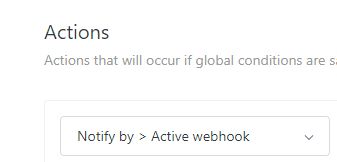
Pour notre exemple de marque VIP, vous pourriez :
- Définir Ticket > Priorité sur Élevée
- Définir Ticket > Groupe sur votre groupe Support VIP
- Ajouter Ticket > Ajouter des balises avec une balise comme vip_brand
Étape 6 : Enregistrer et tester
Cliquez sur Enregistrer pour créer votre déclencheur. Testez-le maintenant :
- Créez un ticket de test via le canal de support de la marque (e-mail, Web Widget ou Centre d'aide)
- Vérifiez que le déclencheur s'est déclenché en consultant le journal des événements du ticket
- Vérifiez que les actions ont été appliquées correctement (bon groupe, priorité, balises)
- Si quelque chose ne va pas, modifiez le déclencheur et ajustez vos conditions
Conseil de pro : Créez une marque privée ou utilisez une balise spécifique pour les tests. De cette façon, vous pouvez tester les déclencheurs sans affecter les vrais tickets clients. Apprenez-en davantage sur les meilleures pratiques de gestion des tickets pour optimiser votre flux de travail.
Cas d'utilisation courants pour la condition de marque de ticket
Maintenant que vous savez comment configurer les conditions de marque, examinons quelques façons pratiques de les utiliser.
Cas d'utilisation 1 : Acheminer les tickets vers des équipes spécifiques à la marque
Si vous avez des équipes de support dédiées pour différents produits ou régions, vous pouvez acheminer automatiquement les tickets en fonction de la marque :
- Condition : Ticket > La marque est « Omniwear Sports »
- Action : Ticket > Le groupe est « Équipe de support sportif »
Créez un déclencheur par combinaison marque-équipe. Cela garantit que les tickets atteignent toujours les bons spécialistes sans tri manuel.
Cas d'utilisation 2 : Appliquer des SLA spécifiques à la marque
Différentes marques peuvent avoir différents engagements de niveau de service. Utilisez la condition de marque pour définir les priorités en conséquence :
- Condition 1 : Ticket > La marque est « Produit Enterprise »
- Condition 2 : Ticket > La priorité est -
- Action : Ticket > La priorité est « Élevée »
Cela définit une priorité élevée pour les tickets de votre marque Enterprise, garantissant ainsi des temps de réponse plus rapides.
Cas d'utilisation 3 : Exclure les marques des déclencheurs globaux
Parfois, vous avez des déclencheurs qui devraient s'appliquer à la plupart des marques, mais pas à toutes. Utilisez l'opérateur « n'est pas » pour exclure des marques spécifiques :
- Condition : Ticket > La marque n'est pas « Marque de test interne »
- Action : Notifier par > E-mail de l'utilisateur (demandeur) avec un message de réponse automatique
Cela empêche votre marque de test d'envoyer des réponses automatiques à votre équipe interne tout en gardant la réponse automatique active pour les marques destinées aux clients.
Cas d'utilisation 4 : Notifications spécifiques à la marque
Envoyez différents messages en fonction de la marque :
- Condition : Ticket > La marque est « Service Premium »
- Action : Notifier par > E-mail de l'utilisateur avec un message de bienvenue personnalisé mentionnant les avantages du support premium
Cela vous permet d'adapter l'expérience client en fonction du positionnement de chaque marque.
Meilleures pratiques pour organiser les déclencheurs multi-marques
Au fur et à mesure que vous créez des déclencheurs basés sur la marque, gardez ces conseils à l'esprit :
Utilisez des conventions d'appellation claires. Incluez le nom de la marque dans les noms de vos déclencheurs afin de pouvoir identifier rapidement quels déclencheurs s'appliquent à quelles marques. Quelque chose comme « [Marque VIP] Acheminer vers la file d'attente prioritaire » fonctionne bien.
Regroupez les déclencheurs associés. Zendesk vous permet d'organiser les déclencheurs en catégories. Créez des catégories comme « Routage de marque », « Notifications de marque » et « SLA de marque » pour que tout reste bien rangé.
Documentez votre configuration. Conservez une simple feuille de calcul ou un document interne répertoriant les déclencheurs qui s'appliquent à quelles marques et pourquoi. Votre futur vous (ou vos coéquipiers) vous remerciera lors du dépannage.
Testez d'abord dans un bac à sable. Si vous avez un environnement de bac à sable Zendesk, testez vos déclencheurs de marque là-bas avant de les déployer en production. Les erreurs de routage de marque peuvent envoyer les tickets clients aux mauvaises équipes.
Surveillez les performances des déclencheurs. Consultez l'historique des révisions de vos déclencheurs pour voir quels déclencheurs se déclenchent le plus souvent. Si un déclencheur spécifique à une marque ne se déclenche jamais, vos conditions pourraient être trop restrictives.
Combinez avec des balises pour plus de granularité. Parfois, la marque seule ne suffit pas. Combinez les conditions de marque avec les conditions de balise pour un ciblage plus précis : « La marque est X ET la balise est Y. »
Dépannage des problèmes courants
Même avec une configuration minutieuse, les choses ne fonctionnent parfois pas comme prévu. Voici comment résoudre les problèmes courants :
Le déclencheur ne se déclenche pas : Vérifiez que la marque réelle du ticket correspond à votre condition. Consultez le panneau des détails du ticket pour voir quelle marque Zendesk a attribuée. Si elle est différente de ce que vous attendiez, vérifiez votre adresse de support et la configuration de votre canal.
Mauvaise marque attribuée : Les tickets tirent leur marque de l'adresse e-mail de support, de la configuration du Web Widget ou du Centre d'aide par lequel ils sont passés. Si les tickets reçoivent la mauvaise marque, examinez les paramètres de votre canal dans le Centre d'administration.
Déclencheurs conflictuels : Rappelez-vous que les déclencheurs s'exécutent dans l'ordre de haut en bas. Si deux déclencheurs pouvaient se déclencher sur le même ticket, le premier pourrait modifier quelque chose qui empêche le second de se déclencher. Utilisez la condition « Les balises ne contiennent aucune de » pour empêcher le redéclenchement, ou réorganisez vos déclencheurs.
Option de marque manquante : Si vous ne voyez pas la condition de marque dans le menu déroulant, confirmez que vous avez un plan Growth ou supérieur. Vérifiez également que vous avez réellement configuré plusieurs marques. La condition n'apparaîtra pas si vous n'avez qu'une seule marque. Consultez le guide de gestion des marques de Zendesk pour obtenir des instructions de configuration.
Le déclencheur se déclenche trop souvent : Ajoutez des conditions plus spécifiques. Un déclencheur qui se déclenche sur « La marque est X » seul se déclenchera à chaque mise à jour de ticket pour cette marque. Ajoutez « Le ticket est créé » ou « La catégorie de statut est Nouvelle » pour le limiter aux nouveaux tickets uniquement.
Aller au-delà des déclencheurs avec eesel AI
Les déclencheurs avec des conditions de marque fonctionnent bien pour le routage et le marquage simples. Mais ils ont des limites. Au fur et à mesure que votre opération de support se développe, vous pourriez vous retrouver à gérer des dizaines de déclencheurs avec des combinaisons de conditions complexes. Chaque nouvelle marque ou flux de travail signifie plus de déclencheurs à maintenir et à tester.
C'est là que eesel AI adopte une approche différente. Au lieu de construire des ensembles de règles de plus en plus complexes, notre agent d'IA pour Zendesk apprend de vos tickets existants, des articles du centre d'aide et des macros pour traiter les tickets intelligemment.

Voici la différence :
| Approche | Comment ça marche | Idéal pour |
|---|---|---|
| Déclencheurs basés sur des règles | Définir des conditions (marque, balises, mots-clés) et des actions | Flux de travail simples et prévisibles |
| eesel AI | Apprend de vos données et traite les tickets en fonction du contexte | Routage complexe, compréhension de l'intention, mise à l'échelle sans ajout de règles |
Avec notre agent d'IA, vous pouvez décrire votre logique de routage en langage clair au lieu de construire des conditions de déclencheur. Par exemple : « Acheminer les demandes de remboursement de plus de 500 $ à l'équipe des finances, mais uniquement pour la marque Enterprise pendant les heures de bureau. » L'IA comprend et applique cette logique sans que vous ayez à créer plusieurs déclencheurs.
eesel AI s'intègre directement à Zendesk et peut fonctionner avec vos déclencheurs existants ou gérer le support de première ligne de manière autonome. Vous définissez les règles d'escalade en langage naturel, et l'IA les suit.
Si vous constatez que la maintenance des déclencheurs vous prend trop de temps, ou si votre routage basé sur la marque est devenu trop complexe à gérer, essayez eesel AI gratuitement et voyez comment il se compare à l'automatisation basée sur des règles. Pour plus de contexte sur le support alimenté par l'IA, consultez notre guide des meilleurs chatbots d'IA pour Zendesk.

Foire aux questions
Share this article

Article by
Stevia Putri
Stevia Putri is a marketing generalist at eesel AI, where she helps turn powerful AI tools into stories that resonate. She’s driven by curiosity, clarity, and the human side of technology.




