So verwenden Sie die Zendesk-Triggerbedingung Ticketmarke

Stevia Putri
Zuletzt bearbeitet February 24, 2026
Die Verwaltung mehrerer Marken in Zendesk kann schnell kompliziert werden. Wenn Sie mehrere Produkte unterstützen oder in verschiedenen Regionen tätig sind, benötigen Sie eine Möglichkeit, Tickets zu routen, SLAs anzuwenden und Benachrichtigungen zu senden, je nachdem, welche Marke der Kunde kontaktiert hat. Die Ticketmarken-Bedingung hilft, dieses Problem zu lösen.
Mit der Ticketmarken-Bedingung können Sie Trigger erstellen, die nur für bestimmte Marken ausgelöst werden (oder bestimmte Marken vollständig ausschließen). Es ist eine einfache Möglichkeit, Ihre Support-Workflows organisiert zu halten, wenn Sie mehrere Marken unter einer Zendesk-Instanz verwalten.

Was Sie benötigen
Bevor Sie mit der Konfiguration von Triggern mit Markenbedingungen beginnen, stellen Sie sicher, dass Sie Folgendes haben:
- Einen Zendesk Suite-Plan auf Growth-Ebene oder höher (Teampläne unterstützen die Markenbedingung nicht). Sie können mehr über die Zendesk-Supportpreise erfahren, um die Planfunktionen zu vergleichen.
- Mehrere Marken, die bereits in Ihrer Zendesk-Instanz eingerichtet sind
- Administratorzugriff zum Erstellen und Verwalten von Triggern
- Ein grundlegendes Verständnis der Funktionsweise von Triggern (Bedingungen und Aktionen)
Wenn Sie einen Teamplan haben, müssen Sie ein Upgrade durchführen, um auf markenbasierte Triggerbedingungen zugreifen zu können. Die Markenbedingung ist in Plänen niedrigerer Stufe nicht verfügbar.
Die Ticketmarken-Bedingung verstehen
Die Ticketmarken-Bedingung prüft, welcher Marke ein Ticket zugeordnet ist. Jedes Ticket in Zendesk wird automatisch einer Marke zugewiesen, basierend darauf, wie es erstellt wurde: die Support-E-Mail-Adresse, das Help Center, aus dem es stammt, oder die Web-Widget-Konfiguration.
Hier sind einige Fälle, in denen Sie die Markenbedingung in Ihren Triggern verwenden sollten:
- Verschiedene Supportteams pro Marke: Leiten Sie Tickets an spezialisierte Teams weiter, je nachdem, welches Produkt oder welche Region der Kunde anfragt
- Markenspezifische SLAs (Service Level Agreements): Wenden Sie je nach Marke unterschiedliche Prioritätsstufen oder Reaktionszeitverpflichtungen an
- Benutzerdefinierte Benachrichtigungen: Senden Sie für jede Marke unterschiedliche automatische Antwortnachrichten oder interne Benachrichtigungen
- Workflow-Ausschlüsse: Verhindern Sie, dass bestimmte globale Trigger für Marken mit eindeutigen Prozessen ausgelöst werden
Die Markenbedingung unterscheidet sich von anderen Scoping-Methoden wie Gruppen oder Organisationen. Während Gruppen bestimmen, wer das Ticket bearbeitet, und Organisationen identifizieren, wer der Kunde ist, stellen Marken dar, zu welchem Produkt oder welcher Dienstleistung der Kunde Sie kontaktiert. Ein einzelner Kunde kann Sie bezüglich mehrerer Marken kontaktieren, und eine einzelne Marke kann mehrere Supportgruppen haben.
Eines ist zu beachten: Die Markenbedingung ist nur in den Plänen Growth, Professional, Enterprise und Enterprise Plus verfügbar. Wenn Sie Team verwenden, wird diese Option in Ihrem Triggerbedingungs-Dropdown nicht angezeigt. Überprüfen Sie die Zendesk-Triggerdokumentation auf die neuesten Plananforderungen.
So erstellen Sie einen Trigger mit der Ticketmarken-Bedingung
Lassen Sie uns gemeinsam einen Trigger erstellen, der die Markenbedingung verwendet. Wir verwenden das Beispiel des Routings von VIP-Marken-Tickets in eine Prioritätswarteschlange.
Schritt 1: Zugriff auf die Triggerseite
Navigieren Sie zum Admin Center und klicken Sie dann in der Seitenleiste auf Objekte und Regeln. Wählen Sie Geschäftsregeln > Trigger. Klicken Sie auf die Registerkarte Tickets, falls Sie noch nicht dort sind.

Sie sehen eine Liste aller Ihrer vorhandenen Ticket-Trigger. Sie werden von oben nach unten ausgeführt, daher ist die Reihenfolge wichtig. Trigger, die weiter oben in der Liste stehen, werden vor Triggern weiter unten ausgeführt. Weitere Informationen zur Triggerorganisation finden Sie im Zendesk-Leitfaden zu Ticket-Triggern.
Schritt 2: Einen neuen Trigger hinzufügen
Klicken Sie oben rechts auf Trigger hinzufügen. Geben Sie Ihrem Trigger einen klaren, beschreibenden Namen. So etwas wie "VIP-Marke an Prioritätswarteschlange weiterleiten" oder "Testmarke von automatischer Antwort ausschließen". Der Name sollte ohne Öffnen des Triggers deutlich machen, was dieser Trigger bewirkt.
Fügen Sie eine Beschreibung hinzu, wenn Sie möchten. Dieses Feld ist durchsuchbar, daher ist es hilfreich für andere Administratoren, die möglicherweise verstehen müssen, warum dieser Trigger existiert.
Stellen Sie sicher, dass Diesen Trigger aktivieren aktiviert ist, wenn er sofort nach dem Speichern ausgeführt werden soll.
Schritt 3: Die Markenbedingung konfigurieren
Nun zum wichtigen Teil. Klicken Sie unter Alle der folgenden Bedingungen sind erfüllt auf Bedingung hinzufügen.
Wählen Sie im ersten Dropdown-Menü Ticket > Marke. Wählen Sie im zweiten Dropdown-Menü Ihren Operator aus:
- ist - Der Trigger wird nur für die von Ihnen ausgewählten Marken ausgelöst
- ist nicht - Der Trigger wird für alle Marken außer den von Ihnen ausgewählten ausgelöst
Wählen Sie im dritten Dropdown-Menü Ihre Marke(n) aus. Sie können mehrere Markenbedingungen hinzufügen, um mehrere Marken ein- oder auszuschließen.

So funktioniert die Logik:
- Um einen Trigger auf eine bestimmte Marke zu beschränken: Verwenden Sie Marke ist [Ihre Marke] im Abschnitt "Alle erfüllen"
- Um mehrere bestimmte Marken einzubeziehen: Verwenden Sie mehrere Marke ist-Bedingungen im Abschnitt "Eine der folgenden Bedingungen ist erfüllt"
- Um eine Marke auszuschließen: Verwenden Sie Marke ist nicht [Ihre Marke] im Abschnitt "Alle erfüllen"
- Um mehrere Marken auszuschließen: Verwenden Sie mehrere Marke ist nicht-Bedingungen im Abschnitt "Alle erfüllen"
Schritt 4: Zusätzliche Bedingungen hinzufügen (optional)
Sie können verfeinern, wann Ihr Trigger ausgelöst wird, indem Sie weitere Bedingungen hinzufügen. Häufige Ergänzungen sind:
- Ticket > Statuskategorie ist Neu - Nur für neue Tickets auslösen
- Ticket > Priorität ist - - Nur auslösen, wenn noch keine Priorität festgelegt ist
- Ticket > Gruppe ist - - Nur für nicht zugewiesene Tickets auslösen
- Ticket > Tags enthält keine der folgenden [Ihr-Tag] - Verhindern Sie, dass der Trigger zweimal ausgelöst wird
Denken Sie daran: ALLE Bedingungen im Abschnitt "Alle erfüllen" müssen erfüllt sein, damit der Trigger ausgelöst wird. JEDE Bedingung im Abschnitt "Eine der folgenden Bedingungen ist erfüllt" kann erfüllt sein.
Schritt 5: Die Aktionen festlegen
Definieren Sie nun, was passiert, wenn Ihre Bedingungen erfüllt sind. Klicken Sie auf Aktion hinzufügen und wählen Sie aus den verfügbaren Optionen:
- Ticket > Gruppe - Einer bestimmten Supportgruppe zuweisen
- Ticket > Priorität - Priorität auf Dringend, Hoch, Normal oder Niedrig setzen
- Ticket > Tags hinzufügen - Tags für Routing oder Reporting hinzufügen
- Ticket > Status - Den Ticketstatus ändern
- Benachrichtigen per > Benutzer-E-Mail - Senden Sie eine E-Mail an den Anfragenden, den Bearbeiter oder andere
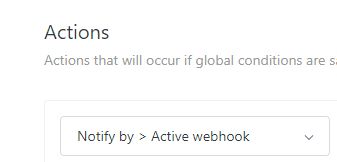
Für unser VIP-Markenbeispiel könnten Sie:
- Ticket > Priorität auf Hoch setzen
- Ticket > Gruppe auf Ihre VIP-Support-Gruppe setzen
- Ticket > Tags hinzufügen mit einem Tag wie vip_brand hinzufügen
Schritt 6: Speichern und testen
Klicken Sie auf Speichern, um Ihren Trigger zu erstellen. Testen Sie ihn nun:
- Erstellen Sie ein Testticket über den Supportkanal der Marke (E-Mail, Web-Widget oder Help Center)
- Überprüfen Sie, ob der Trigger ausgelöst wurde, indem Sie das Ereignisprotokoll des Tickets einsehen
- Stellen Sie sicher, dass die Aktionen korrekt angewendet wurden (richtige Gruppe, Priorität, Tags)
- Wenn etwas nicht stimmt, bearbeiten Sie den Trigger und passen Sie Ihre Bedingungen an
Profi-Tipp: Erstellen Sie eine private Marke oder verwenden Sie einen bestimmten Tag zum Testen. Auf diese Weise können Sie Trigger testen, ohne echte Kundentickets zu beeinträchtigen. Erfahren Sie mehr über Best Practices für das Ticketmanagement, um Ihren Workflow zu optimieren.
Häufige Anwendungsfälle für die Ticketmarken-Bedingung
Nachdem Sie nun wissen, wie Sie Markenbedingungen einrichten, wollen wir uns einige praktische Anwendungsmöglichkeiten ansehen.
Anwendungsfall 1: Tickets an markenspezifische Teams weiterleiten
Wenn Sie dedizierte Supportteams für verschiedene Produkte oder Regionen haben, können Sie Tickets automatisch basierend auf der Marke weiterleiten:
- Bedingung: Ticket > Marke ist "Omniwear Sports"
- Aktion: Ticket > Gruppe ist "Sports Support Team"
Erstellen Sie einen Trigger pro Marken-Team-Kombination. Dies stellt sicher, dass Tickets immer die richtigen Spezialisten erreichen, ohne dass eine manuelle Sortierung erforderlich ist.
Anwendungsfall 2: Markenspezifische SLAs anwenden
Verschiedene Marken haben möglicherweise unterschiedliche Service-Level-Verpflichtungen. Verwenden Sie die Markenbedingung, um die Prioritäten entsprechend festzulegen:
- Bedingung 1: Ticket > Marke ist "Enterprise Product"
- Bedingung 2: Ticket > Priorität ist -
- Aktion: Ticket > Priorität ist "Hoch"
Dies setzt eine hohe Priorität für Tickets Ihrer Enterprise-Marke, um sicherzustellen, dass sie schnellere Reaktionszeiten erhalten.
Anwendungsfall 3: Marken von globalen Triggern ausschließen
Manchmal haben Sie Trigger, die für die meisten, aber nicht für alle Marken gelten sollen. Verwenden Sie den Operator "ist nicht", um bestimmte Marken auszuschließen:
- Bedingung: Ticket > Marke ist nicht "Internes Testmarke"
- Aktion: Benachrichtigen per > Benutzer-E-Mail (Anfragender) mit automatischer Antwortnachricht
Dies verhindert, dass Ihre Testmarke automatische Antworten an Ihr internes Team sendet, während die automatische Antwort für kundenorientierte Marken aktiv bleibt.
Anwendungsfall 4: Markenspezifische Benachrichtigungen
Senden Sie unterschiedliche Nachrichten basierend auf der Marke:
- Bedingung: Ticket > Marke ist "Premium Service"
- Aktion: Benachrichtigen per > Benutzer-E-Mail mit einer angepassten Willkommensnachricht, die Premium-Supportvorteile erwähnt
Auf diese Weise können Sie das Kundenerlebnis an die Positionierung jeder Marke anpassen.
Best Practices für die Organisation von Multi-Marken-Triggern
Beachten Sie beim Aufbau von markenbasierten Triggern die folgenden Tipps:
Verwenden Sie klare Namenskonventionen. Fügen Sie den Markennamen in Ihre Triggernamen ein, damit Sie schnell erkennen können, welche Trigger für welche Marken gelten. So etwas wie "[VIP-Marke] An Prioritätswarteschlange weiterleiten" funktioniert gut.
Gruppieren Sie zusammengehörige Trigger. Mit Zendesk können Sie Trigger in Kategorien organisieren. Erstellen Sie Kategorien wie "Marken-Routing", "Markenbenachrichtigungen" und "Marken-SLAs", um die Dinge übersichtlich zu halten.
Dokumentieren Sie Ihr Setup. Führen Sie eine einfache Tabelle oder ein internes Dokument, in dem aufgeführt ist, welche Trigger für welche Marken gelten und warum. Ihr zukünftiges Ich (oder Ihre Teamkollegen) wird es Ihnen bei der Fehlersuche danken.
Testen Sie zuerst in einer Sandbox. Wenn Sie eine Zendesk-Sandbox-Umgebung haben, testen Sie Ihre Markentrigger dort, bevor Sie sie in der Produktion bereitstellen. Fehler beim Marken-Routing können dazu führen, dass Kundentickets an die falschen Teams gesendet werden.
Überwachen Sie die Triggerleistung. Überprüfen Sie Ihren Trigger-Revisionsverlauf, um zu sehen, welche Trigger am häufigsten ausgelöst werden. Wenn ein markenspezifischer Trigger nie ausgelöst wird, sind Ihre Bedingungen möglicherweise zu restriktiv.
Kombinieren Sie mit Tags für Granularität. Manchmal reicht die Marke allein nicht aus. Kombinieren Sie Markenbedingungen mit Tag-Bedingungen für eine präzisere Ausrichtung: "Marke ist X UND Tag ist Y."
Fehlerbehebung bei häufigen Problemen
Auch bei sorgfältiger Einrichtung funktionieren die Dinge manchmal nicht wie erwartet. So beheben Sie häufige Probleme:
Trigger wird nicht ausgelöst: Überprüfen Sie noch einmal, ob die tatsächliche Marke des Tickets mit Ihrer Bedingung übereinstimmt. Sehen Sie sich im Ticketdetailbereich an, welche Marke Zendesk zugewiesen hat. Wenn sie sich von Ihren Erwartungen unterscheidet, überprüfen Sie Ihre Supportadresse und Kanalkonfiguration.
Falsche Marke zugewiesen: Tickets erhalten ihre Marke von der Support-E-Mail-Adresse, der Web-Widget-Konfiguration oder dem Help Center, über das sie eingegangen sind. Wenn Tickets die falsche Marke erhalten, überprüfen Sie Ihre Kanaleinstellungen im Admin Center.
Konfliktträchtige Trigger: Denken Sie daran, dass Trigger von oben nach unten ausgeführt werden. Wenn zwei Trigger für dasselbe Ticket ausgelöst werden könnten, ändert der frühere möglicherweise etwas, das verhindert, dass der spätere ausgelöst wird. Verwenden Sie die Bedingung "Tags enthält keine von", um ein erneutes Auslösen zu verhindern, oder ordnen Sie Ihre Trigger neu an.
Fehlende Markenoption: Wenn Sie die Markenbedingung im Dropdown-Menü nicht sehen, vergewissern Sie sich, dass Sie einen Growth- oder einen höheren Plan haben. Überprüfen Sie auch, ob Sie tatsächlich mehrere Marken konfiguriert haben. Die Bedingung wird nicht angezeigt, wenn Sie nur eine Marke haben. Weitere Informationen finden Sie im Zendesk-Leitfaden zur Markenverwaltung für Einrichtungsanweisungen.
Trigger wird zu oft ausgelöst: Fügen Sie spezifischere Bedingungen hinzu. Ein Trigger, der allein bei "Marke ist X" ausgelöst wird, wird bei jeder Ticketaktualisierung für diese Marke ausgelöst. Fügen Sie "Ticket wurde erstellt" oder "Statuskategorie ist Neu" hinzu, um es auf neue Tickets zu beschränken.
Über Trigger hinausgehen mit eesel AI
Trigger mit Markenbedingungen eignen sich gut für einfaches Routing und Tagging. Sie haben aber auch Einschränkungen. Wenn Ihr Supportbetrieb wächst, verwalten Sie möglicherweise Dutzende von Triggern mit komplexen Bedingungskombinationen. Jede neue Marke oder jeder neue Workflow bedeutet mehr Trigger, die gewartet und getestet werden müssen.
Hier verfolgt eesel AI einen anderen Ansatz. Anstatt immer komplexere Regelsätze zu erstellen, lernt unser KI-Agent für Zendesk aus Ihren bestehenden Tickets, Help-Center-Artikeln und Makros, um Tickets intelligent zu bearbeiten.

Hier ist der Unterschied:
| Ansatz | Funktionsweise | Am besten geeignet für |
|---|---|---|
| Regelbasierte Trigger | Definieren Sie Bedingungen (Marke, Tags, Schlüsselwörter) und Aktionen | Einfache, vorhersehbare Workflows |
| eesel AI | Lernt aus Ihren Daten und bearbeitet Tickets basierend auf dem Kontext | Komplexes Routing, Verständnis der Absicht, Skalierung ohne Hinzufügen von Regeln |
Mit unserem KI-Agenten können Sie Ihre Routing-Logik in einfachem Deutsch beschreiben, anstatt Triggerbedingungen zu erstellen. Zum Beispiel: "Leiten Sie Rückerstattungsanträge über 500 $ an das Finanzteam weiter, aber nur für die Enterprise-Marke während der Geschäftszeiten." Die KI versteht und wendet diese Logik an, ohne dass Sie mehrere Trigger erstellen müssen.
eesel AI lässt sich direkt in Zendesk integrieren und kann neben Ihren bestehenden Triggern arbeiten oder den Frontline-Support autonom abwickeln. Sie definieren Eskalationsregeln in natürlicher Sprache, und die KI befolgt sie.
Wenn Sie feststellen, dass die Triggerwartung Ihre Zeit in Anspruch nimmt oder Ihr markenbasiertes Routing zu komplex geworden ist, um es zu verwalten, testen Sie eesel AI kostenlos und sehen Sie, wie es im Vergleich zur regelbasierten Automatisierung abschneidet. Weitere Informationen zum KI-gestützten Support finden Sie in unserem Leitfaden zu den besten KI-Chatbots für Zendesk.

Häufig gestellte Fragen
Share this article

Article by
Stevia Putri
Stevia Putri is a marketing generalist at eesel AI, where she helps turn powerful AI tools into stories that resonate. She’s driven by curiosity, clarity, and the human side of technology.




