
Zendeskで複数のブランドを管理するのは、すぐに複雑になる可能性があります。複数の製品をサポートしたり、異なる地域で事業を展開したりする場合は、顧客が問い合わせたブランドに基づいて、チケットのルーティング、SLAの適用、および通知の送信を行う方法が必要です。チケットブランド条件は、これを解決するのに役立ちます。
チケットブランド条件を使用すると、特定のブランドに対してのみ起動するトリガーを作成したり(または特定のブランドを完全に除外したり)できます。これは、1つのZendeskインスタンスで複数のブランドを管理している場合に、サポートワークフローを整理するための簡単な方法です。

必要なもの
ブランド条件でトリガーを設定する前に、次のものがあることを確認してください。
- Growthレベル以上のZendesk Suiteプラン(Teamプランはブランド条件をサポートしていません)。プランの機能を比較するには、Zendeskサポートの価格設定をご覧ください。
- Zendeskインスタンスに既に設定されている複数のブランド
- トリガーを作成および管理するための管理者アクセス
- トリガーの仕組み(条件とアクション)に関する基本的な理解
Teamプランをご利用の場合は、ブランドベースのトリガー条件にアクセスするためにアップグレードする必要があります。ブランド条件は、下位層のプランでは利用できません。
チケットブランド条件について
チケットブランド条件は、チケットがどのブランドに関連付けられているかを確認します。Zendeskのすべてのチケットは、サポートメールアドレス、送信元のヘルプセンター、またはWeb Widget(ウェブウィジェット)の構成に基づいて、自動的にブランドに割り当てられます。
トリガーでブランド条件を使用する場合:
- ブランドごとの異なるサポートチーム: 顧客が問い合わせている製品または地域に基づいて、チケットを専門チームにルーティングします。
- ブランド固有のSLA: ブランドに応じて、異なる優先度レベルまたは応答時間のコミットメントを適用します。
- カスタム通知: ブランドごとに異なる自動返信メッセージまたは内部アラートを送信します。
- ワークフローの除外: 特定のグローバルトリガーが、独自のプロセスを持つブランドに対して起動するのを防ぎます。
ブランド条件は、グループや組織などの他のスコープ設定方法とは異なります。グループはチケットを誰が処理するかを決定し、組織は顧客が誰であるかを識別しますが、ブランドは顧客が問い合わせている製品またはサービスを表します。1人の顧客が複数のブランドについて問い合わせる可能性があり、1つのブランドに複数のサポートグループがある可能性があります。
注意すべき点の1つは、ブランド条件はGrowth、Professional、Enterprise、およびEnterprise Plusプランでのみ利用可能であることです。Teamプランをご利用の場合、トリガー条件のドロップダウンにこのオプションは表示されません。最新のプラン要件については、Zendeskのトリガーに関するドキュメントを確認してください。
チケットブランド条件でトリガーを作成する方法
ブランド条件を使用するトリガーの作成について説明します。VIPブランドのチケットを優先キューにルーティングする例を使用します。
ステップ1:トリガーページにアクセスする
管理センターに移動し、サイドバーのオブジェクトとルールをクリックします。ビジネスルール>トリガーを選択します。まだチケットタブが表示されていない場合は、クリックします。

既存のすべてのチケットトリガーのリストが表示されます。これらは上から下に実行されるため、順序が重要です。リストの上位にあるトリガーは、下位にあるトリガーよりも先に実行されます。トリガーの編成の詳細については、Zendeskのチケットトリガーに関するガイドを参照してください。
ステップ2:新しいトリガーを追加する
右上のトリガーを追加をクリックします。トリガーに明確でわかりやすい名前を付けます。「VIPブランドを優先キューにルーティング」または「自動返信からテストブランドを除外」のようにします。名前を見れば、開かなくてもこのトリガーが何をするのかがすぐにわかるようにする必要があります。
必要に応じて説明を追加します。このフィールドは検索可能であるため、このトリガーが存在する理由を理解する必要がある他の管理者にとって役立ちます。
保存後すぐに実行する場合は、このトリガーを有効にするがオンになっていることを確認してください。
ステップ3:ブランド条件を構成する
ここからが重要な部分です。次のすべての条件を満たすで、条件を追加をクリックします。
最初のドロップダウンで、チケット>ブランドを選択します。2番目のドロップダウンで、演算子を選択します。
- は - トリガーは、選択した特定のブランドに対してのみ起動します。
- はではない - トリガーは、選択したブランドを除くすべてのブランドに対して起動します。
3番目のドロップダウンで、ブランドを選択します。複数のブランド条件を追加して、複数のブランドを含めたり除外したりできます。

ロジックの仕組みは次のとおりです。
- トリガーを1つの特定のブランドに制限するには:「すべてに一致」セクションで**ブランドは[あなたのブランド]**を使用します。
- 複数の特定のブランドを含めるには:「いずれかに一致」セクションで複数のブランドは条件を使用します。
- 1つのブランドを除外するには:「すべてに一致」セクションでブランドは[あなたのブランド]ではないを使用します。
- 複数のブランドを除外するには:「すべてに一致」セクションで複数のブランドはではない条件を使用します。
ステップ4:追加の条件を追加する(オプション)
条件を追加することで、トリガーが起動するタイミングを絞り込むことができます。一般的な追加事項は次のとおりです。
- チケット>ステータスカテゴリは新規 - 新規チケットに対してのみ起動します。
- チケット>優先度は- - まだ優先度が設定されていない場合にのみ起動します。
- チケット>グループは- - 未割り当てのチケットに対してのみ起動します。
- チケット>タグには次のいずれも含まれていません[あなたのタグ] - トリガーが2回起動するのを防ぎます。
覚えておいてください:「すべてに一致」セクションのすべての条件が満たされている必要があります。トリガーを起動するには、「いずれかに一致」セクションのいずれかの条件が満たされている必要があります。
ステップ5:アクションを設定する
条件が満たされたときに何が起こるかを定義します。アクションを追加をクリックし、利用可能なオプションから選択します。
- チケット>グループ - 特定のサポートグループに割り当てます。
- チケット>優先度 - 優先度を緊急、高、通常、または低に設定します。
- チケット>タグを追加 - ルーティングまたはレポート用のタグを追加します。
- チケット>ステータス - チケットのステータスを変更します。
- 通知>ユーザーメール - リクエスタ、アサイン担当者、または他の人にメールを送信します。
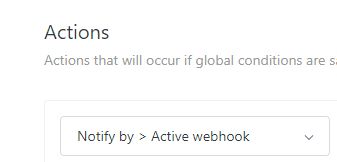
VIPブランドの例では、次のようになります。
- チケット>優先度を高に設定します。
- チケット>グループをVIPサポートグループに設定します。
- チケット>タグを追加にvip_brandのようなタグを追加します。
ステップ6:保存してテストする
保存をクリックしてトリガーを作成します。次に、テストします。
- ブランドのサポートチャネル(メール、Web Widget(ウェブウィジェット)、またはヘルプセンター)からテストチケットを作成します。
- チケットのイベントログを見て、トリガーが起動したことを確認します。
- アクションが正しく適用されたことを確認します(正しいグループ、優先度、タグ)。
- 何か問題がある場合は、トリガーを編集して条件を調整します。
プロのヒント:テスト用にプライベートブランドを作成するか、特定のタグを使用します。そうすれば、実際の顧客チケットに影響を与えることなくトリガーをテストできます。ワークフローを最適化するためのチケット管理のベストプラクティスをご覧ください。
チケットブランド条件の一般的なユースケース
ブランド条件の設定方法がわかったので、それらを使用するいくつかの実用的な方法を見てみましょう。
ユースケース1:チケットをブランド固有のチームにルーティングする
製品または地域ごとに専用のサポートチームがある場合は、ブランドに基づいてチケットを自動的にルーティングできます。
- 条件: チケット>ブランドは「Omniwear Sports(オムニウェアスポーツ)」です。
- アクション: チケット>グループは「スポーツサポートチーム」です。
ブランドとチームの組み合わせごとに1つのトリガーを作成します。これにより、チケットが手動でソートされなくても、常に適切なスペシャリストに届くようになります。
ユースケース2:ブランド固有のSLAを適用する
ブランドごとに異なるサービスレベルのコミットメントがある場合があります。ブランド条件を使用して、それに応じて優先度を設定します。
- 条件1: チケット>ブランドは「Enterprise Product(エンタープライズ製品)」です。
- 条件2: チケット>優先度は-
- アクション: チケット>優先度は「高」です。
これにより、エンタープライズブランドからのチケットに高い優先度が設定され、より迅速な応答時間が保証されます。
ユースケース3:グローバルトリガーからブランドを除外する
ほとんどのブランドに適用されるが、すべてに適用されるべきではないトリガーがある場合があります。「はではない」演算子を使用して、特定のブランドを除外します。
- 条件: チケット>ブランドは「Internal Test Brand(内部テストブランド)」ではありません。
- アクション: 通知>ユーザーメール(リクエスタ)に自動返信メッセージを送信します。
これにより、テストブランドが内部チームに自動返信を送信するのを防ぎながら、顧客向けのブランドに対して自動返信をアクティブに保ちます。
ユースケース4:ブランド固有の通知
ブランドに基づいて異なるメッセージを送信します。
- 条件: チケット>ブランドは「Premium Service(プレミアムサービス)」です。
- アクション: 通知>ユーザーメールに、プレミアムサポートの利点について言及するカスタマイズされたウェルカムメッセージを送信します。
これにより、各ブランドのポジショニングに合わせて顧客体験を調整できます。
マルチブランドトリガーを整理するためのベストプラクティス
ブランドベースのトリガーを構築する際には、次のヒントに留意してください。
明確な命名規則を使用します。 トリガー名にブランド名を含めて、どのトリガーがどのブランドに適用されるかをすばやく識別できるようにします。「[VIPブランド]優先キューへのルーティング」のようにするとうまく機能します。
関連するトリガーをグループ化します。 Zendeskでは、トリガーをカテゴリに整理できます。「ブランドルーティング」、「ブランド通知」、および「ブランドSLA」のようなカテゴリを作成して、整理整頓してください。
セットアップを文書化します。 どのトリガーがどのブランドに適用され、その理由をリストする簡単なスプレッドシートまたは内部ドキュメントを保持します。将来のあなた(またはあなたのチームメイト)は、トラブルシューティング時に感謝するでしょう。
最初にサンドボックスでテストします。 Zendeskサンドボックス環境がある場合は、本番環境にデプロイする前に、ブランドトリガーをそこでテストします。ブランドルーティングの間違いにより、顧客のチケットが間違ったチームに送信される可能性があります。
トリガーのパフォーマンスを監視します。 トリガーのリビジョン履歴を調べて、どのトリガーが最も頻繁に起動するかを確認します。ブランド固有のトリガーが起動しない場合は、条件が厳しすぎる可能性があります。
粒度を高めるためにタグと組み合わせます。 ブランドだけでは不十分な場合があります。ブランド条件をタグ条件と組み合わせて、より正確なターゲティングを行います。「ブランドはX ANDタグはY」
一般的な問題のトラブルシューティング
慎重にセットアップしても、期待どおりに機能しない場合があります。一般的な問題を解決する方法を次に示します。
トリガーが起動しない: チケットの実際のブランドが条件と一致していることを再確認してください。チケットの詳細パネルを見て、Zendeskが割り当てたブランドを確認します。期待されるものと異なる場合は、サポートアドレスとチャネル構成を確認してください。
間違ったブランドが割り当てられている: チケットは、サポートメールアドレス、Web Widget(ウェブウィジェット)の構成、または送信元のヘルプセンターからブランドを取得します。チケットが間違ったブランドを取得している場合は、管理センターでチャネル設定を確認してください。
トリガーの競合: トリガーは上から下の順に実行されることを忘れないでください。2つのトリガーが同じチケットで起動する可能性がある場合、前のトリガーが何かを変更して、後のトリガーが起動するのを妨げる可能性があります。「タグには含まれていない」条件を使用して再起動を防ぐか、トリガーの順序を変更します。
ブランドオプションがない: ドロップダウンにブランド条件が表示されない場合は、Growth以上のプランであることを確認してください。また、実際に複数のブランドが構成されていることも確認してください。ブランドが1つしかない場合、条件は表示されません。セットアップ手順については、Zendeskのブランド管理ガイドを参照してください。
トリガーが頻繁に起動する: より具体的な条件を追加します。「ブランドはX」だけで起動するトリガーは、そのブランドのすべてのチケット更新で起動します。「チケットが作成されました」または「ステータスカテゴリは新規」を追加して、新規チケットのみに制限します。
eesel AIでトリガーを超える
ブランド条件を持つトリガーは、簡単なルーティングとタグ付けに適しています。しかし、それらには制限があります。サポート業務が拡大するにつれて、複雑な条件の組み合わせを持つ多数のトリガーを管理していることに気付くかもしれません。新しいブランドまたはワークフローごとに、維持およびテストするトリガーが増えます。
ここでeesel AIが異なるアプローチを取ります。ますます複雑になるルールセットを構築する代わりに、Zendesk用のAIエージェントは、既存のチケット、ヘルプセンターの記事、およびマクロから学習して、チケットをインテリジェントに処理します。

違いは次のとおりです。
| アプローチ | 仕組み | 最適 |
|---|---|---|
| ルールベースのトリガー | 条件(ブランド、タグ、キーワード)とアクションを定義します。 | シンプルで予測可能なワークフロー |
| eesel AI | データから学習し、コンテキストに基づいてチケットを処理します。 | 複雑なルーティング、意図の理解、ルールを追加せずにスケーリング |
AIエージェントを使用すると、トリガー条件を構築する代わりに、ルーティングロジックを平易な英語で記述できます。たとえば、「500ドルを超える払い戻しリクエストは、営業時間中にエンタープライズブランドのみ、財務チームにルーティングします。」AIは、複数のトリガーを作成しなくても、このロジックを理解して適用します。
eesel AIはZendeskと直接統合され、既存のトリガーと連携したり、最前線のサポートを自律的に処理したりできます。自然言語でエスカレーションルールを定義すると、AIがそれに従います。
トリガーのメンテナンスに時間がかかりすぎている場合、またはブランドベースのルーティングが複雑すぎて管理できなくなっている場合は、eesel AIを無料で試して、ルールベースの自動化と比較してみてください。AI搭載のサポートの詳細については、Zendeskに最適なAIチャットボットに関するガイドをご覧ください。

よくある質問
Share this article

Article by
Stevia Putri
Stevia Putri is a marketing generalist at eesel AI, where she helps turn powerful AI tools into stories that resonate. She’s driven by curiosity, clarity, and the human side of technology.




