Cómo usar la condición de disparador de marca de ticket de Zendesk

Stevia Putri
Última edición February 24, 2026
Gestionar múltiples marcas en Zendesk puede complicarse rápidamente. Cuando está dando soporte a varios productos u operando en diferentes regiones, necesita una forma de enrutar tickets, aplicar SLA (Service Level Agreement, Acuerdo de Nivel de Servicio) y enviar notificaciones basadas en la marca con la que el cliente se contactó. La condición de marca de ticket ayuda a resolver esto.
La condición de marca de ticket le permite crear disparadores que se activan solo para marcas específicas (o excluir ciertas marcas por completo). Es una forma sencilla de mantener organizados sus flujos de trabajo de soporte cuando está haciendo malabarismos con múltiples marcas bajo una instancia de Zendesk.

Lo que necesitará
Antes de comenzar a configurar disparadores con condiciones de marca, asegúrese de tener:
- Un plan Zendesk Suite en el nivel Growth o superior (los planes Team no admiten la condición de marca). Puede obtener más información sobre los precios de soporte de Zendesk para comparar las características del plan.
- Múltiples marcas ya configuradas en su instancia de Zendesk
- Acceso de administrador para crear y administrar disparadores
- Una comprensión básica de cómo funcionan los disparadores (condiciones y acciones)
Si está en un plan Team, deberá actualizar para acceder a las condiciones de disparador basadas en la marca. La condición de marca no está disponible en los planes de nivel inferior.
Comprender la condición de marca de ticket
La condición de marca de ticket verifica con qué marca está asociado un ticket. Cada ticket en Zendesk se asigna a una marca automáticamente según cómo se creó: la dirección de correo electrónico de soporte, el Centro de Ayuda del que proviene o la configuración del Web Widget.
Aquí es cuando querría usar la condición de marca en sus disparadores:
- Diferentes equipos de soporte por marca: Enrute los tickets a equipos especializados según el producto o la región sobre la que el cliente está preguntando
- SLA específicos de la marca: Aplique diferentes niveles de prioridad o compromisos de tiempo de respuesta según la marca
- Notificaciones personalizadas: Envíe diferentes mensajes de respuesta automática o alertas internas para cada marca
- Exclusiones de flujo de trabajo: Evite que ciertos disparadores globales se activen para marcas que tienen procesos únicos
La condición de marca difiere de otros métodos de alcance como grupos u organizaciones. Mientras que los grupos determinan quién maneja el ticket y las organizaciones identifican quién es el cliente, las marcas representan sobre qué producto o servicio se está comunicando el cliente. Un solo cliente puede contactarlo sobre múltiples marcas, y una sola marca puede tener múltiples grupos de soporte.
Una cosa a tener en cuenta: la condición de marca solo está disponible en los planes Growth, Professional, Enterprise y Enterprise Plus. Si está en Team, no verá esta opción en el menú desplegable de la condición de su disparador. Consulte la documentación de disparadores de Zendesk para conocer los últimos requisitos del plan.
Cómo crear un disparador con la condición de marca de ticket
Repasemos la creación de un disparador que usa la condición de marca. Usaremos el ejemplo de enrutar los tickets de la marca VIP a una cola de prioridad.
Paso 1: Acceda a la página de disparadores
Navegue al Centro de administración, luego haga clic en Objetos y reglas en la barra lateral. Seleccione Reglas de negocio > Disparadores. Haga clic en la pestaña Tickets si aún no está allí.

Verá una lista de todos sus disparadores de tickets existentes. Se ejecutan de arriba a abajo, por lo que el orden importa. Los disparadores más arriba en la lista se ejecutan antes que los disparadores más abajo. Para obtener más información sobre la organización de los disparadores, consulte la guía de Zendesk sobre los disparadores de tickets.
Paso 2: Agregue un nuevo disparador
Haga clic en Agregar disparador en la esquina superior derecha. Dele a su disparador un nombre claro y descriptivo. Algo como "Enrutar la marca VIP a la cola de prioridad" o "Excluir la marca de prueba de la respuesta automática". El nombre debe dejar claro lo que hace este disparador sin abrirlo.
Agregue una descripción si lo desea. Este campo se puede buscar, por lo que es útil para otros administradores que puedan necesitar comprender por qué existe este disparador.
Asegúrese de que Activar este disparador esté marcado si desea que se ejecute inmediatamente después de guardar.
Paso 3: Configure la condición de marca
Ahora para la parte importante. En Cumplir con todas las siguientes condiciones, haga clic en Agregar condición.
En el primer menú desplegable, seleccione Ticket > Marca. En el segundo menú desplegable, elija su operador:
- es - El disparador solo se activa para las marcas específicas que seleccione
- no es - El disparador se activa para todas las marcas excepto las que seleccione
En el tercer menú desplegable, seleccione sus marcas. Puede agregar múltiples condiciones de marca para incluir o excluir varias marcas.

Así es como funciona la lógica:
- Para restringir un disparador a una marca específica: Use La marca es [Su marca] en la sección "Cumplir con todas"
- Para incluir múltiples marcas específicas: Use múltiples condiciones La marca es en la sección "Cumplir con cualquiera"
- Para excluir una marca: Use La marca no es [Su marca] en la sección "Cumplir con todas"
- Para excluir múltiples marcas: Use múltiples condiciones La marca no es en la sección "Cumplir con todas"
Paso 4: Agregue condiciones adicionales (opcional)
Puede refinar cuándo se activa su disparador agregando más condiciones. Las adiciones comunes incluyen:
- Ticket > La categoría de estado es Nuevo - Solo se activa para tickets nuevos
- Ticket > La prioridad es - - Solo se activa si aún no se ha establecido ninguna prioridad
- Ticket > El grupo es - - Solo se activa para tickets no asignados
- Ticket > Las etiquetas no contienen ninguna de las siguientes [su-etiqueta] - Evita que el disparador se active dos veces
Recuerde: TODAS las condiciones en la sección "Cumplir con todas" deben ser verdaderas para que se active el disparador. CUALQUIER condición en la sección "Cumplir con cualquiera" puede ser verdadera.
Paso 5: Establezca las acciones
Ahora defina lo que sucede cuando se cumplen sus condiciones. Haga clic en Agregar acción y elija entre las opciones disponibles:
- Ticket > Grupo - Asignar a un grupo de soporte específico
- Ticket > Prioridad - Establecer la prioridad en Urgente, Alta, Normal o Baja
- Ticket > Agregar etiquetas - Agregar etiquetas para enrutamiento o informes
- Ticket > Estado - Cambiar el estado del ticket
- Notificar por > Correo electrónico del usuario - Enviar un correo electrónico al solicitante, al cesionario u otros
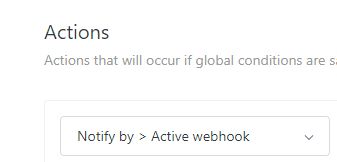
Para nuestro ejemplo de marca VIP, podría:
- Establecer Ticket > Prioridad en Alta
- Establecer Ticket > Grupo en su grupo de Soporte VIP
- Agregar Ticket > Agregar etiquetas con una etiqueta como vip_brand
Paso 6: Guarde y pruebe
Haga clic en Guardar para crear su disparador. Ahora pruébelo:
- Cree un ticket de prueba a través del canal de soporte de la marca (correo electrónico, Web Widget o Centro de ayuda)
- Verifique que el disparador se haya activado mirando el registro de eventos del ticket
- Verifique que las acciones se hayan aplicado correctamente (grupo, prioridad, etiquetas correctas)
- Si algo está mal, edite el disparador y ajuste sus condiciones
Consejo profesional: cree una marca privada o use una etiqueta específica para las pruebas. De esa manera, puede probar los disparadores sin afectar los tickets reales de los clientes. Obtenga más información sobre las mejores prácticas de gestión de tickets para optimizar su flujo de trabajo.
Casos de uso comunes para la condición de marca de ticket
Ahora que sabe cómo configurar las condiciones de marca, veamos algunas formas prácticas de usarlas.
Caso de uso 1: Enrutar tickets a equipos específicos de la marca
Si tiene equipos de soporte dedicados para diferentes productos o regiones, puede enrutar automáticamente los tickets según la marca:
- Condición: Ticket > La marca es "Omniwear Sports"
- Acción: Ticket > El grupo es "Equipo de soporte deportivo"
Cree un disparador por combinación de marca y equipo. Esto asegura que los tickets siempre lleguen a los especialistas correctos sin clasificación manual.
Caso de uso 2: Aplicar SLA específicos de la marca
Diferentes marcas pueden tener diferentes compromisos de nivel de servicio. Use la condición de marca para establecer las prioridades en consecuencia:
- Condición 1: Ticket > La marca es "Producto empresarial"
- Condición 2: Ticket > La prioridad es -
- Acción: Ticket > La prioridad es "Alta"
Esto establece una alta prioridad para los tickets de su marca empresarial, asegurando que obtengan tiempos de respuesta más rápidos.
Caso de uso 3: Excluir marcas de los disparadores globales
A veces, tiene disparadores que deberían aplicarse a la mayoría de las marcas, pero no a todas. Use el operador "no es" para excluir marcas específicas:
- Condición: Ticket > La marca no es "Marca de prueba interna"
- Acción: Notificar por > Correo electrónico del usuario (solicitante) con mensaje de respuesta automática
Esto evita que su marca de prueba envíe respuestas automáticas a su equipo interno mientras mantiene la respuesta automática activa para las marcas orientadas al cliente.
Caso de uso 4: Notificaciones específicas de la marca
Envíe diferentes mensajes según la marca:
- Condición: Ticket > La marca es "Servicio Premium"
- Acción: Notificar por > Correo electrónico del usuario con un mensaje de bienvenida personalizado que mencione los beneficios del soporte premium
Esto le permite adaptar la experiencia del cliente para que coincida con el posicionamiento de cada marca.
Mejores prácticas para organizar disparadores de múltiples marcas
A medida que desarrolle disparadores basados en la marca, tenga en cuenta estos consejos:
Use convenciones de nomenclatura claras. Incluya el nombre de la marca en los nombres de sus disparadores para que pueda identificar rápidamente qué disparadores se aplican a qué marcas. Algo como "[Marca VIP] Enrutar a la cola de prioridad" funciona bien.
Agrupe los disparadores relacionados. Zendesk le permite organizar los disparadores en categorías. Cree categorías como "Enrutamiento de marca", "Notificaciones de marca" y "SLA de marca" para mantener las cosas ordenadas.
Documente su configuración. Mantenga una hoja de cálculo simple o un documento interno que enumere qué disparadores se aplican a qué marcas y por qué. El futuro usted (o sus compañeros de equipo) se lo agradecerán al solucionar problemas.
Pruebe primero en un entorno sandbox. Si tiene un entorno sandbox de Zendesk, pruebe sus disparadores de marca allí antes de implementarlos en producción. Los errores de enrutamiento de marca pueden enviar tickets de clientes a los equipos equivocados.
Supervise el rendimiento del disparador. Verifique el historial de revisiones de su disparador para ver qué disparadores se activan con mayor frecuencia. Si un disparador específico de la marca nunca se activa, sus condiciones podrían ser demasiado restrictivas.
Combine con etiquetas para obtener granularidad. A veces, la marca por sí sola no es suficiente. Combine las condiciones de marca con las condiciones de etiqueta para una orientación más precisa: "La marca es X Y la etiqueta es Y".
Solución de problemas comunes
Incluso con una configuración cuidadosa, a veces las cosas no funcionan como se esperaba. Aquí le mostramos cómo solucionar problemas comunes:
El disparador no se activa: Verifique dos veces que la marca real del ticket coincida con su condición. Mire el panel de detalles del ticket para ver qué marca asignó Zendesk. Si es diferente de lo que esperaba, verifique su dirección de soporte y la configuración del canal.
Marca incorrecta asignada: Los tickets obtienen su marca de la dirección de correo electrónico de soporte, la configuración del Web Widget o el Centro de ayuda por el que llegaron. Si los tickets están obteniendo la marca incorrecta, revise la configuración de su canal en el Centro de administración.
Disparadores en conflicto: Recuerde que los disparadores se ejecutan en orden de arriba a abajo. Si dos disparadores pudieran activarse en el mismo ticket, el primero podría cambiar algo que impida que el segundo se active. Use la condición "Las etiquetas no contienen ninguna de" para evitar que se vuelva a activar, o reordene sus disparadores.
Opción de marca faltante: Si no ve la condición de marca en el menú desplegable, confirme que está en un plan Growth o superior. También verifique que realmente tenga múltiples marcas configuradas. La condición no aparecerá si solo tiene una marca. Consulte la guía de gestión de marcas de Zendesk para obtener instrucciones de configuración.
El disparador se activa con demasiada frecuencia: Agregue condiciones más específicas. Un disparador que se activa en "La marca es X" solo se activará en cada actualización de ticket para esa marca. Agregue "El ticket se crea" o "La categoría de estado es Nuevo" para limitarlo solo a los tickets nuevos.
Ir más allá de los disparadores con eesel AI
Los disparadores con condiciones de marca funcionan bien para el enrutamiento y el etiquetado sencillos. Pero tienen limitaciones. A medida que su operación de soporte crece, es posible que se encuentre administrando docenas de disparadores con combinaciones de condiciones complejas. Cada nueva marca o flujo de trabajo significa más disparadores para mantener y probar.
Aquí es donde eesel AI adopta un enfoque diferente. En lugar de construir conjuntos de reglas cada vez más complejos, nuestro agente de IA para Zendesk aprende de sus tickets existentes, artículos del centro de ayuda y macros para manejar los tickets de manera inteligente.

Aquí está la diferencia:
| Enfoque | Cómo funciona | Ideal para |
|---|---|---|
| Disparadores basados en reglas | Defina condiciones (marca, etiquetas, palabras clave) y acciones | Flujos de trabajo simples y predecibles |
| eesel AI | Aprende de sus datos y maneja los tickets según el contexto | Enrutamiento complejo, comprensión de la intención, escalado sin agregar reglas |
Con nuestro agente de IA, puede describir su lógica de enrutamiento en inglés sencillo en lugar de construir condiciones de disparador. Por ejemplo: "Enrute las solicitudes de reembolso de más de $500 al equipo de Finanzas, pero solo para la marca Enterprise durante el horario comercial". La IA comprende y aplica esta lógica sin que usted cree múltiples disparadores.
eesel AI se integra directamente con Zendesk y puede funcionar junto con sus disparadores existentes o manejar el soporte de primera línea de forma autónoma. Usted define las reglas de escalamiento en lenguaje natural, y la IA las sigue.
Si descubre que el mantenimiento del disparador está consumiendo su tiempo, o si su enrutamiento basado en la marca se ha vuelto demasiado complejo para administrar, pruebe eesel AI gratis y vea cómo se compara con la automatización basada en reglas. Para obtener más contexto sobre el soporte impulsado por IA, consulte nuestra guía de los mejores chatbots de IA para Zendesk.

Preguntas Frecuentes
Share this article

Article by
Stevia Putri
Stevia Putri is a marketing generalist at eesel AI, where she helps turn powerful AI tools into stories that resonate. She’s driven by curiosity, clarity, and the human side of technology.




