So verwenden Sie Zendesk-Auslöser, um Tags nach Kanal hinzuzufügen: Vollständige Anleitung

Stevia Putri
Zuletzt bearbeitet February 24, 2026
Wenn Ihr Support-Team Anfragen aus verschiedenen Quellen bearbeitet, kann es schnell chaotisch werden. E-Mails, Chat-Nachrichten, Social-Media-DMs und Webformular-Einsendungen landen alle in derselben Warteschlange. Ohne ein System, um zu identifizieren, woher jedes Ticket stammt, verschwenden Ihre Agenten Zeit mit dem Sortieren, anstatt Probleme zu lösen.
Hier kommt das kanalbasierte Tagging ins Spiel. Durch die Verwendung von Zendesk-Auslösern, um Tickets automatisch nach ihrem Ursprungskanal zu taggen, erstellen Sie einen organisierten Workflow, der Anfragen an das richtige Team weiterleitet und Ihnen einen klaren Überblick über Ihre Support-Landschaft gibt.
Diese Anleitung führt Sie durch die Einrichtung von Zendesk-Auslösern, um Tags automatisch nach Kanal hinzuzufügen. Egal, ob Sie ein kleines Team verwalten oder eine große Operation skalieren, diese Schritte helfen Ihnen, ein effizienteres Support-System aufzubauen.
Warum Tickets nach Kanal taggen?
Kanal-Tags dienen als Grundlage für intelligentere Support-Workflows. Wenn jedes Ticket ein Label trägt, das seine Quelle identifiziert, erschließen Sie mehrere operative Vorteile.
Verbesserte Sichtbarkeit. Auf einen Blick können Sie genau sehen, woher Ihr Volumen kommt. Dies hilft Ihnen zu verstehen, welche Kanäle am stärksten frequentiert werden, und Trends zu erkennen, wie Kunden Sie bevorzugen zu kontaktieren.
Schnellere Weiterleitung. Sobald Tickets nach Kanal getaggt sind, können Sie Ansichten und Zuweisungsregeln erstellen, die Social-Media-Tickets an Ihr Community-Team, E-Mails an Ihre allgemeine Warteschlange und Chats an Ihre Echtzeit-Agenten senden. Kein manuelles Sortieren mehr.
Besseres Reporting. Möchten Sie Ihre durchschnittliche Lösungszeit für E-Mails im Vergleich zum Chat wissen? Oder welcher Kanal die besten CSAT-Werte erzielt? Kanal-Tags machen diese Art von Analyse in Zendesk Explore unkompliziert.
Maßgeschneiderte Antworten. Verschiedene Kanäle benötigen oft unterschiedliche Töne. Sie können Kanal-Tags verwenden, um bestimmte automatische Antworten oder Makros auszulösen. Eine lockere Antwort eignet sich für Social Media, während ein professioneller Ton besser zu E-Mails passt.
Was Sie vor dem Start benötigen
Bevor Sie mit der Auslöser-Einrichtung beginnen, stellen Sie sicher, dass Sie die Voraussetzungen erfüllt haben.
Zendesk-Admin-Zugriff. Sie benötigen Administratorberechtigungen oder eine benutzerdefinierte Rolle mit der Fähigkeit, Geschäftsregeln zu verwalten. Dies ermöglicht es Ihnen, Auslöser zu erstellen und zu ändern. Wenn Sie diesen Zugriff nicht haben, stimmen Sie sich mit Ihrem Zendesk-Admin ab.
Einen Tag-Benennungsplan. Entscheiden Sie sich für Ihre Benennungskonvention, bevor Sie beginnen. Einfache Tags wie email, web_form, chat und social funktionieren gut. Konsistenz ist wichtig, da Sie diese Tags in Ansichten, Berichten und anderen Auslösern verwenden werden.
Etwa 15 Minuten. Dies ist ein schneller Gewinn, der sich sofort auszahlt. Jeder Auslöser dauert nur wenige Minuten, um ihn zu erstellen, und Sie können sie einen Kanal nach dem anderen erstellen.

Schritt-für-Schritt: Einrichten Ihres ersten Kanal-Auslösers
Bereit, Ihren Posteingang zu organisieren? Lassen Sie uns gemeinsam Ihren ersten Auslöser erstellen.
Schritt 1: Navigieren Sie zum Auslöser-Menü
Finden Sie zuerst heraus, wo sich Auslöser in Ihrer Zendesk-Umgebung befinden.
Melden Sie sich in Ihrem Zendesk-Konto an und gehen Sie zum Admin Center. Folgen Sie in der linken Seitenleiste diesem Pfad: Objekte und Regeln > Geschäftsregeln > Auslöser. Dies ist Ihr Hub für die Verwaltung aller Ticket-Automatisierungen.

Die Auslöser-Seite zeigt alle Ihre vorhandenen Auslöser in der Reihenfolge, in der sie ausgeführt werden. Nehmen Sie sich einen Moment Zeit, um sich mit der Schnittstelle vertraut zu machen. Sie sehen aktive und inaktive Auslöser, die nach Kategorie organisiert sind, wenn Sie diese eingerichtet haben.
Schritt 2: Erstellen Sie einen neuen Auslöser
Sobald Sie sich auf der Auslöser-Seite befinden, klicken Sie auf die Schaltfläche Auslöser erstellen in der oberen rechten Ecke.
Geben Sie Ihrem Auslöser einen klaren, beschreibenden Namen. Gute Benennungskonventionen helfen Ihnen bei der Skalierung. Etwas wie "Tickets nach Kanal taggen: E-Mail" oder "Auto-Tag: Webformular" macht den Zweck des Auslösers für jeden in Ihrem Team offensichtlich.
Fügen Sie eine optionale Beschreibung hinzu, die erklärt, was der Auslöser tut. Dies hilft bei der Dokumentation und macht den Auslöser später durchsuchbar. Sie könnten schreiben: "Fügt automatisch das 'E-Mail'-Tag zu allen Tickets hinzu, die über den E-Mail-Kanal eingereicht werden, für Routing- und Berichtszwecke."
Wählen Sie eine Auslöser-Kategorie aus oder erstellen Sie eine, um die Dinge organisiert zu halten. Kategorien helfen Ihnen, verwandte Auslöser zusammen zu gruppieren, wenn Ihre Automatisierungsbibliothek wächst.

Schritt 3: Definieren Sie die Bedingungen
Hier sagen Sie Zendesk, wann der Auslöser ausgeführt werden soll. Sie sehen einen Abschnitt namens Alle der folgenden Bedingungen erfüllen. Der Auslöser wird nur ausgelöst, wenn jede Bedingung, die Sie hinzufügen, erfüllt ist.
Für das Kanal-Tagging benötigen Sie zwei wesentliche Bedingungen:
-
Ticket > Ist > Erstellt - Dies stellt sicher, dass der Auslöser direkt ausgeführt wird, wenn ein neues Ticket in das System eintritt, nicht bei jeder Aktualisierung.
-
Kanal > Ist > [Kanalname] - Dies identifiziert die Quelle. Klicken Sie auf das Dropdown-Menü und wählen Sie den Kanal aus, den Sie taggen möchten.
Zum Beispiel:
- Für E-Mail-Tickets: "Kanal | Ist | E-Mail"
- Für Webformular-Tickets: "Kanal | Ist | Webformular"
- Für Chat-Tickets: "Kanal | Ist | Chat"
Die Bedingung "Ticket > Ist > Erstellt" ist entscheidend. Ohne sie würde Ihr Auslöser jedes Mal ausgeführt, wenn jemand ein Ticket aktualisiert, was möglicherweise doppelte Tags hinzufügt oder unerwartetes Verhalten erzeugt.
Schritt 4: Legen Sie die Tag-Aktion fest
Sagen Sie Zendesk nun, was zu tun ist, wenn diese Bedingungen erfüllt sind. Scrollen Sie nach unten zum Abschnitt Aktionen.
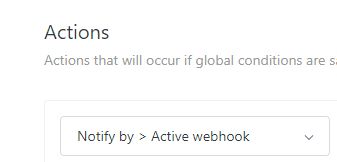
Klicken Sie auf Aktion hinzufügen und suchen Sie Tags hinzufügen in der Dropdown-Liste. Geben Sie das Tag ein, das Sie zuvor ausgewählt haben, z. B. email_support oder einfach email.
Hier ist eine wichtige Unterscheidung zu verstehen: Tags hinzufügen fügt Ihr Tag zu allen vorhandenen Tags auf dem Ticket hinzu. Tags setzen ersetzt alle vorhandenen Tags durch nur die von Ihnen angegebenen. Für das Kanal-Tagging möchten Sie fast immer Tags hinzufügen, damit Sie keine anderen wichtigen Tags löschen.
Sie können mehrere Tags in einer einzigen Aktion hinzufügen, indem Sie sie durch Leerzeichen trennen. Zum Beispiel könnten Sie E-Mail-Tickets sowohl mit email als auch mit async taggen, um anzuzeigen, dass sie keine sofortige Antwort benötigen.
Schritt 5: Speichern und testen
Sobald Ihre Bedingungen und Aktionen konfiguriert sind, klicken Sie auf die Schaltfläche Auslöser erstellen. Ihr Auslöser ist jetzt aktiv und wird auf alle neuen Tickets angewendet.
Das Testen ist unkompliziert. Erstellen Sie ein Ticket über den Kanal, den Sie gerade konfiguriert haben. Für E-Mail-Auslöser senden Sie eine Nachricht an Ihre Support-Adresse. Für Webformulare senden Sie einen Test über Ihr Help Center. Überprüfen Sie dann das Ticket in Zendesk und vergewissern Sie sich, dass Ihr Tag im Feld Tags angezeigt wird.
Wenn das Tag nicht angezeigt wird, überprüfen Sie das Ereignisprotokoll des Tickets, um zu sehen, ob der Auslöser ausgelöst wurde. Häufige Probleme sind falsche Bedingungen oder Berechtigungsprobleme.
Wiederholen Sie diese Schritte für jeden Kanal, den Sie taggen möchten. In Kürze haben Sie einen ordentlich organisierten Posteingang, in dem jedes Ticket seinen Ursprungskanal als Tag trägt.
Kanalspezifische Überlegungen
Verschiedene Kanäle haben einzigartige Eigenschaften, die beeinflussen, wie Sie das Tagging einrichten.
E-Mail-Kanal
E-Mail ist der häufigste Kanal für Support-Teams. Wenn Sie E-Mail-Auslöser einrichten, sollten Sie die Bedingung Empfangen am zusammen mit oder anstelle der Kanal-Bedingung verwenden. Dies ermöglicht es Ihnen, Tickets zu unterscheiden, die an verschiedene Support-Adressen gesendet werden (wie billing@ im Vergleich zu support@).
Sie können auch E-Mail-Kanal-Tags mit Organisations-Tags für ein ausgeklügeltes Routing kombinieren. VIP-Kunden könnten sowohl mit email als auch mit vip für eine vorrangige Bearbeitung getaggt werden.
Webformular und Help Center
Self-Service-Einsendungen über Webformulare repräsentieren Kunden, die zuerst versucht haben, ihr eigenes Problem zu lösen. Diese Tickets verdienen oft eine andere Behandlung als direkte E-Mail-Anfragen.
Wenn Sie eingebettete Formulare auf Ihrer Website verwenden (über das Web Widget), werden diese in der Regel als Webformular-Kanal übermittelt. Native Help-Center-Kontaktformulare verwenden denselben Kanal. Das Taggen hilft Ihnen zu verfolgen, wie viele Kunden von Self-Service zu Assisted Support konvertieren.
Chat und Messaging
Echtzeit-Kanäle wie Chat und Messaging erfordern schnelle Reaktionszeiten. Das Taggen dieser Tickets hilft Ihnen, sie in Ansichten zu identifizieren und entsprechend zu priorisieren.
Beachten Sie, dass Messaging-Auslöser (für Live-Chat) sich von Ticket-Auslösern unterscheiden. Messaging-Auslöser werden ausgeführt, bevor eine Konversation zu einem Ticket wird. Verwenden Sie für das Post-Ticket-Tagging die Standard-Ticket-Auslöser mit den Kanalbedingungen Chat oder Messaging.
Social Media (X, Facebook)
Social-Media-Tickets vermischen oft öffentliche und private Konversationen. Ein Kunde könnte mit einem öffentlichen Tweet beginnen und dann zu DMs übergehen. Überlegen Sie, ob Sie für beide dasselbe Tag wünschen oder verschiedene Tags, um den Übergang zu verfolgen.
Soziale Tickets haben auch tendenziell unterschiedliche Dringlichkeitserwartungen. Öffentliche Beschwerden benötigen möglicherweise eine schnellere Antwort als private Nachrichten. Kanal-Tags helfen Ihnen, Workflows zu erstellen, die diese Nuancen berücksichtigen.
API und Integrationen
Wenn Sie Tickets über Drittanbieter-Integrationen oder die Zendesk-API erstellen, werden diese in der Regel als API-Kanal übermittelt. Das Taggen von API-Tickets hilft Ihnen, die automatisierte Ticket-Erstellung von von Menschen eingereichten Anfragen zu unterscheiden.
Einige Integrationen ermöglichen es Ihnen, benutzerdefinierte Kanäle anzugeben. Wenn Sie die API direkt verwenden, können Sie den Kanal während der Ticket-Erstellung festlegen und dann entsprechend mit Auslösern taggen.
Best Practices für das Kanal-Tagging
Das Einrichten von Auslösern ist nur der Anfang. Beachten Sie diese Praktiken, wenn Sie Ihre Automatisierung verwalten.
Erstellen Sie einen Auslöser pro Kanal. Es ist verlockend, einen einzigen komplexen Auslöser zu erstellen, der mehrere Kanäle verarbeitet, aber separate Auslöser sind einfacher zu verwalten, zu beheben und zu ändern, ohne andere Workflows zu beeinträchtigen.
Achten Sie auf die Auslöser-Reihenfolge. Zendesk verarbeitet Auslöser von oben nach unten. Wenn ein Ticket Bedingungen für mehrere Auslöser erfüllt, werden diese nacheinander ausgelöst. Platzieren Sie Ihre spezifischsten Auslöser zuerst, damit sie nicht von breiteren überschrieben werden.
Vermeiden Sie Auslöser-Konflikte. Stellen Sie sicher, dass Ihre Auslöser die Arbeit des anderen nicht rückgängig machen. Wenn ein Auslöser Tickets basierend auf dem Kanal zuweist und ein anderer basierend auf Tags, gewinnt der letzte, der ausgelöst wird. Verwenden Sie Nullifizierungsbedingungen (wie die Überprüfung, ob ein Tag noch nicht vorhanden ist), um Konflikte zu vermeiden.
Verwenden Sie eine konsistente Benennung. Richten Sie eine Benennungskonvention ein und halten Sie sich daran. Egal, ob Sie email, email_support oder channel_email verwenden, Konsistenz macht Ihre Auslöser durchsuchbar und Ihre Berichte verständlich.
Dokumentieren Sie Ihre Logik. Wenn Ihre Auslöser-Bibliothek wächst, dokumentieren Sie, was jeder einzelne tut und warum. Beschreibungen helfen, aber ein separates internes Wiki oder eine Dokumentationsseite wird für Teams, die komplexe Workflows verwalten, unerlässlich.
Behebung häufiger Probleme
Selbst einfache Auslöser funktionieren manchmal nicht wie erwartet. Hier erfahren Sie, wie Sie häufige Probleme diagnostizieren und beheben können.
Auslöser wird nicht ausgelöst. Überprüfen Sie Ihre Bedingungen sorgfältig. Der häufigste Übeltäter ist das Vergessen der Bedingung "Ticket > Ist > Erstellt", wodurch der Auslöser bei jeder Aktualisierung und nicht nur bei der Erstellung ausgeführt wird. Überprüfen Sie auch, ob alle Bedingungen die richtigen Operatoren verwenden ("Ist" im Vergleich zu "Enthält").
Tags werden nicht angezeigt. Bestätigen Sie, dass Sie die Berechtigung zum Hinzufügen von Tags haben. Agenten in benutzerdefinierten Rollen benötigen spezifische Berechtigungen, um Tags zu ändern. Überprüfen Sie auch, ob Ihr Tag-Format den Zendesk-Regeln entspricht: Nur alphanumerische Zeichen, Bindestriche, Unterstriche, Doppelpunkte und Schrägstriche sind erlaubt.
Konflikte zwischen Auslösern. Wenn Sie mehrere Auslöser haben, die dasselbe Ticket beeinflussen könnten, überprüfen Sie deren Reihenfolge und Bedingungen. Denken Sie daran, dass Aktionen von früheren Auslösern ändern können, ob spätere Auslöser ausgelöst werden. Verwenden Sie das Ticket-Ereignisprotokoll, um genau zu sehen, welche Auslöser ausgeführt wurden.
Kanal wird nicht erkannt. Überprüfen Sie noch einmal, ob Sie den genauen Kanalnamen verwenden, wie er in Zendesk angezeigt wird. "Chat" und "Messaging" sind verschiedene Kanäle. "X" und "Twitter" könnten je nachdem, wann Ihr Konto eingerichtet wurde, unterschiedlich beschriftet sein.
Testtechniken. Erstellen Sie beim Debuggen eine Testansicht, die nur Tickets mit Ihrem neuen Tag anzeigt. Dies gibt Ihnen eine sofortige visuelle Bestätigung. Sie können auch vorübergehend eine Benachrichtigungsaktion zu Ihrem Auslöser hinzufügen, die Ihnen jedes Mal eine E-Mail sendet, wenn er ausgelöst wird.
Kanal-Tagging weiterführen
Sobald Sie das grundlegende Kanal-Tagging eingerichtet haben, können Sie ausgefeiltere Workflows erstellen.
Kombinieren Sie Kanal-Tags mit anderen Bedingungen. Taggen Sie Tickets, die per E-Mail eingehen UND das Wort "dringend" enthalten, anders als Standard-E-Mail-Tickets. Schichten Sie Bedingungen, um differenzierte Routing-Regeln zu erstellen.
Erstellen Sie kanalspezifische Ansichten. Erstellen Sie Ansichten, die nur Tickets anzeigen, die mit bestimmten Kanälen getaggt sind. Ihr Social-Media-Team kann sich auf mit social getaggte Tickets konzentrieren, während Ihr Abrechnungsteam email-Tickets mit abrechnungsbezogenen Tags überwacht.
Erstellen Sie kanalbasierte Berichte. Verwenden Sie Zendesk Explore, um die Leistung nach Kanal zu analysieren. Vergleichen Sie die ersten Reaktionszeiten, Lösungsraten und CSAT-Werte über E-Mail, Chat und Social, um zu identifizieren, wo Sie sich auszeichnen und wo Sie Verbesserungsbedarf haben.
Wenden Sie SLA-Richtlinien nach Kanal an. Verschiedene Kanäle haben oft unterschiedliche Service-Level-Erwartungen. Verwenden Sie Kanal-Tags, um geeignete SLAs anzuwenden: 4 Stunden erste Antwort für E-Mail, 1 Stunde für Chat, 30 Minuten für Social.
Wann Sie KI-gestützte Alternativen in Betracht ziehen sollten. Kanal-Tagging ist eine solide Grundlage, aber es sagt Ihnen nur, woher ein Ticket stammt, nicht worum es geht. Wenn Sie feststellen, dass Sie in Tickets ertrinken, die inhaltsbasiertes Routing benötigen, oder wenn Sie automatisch nach Thema, Stimmung oder Dringlichkeit kategorisieren möchten, können KI-gestützte Lösungen helfen.
Bei eesel AI haben wir AI Triage entwickelt, das über das Kanal-Tagging hinausgeht, um den tatsächlichen Inhalt und die Absicht jedes Tickets zu verstehen. Es lernt aus Ihren vergangenen Tickets und verbessert kontinuierlich seine Kategorisierung. Sie können Routing-Regeln in einfachem Deutsch definieren ("Eskalieren Sie Abrechnungsstreitigkeiten immer an das Finanzteam") und Simulationen auf historischen Daten durchführen, bevor Sie live gehen.

Beginnen Sie mit der Organisation Ihres Zendesk mit Kanal-Auslösern
Kanalbasiertes Tagging verwandelt Ihre Support-Warteschlange von einem chaotischen Posteingang in einen organisierten Workflow. Indem Sie Tickets automatisch nach ihrer Quelle kennzeichnen, geben Sie Ihrem Team die Sichtbarkeit, die es benötigt, um Anfragen effizient weiterzuleiten, und die Daten, die es benötigt, um die Leistung zu optimieren.
Beginnen Sie mit Ihrem Kanal mit dem höchsten Volumen. Richten Sie einen Auslöser ein, testen Sie ihn gründlich und gehen Sie dann zum nächsten über. Innerhalb einer Stunde haben Sie eine Grundlage, die intelligenteres Routing, bessere Berichterstattung und maßgeschneiderte Kundenantworten unterstützt.
Wenn Sie über das grundlegende Kanal-Tagging hinauswachsen und eine intelligente Inhaltsanalyse benötigen, sind wir hier, um Ihnen zu helfen. Unsere Zendesk-Integration lernt Ihr Geschäft kennen und übernimmt die komplexe Kategorisierung, die regelbasierte Auslöser nicht bewältigen können. Aber für die meisten Teams sind Kanal-Auslöser der perfekte Ausgangspunkt für den Aufbau einer besser organisierten Support-Operation.

Häufig gestellte Fragen
Share this article

Article by
Stevia Putri
Stevia Putri is a marketing generalist at eesel AI, where she helps turn powerful AI tools into stories that resonate. She’s driven by curiosity, clarity, and the human side of technology.




