Zendeskトリガーを使用してチャネルごとにタグを追加する方法:完全ガイド

Stevia Putri
最終更新 February 24, 2026
サポートチームが複数のソースからのリクエストを処理する場合、状況はすぐに混沌とする可能性があります。メール、チャットメッセージ、ソーシャルメディアのDM、Webフォームの送信がすべて同じキューに届きます。各チケットがどこから来たかを識別するシステムがないと、エージェントは解決する代わりにソートに時間を浪費します。
そこで、チャネルベースのタグ付けが登場します。Zendeskトリガーを使用して、ソースチャネルごとにチケットを自動的にタグ付けすることで、リクエストを適切なチームにルーティングし、サポート状況を明確に把握できる整理されたワークフローを作成します。
このガイドでは、Zendesk(ゼンデスク)トリガーを設定して、チャネルごとにタグを自動的に追加する方法について説明します。小規模なチームを管理している場合でも、大規模なオペレーションを拡張している場合でも、これらの手順は、より効率的なサポートシステムを構築するのに役立ちます。
チケットをチャネルごとにタグ付けする理由
チャネルタグは、よりスマートなサポートワークフローの基礎として機能します。すべてのチケットにソースを識別するラベルが付いている場合、いくつかの運用上のメリットが得られます。
可視性の向上。 一目で、ボリュームがどこから来ているかを正確に確認できます。これにより、どのチャネルが最も忙しいかを理解し、顧客がどのように連絡を取りたいかという傾向を把握できます。
ルーティングの高速化。 チケットがチャネルごとにタグ付けされると、ソーシャルメディアのチケットをコミュニティチームに、メールを一般的なキューに、チャットをリアルタイムエージェントに送信するビューと割り当てルールを作成できます。手動でソートする必要はもうありません。
レポートの改善。 メールとチャットの平均解決時間を知りたいですか?または、どのチャネルが最高のCSATスコアを取得しますか?チャネルタグを使用すると、Zendesk Exploreでこの種の分析を簡単に行うことができます。
調整された応答。 チャネルが異なると、多くの場合、異なるトーンが必要です。チャネルタグを使用して、特定の自動応答またはマクロをトリガーできます。カジュアルな返信はソーシャルメディアに適していますが、プロフェッショナルなトーンはメールに適しています。
開始する前に必要なもの
トリガーの設定に入る前に、前提条件が整っていることを確認してください。
Zendesk管理者アクセス。 ビジネスルールを管理する権限を持つ管理者権限またはカスタムロールが必要です。これにより、トリガーを作成および変更できます。このアクセス権がない場合は、Zendesk管理者に連絡してください。
タグの命名計画。 開始する前に、命名規則を決定します。email、web_form、chat、socialなどの単純なタグがうまく機能します。ビュー、レポート、その他のトリガー全体でこれらのタグを使用するため、一貫性が重要です。
約15分。 これはすぐに利益をもたらすクイックウィンです。各トリガーの作成には数分しかかからず、一度に1つのチャネルを構築できます。

ステップバイステップ:最初のチャネルトリガーの設定
受信トレイを整理する準備はできましたか?一緒に最初のトリガーを作成しましょう。
ステップ1:トリガーメニューに移動します
まず、Zendesk環境でトリガーがどこにあるかを見つけます。
Zendesk(ゼンデスク)アカウントにログインし、管理センターに移動します。左側のサイドバーで、オブジェクトとルール > ビジネスルール > トリガーの順に選択します。これは、すべてのチケット自動化を管理するためのハブです。

トリガーページには、既存のすべてのトリガーが実行順に表示されます。しばらく時間を取って、インターフェイスに慣れてください。アクティブなトリガーと非アクティブなトリガーが表示され、設定した場合はカテゴリ別に整理されます。
ステップ2:新しいトリガーを作成します
トリガーページで、右上隅にあるトリガーを作成ボタンをクリックします。
トリガーに明確でわかりやすい名前を付けます。優れた命名規則は、スケールするのに役立ちます。「チャネルごとにチケットをタグ付け:メール」や「自動タグ:Webフォーム」などの名前を付けると、トリガーの目的がチームの誰にとっても明らかになります。
トリガーの目的を説明するオプションの説明を追加します。これはドキュメントに役立ち、後でトリガーを検索可能にします。「ルーティングとレポートの目的で、メールチャネルから送信されたすべてのチケットに「メール」タグを自動的に追加します」と記述できます。
トリガーカテゴリを選択または作成して、整理された状態を維持します。カテゴリは、自動化ライブラリが成長するにつれて、関連するトリガーをグループ化するのに役立ちます。

ステップ3:条件を定義します
ここでは、トリガーを実行するタイミングをZendesk(ゼンデスク)に指示します。次のすべての条件を満たすというセクションが表示されます。トリガーは、追加したすべての条件が満たされた場合にのみ起動します。
チャネルタグ付けの場合、2つの重要な条件が必要です。
-
チケット > 次の状態である > 作成された - これにより、トリガーがすべての更新時ではなく、新しいチケットがシステムに入ったときにすぐに実行されるようになります。
-
チャネル > 次の状態である > [チャネル名] - これにより、ソースが識別されます。ドロップダウンをクリックして、タグ付けするチャネルを選択します。
例:
- メールチケットの場合:「チャネル | 次の状態である | メール」
- Webフォームチケットの場合:「チャネル | 次の状態である | Webフォーム」
- チャットチケットの場合:「チャネル | 次の状態である | チャット」
「チケット > 次の状態である > 作成された」条件は非常に重要です。これがないと、トリガーは誰かがチケットを更新するたびに実行され、重複したタグが追加されたり、予期しない動作が発生したりする可能性があります。
ステップ4:タグアクションを設定します
これらの条件が満たされたときにZendesk(ゼンデスク)が何をするかを指示します。アクションセクションまでスクロールします。
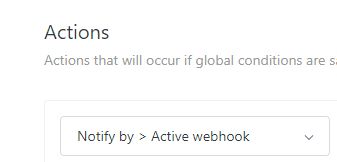
アクションを追加をクリックし、ドロップダウンリストでタグを追加を見つけます。以前に選択したタグ(email_supportや単にemailなど)を入力します。
ここで理解しておくべき重要な区別があります。タグを追加は、タグをチケット上の既存のタグに追加します。タグを設定は、すべての既存のタグを指定したタグのみに置き換えます。チャネルタグ付けの場合、他の重要なタグを消去しないように、ほとんどの場合タグを追加を使用します。
スペースで区切ることで、1つのアクションで複数のタグを追加できます。たとえば、メールチケットにemailとasyncの両方のタグを付けて、すぐに返信する必要がないことを示すことができます。
ステップ5:保存してテストします
条件とアクションを設定したら、トリガーを作成ボタンをクリックします。トリガーがアクティブになり、すべての新しいチケットで実行されます。
テストは簡単です。設定したチャネルを介してチケットを作成します。メールトリガーの場合は、サポートアドレスにメッセージを送信します。Webフォームの場合は、ヘルプセンターからテストを送信します。次に、Zendesk(ゼンデスク)でチケットを確認し、タグがタグフィールドに表示されることを確認します。
タグが表示されない場合は、チケットのイベントログを確認して、トリガーが起動したかどうかを確認します。一般的な問題には、条件が正しくない、または権限の問題などがあります。
タグ付けするチャネルごとにこれらの手順を繰り返します。すぐに、すべてのチケットがソースチャネルをタグとして持つ、きちんと整理された受信トレイができます。
チャネル固有の考慮事項
チャネルが異なると、タグ付けの設定方法に影響を与える独自の特徴があります。
メールチャネル
メールは、サポートチームにとって最も一般的なチャネルです。メールトリガーを設定する場合は、チャネル条件に加えて、またはその代わりに受信日時条件を使用することを検討してください。これにより、異なるサポートアドレス(billing@とsupport@など)に送信されたチケットを区別できます。
また、メールチャネルタグを組織タグと組み合わせて、高度なルーティングを行うこともできます。VIP顧客には、優先処理のためにemailとvipの両方のタグが付けられる場合があります。
Webフォームとヘルプセンター
Webフォームを介したセルフサービス送信は、最初に自分で問題を解決しようとした顧客を表します。これらのチケットは、多くの場合、直接メールリクエストとは異なる処理を受けるに値します。
Webサイトに埋め込みフォーム(Web Widget経由)を使用している場合、これらは通常、Webフォームチャネルとして送信されます。ネイティブヘルプセンターの連絡フォームは、同じチャネルを使用します。タグ付けすると、セルフサービスから支援サポートに移行する顧客の数を追跡できます。
チャットとメッセージング
チャットやメッセージングなどのリアルタイムチャネルでは、迅速な応答時間が必要です。これらのチケットにタグを付けると、ビューでそれらを識別し、それに応じて優先順位を付けることができます。
メッセージングトリガー(ライブチャット用)は、チケットトリガーとは異なることに注意してください。メッセージングトリガーは、会話がチケットになる前に実行されます。チケット後のタグ付けの場合は、チャットまたはメッセージングチャネル条件で標準のチケットトリガーを使用します。
ソーシャルメディア(X、Facebook)
ソーシャルメディアのチケットは、多くの場合、公開会話と非公開会話が混在しています。顧客は、最初に公開ツイートから始めて、次にDMに移行する場合があります。両方に同じタグを使用するか、移行を追跡するために異なるタグを使用するかを検討してください。
また、ソーシャルチケットは、緊急性の期待が異なる傾向があります。公開の苦情は、プライベートメッセージよりも迅速な対応が必要な場合があります。チャネルタグは、これらのニュアンスを考慮したワークフローを構築するのに役立ちます。
APIと統合
サードパーティの統合またはZendesk(ゼンデスク)APIを介してチケットを作成する場合、これらは通常、APIチャネルとして送信されます。APIチケットにタグを付けると、自動化されたチケット作成を人間が送信したリクエストと区別できます。
一部の統合では、カスタムチャネルを指定できます。APIを直接使用している場合は、チケットの作成中にチャネルを設定し、トリガーを使用してそれに応じてタグ付けできます。
チャネルタグ付けのベストプラクティス
トリガーの設定はほんの始まりにすぎません。自動化を維持する際には、これらのプラクティスを念頭に置いてください。
チャネルごとに1つのトリガーを作成します。 複数のチャネルを処理する単一の複雑なトリガーを構築したくなりますが、個別のトリガーの方が管理、トラブルシューティング、および他のワークフローに影響を与えることなく変更が容易です。
トリガーの順序に注意してください。 Zendesk(ゼンデスク)は、トリガーを上から下に処理します。チケットが複数のトリガーの条件を満たす場合、それらは順番に起動します。最も具体的なトリガーを最初に配置して、より広範なトリガーによって上書きされないようにします。
トリガーの競合を回避します。 トリガーが互いの作業を元に戻さないようにしてください。あるトリガーがチャネルに基づいてチケットを割り当て、別のトリガーがタグに基づいて割り当てる場合、最後に起動したトリガーが優先されます。競合を防ぐために、無効化条件(タグがまだ存在しないことを確認するなど)を使用します。
一貫した命名を使用します。 命名規則を確立し、それに従ってください。email、email_support、channel_emailのいずれを使用する場合でも、一貫性によりトリガーを検索可能にし、レポートを理解しやすくします。
ロジックを文書化します。 トリガーライブラリが成長するにつれて、各トリガーが何をするのか、そしてその理由を文書化します。説明は役に立ちますが、複雑なワークフローを管理するチームにとっては、別の内部Wikiまたはドキュメントページが不可欠になります。
一般的な問題のトラブルシューティング
単純なトリガーでも、期待どおりに機能しない場合があります。一般的な問題を診断して修正する方法を次に示します。
トリガーが起動しない。 条件を注意深く確認してください。最も一般的な原因は、「チケット > 次の状態である > 作成された」条件を忘れることです。これにより、トリガーは作成時だけでなく、すべての更新時に実行されます。また、すべての条件が正しい演算子(「次である」と「次を含む」)を使用していることを確認します。
タグが表示されない。 タグを追加する権限があることを確認します。カスタムロールのエージェントは、タグを変更するための特定の権限が必要です。また、タグ形式がZendesk(ゼンデスク)のルールに従っていることを確認してください。英数字、ダッシュ、アンダースコア、コロン、スラッシュのみが許可されています。
トリガー間の競合。 同じチケットに影響を与える可能性のある複数のトリガーがある場合は、それらの順序と条件を確認してください。以前のトリガーからのアクションは、後のトリガーが起動するかどうかを変更する可能性があることを忘れないでください。チケットイベントログを使用して、どのトリガーが実行されたかを正確に確認します。
チャネルが認識されない。 Zendesk(ゼンデスク)に表示されるチャネル名と正確に同じ名前を使用していることを再確認してください。「チャット」と「メッセージング」は異なるチャネルです。「X」と「Twitter」は、アカウントの設定時期によっては異なるラベルが付いている場合があります。
テスト手法。 デバッグするときは、新しいタグが付いたチケットのみを表示するテストビューを作成します。これにより、すぐに視覚的に確認できます。また、トリガーに通知アクションを一時的に追加して、トリガーが起動するたびに自分にメールを送信することもできます。
チャネルタグ付けをさらに進める
基本的なチャネルタグ付けが完了したら、より高度なワークフローを構築できます。
チャネルタグを他の条件と組み合わせます。 メールで送信され、かつ「緊急」という単語を含むチケットには、標準のメールチケットとは異なるタグを付けます。条件を重ねて、ニュアンスのあるルーティングルールを作成します。
チャネル固有のビューを作成します。 特定のチャネルでタグ付けされたチケットのみを表示するビューを構築します。ソーシャルメディアチームはsocialタグ付きチケットに集中し、請求チームは請求関連のタグが付いたemailチケットを監視できます。
チャネルベースのレポートを作成します。 Zendesk Exploreを使用して、チャネルごとのパフォーマンスを分析します。メール、チャット、ソーシャル全体の最初の応答時間、解決率、CSATスコアを比較して、どこが優れていて、どこを改善する必要があるかを特定します。
チャネルごとにSLAポリシーを適用します。 チャネルが異なると、サービスレベルの期待が異なることがよくあります。チャネルタグを使用して、適切なSLAを適用します。メールの場合は4時間の最初の応答、チャットの場合は1時間、ソーシャルの場合は30分です。
AIを活用した代替手段を検討する場合。 チャネルタグ付けは堅固な基盤ですが、チケットがどこから来たかしかわかりません。コンテンツベースのルーティングが必要なチケットで溺れている場合、またはトピック、感情、または緊急度で自動的に分類したい場合は、AIを活用したソリューションが役立ちます。
eesel AIでは、チャネルタグ付けを超えて、各チケットの実際のコンテンツと意図を理解するAIトリアージを構築しました。過去のチケットから学習し、継続的に分類を改善します。平易な英語でルーティングルールを定義し(「請求の紛争は常に財務チームにエスカレートする」)、ライブに移行する前に履歴データでシミュレーションを実行できます。

チャネルトリガーでZendesk(ゼンデスク)の整理を開始します
チャネルベースのタグ付けは、サポートキューを混沌とした受信トレイから整理されたワークフローに変えます。チケットをソースごとに自動的にラベル付けすることで、チームはリクエストを効率的にルーティングするために必要な可視性と、パフォーマンスを最適化するために必要なデータを提供します。
最もボリュームの多いチャネルから始めます。1つのトリガーを設定し、徹底的にテストしてから、次のトリガーに移動します。1時間以内に、よりスマートなルーティング、より優れたレポート、およびより調整された顧客応答をサポートする基盤ができます。
基本的なチャネルタグ付けを超えて、インテリジェントなコンテンツ分析が必要な場合は、お手伝いします。Zendesk(ゼンデスク)統合は、ビジネスを学習し、ルールベースのトリガーでは処理できない複雑な分類を処理します。ただし、ほとんどのチームにとって、チャネルトリガーは、より整理されたサポートオペレーションを構築するための完璧な出発点です。

よくある質問
Share this article

Article by
Stevia Putri
Stevia Putri is a marketing generalist at eesel AI, where she helps turn powerful AI tools into stories that resonate. She’s driven by curiosity, clarity, and the human side of technology.




