Cómo usar los disparadores de Zendesk para añadir etiquetas por canal: Guía completa

Stevia Putri
Última edición February 24, 2026
Cuando su equipo de soporte gestiona solicitudes de múltiples fuentes, las cosas pueden volverse caóticas rápidamente. Correos electrónicos, mensajes de chat, mensajes directos de redes sociales y envíos de formularios web, todos aterrizan en la misma cola. Sin un sistema para identificar de dónde proviene cada ticket, sus agentes pierden tiempo clasificando en lugar de resolviendo.
Ahí es donde entra en juego el etiquetado basado en canales. Al usar disparadores de Zendesk para etiquetar automáticamente los tickets por su canal de origen, crea un flujo de trabajo organizado que dirige las solicitudes al equipo correcto y le brinda una visibilidad clara de su panorama de soporte.
Esta guía le explica cómo configurar los disparadores de Zendesk para añadir etiquetas por canal automáticamente. Ya sea que esté gestionando un equipo pequeño o escalando una gran operación, estos pasos le ayudarán a construir un sistema de soporte más eficiente.
¿Por qué etiquetar los tickets por canal?
Las etiquetas de canal sirven como base para flujos de trabajo de soporte más inteligentes. Cuando cada ticket lleva una etiqueta que identifica su origen, se desbloquean varios beneficios operativos.
Visibilidad mejorada. De un vistazo, puede ver exactamente de dónde proviene su volumen. Esto le ayuda a comprender qué canales están más ocupados y a detectar tendencias en cómo los clientes prefieren contactarle.
Enrutamiento más rápido. Una vez que los tickets están etiquetados por canal, puede crear vistas y reglas de asignación que envíen los tickets de redes sociales a su equipo de comunidad, el correo electrónico a su cola general y el chat a sus agentes en tiempo real. No más clasificación manual.
Mejores informes. ¿Quiere conocer su tiempo medio de resolución para el correo electrónico frente al chat? ¿O qué canal obtiene las mejores puntuaciones de CSAT (Customer Satisfaction Score, Puntuación de Satisfacción del Cliente)? Las etiquetas de canal hacen que este tipo de análisis sea sencillo en Zendesk Explore.
Respuestas personalizadas. Los diferentes canales a menudo necesitan diferentes tonos. Puede usar etiquetas de canal para activar respuestas automáticas o macros específicas. Una respuesta informal funciona para las redes sociales, mientras que un tono profesional se adapta mejor al correo electrónico.
Lo que necesitará antes de comenzar
Antes de sumergirse en la configuración del disparador, asegúrese de tener los requisitos previos en su lugar.
Acceso de administrador de Zendesk. Necesitará permisos de administrador o un rol personalizado con la capacidad de administrar las reglas de negocio. Esto le permite crear y modificar disparadores. Si no tiene este acceso, coordine con su administrador de Zendesk.
Un plan de nombres de etiquetas. Decida su convención de nombres antes de comenzar. Las etiquetas simples como email, web_form, chat y social funcionan bien. La consistencia importa porque usará estas etiquetas en vistas, informes y otros disparadores.
Unos 15 minutos. Esta es una victoria rápida que paga dividendos inmediatamente. Cada disparador tarda solo unos minutos en crearse, y puede construirlos un canal a la vez.

Paso a paso: Configurando su primer disparador de canal
¿Listo para organizar su bandeja de entrada? Construyamos su primer disparador juntos.
Paso 1: Navegue al menú de disparadores
Primero, encuentre dónde viven los disparadores en su entorno de Zendesk.
Inicie sesión en su cuenta de Zendesk y diríjase al Centro de administración. En la barra lateral izquierda, siga esta ruta: Objetos y reglas > Reglas de negocio > Disparadores. Este es su centro para gestionar todas las automatizaciones de tickets.

La página Disparadores muestra todos sus disparadores existentes en el orden en que se ejecutan. Tómese un momento para familiarizarse con la interfaz. Verá disparadores activos e inactivos, organizados por categoría si los ha configurado.
Paso 2: Crear un nuevo disparador
Una vez que esté en la página Disparadores, haga clic en el botón Crear disparador en la esquina superior derecha.
Dé a su disparador un nombre claro y descriptivo. Las buenas convenciones de nombres ayudan a medida que escala. Algo como "Etiquetar tickets por canal: Correo electrónico" o "Autoetiquetar: Formulario web" hace que el propósito del disparador sea obvio para cualquier persona de su equipo.
Añada una descripción opcional que explique lo que hace el disparador. Esto ayuda con la documentación y hace que el disparador se pueda buscar más tarde. Podría escribir: "Añade automáticamente la etiqueta 'email' a todos los tickets enviados a través del canal de correo electrónico para fines de enrutamiento e informes".
Seleccione o cree una categoría de disparador para mantener las cosas organizadas. Las categorías le ayudan a agrupar los disparadores relacionados a medida que crece su biblioteca de automatización.

Paso 3: Definir las condiciones
Aquí es donde le dice a Zendesk cuándo ejecutar el disparador. Verá una sección llamada Cumplir con TODAS las siguientes condiciones. El disparador solo se activa cuando se cumple cada condición que añada.
Para el etiquetado de canales, necesita dos condiciones esenciales:
-
Ticket > Es > Creado - Esto asegura que el disparador se ejecute justo cuando un nuevo ticket entra en el sistema, no en cada actualización.
-
Canal > Es > [Nombre del canal] - Esto identifica la fuente. Haga clic en el menú desplegable y seleccione el canal que desea etiquetar.
Por ejemplo:
- Para tickets de correo electrónico: "Canal | Es | Correo electrónico"
- Para tickets de formulario web: "Canal | Es | Formulario web"
- Para tickets de chat: "Canal | Es | Chat"
La condición "Ticket > Es > Creado" es crucial. Sin ella, su disparador se ejecutaría cada vez que alguien actualiza un ticket, lo que podría añadir etiquetas duplicadas o crear un comportamiento inesperado.
Paso 4: Establecer la acción de etiqueta
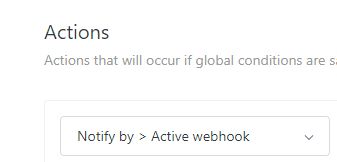
Ahora dígale a Zendesk qué hacer cuando se cumplen esas condiciones. Desplácese hacia abajo hasta la sección Acciones.
Haga clic en Añadir acción y encuentre Añadir etiquetas en la lista desplegable. Escriba la etiqueta que eligió anteriormente, como email_support o simplemente email.
Aquí hay una distinción importante para entender: Añadir etiquetas añade su etiqueta a cualquier etiqueta existente en el ticket. Establecer etiquetas reemplaza todas las etiquetas existentes solo con las que especifique. Para el etiquetado de canales, casi siempre querrá Añadir etiquetas para no borrar otras etiquetas importantes.
Puede añadir múltiples etiquetas en una sola acción separándolas con espacios. Por ejemplo, podría etiquetar los tickets de correo electrónico con email y async para indicar que no necesitan una respuesta inmediata.
Paso 5: Guardar y probar
Una vez que sus condiciones y acciones estén configuradas, haga clic en el botón Crear disparador. Su disparador ahora está activo y se ejecutará en todos los tickets nuevos.
La prueba es sencilla. Cree un ticket a través del canal que acaba de configurar. Para los disparadores de correo electrónico, envíe un mensaje a su dirección de soporte. Para los formularios web, envíe una prueba a través de su centro de ayuda. Luego revise el ticket en Zendesk y verifique que su etiqueta aparezca en el campo Etiquetas.
Si la etiqueta no aparece, revise el registro de eventos del ticket para ver si el disparador se activó. Los problemas comunes incluyen condiciones incorrectas o problemas de permisos.
Repita estos pasos para cada canal que desee etiquetar. En poco tiempo, tendrá una bandeja de entrada bien organizada donde cada ticket lleva su canal de origen como una etiqueta.
Consideraciones específicas del canal
Los diferentes canales tienen características únicas que afectan la forma en que configura el etiquetado.
Canal de correo electrónico
El correo electrónico es el canal más común para los equipos de soporte. Al configurar los disparadores de correo electrónico, considere usar la condición Recibido en junto con o en lugar de la condición Canal. Esto le permite diferenciar los tickets enviados a diferentes direcciones de soporte (como facturación@ frente a soporte@).
También puede combinar etiquetas de canal de correo electrónico con etiquetas de organización para un enrutamiento sofisticado. Los clientes VIP podrían ser etiquetados con email y vip para un manejo prioritario.
Formulario web y Centro de ayuda
Los envíos de autoservicio a través de formularios web representan a los clientes que intentaron resolver su propio problema primero. Estos tickets a menudo merecen un manejo diferente al de las solicitudes directas por correo electrónico.
Si usa formularios incrustados en su sitio web (a través del Web Widget), estos normalmente llegan a través del canal Formulario web. Los formularios de contacto nativos del centro de ayuda usan el mismo canal. Etiquetarlos le ayuda a rastrear cuántos clientes se convierten del autoservicio al soporte asistido.
Chat y mensajería
Los canales en tiempo real como el chat y la mensajería requieren tiempos de respuesta rápidos. Etiquetar estos tickets le ayuda a identificarlos en las vistas y priorizarlos en consecuencia.
Tenga en cuenta que los disparadores de mensajería (para el chat en vivo) son diferentes de los disparadores de tickets. Los disparadores de mensajería se ejecutan antes de que una conversación se convierta en un ticket. Para el etiquetado posterior al ticket, use los disparadores de tickets estándar con las condiciones de canal Chat o Mensajería.
Redes sociales (X, Facebook)
Los tickets de redes sociales a menudo combinan conversaciones públicas y privadas. Un cliente podría comenzar con un tweet público y luego pasar a los mensajes directos. Considere si desea la misma etiqueta para ambos, o diferentes etiquetas para rastrear la transición.
Los tickets sociales también tienden a tener diferentes expectativas de urgencia. Las quejas públicas podrían necesitar una respuesta más rápida que los mensajes privados. Las etiquetas de canal le ayudan a construir flujos de trabajo que tengan en cuenta estos matices.
API e integraciones
Si crea tickets a través de integraciones de terceros o la API de Zendesk, estos normalmente llegan a través del canal API. Etiquetar los tickets de API le ayuda a distinguir la creación automatizada de tickets de las solicitudes enviadas por humanos.
Algunas integraciones le permiten especificar canales personalizados. Si está usando la API directamente, puede establecer el canal durante la creación del ticket y luego etiquetar en consecuencia con los disparadores.
Mejores prácticas para el etiquetado de canales
Configurar los disparadores es solo el comienzo. Tenga en cuenta estas prácticas a medida que mantiene su automatización.
Crear un disparador por canal. Es tentador construir un solo disparador complejo que gestione múltiples canales, pero los disparadores separados son más fáciles de gestionar, solucionar problemas y modificar sin afectar otros flujos de trabajo.
Preste atención al orden de los disparadores. Zendesk procesa los disparadores de arriba a abajo. Si un ticket cumple con las condiciones para múltiples disparadores, se activan secuencialmente. Coloque sus disparadores más específicos primero para que no sean anulados por los más amplios.
Evite los conflictos de disparadores. Asegúrese de que sus disparadores no deshagan el trabajo de los demás. Si un disparador asigna tickets basados en el canal y otro asigna basados en las etiquetas, el último en activarse gana. Use condiciones de anulación (como verificar que una etiqueta no exista ya) para prevenir conflictos.
Use nombres consistentes. Establezca una convención de nombres y aténgase a ella. Ya sea que use email, email_support o channel_email, la consistencia hace que sus disparadores se puedan buscar y sus informes se puedan entender.
Documente su lógica. A medida que crece su biblioteca de disparadores, documente lo que hace cada uno y por qué. Las descripciones ayudan, pero una wiki interna separada o una página de documentación se vuelve esencial para los equipos que gestionan flujos de trabajo complejos.
Solución de problemas comunes
Incluso los disparadores simples a veces no funcionan como se espera. Aquí le mostramos cómo diagnosticar y solucionar problemas comunes.
Disparador que no se activa. Revise sus condiciones cuidadosamente. El culpable más común es olvidar la condición "Ticket > Es > Creado", lo que hace que el disparador se ejecute en cada actualización en lugar de solo en la creación. También verifique que todas las condiciones usen los operadores correctos ("Es" frente a "Contiene").
Etiquetas que no aparecen. Confirme que tiene permiso para añadir etiquetas. Los agentes en roles personalizados necesitan permisos específicos para modificar las etiquetas. También verifique que su formato de etiqueta siga las reglas de Zendesk: solo se permiten caracteres alfanuméricos, guiones, guiones bajos, dos puntos y barras diagonales.
Conflictos entre disparadores. Si tiene múltiples disparadores que podrían afectar el mismo ticket, revise su orden y condiciones. Recuerde que las acciones de los disparadores anteriores pueden cambiar si los disparadores posteriores se activan. Use el registro de eventos del ticket para ver exactamente qué disparadores se ejecutaron.
Canal no reconocido. Verifique que esté usando el nombre exacto del canal tal como aparece en Zendesk. "Chat" y "Mensajería" son canales diferentes. "X" y "Twitter" podrían estar etiquetados de manera diferente dependiendo de cuándo se configuró su cuenta.
Técnicas de prueba. Al depurar, cree una vista de prueba que muestre solo los tickets con su nueva etiqueta. Esto le da una confirmación visual inmediata. También puede añadir una acción de notificación a su disparador temporalmente, enviándose un correo electrónico cada vez que se active.
Llevando el etiquetado de canales más allá
Una vez que tenga el etiquetado de canales básico en su lugar, puede construir flujos de trabajo más sofisticados.
Combine etiquetas de canal con otras condiciones. Etiquete los tickets que llegan por correo electrónico Y contienen la palabra "urgente" de manera diferente a los tickets de correo electrónico estándar. Superponga condiciones para crear reglas de enrutamiento matizadas.
Crear vistas específicas del canal. Construya vistas que muestren solo los tickets etiquetados con canales específicos. Su equipo de redes sociales puede centrarse en los tickets etiquetados con social mientras que su equipo de facturación supervisa los tickets email con etiquetas relacionadas con la facturación.
Construir informes basados en canales. Use Zendesk Explore para analizar el rendimiento por canal. Compare los tiempos de primera respuesta, las tasas de resolución y las puntuaciones de CSAT en el correo electrónico, el chat y las redes sociales para identificar dónde sobresale y dónde necesita mejorar.
Aplicar políticas de SLA por canal. Los diferentes canales a menudo tienen diferentes expectativas de nivel de servicio (SLA, Service Level Agreement). Use etiquetas de canal para aplicar los SLA apropiados: 4 horas de primera respuesta para el correo electrónico, 1 hora para el chat, 30 minutos para las redes sociales.
Cuándo considerar alternativas impulsadas por IA. El etiquetado de canales es una base sólida, pero solo le dice de dónde vino un ticket, no de qué se trata. Si se encuentra ahogado en tickets que necesitan un enrutamiento basado en el contenido, o si desea categorizar automáticamente por tema, sentimiento o urgencia, las soluciones impulsadas por IA pueden ayudar.
En eesel AI, hemos construido AI Triage que va más allá del etiquetado de canales para comprender el contenido real y la intención de cada ticket. Aprende de sus tickets pasados y mejora continuamente su categorización. Puede definir reglas de enrutamiento en inglés sencillo ("siempre escalar las disputas de facturación al equipo de finanzas") y ejecutar simulaciones en datos históricos antes de ponerlo en marcha.

Comience a organizar su Zendesk con disparadores de canal
El etiquetado basado en canales transforma su cola de soporte de una bandeja de entrada caótica en un flujo de trabajo organizado. Al etiquetar automáticamente los tickets por su origen, le da a su equipo la visibilidad que necesita para enrutar las solicitudes de manera eficiente y los datos que necesitan para optimizar el rendimiento.
Comience con su canal de mayor volumen. Configure un disparador, pruébelo a fondo y luego pase al siguiente. En una hora, tendrá una base que admite un enrutamiento más inteligente, mejores informes y respuestas al cliente más personalizadas.
Si supera el etiquetado de canales básico y necesita un análisis de contenido inteligente, estamos aquí para ayudarle. Nuestra integración de Zendesk aprende su negocio y gestiona la categorización compleja que los disparadores basados en reglas no pueden tocar. Pero para la mayoría de los equipos, los disparadores de canal son el punto de partida perfecto para construir una operación de soporte más organizada.

Preguntas Frecuentes
Share this article

Article by
Stevia Putri
Stevia Putri is a marketing generalist at eesel AI, where she helps turn powerful AI tools into stories that resonate. She’s driven by curiosity, clarity, and the human side of technology.




