Comment utiliser les déclencheurs Zendesk pour ajouter des balises par canal : Guide complet

Stevia Putri
Dernière modification February 24, 2026
Lorsque votre équipe d'assistance gère les demandes provenant de plusieurs sources, les choses peuvent rapidement devenir chaotiques. Les e-mails, les messages de chat, les messages directs des médias sociaux et les soumissions de formulaires Web atterrissent tous dans la même file d'attente. Sans un système pour identifier la provenance de chaque ticket, vos agents perdent du temps à trier au lieu de résoudre.
C'est là que le balisage basé sur les canaux entre en jeu. En utilisant les déclencheurs Zendesk pour baliser automatiquement les tickets par leur canal source, vous créez un flux de travail organisé qui achemine les demandes vers la bonne équipe et vous donne une visibilité claire sur votre paysage d'assistance.
Ce guide vous explique comment configurer les déclencheurs Zendesk pour ajouter automatiquement des balises par canal. Que vous gériez une petite équipe ou que vous mettiez à l'échelle une grande opération, ces étapes vous aideront à créer un système d'assistance plus efficace.
Pourquoi baliser les tickets par canal ?
Les balises de canal servent de base à des flux de travail d'assistance plus intelligents. Lorsque chaque ticket porte une étiquette identifiant sa source, vous débloquez plusieurs avantages opérationnels.
Visibilité améliorée. En un coup d'œil, vous pouvez voir exactement d'où vient votre volume. Cela vous aide à comprendre quels canaux sont les plus fréquentés et à repérer les tendances dans la façon dont les clients préfèrent vous contacter.
Acheminement plus rapide. Une fois que les tickets sont balisés par canal, vous pouvez créer des vues et des règles d'attribution qui envoient les tickets de médias sociaux à votre équipe communautaire, les e-mails à votre file d'attente générale et le chat à vos agents en temps réel. Plus de tri manuel.
Meilleur reporting. Vous voulez connaître votre temps de résolution moyen pour les e-mails par rapport au chat ? Ou quel canal obtient les meilleurs scores de CSAT (Customer Satisfaction Score) ? Les balises de canal rendent ce type d'analyse simple dans Zendesk Explore.
Réponses personnalisées. Différents canaux ont souvent besoin de tons différents. Vous pouvez utiliser des balises de canal pour déclencher des réponses automatiques ou des macros spécifiques. Une réponse informelle fonctionne pour les médias sociaux, tandis qu'un ton professionnel convient mieux aux e-mails.
Ce dont vous aurez besoin avant de commencer
Avant de vous lancer dans la configuration des déclencheurs, assurez-vous d'avoir les prérequis en place.
Accès administrateur Zendesk. Vous aurez besoin des autorisations d'administrateur ou d'un rôle personnalisé avec la possibilité de gérer les règles métier. Cela vous permet de créer et de modifier des déclencheurs. Si vous n'avez pas cet accès, coordonnez-vous avec votre administrateur Zendesk.
Un plan de nommage des balises. Décidez de votre convention de nommage avant de commencer. Des balises simples comme email, web_form, chat et social fonctionnent bien. La cohérence est importante car vous utiliserez ces balises dans les vues, les rapports et autres déclencheurs.
Environ 15 minutes. C'est une victoire rapide qui rapporte des dividendes immédiatement. Chaque déclencheur ne prend que quelques minutes à créer, et vous pouvez les créer un canal à la fois.

Étape par étape : Configuration de votre premier déclencheur de canal
Prêt(e) à organiser votre boîte de réception ? Créons ensemble votre premier déclencheur.
Étape 1 : Accédez au menu des déclencheurs
Tout d'abord, trouvez où vivent les déclencheurs dans votre environnement Zendesk.
Connectez-vous à votre compte Zendesk et accédez au Centre d'administration. Dans la barre latérale gauche, suivez ce chemin : Objets et règles > Règles métier > Déclencheurs. C'est votre hub pour gérer toutes les automatisations de tickets.

La page Déclencheurs affiche tous vos déclencheurs existants dans l'ordre dans lequel ils s'exécutent. Prenez un moment pour vous familiariser avec l'interface. Vous verrez les déclencheurs actifs et inactifs, organisés par catégorie si vous les avez configurés.
Étape 2 : Créer un nouveau déclencheur
Une fois que vous êtes sur la page Déclencheurs, cliquez sur le bouton Créer un déclencheur dans le coin supérieur droit.
Donnez à votre déclencheur un nom clair et descriptif. De bonnes conventions de nommage aident à mesure que vous mettez à l'échelle. Quelque chose comme « Baliser les tickets par canal : E-mail » ou « Auto-balise : Formulaire Web » rend l'objectif du déclencheur évident pour tous les membres de votre équipe.
Ajoutez une description facultative expliquant ce que fait le déclencheur. Cela aide à la documentation et rend le déclencheur consultable plus tard. Vous pouvez écrire : « Ajoute automatiquement la balise « email » à tous les tickets soumis via le canal e-mail à des fins d'acheminement et de reporting. »
Sélectionnez ou créez une catégorie de déclencheur pour que les choses restent organisées. Les catégories vous aident à regrouper les déclencheurs associés à mesure que votre bibliothèque d'automatisation s'agrandit.

Étape 3 : Définir les conditions
C'est là que vous indiquez à Zendesk quand exécuter le déclencheur. Vous verrez une section appelée Répondre à TOUTES les conditions suivantes. Le déclencheur ne se déclenche que lorsque chaque condition que vous ajoutez est remplie.
Pour le balisage de canal, vous avez besoin de deux conditions essentielles :
-
Ticket > Est > Créé : cela garantit que le déclencheur s'exécute dès qu'un nouveau ticket entre dans le système, et non à chaque mise à jour.
-
Canal > Est > [Nom du canal] : cela identifie la source. Cliquez sur la liste déroulante et sélectionnez le canal que vous souhaitez baliser.
Par exemple :
- Pour les tickets e-mail : « Canal | Est | E-mail »
- Pour les tickets de formulaire Web : « Canal | Est | Formulaire Web »
- Pour les tickets de chat : « Canal | Est | Chat »
La condition « Ticket > Est > Créé » est essentielle. Sans elle, votre déclencheur s'exécuterait chaque fois que quelqu'un met à jour un ticket, ce qui pourrait ajouter des balises en double ou créer un comportement inattendu.
Étape 4 : Définir l'action de balise
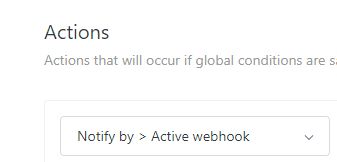
Maintenant, dites à Zendesk quoi faire lorsque ces conditions sont remplies. Faites défiler jusqu'à la section Actions.
Cliquez sur Ajouter une action et trouvez Ajouter des balises dans la liste déroulante. Tapez la balise que vous avez choisie précédemment, telle que email_support ou simplement email.
Voici une distinction importante à comprendre : Ajouter des balises ajoute votre balise à toutes les balises existantes sur le ticket. Définir les balises remplace toutes les balises existantes par uniquement celles que vous spécifiez. Pour le balisage de canal, vous voulez presque toujours Ajouter des balises afin de ne pas effacer d'autres balises importantes.
Vous pouvez ajouter plusieurs balises dans une seule action en les séparant par des espaces. Par exemple, vous pouvez baliser les tickets e-mail avec à la fois email et async pour indiquer qu'ils n'ont pas besoin d'une réponse immédiate.
Étape 5 : Enregistrer et tester
Une fois vos conditions et actions configurées, cliquez sur le bouton Créer un déclencheur. Votre déclencheur est maintenant actif et s'exécutera sur tous les nouveaux tickets.
Le test est simple. Créez un ticket via le canal que vous venez de configurer. Pour les déclencheurs e-mail, envoyez un message à votre adresse d'assistance. Pour les formulaires Web, soumettez un test via votre centre d'aide. Ensuite, vérifiez le ticket dans Zendesk et vérifiez que votre balise apparaît dans le champ Balises.
Si la balise ne s'affiche pas, vérifiez le journal des événements du ticket pour voir si le déclencheur s'est déclenché. Les problèmes courants incluent des conditions incorrectes ou des problèmes d'autorisation.
Répétez ces étapes pour chaque canal que vous souhaitez baliser. Bientôt, vous aurez une boîte de réception bien organisée où chaque ticket porte son canal source sous forme de balise.
Considérations spécifiques au canal
Différents canaux ont des caractéristiques uniques qui affectent la façon dont vous configurez le balisage.
Canal e-mail
L'e-mail est le canal le plus courant pour les équipes d'assistance. Lors de la configuration des déclencheurs e-mail, envisagez d'utiliser la condition Reçu à en même temps ou à la place de la condition Canal. Cela vous permet de différencier les tickets envoyés à différentes adresses d'assistance (comme billing@ par rapport à support@).
Vous pouvez également combiner les balises de canal e-mail avec les balises d'organisation pour un acheminement sophistiqué. Les clients VIP peuvent être balisés avec à la fois email et vip pour une gestion prioritaire.
Formulaire Web et Centre d'aide
Les soumissions en libre-service via des formulaires Web représentent les clients qui ont d'abord essayé de résoudre leur propre problème. Ces tickets méritent souvent une gestion différente des demandes directes par e-mail.
Si vous utilisez des formulaires intégrés sur votre site Web (via le Web Widget), ceux-ci passent généralement par le canal Formulaire Web. Les formulaires de contact natifs du centre d'aide utilisent le même canal. Le balisage vous aide à suivre le nombre de clients qui passent du libre-service à l'assistance assistée.
Chat et messagerie
Les canaux en temps réel comme le chat et la messagerie nécessitent des temps de réponse rapides. Le balisage de ces tickets vous aide à les identifier dans les vues et à les prioriser en conséquence.
Notez que les déclencheurs de messagerie (pour le chat en direct) sont différents des déclencheurs de tickets. Les déclencheurs de messagerie s'exécutent avant qu'une conversation ne devienne un ticket. Pour le balisage post-ticket, utilisez les déclencheurs de tickets standard avec les conditions de canal Chat ou Messagerie.
Médias sociaux (X, Facebook)
Les tickets de médias sociaux mélangent souvent des conversations publiques et privées. Un client peut commencer par un tweet public, puis passer aux messages directs. Déterminez si vous voulez la même balise pour les deux, ou des balises différentes pour suivre la transition.
Les tickets sociaux ont également tendance à avoir des attentes d'urgence différentes. Les plaintes publiques peuvent nécessiter une réponse plus rapide que les messages privés. Les balises de canal vous aident à créer des flux de travail qui tiennent compte de ces nuances.
API et intégrations
Si vous créez des tickets via des intégrations tierces ou l'API Zendesk, ceux-ci passent généralement par le canal API. Le balisage des tickets API vous aide à distinguer la création de tickets automatisée des demandes soumises par des humains.
Certaines intégrations vous permettent de spécifier des canaux personnalisés. Si vous utilisez l'API directement, vous pouvez définir le canal lors de la création du ticket, puis le baliser en conséquence avec des déclencheurs.
Meilleures pratiques pour le balisage de canal
La configuration des déclencheurs n'est que le début. Gardez ces pratiques à l'esprit lorsque vous maintenez votre automatisation.
Créer un déclencheur par canal. Il est tentant de créer un seul déclencheur complexe qui gère plusieurs canaux, mais les déclencheurs séparés sont plus faciles à gérer, à dépanner et à modifier sans affecter les autres flux de travail.
Faites attention à l'ordre des déclencheurs. Zendesk traite les déclencheurs de haut en bas. Si un ticket remplit les conditions de plusieurs déclencheurs, ils se déclenchent séquentiellement. Placez vos déclencheurs les plus spécifiques en premier afin qu'ils ne soient pas remplacés par des déclencheurs plus larges.
Éviter les conflits de déclencheurs. Assurez-vous que vos déclencheurs n'annulent pas le travail des autres. Si un déclencheur attribue des tickets en fonction du canal et qu'un autre attribue en fonction des balises, le dernier à se déclencher gagne. Utilisez des conditions d'annulation (comme vérifier qu'une balise n'existe pas déjà) pour éviter les conflits.
Utiliser une nomenclature cohérente. Établissez une convention de nommage et respectez-la. Que vous utilisiez email, email_support ou channel_email, la cohérence rend vos déclencheurs consultables et vos rapports compréhensibles.
Documenter votre logique. À mesure que votre bibliothèque de déclencheurs s'agrandit, documentez ce que chacun fait et pourquoi. Les descriptions aident, mais un wiki interne ou une page de documentation distincte devient essentiel pour les équipes qui gèrent des flux de travail complexes.
Dépannage des problèmes courants
Même les déclencheurs simples ne fonctionnent parfois pas comme prévu. Voici comment diagnostiquer et résoudre les problèmes courants.
Déclencheur ne se déclenchant pas. Vérifiez attentivement vos conditions. Le coupable le plus courant est d'oublier la condition « Ticket > Est > Créé », ce qui fait que le déclencheur s'exécute à chaque mise à jour au lieu de simplement lors de la création. Vérifiez également que toutes les conditions utilisent les opérateurs corrects (« Est » par rapport à « Contient »).
Balises n'apparaissant pas. Confirmez que vous avez l'autorisation d'ajouter des balises. Les agents dans les rôles personnalisés ont besoin d'autorisations spécifiques pour modifier les balises. Vérifiez également que votre format de balise respecte les règles de Zendesk : seuls les caractères alphanumériques, les tirets, les traits de soulignement, les deux-points et les barres obliques sont autorisés.
Conflits entre les déclencheurs. Si vous avez plusieurs déclencheurs qui pourraient affecter le même ticket, examinez leur ordre et leurs conditions. N'oubliez pas que les actions des déclencheurs précédents peuvent modifier le déclenchement des déclencheurs ultérieurs. Utilisez le journal des événements du ticket pour voir exactement quels déclencheurs se sont exécutés.
Canal non reconnu. Vérifiez que vous utilisez le nom de canal exact tel qu'il apparaît dans Zendesk. « Chat » et « Messagerie » sont des canaux différents. « X » et « Twitter » peuvent être étiquetés différemment selon le moment où votre compte a été créé.
Techniques de test. Lors du débogage, créez une vue de test qui affiche uniquement les tickets avec votre nouvelle balise. Cela vous donne une confirmation visuelle immédiate. Vous pouvez également ajouter temporairement une action de notification à votre déclencheur, en vous envoyant un e-mail chaque fois qu'il se déclenche.
Aller plus loin avec le balisage de canal
Une fois que vous avez mis en place le balisage de canal de base, vous pouvez créer des flux de travail plus sophistiqués.
Combiner les balises de canal avec d'autres conditions. Balisez les tickets qui arrivent par e-mail ET qui contiennent le mot « urgent » différemment des tickets e-mail standard. Superposez les conditions pour créer des règles d'acheminement nuancées.
Créer des vues spécifiques au canal. Créez des vues qui affichent uniquement les tickets balisés avec des canaux spécifiques. Votre équipe de médias sociaux peut se concentrer sur les tickets balisés social tandis que votre équipe de facturation surveille les tickets email avec des balises liées à la facturation.
Créer des rapports basés sur les canaux. Utilisez Zendesk Explore pour analyser les performances par canal. Comparez les temps de première réponse, les taux de résolution et les scores de CSAT entre les e-mails, le chat et les médias sociaux pour identifier où vous excellez et où vous devez vous améliorer.
Appliquer les politiques de SLA par canal. Différents canaux ont souvent des attentes de niveau de service différentes. Utilisez les balises de canal pour appliquer les SLA appropriés : première réponse en 4 heures pour les e-mails, 1 heure pour le chat, 30 minutes pour les médias sociaux.
Quand envisager des alternatives basées sur l'IA. Le balisage de canal est une base solide, mais il vous indique seulement d'où vient un ticket, pas de quoi il s'agit. Si vous vous noyez dans les tickets qui nécessitent un acheminement basé sur le contenu, ou si vous voulez catégoriser automatiquement par sujet, sentiment ou urgence, les solutions basées sur l'IA peuvent vous aider.
Chez eesel AI, nous avons créé AI Triage qui va au-delà du balisage de canal pour comprendre le contenu et l'intention réels de chaque ticket. Il apprend de vos tickets passés et améliore continuellement sa catégorisation. Vous pouvez définir des règles d'acheminement en langage clair (« toujours escalader les litiges de facturation à l'équipe financière ») et exécuter des simulations sur les données historiques avant de passer en direct.

Commencez à organiser votre Zendesk avec les déclencheurs de canal
Le balisage basé sur les canaux transforme votre file d'attente d'assistance d'une boîte de réception chaotique en un flux de travail organisé. En étiquetant automatiquement les tickets par leur source, vous donnez à votre équipe la visibilité dont elle a besoin pour acheminer efficacement les demandes et les données dont elle a besoin pour optimiser les performances.
Commencez par votre canal à volume le plus élevé. Configurez un déclencheur, testez-le soigneusement, puis passez au suivant. En une heure, vous aurez une base qui prend en charge un acheminement plus intelligent, un meilleur reporting et des réponses client plus personnalisées.
Si vous dépassez le balisage de canal de base et que vous avez besoin d'une analyse de contenu intelligente, nous sommes là pour vous aider. Notre intégration Zendesk apprend votre entreprise et gère la catégorisation complexe que les déclencheurs basés sur des règles ne peuvent pas gérer. Mais pour la plupart des équipes, les déclencheurs de canal sont le point de départ idéal pour créer une opération d'assistance plus organisée.

Foire aux questions
Share this article

Article by
Stevia Putri
Stevia Putri is a marketing generalist at eesel AI, where she helps turn powerful AI tools into stories that resonate. She’s driven by curiosity, clarity, and the human side of technology.




