Como usar gatilhos do Zendesk para adicionar tags por canal: Guia completo

Stevia Putri
Última edição February 24, 2026
Quando sua equipe de suporte lida com solicitações de várias fontes, as coisas podem ficar caóticas rapidamente. E-mails, mensagens de chat, DMs de mídia social e envios de formulários da web chegam todos na mesma fila. Sem um sistema para identificar de onde cada ticket veio, seus agentes perdem tempo classificando em vez de resolvendo.
É aí que entra a marcação baseada em canal. Ao usar gatilhos do Zendesk para marcar automaticamente os tickets por seu canal de origem, você cria um fluxo de trabalho organizado que encaminha as solicitações para a equipe certa e oferece uma visibilidade clara do seu cenário de suporte.
Este guia orienta você na configuração de gatilhos do Zendesk para adicionar tags por canal automaticamente. Esteja você gerenciando uma pequena equipe ou dimensionando uma grande operação, estas etapas ajudarão você a construir um sistema de suporte mais eficiente.
Por que marcar tickets por canal?
As tags de canal servem como base para fluxos de trabalho de suporte mais inteligentes. Quando cada ticket carrega um rótulo identificando sua fonte, você desbloqueia vários benefícios operacionais.
Visibilidade aprimorada. À primeira vista, você pode ver exatamente de onde vem seu volume. Isso ajuda você a entender quais canais estão mais movimentados e identificar tendências em como os clientes preferem entrar em contato com você.
Roteamento mais rápido. Depois que os tickets são marcados por canal, você pode criar visualizações e regras de atribuição que enviam tickets de mídia social para sua equipe da comunidade, e-mail para sua fila geral e chat para seus agentes em tempo real. Chega de classificação manual.
Melhores relatórios. Quer saber seu tempo médio de resolução para e-mail versus chat? Ou qual canal obtém as melhores pontuações de CSAT (Customer Satisfaction Score, ou Pontuação de Satisfação do Cliente)? As tags de canal tornam este tipo de análise direto no Zendesk Explore.
Respostas personalizadas. Canais diferentes geralmente precisam de tons diferentes. Você pode usar tags de canal para acionar respostas automáticas ou macros específicas. Uma resposta casual funciona para mídia social, enquanto um tom profissional se encaixa melhor no e-mail.
O que você precisará antes de começar
Antes de mergulhar na configuração do gatilho, certifique-se de ter os pré-requisitos em vigor.
Acesso de administrador do Zendesk. Você precisará de permissões de administrador ou uma função personalizada com a capacidade de gerenciar regras de negócios. Isso permite que você crie e modifique gatilhos. Se você não tiver este acesso, coordene com seu administrador do Zendesk.
Um plano de nomenclatura de tags. Decida sobre sua convenção de nomenclatura antes de começar. Tags simples como email, web_form, chat e social funcionam bem. A consistência é importante porque você usará estas tags em visualizações, relatórios e outros gatilhos.
Cerca de 15 minutos. Esta é uma vitória rápida que rende dividendos imediatamente. Cada gatilho leva apenas alguns minutos para ser criado, e você pode construí-los um canal de cada vez.

Passo a passo: Configurando seu primeiro gatilho de canal
Pronto para organizar sua caixa de entrada? Vamos construir seu primeiro gatilho juntos.
Passo 1: Navegue até o menu de gatilhos
Primeiro, encontre onde os gatilhos vivem em seu ambiente Zendesk.
Faça login em sua conta do Zendesk e vá para a Central de administração. Na barra lateral esquerda, siga este caminho: Objetos e regras > Regras de negócios > Gatilhos. Este é o seu hub para gerenciar todas as automações de tickets.

A página Gatilhos mostra todos os seus gatilhos existentes na ordem em que são executados. Reserve um momento para se familiarizar com a interface. Você verá gatilhos ativos e inativos, organizados por categoria, se você os tiver configurado.
Passo 2: Crie um novo gatilho
Depois de estar na página Gatilhos, clique no botão Criar gatilho no canto superior direito.
Dê ao seu gatilho um nome claro e descritivo. Boas convenções de nomenclatura ajudam à medida que você escala. Algo como "Marcar Tickets por Canal: E-mail" ou "Auto-Tag: Formulário Web" torna o propósito do gatilho óbvio para qualquer pessoa em sua equipe.
Adicione uma descrição opcional explicando o que o gatilho faz. Isso ajuda na documentação e torna o gatilho pesquisável mais tarde. Você pode escrever: "Adiciona automaticamente a tag 'email' a todos os tickets enviados através do canal de e-mail para fins de roteamento e relatório."
Selecione ou crie uma categoria de gatilho para manter as coisas organizadas. As categorias ajudam você a agrupar gatilhos relacionados à medida que sua biblioteca de automação cresce.

Passo 3: Defina as condições
É aqui que você diz ao Zendesk quando executar o gatilho. Você verá uma seção chamada Atender a TODAS as seguintes condições. O gatilho só é acionado quando cada condição que você adicionar for satisfeita.
Para marcação de canal, você precisa de duas condições essenciais:
-
Ticket > É > Criado - Isso garante que o gatilho seja executado assim que um novo ticket entra no sistema, não em cada atualização.
-
Canal > É > [Nome do Canal] - Isso identifica a fonte. Clique no menu suspenso e selecione o canal que você deseja marcar.
Por exemplo:
- Para tickets de e-mail: "Canal | É | E-mail"
- Para tickets de formulário web: "Canal | É | Formulário web"
- Para tickets de chat: "Canal | É | Chat"
A condição "Ticket > É > Criado" é crucial. Sem ela, seu gatilho seria executado cada vez que alguém atualiza um ticket, potencialmente adicionando tags duplicadas ou criando um comportamento inesperado.
Passo 4: Defina a ação de tag
Agora diga ao Zendesk o que fazer quando estas condições forem atendidas. Role para baixo até a seção Ações.
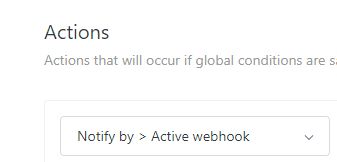
Clique em Adicionar ação e encontre Adicionar tags na lista suspensa. Digite a tag que você escolheu anteriormente, como email_support ou simplesmente email.
Aqui está uma distinção importante para entender: Adicionar tags anexa sua tag a quaisquer tags existentes no ticket. Definir tags substitui todas as tags existentes apenas pelas que você especificar. Para marcação de canal, você quase sempre deseja Adicionar tags para não apagar outras tags importantes.
Você pode adicionar várias tags em uma única ação, separando-as com espaços. Por exemplo, você pode marcar tickets de e-mail com email e async para indicar que eles não precisam de resposta imediata.
Passo 5: Salve e teste
Depois que suas condições e ações forem configuradas, clique no botão Criar gatilho. Seu gatilho agora está ativo e será executado em todos os novos tickets.
O teste é direto. Crie um ticket através do canal que você acabou de configurar. Para gatilhos de e-mail, envie uma mensagem para seu endereço de suporte. Para formulários web, envie um teste através de sua central de ajuda. Em seguida, verifique o ticket no Zendesk e verifique se sua tag aparece no campo Tags.
Se a tag não aparecer, verifique o log de eventos do ticket para ver se o gatilho foi acionado. Problemas comuns incluem condições incorretas ou problemas de permissão.
Repita estas etapas para cada canal que você deseja marcar. Em pouco tempo, você terá uma caixa de entrada bem organizada, onde cada ticket carrega seu canal de origem como uma tag.
Considerações específicas do canal
Canais diferentes têm características únicas que afetam como você configura a marcação.
Canal de e-mail
O e-mail é o canal mais comum para equipes de suporte. Ao configurar gatilhos de e-mail, considere usar a condição Recebido em junto com ou em vez da condição Canal. Isso permite que você diferencie os tickets enviados para diferentes endereços de suporte (como billing@ versus support@).
Você também pode combinar tags de canal de e-mail com tags de organização para roteamento sofisticado. Clientes VIP podem ser marcados com email e vip para tratamento prioritário.
Formulário web e Central de Ajuda
Os envios de autoatendimento através de formulários web representam clientes que tentaram resolver seu próprio problema primeiro. Estes tickets geralmente merecem um tratamento diferente das solicitações diretas de e-mail.
Se você usa formulários incorporados em seu site (através do Web Widget), estes normalmente chegam como o canal Formulário web. Os formulários de contato nativos da central de ajuda usam o mesmo canal. Marcá-los ajuda você a rastrear quantos clientes convertem de autoatendimento para suporte assistido.
Chat e mensagens
Canais em tempo real como chat e mensagens exigem tempos de resposta rápidos. Marcar estes tickets ajuda você a identificá-los em visualizações e priorizar de acordo.
Observe que os gatilhos de mensagens (para chat ao vivo) são diferentes dos gatilhos de ticket. Os gatilhos de mensagens são executados antes que uma conversa se torne um ticket. Para marcação pós-ticket, use os gatilhos de ticket padrão com as condições de canal Chat ou Mensagens.
Mídia social (X, Facebook)
Os tickets de mídia social geralmente misturam conversas públicas e privadas. Um cliente pode começar com um tweet público e, em seguida, passar para DMs. Considere se você deseja a mesma tag para ambos ou tags diferentes para rastrear a transição.
Os tickets sociais também tendem a ter diferentes expectativas de urgência. Reclamações públicas podem precisar de resposta mais rápida do que mensagens privadas. As tags de canal ajudam você a construir fluxos de trabalho que levam em conta estas nuances.
API e integrações
Se você criar tickets através de integrações de terceiros ou da API do Zendesk, estes normalmente chegam como o canal API. Marcar tickets de API ajuda você a distinguir a criação automatizada de tickets de solicitações enviadas por humanos.
Algumas integrações permitem que você especifique canais personalizados. Se você estiver usando a API diretamente, você pode definir o canal durante a criação do ticket e, em seguida, marcar de acordo com gatilhos.
Melhores práticas para marcação de canal
Configurar gatilhos é apenas o começo. Tenha estas práticas em mente ao manter sua automação.
Crie um gatilho por canal. É tentador construir um único gatilho complexo que lida com vários canais, mas gatilhos separados são mais fáceis de gerenciar, solucionar problemas e modificar sem afetar outros fluxos de trabalho.
Preste atenção à ordem do gatilho. O Zendesk processa os gatilhos de cima para baixo. Se um ticket atender às condições para vários gatilhos, eles serão acionados sequencialmente. Coloque seus gatilhos mais específicos primeiro para que eles não sejam substituídos por gatilhos mais amplos.
Evite conflitos de gatilho. Certifique-se de que seus gatilhos não desfaçam o trabalho uns dos outros. Se um gatilho atribui tickets com base no canal e outro atribui com base em tags, o último a ser acionado vence. Use condições anuladoras (como verificar se uma tag já não existe) para evitar conflitos.
Use nomenclatura consistente. Estabeleça uma convenção de nomenclatura e siga-a. Se você usar email, email_support ou channel_email, a consistência torna seus gatilhos pesquisáveis e seus relatórios compreensíveis.
Documente sua lógica. À medida que sua biblioteca de gatilhos cresce, documente o que cada um faz e por quê. As descrições ajudam, mas um wiki interno separado ou página de documentação se torna essencial para equipes que gerenciam fluxos de trabalho complexos.
Solução de problemas comuns
Mesmo gatilhos simples às vezes não funcionam como esperado. Veja como diagnosticar e corrigir problemas comuns.
Gatilho não sendo acionado. Verifique suas condições cuidadosamente. O culpado mais comum é esquecer a condição "Ticket > É > Criado", o que faz com que o gatilho seja executado em cada atualização em vez de apenas na criação. Verifique também se todas as condições usam os operadores corretos ("É" versus "Contém").
Tags não aparecendo. Confirme se você tem permissão para adicionar tags. Agentes em funções personalizadas precisam de permissões específicas para modificar tags. Verifique também se seu formato de tag segue as regras do Zendesk: apenas caracteres alfanuméricos, traços, sublinhados, dois pontos e barras são permitidos.
Conflitos entre gatilhos. Se você tiver vários gatilhos que podem afetar o mesmo ticket, revise sua ordem e condições. Lembre-se de que as ações de gatilhos anteriores podem alterar se os gatilhos posteriores são acionados. Use o log de eventos do ticket para ver exatamente quais gatilhos foram executados.
Canal não reconhecido. Verifique se você está usando o nome exato do canal como aparece no Zendesk. "Chat" e "Mensagens" são canais diferentes. "X" e "Twitter" podem ser rotulados de forma diferente, dependendo de quando sua conta foi configurada.
Técnicas de teste. Ao depurar, crie uma visualização de teste que mostre apenas tickets com sua nova tag. Isso lhe dá confirmação visual imediata. Você também pode adicionar uma ação de notificação ao seu gatilho temporariamente, enviando a si mesmo um e-mail sempre que ele for acionado.
Levando a marcação de canal adiante
Depois de ter a marcação de canal básica em vigor, você pode construir fluxos de trabalho mais sofisticados.
Combine tags de canal com outras condições. Marque tickets que vêm por e-mail E contêm a palavra "urgente" de forma diferente dos tickets de e-mail padrão. Camadas de condições para criar regras de roteamento diferenciadas.
Crie visualizações específicas do canal. Construa visualizações que mostrem apenas tickets marcados com canais específicos. Sua equipe de mídia social pode se concentrar em tickets marcados com social, enquanto sua equipe de faturamento monitora tickets email com tags relacionadas ao faturamento.
Construa relatórios baseados em canal. Use o Zendesk Explore para analisar o desempenho por canal. Compare os tempos de primeira resposta, as taxas de resolução e as pontuações de CSAT em e-mail, chat e social para identificar onde você se destaca e onde precisa melhorar.
Aplique políticas de SLA por canal. Canais diferentes geralmente têm diferentes expectativas de nível de serviço. Use tags de canal para aplicar SLAs apropriados: 4 horas de primeira resposta para e-mail, 1 hora para chat, 30 minutos para social.
Quando considerar alternativas alimentadas por IA. A marcação de canal é uma base sólida, mas só diz de onde veio um ticket, não sobre o que é. Se você se encontrar se afogando em tickets que precisam de roteamento baseado em conteúdo, ou se você quiser categorizar automaticamente por tópico, sentimento ou urgência, soluções alimentadas por IA podem ajudar.
Na eesel AI, construímos o AI Triage que vai além da marcação de canal para entender o conteúdo e a intenção real de cada ticket. Ele aprende com seus tickets anteriores e melhora continuamente sua categorização. Você pode definir regras de roteamento em português claro ("sempre encaminhe disputas de faturamento para a equipe financeira") e executar simulações em dados históricos antes de entrar em operação.

Comece a organizar seu Zendesk com gatilhos de canal
A marcação baseada em canal transforma sua fila de suporte de uma caixa de entrada caótica em um fluxo de trabalho organizado. Ao rotular automaticamente os tickets por sua fonte, você dá à sua equipe a visibilidade de que eles precisam para rotear as solicitações de forma eficiente e os dados de que eles precisam para otimizar o desempenho.
Comece com seu canal de maior volume. Configure um gatilho, teste-o completamente e, em seguida, passe para o próximo. Dentro de uma hora, você terá uma base que suporta roteamento mais inteligente, melhores relatórios e respostas mais personalizadas ao cliente.
Se você superar a marcação de canal básica e precisar de análise de conteúdo inteligente, estamos aqui para ajudar. Nossa integração com o Zendesk aprende seu negócio e lida com a categorização complexa que os gatilhos baseados em regras não conseguem tocar. Mas para a maioria das equipes, os gatilhos de canal são o ponto de partida perfeito para construir uma operação de suporte mais organizada.

Perguntas Frequentes
Share this article

Article by
Stevia Putri
Stevia Putri is a marketing generalist at eesel AI, where she helps turn powerful AI tools into stories that resonate. She’s driven by curiosity, clarity, and the human side of technology.




