Ordre d'exécution des déclencheurs Zendesk : un guide complet pour 2026

Stevia Putri
Dernière modification February 24, 2026
Si vous avez déjà vu un ticket être affecté au mauvais groupe, ou si vous avez vu un client recevoir une notification avant que son ticket n'ait été correctement catégorisé, vous avez constaté les effets d'un ordre de déclenchement qui a mal tourné. Comprendre comment fonctionne l'ordre d'exécution des déclencheurs Zendesk est fondamental pour créer une automatisation fiable dans votre centre d'assistance.
Voici exactement comment les déclencheurs s'exécutent, pourquoi leur séquence est importante et comment les organiser pour que vos opérations de support fonctionnent comme vous le souhaitez.
Qu'est-ce que l'ordre d'exécution des déclencheurs Zendesk ?
Les déclencheurs Zendesk sont des règles métier qui s'exécutent automatiquement lorsque des tickets sont créés ou mis à jour. L'« ordre d'exécution » fait référence à la séquence dans laquelle Zendesk vérifie et déclenche ces déclencheurs.

Voici le concept clé : les déclencheurs s'exécutent de haut en bas, dans l'ordre exact dans lequel ils apparaissent dans votre liste de déclencheurs. Lorsque vous créez un nouveau déclencheur, il est ajouté en bas par défaut. C'est important, car les actions de chaque déclencheur peuvent modifier le ticket de manière à affecter le déclenchement des déclencheurs suivants.
Il convient de distinguer deux termes utilisés par Zendesk :
- Exécution signifie que les conditions du déclencheur sont en cours d'évaluation
- Déclenchement signifie que les conditions du déclencheur correspondent et que ses actions sont en cours d'exécution
Tous les déclencheurs actifs s'exécutent (sont vérifiés) chaque fois qu'un ticket est créé ou mis à jour. Seuls ceux dont les conditions correspondent se déclenchent réellement.
Pour les équipes qui gèrent des douzaines de déclencheurs avec des interdépendances complexes, il existe des alternatives à considérer. eesel AI gère l'automatisation grâce à des instructions en langage naturel plutôt qu'à des règles rigides de condition-action, ce qui simplifie considérablement les choses à mesure que la complexité augmente.
Pourquoi l'ordre des déclencheurs est important dans Zendesk
L'ordre de vos déclencheurs a un impact direct sur ce qui arrive aux tickets. Les actions d'un déclencheur peuvent modifier les propriétés du ticket que les déclencheurs suivants évaluent.
Considérez ce scénario courant :
Déclencheur A (en haut de la liste) définit la priorité du ticket sur « Élevée » en fonction des mots-clés dans la ligne d'objet. Déclencheur B (plus bas dans la liste) achemine les tickets vers le groupe « Support urgent » lorsque la priorité est « Élevée ».
Si le déclencheur A s'exécute avant le déclencheur B, le ticket est acheminé correctement. Mais si quelqu'un les réorganise et que le déclencheur B s'exécute en premier, la priorité est toujours celle par défaut lorsque la décision de routage est prise, et le ticket est envoyé à la mauvaise équipe.
Cet effet en cascade est à la fois une fonctionnalité et un défi. Les déclencheurs ultérieurs peuvent écraser les modifications apportées par les précédents, ce qui est utile lorsque vous devez remplacer une décision de routage par défaut pour les clients VIP. Mais cela signifie également que les conflits de déclencheurs peuvent être difficiles à résoudre.
Le comportement de bouclage ajoute une autre couche de complexité. Les déclencheurs de ticket ne s'exécutent pas qu'une seule fois. Une fois que tous les déclencheurs ont été vérifiés, si l'un d'eux s'est déclenché et a apporté des modifications au ticket, le cycle entier recommence. Cela continue jusqu'à ce qu'un passage complet se termine sans qu'aucun nouveau déclencheur ne se déclenche. Cela vous permet d'enchaîner plusieurs déclencheurs pour créer des flux de travail complexes.
La performance est également un élément à prendre en compte. Bien que Zendesk gère le traitement, un nombre excessif de déclencheurs ou des boucles complexes peuvent ralentir les opérations de ticket. Garder votre liste de déclencheurs organisée et efficace aide à maintenir la réactivité.
Comment les déclencheurs s'exécutent : le cycle de vie complet
Comprendre le cycle de vie de l'exécution des déclencheurs vous aide à concevoir une automatisation qui fonctionne de manière fiable.
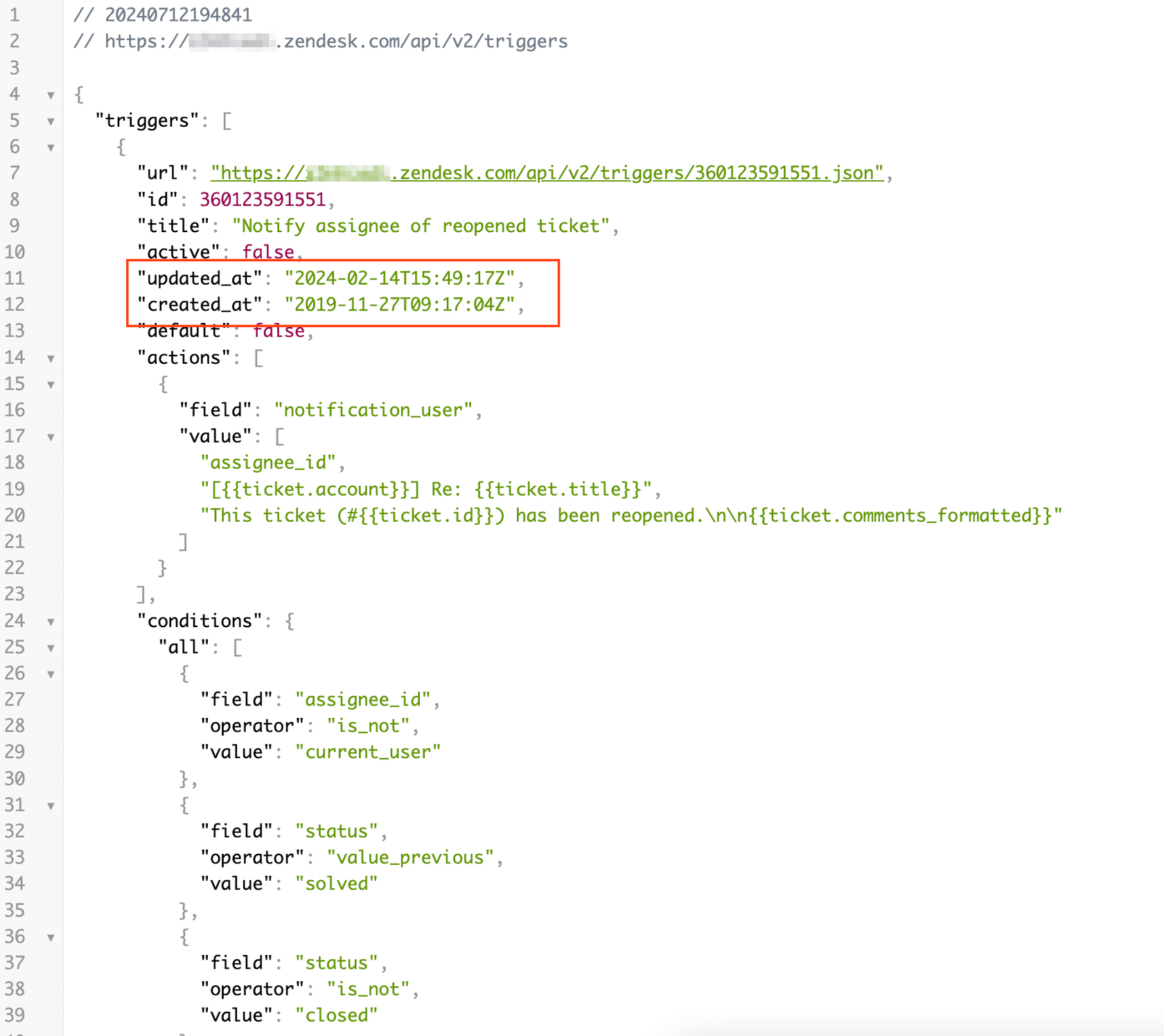
Le cycle d'exécution des déclencheurs
Lorsqu'un ticket est créé ou mis à jour, voici ce qui se passe :
- Zendesk commence en haut de votre liste de déclencheurs actifs
- Les conditions de chaque déclencheur sont évaluées par rapport à l'état actuel du ticket
- Si les conditions correspondent, le déclencheur se déclenche et exécute ses actions
- Les actions peuvent modifier le ticket (modification des champs, ajout de balises, envoi de notifications)
- Après avoir atteint le bas de la liste, Zendesk vérifie si des déclencheurs se sont déclenchés
- Si oui, le cycle redémarre depuis le haut avec l'état du ticket mis à jour
- Si aucun déclencheur ne s'est déclenché lors d'un passage complet, l'exécution se termine
Ce cycle signifie qu'une seule mise à jour de ticket peut entraîner l'exécution des déclencheurs plusieurs fois. Un déclencheur situé vers le bas peut se déclencher lors du deuxième ou du troisième passage après que les déclencheurs précédents ont effectué leurs modifications.
Types de déclencheurs et moment où ils s'exécutent
Zendesk propose plusieurs types de déclencheurs, chacun ayant un calendrier d'exécution différent :
Les déclencheurs de ticket s'exécutent lorsqu'un ticket est créé ou mis à jour. Ce sont les plus courants et ils suivent le cycle d'exécution décrit ci-dessus. Ils sont gérés dans le Centre d'administration sous Objets et règles > Règles métier > Déclencheurs.
Les déclencheurs de messagerie s'exécutent lorsque des événements spécifiques se produisent dans les conversations de messagerie, par exemple lorsqu'un client demande une conversation ou envoie un message. Ceux-ci sont gérés séparément et s'exécutent sur des événements différents de ceux des déclencheurs de ticket.
Les déclencheurs de chat s'exécutent sur des événements dans les sessions de chat en direct, comme lorsqu'un chat démarre ou qu'un agent se joint à la conversation.
Les déclencheurs d'objet s'exécutent lorsque des enregistrements d'objets personnalisés sont créés ou mis à jour. Ceux-ci nécessitent que des objets personnalisés soient configurés dans votre instance Zendesk.
La principale différence est que les déclencheurs de ticket et d'objet s'exécutent automatiquement lors de toute modification d'enregistrement, tandis que les déclencheurs de messagerie et de chat s'exécutent uniquement lors des événements spécifiques que vous configurez.
Conditions qui arrêtent l'exécution des déclencheurs
Plusieurs conditions peuvent empêcher l'exécution des déclencheurs :
Tickets fermés : Une fois qu'un ticket est fermé, les déclencheurs ne s'exécutent plus dessus. L'exception est lorsqu'un ticket est en cours de fermeture (les déclencheurs peuvent se déclencher pendant cette mise à jour), mais pas sur les tickets déjà en statut fermé. Notez que les tickets automatiquement fermés par le système après 28 jours ne déclenchent pas cette exception.
Déclencheurs inactifs : Seuls les déclencheurs actifs s'exécutent automatiquement. Les déclencheurs inactifs doivent être exécutés manuellement via l'option « Exécuter les déclencheurs ».
Protection maximale du cycle : Zendesk a des limites intégrées pour empêcher les boucles infinies. Si les déclencheurs continuent de se déclencher et de modifier le ticket indéfiniment, le système finira par arrêter le cycle.
Ordre et organisation des déclencheurs recommandés
Bien organiser l'ordre de vos déclencheurs commence par la compréhension du cycle de vie des tickets. Voici un cadre qui fonctionne pour la plupart des opérations de support.
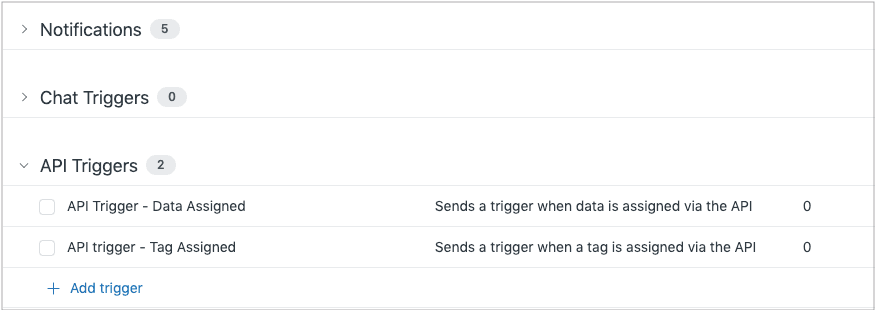
L'approche standard du cycle de vie
La documentation officielle de Zendesk recommande cet ordre général :
-
Définir les valeurs par défaut : Déclencheurs qui établissent des valeurs de base comme la priorité, le type de ticket, la marque et la planification. Ceux-ci doivent s'exécuter en premier afin que les déclencheurs suivants disposent de données complètes pour travailler.
-
Catégoriser et baliser : Déclencheurs qui analysent le contenu du ticket et définissent des catégories, des balises ou des champs personnalisés en fonction de l'objet, de la description ou des informations de l'expéditeur.
-
Router et affecter : Déclencheurs qui affectent les tickets à des groupes ou à des agents individuels en fonction de la catégorisation qui a eu lieu à l'étape 2.
-
Actions de workflow : Déclencheurs qui gèrent les changements de statut, les conversations secondaires ou d'autres workflows opérationnels.
-
Notifications : Déclencheurs qui envoient des e-mails, des webhooks ou d'autres notifications. Ceux-ci doivent s'exécuter en dernier afin que toute la catégorisation et le routage soient terminés avant que quiconque ne soit notifié.
Cette séquence garantit qu'au moment où un client reçoit un e-mail, le ticket a été correctement catégorisé, priorisé et acheminé vers la bonne équipe.
Le principe « un déclencheur, une tâche »
Les consultants Zendesk expérimentés préconisent de garder les déclencheurs axés sur des résultats uniques. Au lieu d'un seul déclencheur qui catégorise un ticket, l'affecte et envoie une notification, créez trois déclencheurs distincts :
- Un qui définit la catégorie
- Un qui affecte en fonction de la catégorie
- Un qui envoie la notification
Cette approche présente plusieurs avantages :
- Dépannage plus facile : Lorsque quelque chose ne va pas, vous pouvez identifier exactement quel déclencheur se comporte mal
- Mises à jour plus simples : La modification de votre modèle de notification ne risque pas de casser votre logique de routage
- Meilleure visibilité : Les noms des déclencheurs peuvent clairement décrire leur objectif unique
- Réutilisabilité : Le même déclencheur d'affectation peut gérer les tickets catégorisés par plusieurs déclencheurs différents
Le compromis est que vous aurez plus de déclencheurs à gérer. Mais avec une catégorisation et des conventions de nommage appropriées, une liste plus longue de déclencheurs ciblés est plus facile à maintenir qu'une liste plus courte de déclencheurs complexes.
Utilisation des catégories de déclencheurs pour l'organisation
Zendesk vous permet d'organiser les déclencheurs en catégories. Ce n'est pas seulement pour l'organisation visuelle ; les catégories affectent également l'ordre d'exécution.
Lorsque vous réorganisez les catégories, tous les déclencheurs qu'elles contiennent se déplacent ensemble. Cela facilite le déplacement de phases entières de votre workflow (comme le déplacement de tous les déclencheurs de notification après tous les déclencheurs de routage) sans ajuster les positions des déclencheurs individuels.
Pour plus d'informations sur l'optimisation de votre configuration Zendesk, consultez notre guide sur comment connecter Zendesk à Slack à l'aide d'applications d'IA.
Meilleures pratiques pour la dénomination :
- Utilisez des noms clairs et descriptifs qui expliquent ce que fait le déclencheur
- Incluez la raison commerciale dans le champ de description
- Envisagez une convention de nommage comme « [Catégorie] - [Action] - [Condition] »
- Exemples : « Routage - Affecter aux finances - Catégorie de remboursement » ou « Notifier - Réponse automatique - Heures de bureau »
Erreurs courantes d'ordre des déclencheurs et comment les corriger
Même les administrateurs expérimentés rencontrent ces problèmes. Voici comment les reconnaître et les résoudre.
Le problème de la notification avant l'affectation
Le symptôme : Les clients reçoivent des e-mails indiquant « Votre ticket a été reçu », mais le ticket n'a pas encore été affecté à une équipe. Les agents ne savent pas qui doit le traiter.
La cause : Vos déclencheurs de notification s'exécutent avant vos déclencheurs de routage. Le client est averti immédiatement après la création du ticket, avant que la logique de routage n'ait affecté le ticket à un groupe.
La solution : Déplacez tous les déclencheurs de notification à la fin de votre liste de déclencheurs, après les déclencheurs de routage et d'affectation. Cela garantit que les tickets sont correctement acheminés avant que quiconque ne soit notifié.
Écrasement des modifications des déclencheurs
Le symptôme : Un champ de ticket finit toujours par avoir la mauvaise valeur, même si vos déclencheurs semblent corrects individuellement.
La cause : Plusieurs déclencheurs modifient le même champ. Le déclencheur A définit la priorité sur « Élevée », mais le déclencheur B (qui s'exécute plus tard) la définit sur « Normale » en fonction de différentes conditions.
La solution : Passez en revue tous les déclencheurs qui modifient les mêmes champs. Vous avez plusieurs options :
- Consolidez la logique dans un seul déclencheur
- Utilisez les conditions « n'est pas défini » afin que les déclencheurs ultérieurs ne définissent des valeurs que lorsque les précédents ne l'ont pas fait
- Réorganisez afin que les déclencheurs les plus spécifiques s'exécutent en dernier (leurs modifications resteront)
Boucles de déclencheurs infinies
Le symptôme : Les tickets mettent beaucoup de temps à être enregistrés, ou vous constatez un comportement inhabituel du système lors de la mise à jour des tickets.
La cause : Les déclencheurs créent une boucle. Le déclencheur A ajoute une balise, le déclencheur B la supprime et le cycle se répète.
La solution : Ajoutez des conditions de sortie pour casser la boucle :
- Utilisez des balises pour indiquer qu'un déclencheur a déjà été déclenché (« Déclencheur A déjà traité »)
- Vérifiez l'absence de balises avant d'appliquer des actions
- Passez en revue la logique des déclencheurs pour vous assurer que les actions ne s'annulent pas mutuellement
Règles de routage conflictuelles
Le symptôme : Les tickets finissent par être affectés à des groupes inattendus, ou rebondissent entre les groupes.
La cause : Plusieurs déclencheurs de routage pourraient s'appliquer au même ticket, et ils se déclenchent dans un ordre qui produit des résultats inattendus.
La solution : Ordonnez les déclencheurs de routage du plus spécifique au moins spécifique. Placez votre routage client VIP avant le routage général. Utilisez un déclencheur de repli à la fin qui intercepte tout ce qui n'est pas mis en correspondance par les règles précédentes et l'affecte à un groupe par défaut avec une balise pour examen.
Comment réorganiser les déclencheurs dans Zendesk
Voici le processus étape par étape pour ajuster l'ordre des déclencheurs.
Étape 1 : Accéder à la liste des déclencheurs
Accédez à Centre d'administration > Objets et règles > Règles métier > Déclencheurs. Cliquez sur l'onglet Tickets pour voir vos déclencheurs de ticket.
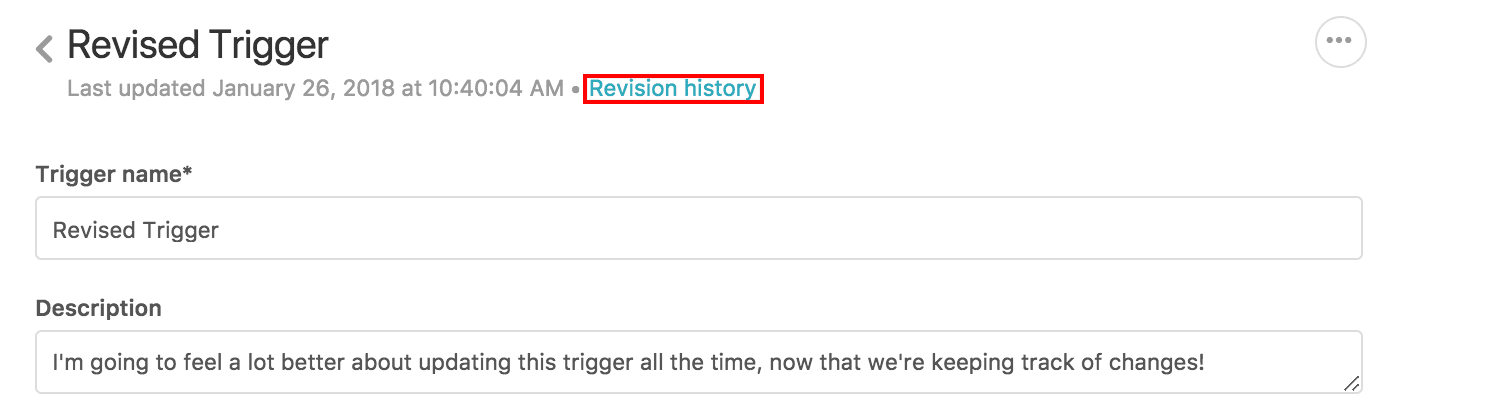
Étape 2 : Entrer en mode édition
Cliquez sur le bouton « Modifier l'ordre » en haut à droite. Cela permet de réorganiser vos déclencheurs par glisser-déposer.
Étape 3 : Réorganiser vos déclencheurs
Faites glisser les déclencheurs en position en fonction de votre cadre d'organisation. Vous pouvez sélectionner plusieurs déclencheurs et les déplacer ensemble. Si vous utilisez des catégories, vous pouvez également faire glisser des catégories entières pour les réorganiser.
Étape 4 : Enregistrer les modifications
Cliquez sur Enregistrer pour appliquer le nouvel ordre. Notez que la réorganisation des déclencheurs n'est pas reflétée dans l'historique des révisions, bien que l'horodatage de la dernière mise à jour des déclencheurs concernés change.
Étape 5 : Tester minutieusement
Créez des tickets de test qui devraient déclencher votre automatisation. Vérifiez que :
- Les déclencheurs se déclenchent dans la séquence attendue
- Les actions de chaque déclencheur s'appliquent correctement
- L'état final du ticket est celui que vous attendez
- Les notifications sont envoyées avec les informations correctes
Si vous rencontrez une erreur « L'ordre des déclencheurs n'a pas été mis à jour », vérifiez que tous les déclencheurs font référence à des champs et des valeurs valides. Les références non valides peuvent empêcher l'enregistrement de la réorganisation.
Résolution des problèmes d'ordre des déclencheurs
Lorsque les déclencheurs ne se comportent pas comme prévu, l'Observateur d'événements est votre meilleur outil de diagnostic.
Utilisation de l'Observateur d'événements
Dans l'espace de travail de l'agent, ouvrez un ticket et cliquez sur l'icône d'horloge en haut à droite. Cela affiche l'historique des événements du ticket, y compris les déclencheurs qui se sont déclenchés et dans quel ordre.
Recherchez :
- Les déclencheurs se déclenchent dans une séquence inattendue
- Les déclencheurs que vous vous attendiez à voir se déclencher ne se sont pas déclenchés (conditions non remplies)
- Les déclencheurs se déclenchent plusieurs fois (indiquant plusieurs cycles d'exécution)
- Les valeurs des champs changent d'une manière que vous n'aviez pas prévue
Lecture du journal d'activité des déclencheurs
Le journal d'activité affiche chaque évaluation et action du déclencheur. Si un déclencheur ne s'est pas déclenché, vérifiez si ses conditions ont été remplies au moment où il a été évalué. N'oubliez pas que les déclencheurs précédents peuvent avoir modifié l'état du ticket avant que les déclencheurs ultérieurs ne s'exécutent.
Quand désactiver ou supprimer
Si vous avez des déclencheurs conflictuels et que vous ne savez pas lesquels conserver :
- Désactivez les déclencheurs dont vous pourriez avoir besoin plus tard. Les déclencheurs désactivés peuvent être réactivés sans perdre leur configuration.
- Supprimez les déclencheurs dont vous êtes certain de ne plus avoir besoin. Les déclencheurs supprimés ne peuvent pas être récupérés.
Avant d'apporter des modifications en production, testez dans un environnement sandbox si votre plan en inclut un. Ceci est particulièrement important pour les grandes équipes où les modifications des déclencheurs peuvent affecter de nombreux tickets.
Vous cherchez d'autres façons d'optimiser votre workflow de support ? Consultez notre guide sur l'utilisation de l'IA pour classer ou baliser les tickets de support.
Au-delà de la gestion manuelle des déclencheurs
Il arrive un moment où la complexité des déclencheurs devient difficile à gérer. Si vous vous retrouvez avec des douzaines de déclencheurs, des interdépendances complexes et un dépannage fréquent, il est peut-être temps d'envisager des alternatives.

Les déclencheurs basés sur des règles fonctionnent bien pour l'automatisation simple, mais ils ont des limites :
- Ils nécessitent des conditions explicites pour chaque scénario
- Ils ne peuvent pas comprendre le contexte ou l'intention au-delà des conditions que vous définissez
- La gestion de plusieurs langues ou d'une logique de routage complexe nécessite de nombreux déclencheurs
- Les modifications nécessitent des mises à jour manuelles des configurations de déclencheurs
L'automatisation basée sur l'IA aborde le problème différemment. Au lieu de définir toutes les conditions et actions possibles, vous formez une IA sur vos connaissances existantes (anciens tickets, articles du centre d'aide, macros) et fournissez des instructions de haut niveau en langage clair.
eesel AI fonctionne aux côtés ou remplace les configurations de déclencheurs complexes. Plutôt que des douzaines de règles de condition-action, vous définissez ce que l'IA doit gérer et quand elle doit remonter aux humains. L'IA apprend votre entreprise à partir de vos données existantes et s'améliore au fil du temps en fonction des corrections.
La principale différence est la flexibilité. Les déclencheurs font exactement ce que vous les configurez pour faire, rien de plus. Un agent d'IA peut s'adapter aux variations des demandes des clients que vous n'aviez pas explicitement prévues.
Si votre liste de déclencheurs ne cesse de croître et que la maintenance prend plus de temps qu'elle ne le devrait, il pourrait être intéressant de passer de l'automatisation basée sur des règles aux agents d'IA.

Foire aux questions
Share this article

Article by
Stevia Putri
Stevia Putri is a marketing generalist at eesel AI, where she helps turn powerful AI tools into stories that resonate. She’s driven by curiosity, clarity, and the human side of technology.











