Ordem de execução dos gatilhos do Zendesk: Um guia completo para 2026

Stevia Putri
Última edição February 24, 2026
Se você já viu um ticket ser atribuído ao grupo errado ou viu um cliente receber uma notificação antes que seu ticket fosse devidamente categorizado, você experimentou os efeitos da ordem de gatilho que deu errado. Entender como a ordem de execução dos gatilhos do Zendesk funciona é fundamental para construir uma automação confiável em seu help desk.
Veja exatamente como os gatilhos são executados, por que sua sequência é importante e como organizá-los para que suas operações de suporte funcionem da maneira que você pretende.
O que é a ordem de execução dos gatilhos do Zendesk?
Gatilhos do Zendesk são regras de negócios que são executadas automaticamente quando os tickets são criados ou atualizados. A "ordem de execução" refere-se à sequência em que o Zendesk verifica e aciona esses gatilhos.

Aqui está o conceito chave: os gatilhos são executados de cima para baixo, na ordem exata em que aparecem na sua lista de gatilhos. Quando você cria um novo gatilho, ele é adicionado à parte inferior por padrão. Isso importa porque as ações de cada gatilho podem alterar o ticket de maneiras que afetam se os gatilhos subsequentes são acionados.
Vale a pena distinguir entre dois termos que o Zendesk usa:
- Executando significa que as condições do gatilho estão sendo avaliadas
- Acionando significa que as condições do gatilho corresponderam e suas ações estão sendo executadas
Todos os gatilhos ativos são executados (são verificados) cada vez que um ticket é criado ou atualizado. Apenas aqueles cujas condições correspondem são realmente acionados.
Para equipes que gerenciam dezenas de gatilhos com interdependências complexas, existem alternativas que valem a pena considerar. eesel AI lida com a automação por meio de instruções em linguagem natural, em vez de regras rígidas de condição-ação, o que simplifica significativamente as coisas à medida que a complexidade aumenta.
Por que a ordem dos gatilhos é importante no Zendesk
A ordem dos seus gatilhos impacta diretamente o que acontece com os tickets. As ações de um gatilho podem alterar as propriedades do ticket que os gatilhos subsequentes avaliam.
Considere este cenário comum:
Gatilho A (no início da lista) define a prioridade do ticket como "Alta" com base em palavras-chave na linha de assunto. Gatilho B (mais tarde na lista) encaminha os tickets para o grupo "Suporte Urgente" quando a prioridade é "Alta".
Se o Gatilho A for executado antes do Gatilho B, o ticket será roteado corretamente. Mas se alguém os reordenar e o Gatilho B for executado primeiro, a prioridade ainda será a padrão quando a decisão de roteamento acontecer, e o ticket irá para a equipe errada.
Esse efeito cascata é tanto um recurso quanto um desafio. Gatilhos posteriores podem substituir as alterações feitas por gatilhos anteriores, o que é útil quando você precisa substituir uma decisão de roteamento padrão para clientes VIP. Mas também significa que os conflitos de gatilho podem ser difíceis de solucionar.
O comportamento de loop adiciona outra camada de complexidade. Os gatilhos de ticket não são executados apenas uma vez. Depois que todos os gatilhos foram verificados, se algum foi acionado e fez alterações no ticket, todo o ciclo recomeça. Isso continua até que uma passagem completa seja concluída sem que novos gatilhos sejam acionados. Isso permite encadear vários gatilhos para construir fluxos de trabalho complexos.
O desempenho também é uma consideração. Embora o Zendesk lide com o processamento, um número excessivo de gatilhos ou loops complexos pode diminuir a velocidade das operações de ticket. Manter sua lista de gatilhos organizada e eficiente ajuda a manter a capacidade de resposta.
Como os gatilhos são executados: O ciclo de vida completo
Entender o ciclo de vida da execução do gatilho ajuda você a projetar uma automação que funcione de forma confiável.
O ciclo de execução do gatilho
Quando um ticket é criado ou atualizado, veja o que acontece:
- O Zendesk começa no topo da sua lista de gatilhos ativos
- As condições de cada gatilho são avaliadas em relação ao estado atual do ticket
- Se as condições corresponderem, o gatilho é acionado e executa suas ações
- As ações podem modificar o ticket (alterando campos, adicionando tags, enviando notificações)
- Depois de chegar ao final da lista, o Zendesk verifica se algum gatilho foi acionado
- Se sim, o ciclo recomeça do topo com o estado atualizado do ticket
- Se nenhum gatilho for acionado em uma passagem completa, a execução termina
Este ciclo significa que uma única atualização de ticket pode fazer com que os gatilhos sejam executados várias vezes. Um gatilho perto do final pode ser acionado na segunda ou terceira passagem depois que os gatilhos anteriores fizeram suas alterações.
Tipos de gatilhos e quando eles são executados
O Zendesk tem vários tipos de gatilhos, cada um com diferentes tempos de execução:
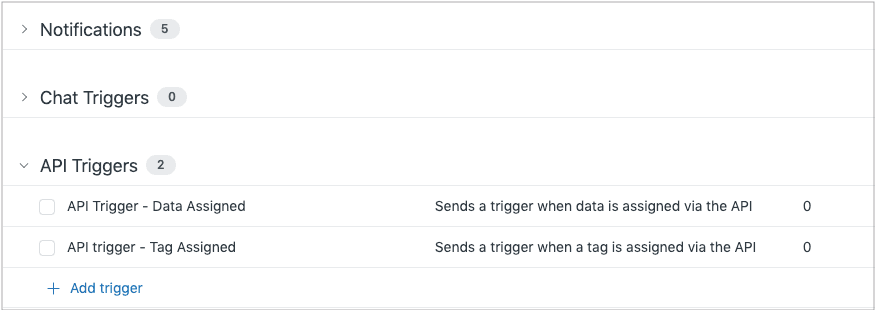
Gatilhos de ticket são executados quando um ticket é criado ou atualizado. Estes são os mais comuns e seguem o ciclo de execução descrito acima. Eles são gerenciados no Admin Center em Objetos e regras > Regras de negócios > Gatilhos.
Gatilhos de mensagens são executados quando eventos específicos ocorrem em conversas de mensagens, como quando um cliente solicita uma conversa ou envia uma mensagem. Estes são gerenciados separadamente e são executados em eventos diferentes dos gatilhos de ticket.
Gatilhos de chat são executados em eventos em sessões de chat ao vivo, como quando um chat começa ou um agente entra.
Gatilhos de objeto são executados quando registros de objetos personalizados são criados ou atualizados. Estes exigem que objetos personalizados sejam configurados em sua instância do Zendesk.
A principal diferença é que os gatilhos de ticket e objeto são executados automaticamente em qualquer alteração de registro, enquanto os gatilhos de mensagens e chat são executados apenas nos eventos específicos que você configura.
Condições que interrompem a execução do gatilho
Várias condições podem impedir que os gatilhos sejam executados:
Tickets fechados: Depois que um ticket é fechado, os gatilhos não são mais executados nele. A exceção é quando um ticket está sendo definido como fechado (os gatilhos podem ser acionados durante essa atualização), mas não em tickets já em status fechado. Observe que os tickets fechados automaticamente pelo sistema após 28 dias não acionam esta exceção.
Gatilhos inativos: Apenas os gatilhos ativos são executados automaticamente. Os gatilhos inativos devem ser executados manualmente por meio da opção "Executar gatilhos".
Proteção máxima do ciclo: O Zendesk tem limites integrados para evitar loops infinitos. Se os gatilhos continuarem sendo acionados e alterando o ticket indefinidamente, o sistema acabará interrompendo o ciclo.
Ordem e organização recomendadas dos gatilhos
Acertar a ordem dos seus gatilhos começa com a compreensão do ciclo de vida do ticket. Aqui está uma estrutura que funciona para a maioria das operações de suporte.
A abordagem padrão do ciclo de vida
A documentação oficial do Zendesk recomenda esta ordem geral:
-
Definir padrões: Gatilhos que estabelecem valores de linha de base como prioridade, tipo de ticket, marca e agendamento. Estes devem ser executados primeiro para que os gatilhos subsequentes tenham dados completos para trabalhar.
-
Categorizar e marcar: Gatilhos que analisam o conteúdo do ticket e definem categorias, tags ou campos personalizados com base no assunto, descrição ou informações do remetente.
-
Rotear e atribuir: Gatilhos que atribuem tickets a grupos ou agentes individuais com base na categorização que aconteceu na etapa 2.
-
Ações de fluxo de trabalho: Gatilhos que lidam com mudanças de status, conversas paralelas ou outros fluxos de trabalho operacionais.
-
Notificações: Gatilhos que enviam e-mails, webhooks ou outras notificações. Estes devem ser executados por último para que toda a categorização e roteamento sejam concluídos antes que alguém seja notificado.
Esta sequência garante que, no momento em que um cliente recebe um e-mail, o ticket foi devidamente categorizado, priorizado e encaminhado para a equipe certa.
O princípio "um gatilho, um trabalho"
Consultores experientes do Zendesk defendem manter os gatilhos focados em resultados únicos. Em vez de um gatilho que categoriza um ticket, atribui e envia uma notificação, crie três gatilhos separados:
- Um que define a categoria
- Um que atribui com base na categoria
- Um que envia a notificação
Esta abordagem tem várias vantagens:
- Solução de problemas mais fácil: Quando algo dá errado, você pode identificar exatamente qual gatilho está se comportando mal
- Atualizações mais simples: Alterar seu modelo de notificação não corre o risco de quebrar sua lógica de roteamento
- Melhor visibilidade: Os nomes dos gatilhos podem descrever claramente seu único propósito
- Reutilização: O mesmo gatilho de atribuição pode lidar com tickets categorizados por vários gatilhos diferentes
A desvantagem é que você terá mais gatilhos para gerenciar. Mas com categorização e convenções de nomenclatura adequadas, uma lista mais longa de gatilhos focados é mais fácil de manter do que uma lista mais curta de gatilhos complexos.
Usando categorias de gatilho para organização
O Zendesk permite que você organize os gatilhos em categorias. Isso não é apenas para organização visual; as categorias também afetam a ordem de execução.
Quando você reordena as categorias, todos os gatilhos dentro delas se movem juntos. Isso facilita a mudança de fases inteiras do seu fluxo de trabalho (como mover todos os gatilhos de notificação após todos os gatilhos de roteamento) sem ajustar as posições dos gatilhos individuais.
Para obter mais informações sobre como otimizar sua configuração do Zendesk, consulte nosso guia sobre como conectar o Zendesk ao Slack usando aplicativos de IA.
Melhores práticas para nomear:
- Use nomes claros e descritivos que expliquem o que o gatilho faz
- Inclua o motivo comercial no campo de descrição
- Considere uma convenção de nomenclatura como "[Categoria] - [Ação] - [Condição]"
- Exemplos: "Roteamento - Atribuir a Finanças - Categoria de Reembolso" ou "Notificar - Resposta Automática - Horário Comercial"
Erros comuns de ordem de gatilho e como corrigi-los
Mesmo administradores experientes encontram esses problemas. Veja como reconhecê-los e resolvê-los.
O problema da notificação antes da atribuição
O sintoma: Os clientes recebem e-mails dizendo "Seu ticket foi recebido", mas o ticket ainda não foi atribuído a nenhuma equipe. Os agentes estão confusos sobre quem deve lidar com isso.
A causa: Seus gatilhos de notificação estão sendo executados antes de seus gatilhos de roteamento. O cliente é notificado imediatamente após a criação do ticket, antes que a lógica de roteamento tenha atribuído o ticket a um grupo.
A correção: Mova todos os gatilhos de notificação para o final da sua lista de gatilhos, após os gatilhos de roteamento e atribuição. Isso garante que os tickets sejam devidamente roteados antes que alguém seja notificado.
Substituindo alterações de gatilho
O sintoma: Um campo de ticket continua terminando com o valor errado, mesmo que seus gatilhos pareçam corretos individualmente.
A causa: Vários gatilhos estão modificando o mesmo campo. O Gatilho A define a prioridade como "Alta", mas o Gatilho B (executando mais tarde) define como "Normal" com base em diferentes condições.
A correção: Revise todos os gatilhos que modificam os mesmos campos. Você tem algumas opções:
- Consolide a lógica em um único gatilho
- Use condições "não está definido" para que os gatilhos posteriores definam os valores apenas quando os anteriores não o fizeram
- Reordene para que os gatilhos mais específicos sejam executados por último (suas alterações permanecerão)
Loops de gatilho infinitos
O sintoma: Os tickets demoram muito para serem salvos ou você vê um comportamento incomum do sistema ao atualizar os tickets.
A causa: Os gatilhos estão criando um loop. O Gatilho A adiciona uma tag, o Gatilho B a remove e o ciclo se repete.
A correção: Adicione condições de saída para quebrar o loop:
- Use tags para marcar que um gatilho já foi acionado ("Gatilho A já processado")
- Verifique a ausência de tags antes de aplicar as ações
- Revise a lógica do gatilho para garantir que as ações não desfaçam umas às outras
Regras de roteamento conflitantes
O sintoma: Os tickets acabam sendo atribuídos a grupos inesperados ou saltam entre grupos.
A causa: Vários gatilhos de roteamento podem ser aplicados ao mesmo ticket e estão sendo acionados em uma ordem que produz resultados inesperados.
A correção: Ordene os gatilhos de roteamento do mais específico para o menos específico. Coloque o roteamento do seu cliente VIP antes do roteamento geral. Use um gatilho de fallback no final que capture qualquer coisa não correspondida pelas regras anteriores e atribua a um grupo padrão com uma tag para revisão.
Como reordenar gatilhos no Zendesk
Aqui está o processo passo a passo para ajustar a ordem dos gatilhos.
Passo 1: Acesse a lista de gatilhos
Navegue até Admin Center > Objetos e regras > Regras de negócios > Gatilhos. Clique na guia Tickets para ver seus gatilhos de ticket.
Passo 2: Entre no modo de edição
Clique no botão "Editar ordem" no canto superior direito. Isso permite a reordenação dos seus gatilhos arrastando e soltando.
Passo 3: Reordene seus gatilhos
Arraste os gatilhos para a posição com base na sua estrutura de organização. Você pode selecionar vários gatilhos e movê-los juntos. Se você estiver usando categorias, também pode arrastar categorias inteiras para reordená-las.
Passo 4: Salve as alterações
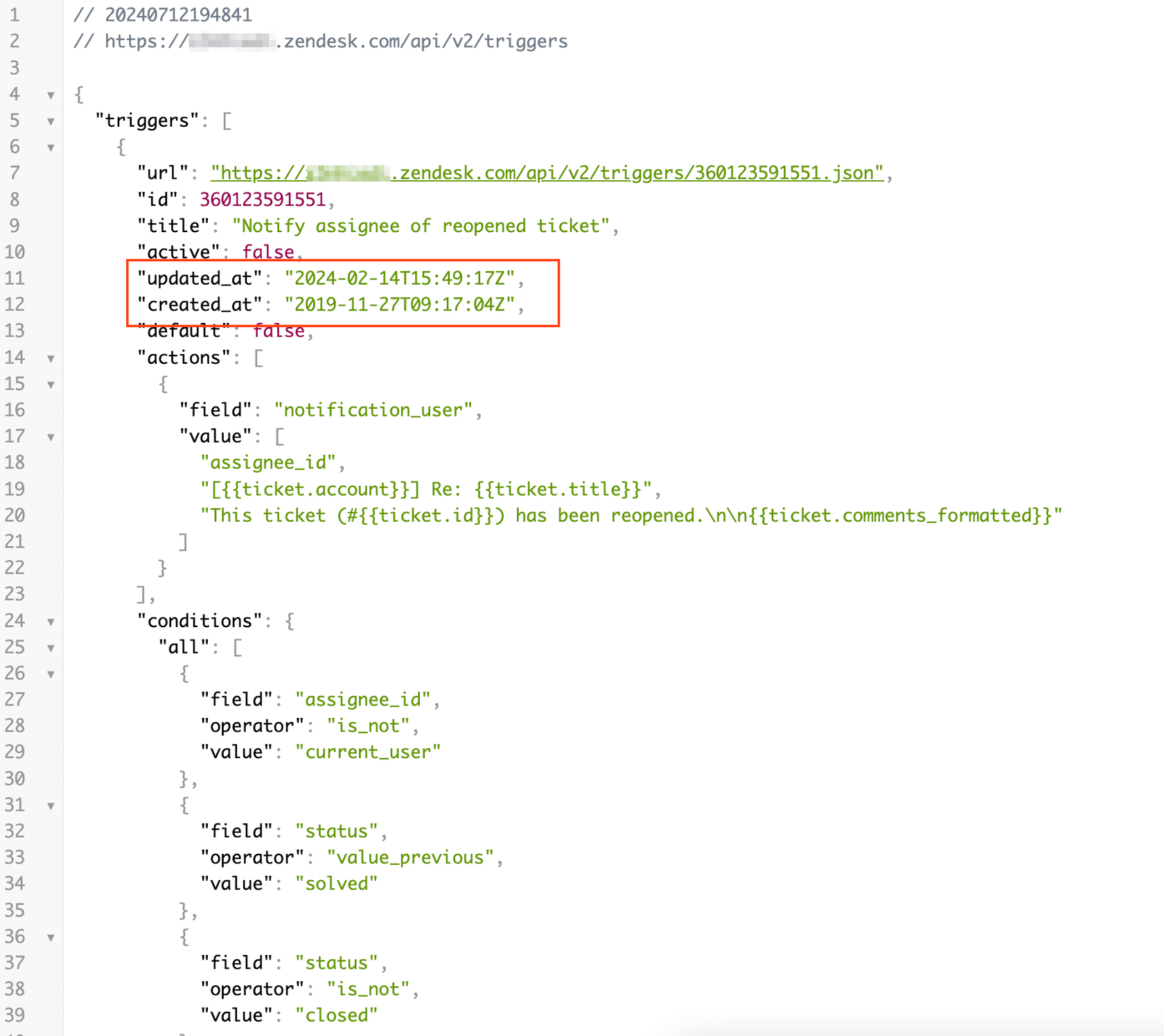
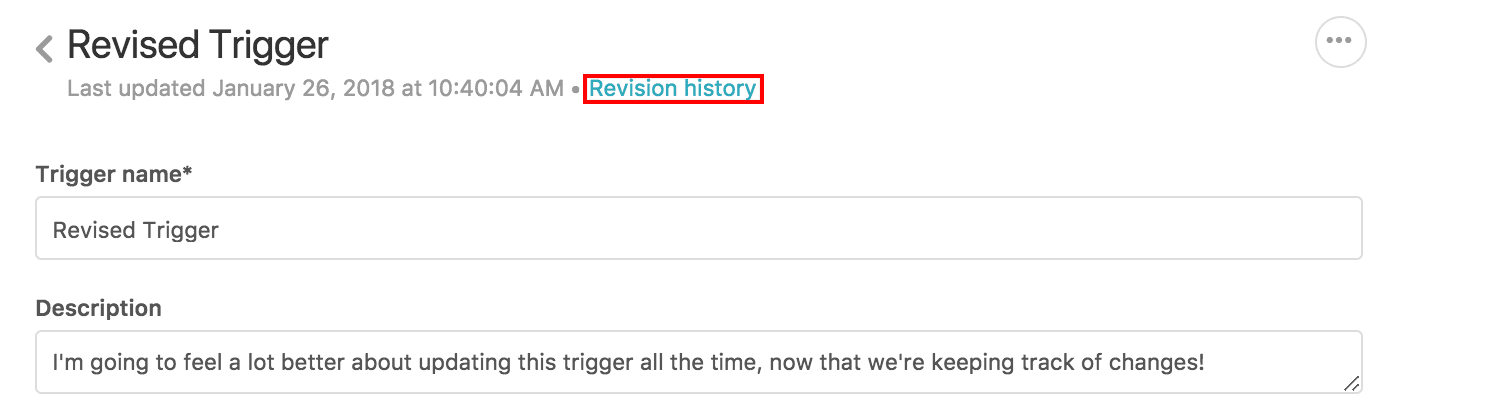
Clique em Salvar para aplicar a nova ordem. Observe que a reordenação do gatilho não é refletida no histórico de revisões, embora o carimbo de data/hora da última atualização nos gatilhos afetados seja alterado.
Passo 5: Teste completamente
Crie tickets de teste que devem acionar sua automação. Verifique se:
- Os gatilhos são acionados na sequência esperada
- As ações de cada gatilho são aplicadas corretamente
- O estado final do ticket é o que você espera
- As notificações são enviadas com as informações corretas
Se você encontrar um erro "A ordem do gatilho não foi atualizada", verifique se todos os gatilhos fazem referência a campos e valores válidos. Referências inválidas podem impedir que a reordenação seja salva.
Solução de problemas de ordem de gatilho
Quando os gatilhos não estão se comportando como esperado, o Visualizador de Eventos (Event Viewer) é sua melhor ferramenta de diagnóstico.
Usando o Visualizador de Eventos (Event Viewer)
No Agent Workspace, abra qualquer ticket e clique no ícone de relógio no canto superior direito. Isso mostra o histórico de eventos do ticket, incluindo quais gatilhos foram acionados e em qual ordem.
Procure por:
- Gatilhos sendo acionados em uma sequência inesperada
- Gatilhos que você esperava que fossem acionados e não foram (condições não atendidas)
- Gatilhos sendo acionados várias vezes (indicando vários ciclos de execução)
- Valores de campo mudando de maneiras que você não previu
Lendo o registro de atividades do gatilho
O registro de atividades mostra cada avaliação e ação do gatilho. Se um gatilho não foi acionado, verifique se suas condições foram atendidas no momento em que foi avaliado. Lembre-se de que os gatilhos anteriores podem ter alterado o estado do ticket antes que os gatilhos posteriores fossem executados.
Quando desativar vs excluir
Se você tem gatilhos conflitantes e não tem certeza de qual manter:
- Desative os gatilhos que você pode precisar mais tarde. Os gatilhos desativados podem ser reativados sem perder sua configuração.
- Exclua os gatilhos que você tem certeza de que não precisa mais. Os gatilhos excluídos não podem ser recuperados.
Antes de fazer alterações na produção, teste em um ambiente sandbox se o seu plano incluir um. Isso é especialmente importante para grandes equipes, onde as alterações de gatilho podem afetar muitos tickets.
Procurando mais maneiras de otimizar seu fluxo de trabalho de suporte? Confira nosso guia sobre como usar IA para classificar ou marcar tickets de suporte.
Além do gerenciamento manual de gatilhos
Chega um ponto em que a complexidade do gatilho se torna difícil de gerenciar. Se você se encontrar com dezenas de gatilhos, interdependências complexas e solução de problemas frequente, pode ser hora de considerar alternativas.

Os gatilhos baseados em regras funcionam bem para automação direta, mas têm limitações:
- Eles exigem condições explícitas para cada cenário
- Eles não podem entender o contexto ou a intenção além das condições que você define
- Gerenciar vários idiomas ou lógica de roteamento complexa requer muitos gatilhos
- As alterações exigem atualizações manuais nas configurações do gatilho
A automação baseada em IA aborda o problema de forma diferente. Em vez de definir todas as condições e ações possíveis, você treina uma IA em seu conhecimento existente (tickets anteriores, artigos da central de ajuda, macros) e fornece instruções de alto nível em inglês simples.
eesel AI funciona ao lado ou substitui configurações complexas de gatilho. Em vez de dezenas de regras de condição-ação, você define o que a IA deve lidar e quando deve escalar para humanos. A IA aprende seu negócio com seus dados existentes e melhora ao longo do tempo com base nas correções.
A principal diferença é a flexibilidade. Os gatilhos fazem exatamente o que você os configura para fazer, nada mais. Um agente de IA pode se adaptar a variações nas solicitações do cliente que você não previu explicitamente.
Se sua lista de gatilhos continua crescendo e a manutenção está levando mais tempo do que deveria, passar da automação baseada em regras para agentes de IA pode valer a pena considerar.

Perguntas Frequentes
Share this article

Article by
Stevia Putri
Stevia Putri is a marketing generalist at eesel AI, where she helps turn powerful AI tools into stories that resonate. She’s driven by curiosity, clarity, and the human side of technology.










