Zendesk Trigger Ausführungsreihenfolge: Ein vollständiger Leitfaden für 2026

Stevia Putri
Zuletzt bearbeitet February 24, 2026
Wenn Sie jemals erlebt haben, dass ein Ticket der falschen Gruppe zugewiesen wurde oder ein Kunde eine Benachrichtigung erhalten hat, bevor sein Ticket richtig kategorisiert wurde, haben Sie die Auswirkungen einer falsch gelaufenen Trigger-Reihenfolge erlebt. Das Verständnis der Funktionsweise der Zendesk Trigger Ausführungsreihenfolge ist grundlegend für den Aufbau einer zuverlässigen Automatisierung in Ihrem Helpdesk.
Hier erfahren Sie genau, wie Trigger ausgeführt werden, warum ihre Reihenfolge wichtig ist und wie Sie sie so organisieren, dass Ihre Support-Abläufe so funktionieren, wie Sie es beabsichtigen.
Was ist die Zendesk Trigger Ausführungsreihenfolge?
Zendesk Trigger sind Geschäftsregeln, die automatisch ausgeführt werden, wenn Tickets erstellt oder aktualisiert werden. Die "Ausführungsreihenfolge" bezieht sich auf die Reihenfolge, in der Zendesk diese Trigger prüft und auslöst.

Hier ist das Schlüsselkonzept: Trigger werden von oben nach unten in der genauen Reihenfolge ausgeführt, in der sie in Ihrer Triggerliste erscheinen. Wenn Sie einen neuen Trigger erstellen, wird er standardmäßig am Ende hinzugefügt. Dies ist wichtig, da die Aktionen jedes Triggers das Ticket so verändern können, dass dies beeinflusst, ob nachfolgende Trigger ausgelöst werden.
Es lohnt sich, zwischen zwei von Zendesk verwendeten Begriffen zu unterscheiden:
- Ausführen bedeutet, dass die Bedingungen des Triggers ausgewertet werden.
- Auslösen bedeutet, dass die Bedingungen des Triggers übereinstimmen und seine Aktionen ausgeführt werden.
Alle aktiven Trigger werden jedes Mal ausgeführt (geprüft), wenn ein Ticket erstellt oder aktualisiert wird. Nur diejenigen, deren Bedingungen übereinstimmen, werden tatsächlich ausgelöst.
Für Teams, die Dutzende von Triggern mit komplexen Abhängigkeiten verwalten, gibt es Alternativen, die es wert sind, in Betracht gezogen zu werden. eesel AI handhabt die Automatisierung durch Anweisungen in natürlicher Sprache und nicht durch starre Bedingungs-Aktions-Regeln, was die Dinge bei wachsender Komplexität erheblich vereinfacht.
Warum die Trigger-Reihenfolge in Zendesk wichtig ist
Die Reihenfolge Ihrer Trigger wirkt sich direkt auf das aus, was mit Tickets geschieht. Aktionen von einem Trigger können Ticket-Eigenschaften ändern, die nachfolgende Trigger auswerten.
Betrachten Sie dieses häufige Szenario:
Trigger A (früh in der Liste) setzt die Ticket-Priorität auf "Hoch" basierend auf Schlüsselwörtern in der Betreffzeile. Trigger B (später in der Liste) leitet Tickets an die Gruppe "Dringender Support" weiter, wenn die Priorität "Hoch" ist.
Wenn Trigger A vor Trigger B ausgeführt wird, wird das Ticket korrekt weitergeleitet. Wenn jedoch jemand die Reihenfolge ändert und Trigger B zuerst ausgeführt wird, ist die Priorität immer noch die Standardeinstellung, wenn die Routing-Entscheidung getroffen wird, und das Ticket geht an das falsche Team.
Dieser Kaskadeneffekt ist sowohl ein Vorteil als auch eine Herausforderung. Spätere Trigger können Änderungen überschreiben, die von früheren Triggern vorgenommen wurden, was nützlich ist, wenn Sie eine Standard-Routing-Entscheidung für VIP-Kunden außer Kraft setzen müssen. Dies bedeutet aber auch, dass Trigger-Konflikte schwer zu beheben sein können.
Das Schleifenverhalten fügt eine weitere Ebene der Komplexität hinzu. Ticket-Trigger werden nicht nur einmal ausgeführt. Nachdem alle Trigger überprüft wurden, startet der gesamte Zyklus von vorne, wenn einer ausgelöst wurde und Änderungen am Ticket vorgenommen hat. Dies wird so lange fortgesetzt, bis ein vollständiger Durchlauf abgeschlossen ist, bei dem keine neuen Trigger ausgelöst werden. Auf diese Weise können Sie mehrere Trigger miteinander verketten, um komplexe Workflows zu erstellen.
Die Leistung ist ebenfalls ein wichtiger Faktor. Während Zendesk die Verarbeitung übernimmt, kann eine übermäßige Anzahl von Triggern oder komplexe Schleifen die Ticket-Operationen verlangsamen. Wenn Sie Ihre Triggerliste organisiert und effizient halten, können Sie die Reaktionsfähigkeit aufrechterhalten.
Wie Trigger ausgeführt werden: Der vollständige Lebenszyklus
Das Verständnis des Trigger-Ausführungslebenszyklus hilft Ihnen, eine Automatisierung zu entwerfen, die zuverlässig funktioniert.
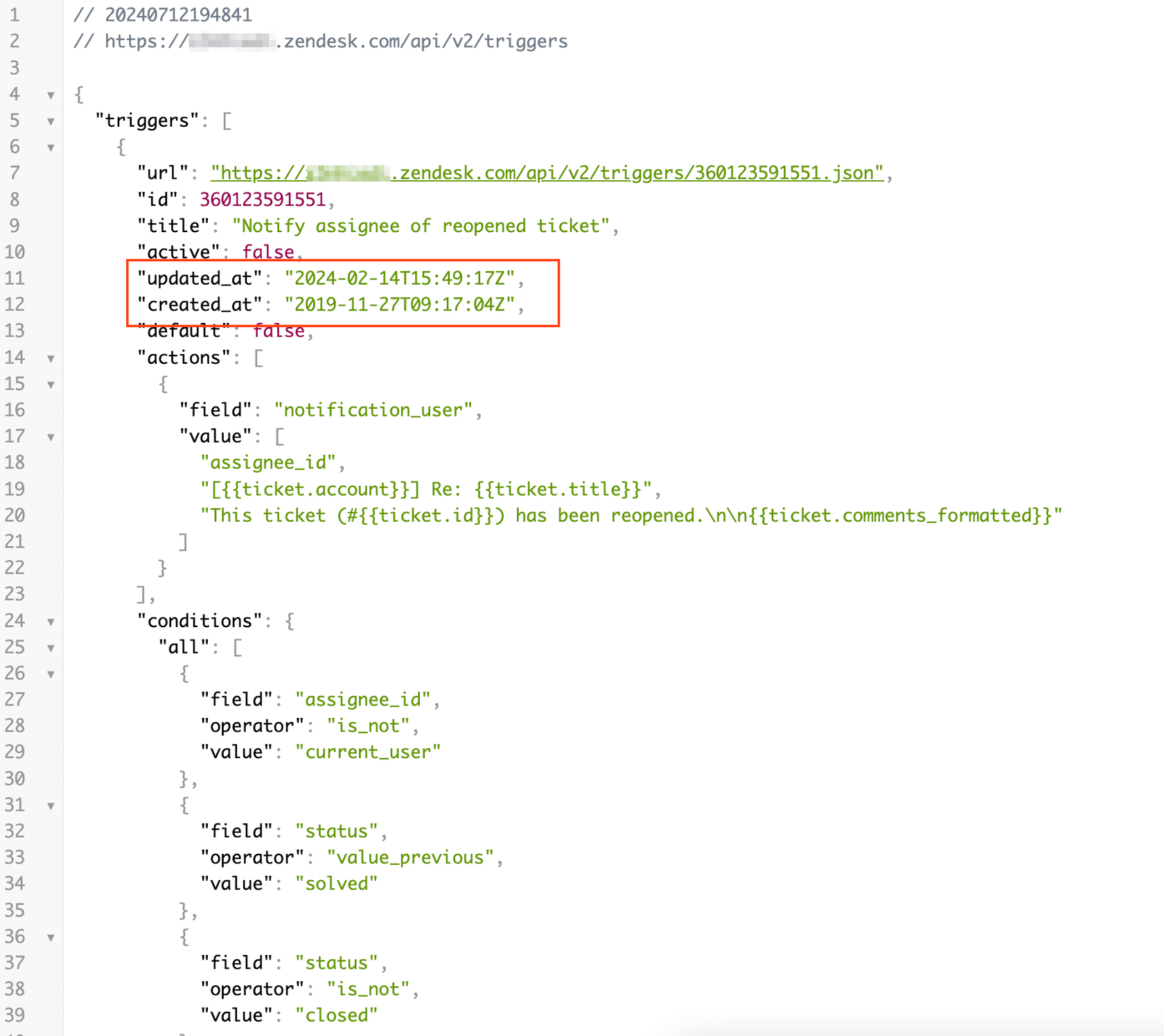
Der Trigger-Ausführungszyklus
Wenn ein Ticket erstellt oder aktualisiert wird, passiert Folgendes:
- Zendesk beginnt am Anfang Ihrer aktiven Triggerliste
- Die Bedingungen jedes Triggers werden anhand des aktuellen Ticket-Status ausgewertet
- Wenn die Bedingungen übereinstimmen, wird der Trigger ausgelöst und führt seine Aktionen aus
- Aktionen können das Ticket verändern (Felder ändern, Tags hinzufügen, Benachrichtigungen senden)
- Nachdem das Ende der Liste erreicht wurde, prüft Zendesk, ob Trigger ausgelöst wurden
- Wenn ja, startet der Zyklus von vorne mit dem aktualisierten Ticket-Status
- Wenn bei einem vollständigen Durchlauf keine Trigger ausgelöst wurden, endet die Ausführung
Dieser Zyklus bedeutet, dass eine einzige Ticket-Aktualisierung dazu führen kann, dass Trigger mehrmals ausgeführt werden. Ein Trigger in der Nähe des Endes kann beim zweiten oder dritten Durchlauf ausgelöst werden, nachdem frühere Trigger ihre Änderungen vorgenommen haben.
Arten von Triggern und wann sie ausgeführt werden
Zendesk hat verschiedene Triggertypen, jeder mit unterschiedlichem Ausführungszeitpunkt:
Ticket-Trigger werden ausgeführt, wenn ein Ticket erstellt oder aktualisiert wird. Dies sind die häufigsten und folgen dem oben beschriebenen Ausführungszyklus. Sie werden im Admin Center unter Objekte und Regeln > Geschäftsregeln > Trigger verwaltet.
Messaging-Trigger werden ausgeführt, wenn bestimmte Ereignisse in Messaging-Konversationen auftreten, z. B. wenn ein Kunde eine Konversation anfordert oder eine Nachricht sendet. Diese werden separat verwaltet und bei anderen Ereignissen als Ticket-Triggern ausgeführt.
Chat-Trigger werden bei Ereignissen in Live-Chat-Sitzungen ausgeführt, z. B. wenn ein Chat gestartet wird oder ein Agent beitritt.
Objekt-Trigger werden ausgeführt, wenn benutzerdefinierte Objektdatensätze erstellt oder aktualisiert werden. Diese erfordern, dass benutzerdefinierte Objekte in Ihrer Zendesk-Instanz konfiguriert sind.
Der Hauptunterschied besteht darin, dass Ticket- und Objekt-Trigger automatisch bei jeder Datensatzänderung ausgeführt werden, während Messaging- und Chat-Trigger nur bei den von Ihnen konfigurierten spezifischen Ereignissen ausgeführt werden.
Bedingungen, die die Trigger-Ausführung stoppen
Mehrere Bedingungen können verhindern, dass Trigger ausgeführt werden:
Geschlossene Tickets: Sobald ein Ticket geschlossen ist, werden keine Trigger mehr darauf ausgeführt. Die Ausnahme ist, wenn ein Ticket auf geschlossen gesetzt wird (Trigger können während dieser Aktualisierung ausgelöst werden), aber nicht bei Tickets, die sich bereits im Status "Geschlossen" befinden. Beachten Sie, dass Tickets, die automatisch nach 28 Tagen vom System geschlossen werden, diese Ausnahme nicht auslösen.
Inaktive Trigger: Nur aktive Trigger werden automatisch ausgeführt. Inaktive Trigger müssen manuell über die Option "Trigger ausführen" ausgeführt werden.
Maximaler Zyklusschutz: Zendesk verfügt über integrierte Beschränkungen, um Endlosschleifen zu verhindern. Wenn Trigger immer wieder ausgelöst werden und das Ticket unbegrenzt ändern, stoppt das System schließlich den Zyklus.
Empfohlene Trigger-Reihenfolge und -Organisation
Die richtige Trigger-Reihenfolge beginnt mit dem Verständnis des Ticket-Lebenszyklus. Hier ist ein Framework, das für die meisten Support-Operationen funktioniert.
Der Standard-Lebenszyklus-Ansatz
Die offizielle Dokumentation von Zendesk empfiehlt diese allgemeine Reihenfolge:
-
Standardwerte festlegen: Trigger, die Basiswerte wie Priorität, Tickettyp, Marke und Zeitplan festlegen. Diese sollten zuerst ausgeführt werden, damit nachfolgende Trigger vollständige Daten zur Verfügung haben.
-
Kategorisieren und taggen: Trigger, die Ticketinhalte analysieren und Kategorien, Tags oder benutzerdefinierte Felder basierend auf Betreff, Beschreibung oder Absenderinformationen festlegen.
-
Routen und zuweisen: Trigger, die Tickets Gruppen oder einzelnen Agenten basierend auf der Kategorisierung in Schritt 2 zuweisen.
-
Workflow-Aktionen: Trigger, die Statusänderungen, Nebenkonversationen oder andere operative Workflows verarbeiten.
-
Benachrichtigungen: Trigger, die E-Mails, Webhooks oder andere Benachrichtigungen senden. Diese sollten zuletzt ausgeführt werden, damit alle Kategorisierungen und das Routing abgeschlossen sind, bevor jemand benachrichtigt wird.
Diese Sequenz stellt sicher, dass das Ticket des Kunden richtig kategorisiert, priorisiert und an das richtige Team weitergeleitet wurde, wenn er eine E-Mail erhält.
Das Prinzip "Ein Trigger, eine Aufgabe"
Erfahrene Zendesk-Berater plädieren dafür, Trigger auf einzelne Ergebnisse zu konzentrieren. Anstatt einen Trigger zu verwenden, der ein Ticket kategorisiert, zuweist und eine Benachrichtigung sendet, erstellen Sie drei separate Trigger:
- Einer, der die Kategorie festlegt
- Einer, der basierend auf der Kategorie zuweist
- Einer, der die Benachrichtigung sendet
Dieser Ansatz hat mehrere Vorteile:
- Einfachere Fehlersuche: Wenn etwas schief geht, können Sie genau feststellen, welcher Trigger sich falsch verhält
- Einfachere Aktualisierungen: Das Ändern Ihrer Benachrichtigungsvorlage birgt nicht das Risiko, Ihre Routing-Logik zu beschädigen
- Bessere Sichtbarkeit: Trigger-Namen können ihren einzelnen Zweck klar beschreiben
- Wiederverwendbarkeit: Derselbe Zuweisungs-Trigger kann Tickets verarbeiten, die von mehreren verschiedenen Triggern kategorisiert wurden
Der Kompromiss ist, dass Sie mehr Trigger zu verwalten haben. Aber mit der richtigen Kategorisierung und Namenskonvention ist eine längere Liste von fokussierten Triggern einfacher zu verwalten als eine kürzere Liste von komplexen Triggern.
Verwenden von Trigger-Kategorien zur Organisation
Mit Zendesk können Sie Trigger in Kategorien organisieren. Dies dient nicht nur der visuellen Organisation, sondern Kategorien beeinflussen auch die Ausführungsreihenfolge.
Wenn Sie Kategorien neu anordnen, werden alle Trigger innerhalb dieser Kategorien zusammen verschoben. Dies erleichtert das Verschieben ganzer Phasen Ihres Workflows (z. B. das Verschieben aller Benachrichtigungs-Trigger nach allen Routing-Triggern), ohne die Positionen einzelner Trigger anpassen zu müssen.
Weitere Informationen zur Optimierung Ihrer Zendesk-Einrichtung finden Sie in unserem Leitfaden zum Verbinden von Zendesk mit Slack mithilfe von KI-Apps.
Bewährte Verfahren für die Benennung:
- Verwenden Sie klare, beschreibende Namen, die erklären, was der Trigger tut
- Geben Sie den geschäftlichen Grund im Beschreibungsfeld an
- Erwägen Sie eine Namenskonvention wie "[Kategorie] - [Aktion] - [Bedingung]"
- Beispiele: "Routing - An Finanzen zuweisen - Rückerstattungskategorie" oder "Benachrichtigen - Automatische Antwort - Geschäftszeiten"
Häufige Fehler bei der Trigger-Reihenfolge und wie man sie behebt
Selbst erfahrenen Administratoren passieren diese Fehler. Hier erfahren Sie, wie Sie sie erkennen und beheben können.
Das Problem der Benachrichtigung vor der Zuweisung
Das Symptom: Kunden erhalten E-Mails mit dem Hinweis "Ihr Ticket wurde empfangen", aber das Ticket wurde noch keinem Team zugewiesen. Die Agenten sind verwirrt darüber, wer es bearbeiten soll.
Die Ursache: Ihre Benachrichtigungs-Trigger werden vor Ihren Routing-Triggern ausgeführt. Der Kunde wird sofort nach der Ticket-Erstellung benachrichtigt, bevor die Routing-Logik das Ticket einer Gruppe zugewiesen hat.
Die Lösung: Verschieben Sie alle Benachrichtigungs-Trigger ans Ende Ihrer Triggerliste, nach den Routing- und Zuweisungs-Triggern. Dies stellt sicher, dass Tickets ordnungsgemäß weitergeleitet werden, bevor jemand benachrichtigt wird.
Überschreiben von Trigger-Änderungen
Das Symptom: Ein Ticketfeld landet immer wieder mit dem falschen Wert, obwohl Ihre Trigger einzeln korrekt erscheinen.
Die Ursache: Mehrere Trigger ändern dasselbe Feld. Trigger A setzt die Priorität auf "Hoch", aber Trigger B (der später ausgeführt wird) setzt sie basierend auf anderen Bedingungen auf "Normal".
Die Lösung: Überprüfen Sie alle Trigger, die dieselben Felder ändern. Sie haben ein paar Möglichkeiten:
- Konsolidieren Sie die Logik in einem einzigen Trigger
- Verwenden Sie die Bedingung "ist nicht festgelegt", damit spätere Trigger nur Werte festlegen, wenn frühere Trigger dies nicht getan haben
- Ordnen Sie die spezifischsten Trigger so an, dass sie zuletzt ausgeführt werden (ihre Änderungen bleiben erhalten)
Endlose Trigger-Schleifen
Das Symptom: Das Speichern von Tickets dauert lange oder Sie beobachten ein ungewöhnliches Systemverhalten beim Aktualisieren von Tickets.
Die Ursache: Trigger erzeugen eine Schleife. Trigger A fügt ein Tag hinzu, Trigger B entfernt es und der Zyklus wiederholt sich.
Die Lösung: Fügen Sie Austrittsbedingungen hinzu, um die Schleife zu unterbrechen:
- Verwenden Sie Tags, um zu kennzeichnen, dass ein Trigger bereits ausgelöst wurde ("Trigger A bereits verarbeitet")
- Überprüfen Sie das Fehlen von Tags, bevor Sie Aktionen anwenden
- Überprüfen Sie die Trigger-Logik, um sicherzustellen, dass Aktionen sich nicht gegenseitig aufheben
Konfliktierende Routing-Regeln
Das Symptom: Tickets werden unerwarteten Gruppen zugewiesen oder springen zwischen Gruppen hin und her.
Die Ursache: Mehrere Routing-Trigger könnten auf dasselbe Ticket angewendet werden, und sie werden in einer Reihenfolge ausgelöst, die unerwartete Ergebnisse liefert.
Die Lösung: Ordnen Sie die Routing-Trigger vom spezifischsten zum unspezifischsten an. Platzieren Sie Ihr VIP-Kunden-Routing vor dem allgemeinen Routing. Verwenden Sie am Ende einen Fallback-Trigger, der alles abfängt, was von früheren Regeln nicht erfasst wurde, und weisen Sie es einer Standardgruppe mit einem Tag zur Überprüfung zu.
So ordnen Sie Trigger in Zendesk neu an
Hier ist der schrittweise Prozess zum Anpassen der Trigger-Reihenfolge.
Schritt 1: Zugriff auf die Triggerliste
Navigieren Sie zu Admin Center > Objekte und Regeln > Geschäftsregeln > Trigger. Klicken Sie auf die Registerkarte Tickets, um Ihre Ticket-Trigger anzuzeigen.
Schritt 2: Bearbeitungsmodus aktivieren
Klicken Sie oben rechts auf die Schaltfläche "Reihenfolge bearbeiten". Dadurch wird das Neuanordnen Ihrer Trigger per Drag-and-Drop aktiviert.
Schritt 3: Ordnen Sie Ihre Trigger neu an
Ziehen Sie Trigger basierend auf Ihrem Organisations-Framework in Position. Sie können mehrere Trigger auswählen und zusammen verschieben. Wenn Sie Kategorien verwenden, können Sie auch ganze Kategorien ziehen, um sie neu anzuordnen.
Schritt 4: Änderungen speichern
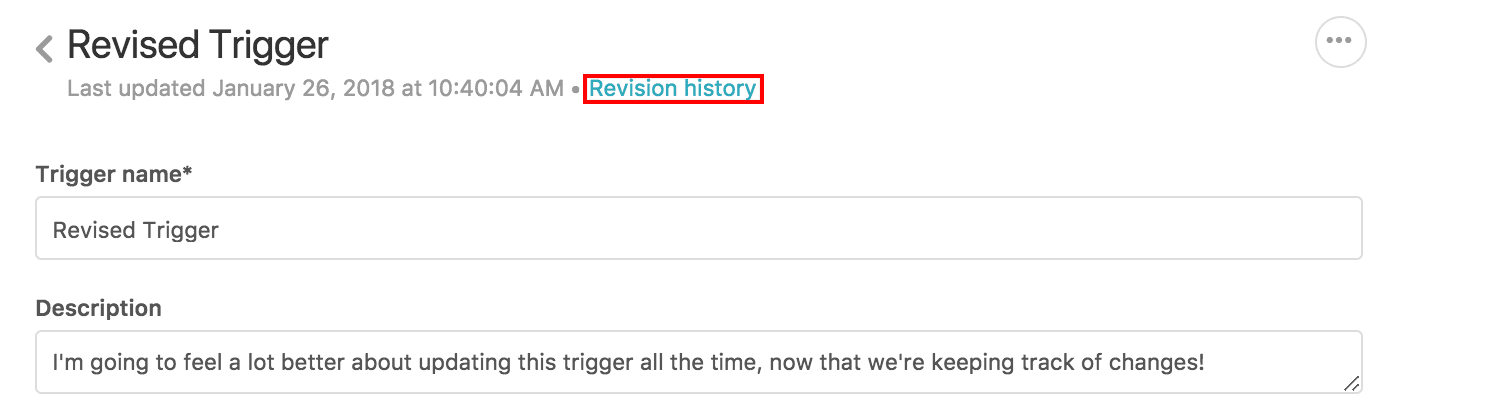
Klicken Sie auf Speichern, um die neue Reihenfolge anzuwenden. Beachten Sie, dass die Neuanordnung von Triggern nicht im Revisionsverlauf widergespiegelt wird, obwohl sich der Zeitstempel der letzten Aktualisierung der betroffenen Trigger ändert.
Schritt 5: Gründlich testen
Erstellen Sie Test-Tickets, die Ihre Automatisierung auslösen sollen. Stellen Sie sicher, dass:
- Trigger in der erwarteten Reihenfolge ausgelöst werden
- Die Aktionen jedes Triggers korrekt angewendet werden
- Der endgültige Ticket-Status Ihren Erwartungen entspricht
- Benachrichtigungen mit korrekten Informationen versendet werden
Wenn Sie auf den Fehler "Trigger-Reihenfolge wurde nicht aktualisiert" stoßen, überprüfen Sie, ob alle Trigger auf gültige Felder und Werte verweisen. Ungültige Verweise können verhindern, dass das Neuanordnen gespeichert wird.
Fehlerbehebung bei Problemen mit der Trigger-Reihenfolge
Wenn sich Trigger nicht wie erwartet verhalten, ist der Event Viewer (Ereignisanzeige) Ihr bestes Diagnosewerkzeug.
Verwenden des Event Viewers
Öffnen Sie im Agent Workspace (Agentenarbeitsbereich) ein beliebiges Ticket und klicken Sie oben rechts auf das Uhrensymbol. Dies zeigt den Ereignisverlauf des Tickets an, einschließlich der ausgelösten Trigger und in welcher Reihenfolge.
Achten Sie auf Folgendes:
- Trigger werden in einer unerwarteten Reihenfolge ausgelöst
- Trigger, von denen Sie erwartet haben, dass sie ausgelöst werden, wurden nicht ausgelöst (Bedingungen nicht erfüllt)
- Trigger werden mehrmals ausgelöst (was auf mehrere Ausführungszyklen hindeutet)
- Feldwerte ändern sich auf eine Weise, die Sie nicht erwartet haben
Lesen des Trigger-Aktivitätsprotokolls
Das Aktivitätsprotokoll zeigt jede Trigger-Auswertung und -Aktion an. Wenn ein Trigger nicht ausgelöst wurde, überprüfen Sie, ob seine Bedingungen zum Zeitpunkt der Auswertung erfüllt waren. Denken Sie daran, dass frühere Trigger den Ticket-Status möglicherweise geändert haben, bevor spätere Trigger ausgeführt wurden.
Wann deaktivieren vs. löschen
Wenn Sie widersprüchliche Trigger haben und nicht sicher sind, welche Sie behalten sollen:
- Deaktivieren Sie Trigger, die Sie später möglicherweise benötigen. Deaktivierte Trigger können reaktiviert werden, ohne ihre Konfiguration zu verlieren.
- Löschen Sie Trigger, die Sie sicher nicht mehr benötigen. Gelöschte Trigger können nicht wiederhergestellt werden.
Bevor Sie Änderungen in der Produktion vornehmen, testen Sie sie in einer Sandbox-Umgebung, falls Ihr Plan eine solche enthält. Dies ist besonders wichtig für große Teams, bei denen Trigger-Änderungen viele Tickets betreffen können.
Suchen Sie nach weiteren Möglichkeiten, Ihren Support-Workflow zu optimieren? Sehen Sie sich unseren Leitfaden zur Verwendung von KI zum Klassifizieren oder Taggen von Support-Tickets an.
Jenseits der manuellen Trigger-Verwaltung
Es kommt ein Punkt, an dem die Trigger-Komplexität schwer zu verwalten wird. Wenn Sie Dutzende von Triggern, komplexe Abhängigkeiten und häufige Fehlerbehebungen feststellen, ist es möglicherweise an der Zeit, Alternativen in Betracht zu ziehen.

Regelbasierte Trigger funktionieren gut für einfache Automatisierungen, haben aber Einschränkungen:
- Sie erfordern explizite Bedingungen für jedes Szenario
- Sie können Kontext oder Absicht nicht über die von Ihnen definierten Bedingungen hinaus verstehen
- Die Verwaltung mehrerer Sprachen oder komplexer Routing-Logiken erfordert viele Trigger
- Änderungen erfordern manuelle Aktualisierungen der Trigger-Konfigurationen
KI-gestützte Automatisierung geht das Problem anders an. Anstatt jede mögliche Bedingung und Aktion zu definieren, trainieren Sie eine KI mit Ihrem vorhandenen Wissen (vergangene Tickets, Help Center-Artikel, Makros) und geben allgemeine Anweisungen in einfachem Deutsch.
eesel AI arbeitet neben oder ersetzt komplexe Trigger-Setups. Anstatt Dutzende von Bedingungs-Aktions-Regeln zu verwenden, definieren Sie, was die KI verarbeiten soll und wann sie an Menschen eskalieren soll. Die KI lernt Ihr Geschäft aus Ihren vorhandenen Daten und verbessert sich im Laufe der Zeit basierend auf Korrekturen.
Der Hauptunterschied ist die Flexibilität. Trigger tun genau das, was Sie konfigurieren, nicht mehr. Ein KI-Agent kann sich an Variationen in Kundenanfragen anpassen, die Sie nicht explizit erwartet haben.
Wenn Ihre Triggerliste immer weiter wächst und die Wartung mehr Zeit in Anspruch nimmt als sie sollte, könnte es sich lohnen, von der regelbasierten Automatisierung zu KI-Agenten überzugehen.

Häufig gestellte Fragen
Share this article

Article by
Stevia Putri
Stevia Putri is a marketing generalist at eesel AI, where she helps turn powerful AI tools into stories that resonate. She’s driven by curiosity, clarity, and the human side of technology.











