Cómo configurar la asignación de grupos por organización en Zendesk usando disparadores

Stevia Putri
Última edición February 24, 2026
Enrutar los tickets al equipo correcto rápidamente puede hacer o deshacer su experiencia del cliente. Cuando un cliente VIP envía un ticket, usted quiere que vaya directamente a sus agentes senior, no que se quede en una cola general. Lo mismo ocurre con las cuentas empresariales, los socios o cualquier segmento de clientes que necesite un manejo especializado.
Zendesk le ofrece dos formas de automatizar esto: el mapeo de grupos para el enrutamiento simple y los disparadores para una lógica más compleja. Esta guía le explica ambos enfoques, además de las estrategias organizativas que mantienen su configuración mantenible a medida que escala.
Si está buscando un enrutamiento inteligente que aprenda de su historial de tickets en lugar de depender de reglas fijas, también ofrecemos triaje impulsado por IA que funciona junto con Zendesk.

Lo que necesitará
Antes de comenzar, asegúrese de tener:
- Plan Zendesk Support Professional o superior (el mapeo de grupos requiere Professional+)
- Acceso de administrador a su cuenta de Zendesk
- Una comprensión clara de qué organizaciones necesitan un enrutamiento especial
- Una lista de los grupos que deben manejar los tickets de cada organización
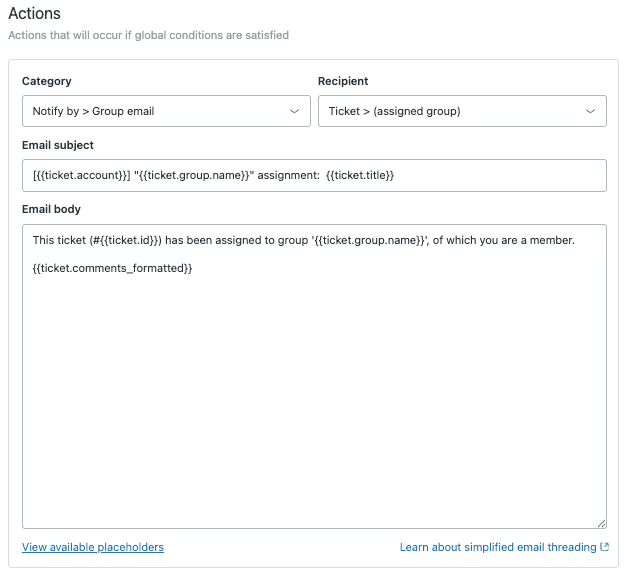
Comprender los grupos y las organizaciones en Zendesk
Aclararemos los conceptos clave antes de sumergirnos en la configuración.
Los Grupos son colecciones de agentes. Podría tener un grupo de "Facturación", un grupo de "Soporte Técnico" o un grupo de "Respuesta VIP". Cuando un ticket se asigna a un grupo, cualquier agente de ese grupo puede recogerlo.
Las Organizaciones son colecciones de sus usuarios finales (clientes). Puede organizar a los clientes por nombre de empresa, nivel de suscripción o región. Cada usuario puede pertenecer a una o más organizaciones, dependiendo de su plan.
La magia ocurre cuando conecta estos dos: los tickets de los usuarios de una organización específica pueden enrutarse automáticamente a un grupo designado. Esto significa que sus clientes empresariales van directamente a su equipo senior, mientras que los usuarios de nivel gratuito se enrutan a su cola de soporte general.
Requisitos del plan: El mapeo de grupos requiere Zendesk Support Professional o Enterprise. Si está en el plan Team, aún puede usar disparadores para el enrutamiento basado en la organización (cubierto en el Método 2).
Método 1: Usar el mapeo de grupos para la asignación automática
El mapeo de grupos es el enfoque más simple. Una vez configurado, cada ticket de los usuarios de una organización mapeada se asigna automáticamente a ese grupo. No se necesitan disparadores.
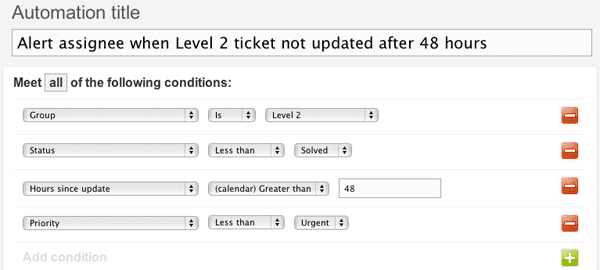
Paso 1: Cree su grupo especializado
Primero, cree el grupo que manejará estos tickets:
- Vaya a Centro de administración > Personas > Equipo > Grupos
- Haga clic en Agregar grupo
- Introduzca un nombre descriptivo como "Soporte VIP" o "Equipo Empresarial"
- Seleccione los agentes que deben ser miembros
- Haga clic en Crear grupo
Paso 2: Cree o identifique la organización
A continuación, configure la organización que desea mapear:
- En la interfaz de Zendesk Support, haga clic en el icono de Organizaciones en la barra lateral
- Haga clic en Agregar organización
- Introduzca el nombre de la organización (por ejemplo, "Acme Corp VIP")
- Agregue dominios de correo electrónico si desea que los usuarios se agreguen automáticamente a esta organización en función de su dirección de correo electrónico
- Haga clic en Guardar
La función de dominio de correo electrónico es particularmente útil. Si agrega "acmecorp.com" como dominio, cualquier usuario que envíe un ticket desde una dirección de correo electrónico @acmecorp.com se agregará automáticamente a esta organización.

Paso 3: Configure el mapeo de grupos
Ahora conecte la organización al grupo:
- Encuentre su organización en la lista y haga clic para abrirla
- Haga clic en Editar
- Busque el menú desplegable Grupo
- Seleccione el grupo que creó en el Paso 1
- El cambio se guarda automáticamente
Eso es todo. A partir de ahora, cualquier ticket enviado por un usuario de esta organización se asignará automáticamente a su grupo mapeado.
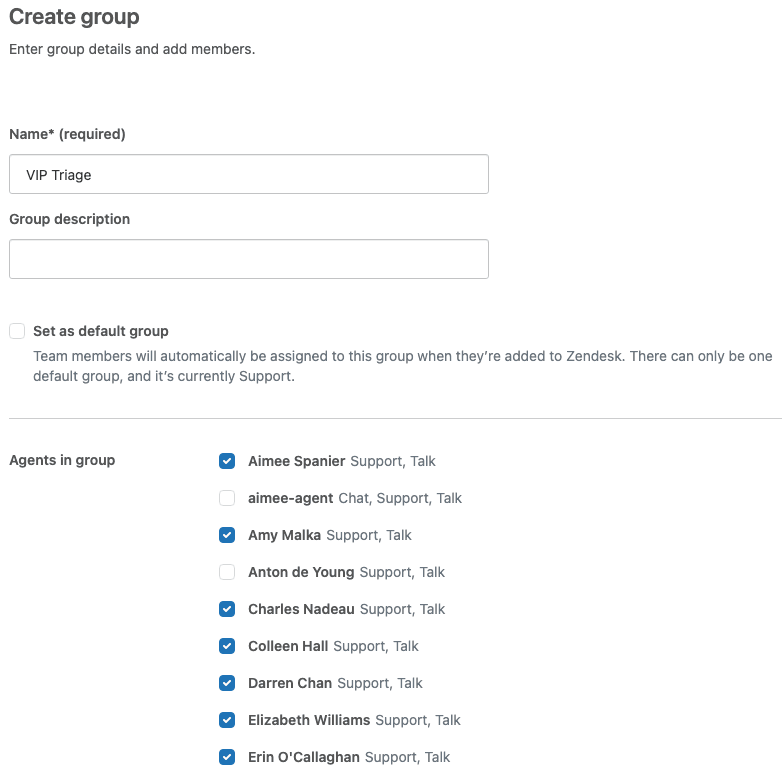
Cómo funciona: Cuando se crea un ticket, Zendesk verifica la organización del solicitante. Si esa organización tiene un grupo mapeado, el ticket se asigna a ese grupo inmediatamente. Esto sucede antes de que se ejecuten la mayoría de los disparadores, por lo que aún puede usar los disparadores para modificar el ticket aún más (establecer la prioridad, agregar etiquetas, enviar notificaciones).
Método 2: Usar disparadores para la asignación condicional de grupos
El mapeo de grupos funciona muy bien para el enrutamiento directo, pero a veces necesita más flexibilidad. Los disparadores le permiten agregar condiciones, combinar múltiples criterios o manejar asignaciones temporales.
Use disparadores cuando necesite:
- Enrutar basándose en la organización Y el contenido del ticket (palabras clave, líneas de asunto)
- Aplicar un enrutamiento diferente para la misma organización basándose en el tipo de ticket
- Configurar el enrutamiento temporal durante períodos de tiempo específicos
- Agregar acciones adicionales (cambios de prioridad, etiquetas, notificaciones) junto con la asignación de grupo
Paso 1: Acceda a la página de disparadores
Vaya a Centro de administración > Objetos y reglas > Reglas de negocio > Disparadores.

Paso 2: Cree un nuevo disparador
- Haga clic en Agregar disparador
- Dele un nombre descriptivo como "Enrutar los tickets empresariales al Soporte Premium"
- Agregue una descripción que explique lo que hace este disparador y por qué existe (su yo futuro se lo agradecerá)
Paso 3: Establezca sus condiciones
En la sección Cumplir todas las siguientes condiciones:
- Ticket > Es > Creado (o "Actualizado" si desea que esto se ejecute también en los cambios de ticket)
- Solicitante > Organización > Es > [Seleccione su organización]
Opcional pero recomendado: Agregue Grupo > Es > - (que significa no establecido). Esto evita que su disparador sobrescriba las asignaciones realizadas por otros disparadores o el mapeo de grupos.
Paso 4: Establezca sus acciones
En la sección Acciones:
- Establecer grupo > [Seleccione su grupo de destino]
Puede agregar acciones adicionales aquí:
- Establecer prioridad > Alta (para clientes VIP)
- Agregar etiquetas > cliente_vip
- Enviar correo electrónico al usuario > [Mensaje de notificación personalizado]
Paso 5: Posicione el disparador correctamente
Haga clic en Crear disparador, luego encuentre su nuevo disparador en la lista. Use las manijas de arrastre para colocarlo en el lugar correcto en el orden de sus disparadores. Más sobre esto en la siguiente sección.
Organizar sus disparadores con categorías
El orden de los disparadores importa. Zendesk procesa los disparadores de arriba a abajo, y cada disparador puede modificar el ticket antes de que el siguiente lo vea. Una lista de disparadores mal organizada conduce a un comportamiento confuso y a una resolución de problemas difícil.
El enfoque recomendado por los expertos es organizar los disparadores por su función en el ciclo de vida del ticket:
Los Disparadores de categorización se ejecutan primero. Estos establecen los valores predeterminados e identifican de qué se trata el ticket: establecer la prioridad basándose en palabras clave, categorizar por línea de asunto o etiquetar por formulario utilizado.
Los Disparadores de enrutamiento y asignación vienen a continuación. Aquí es donde ocurre la asignación de grupos basada en su organización. Usted quiere que el enrutamiento se complete antes de enviar las notificaciones para que se alerte al equipo correcto.
Los Disparadores de automatización del flujo de trabajo manejan las escaladas, las actualizaciones de campos y las integraciones. Estos se ejecutan después de que se establece el enrutamiento.
Los Disparadores de notificación se ejecutan al final. Estos envían correos electrónicos a los clientes y alertas internas a los equipos.
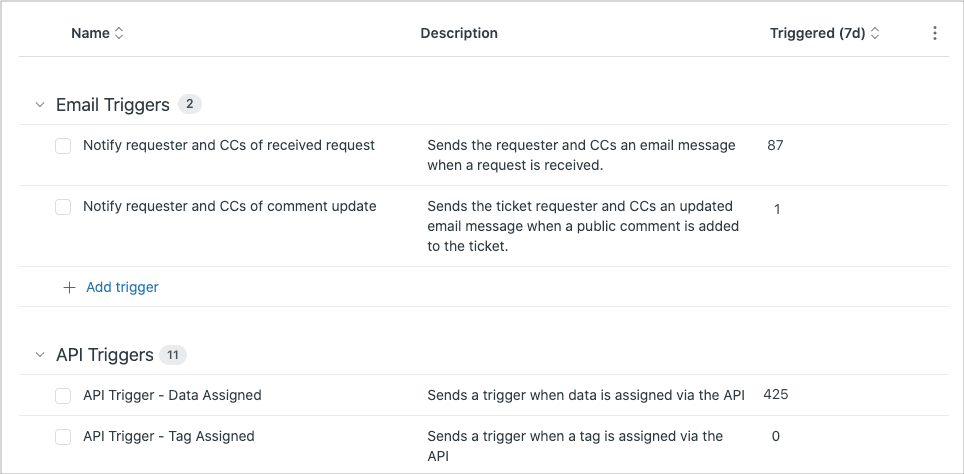
Para crear categorías en Zendesk:
- Vaya a Centro de administración > Objetos y reglas > Reglas de negocio > Disparadores
- Haga clic en el menú desplegable Agregar disparador y seleccione Agregar categoría
- Nombre su categoría (por ejemplo, "Enrutamiento", "Notificaciones")
- Arrastre los disparadores a las categorías apropiadas
El orden de las categorías determina el orden de ejecución: todos los disparadores de su primera categoría se ejecutan antes que cualquier disparador de la segunda categoría.
Mejores prácticas para la asignación de grupos basada en disparadores
Después de revisar las metodologías de los expertos y los errores comunes, estas son las prácticas que mantienen su configuración mantenible:
Un disparador, un trabajo. Cree disparadores enfocados en lugar de disparadores complejos de múltiples acciones. En lugar de un disparador que establezca la categoría, asigne el grupo y envíe la notificación, cree tres disparadores separados. Esto facilita la resolución de problemas y evita los efectos secundarios no deseados cuando necesita modificar una parte del flujo de trabajo.
Evite la sobrescritura. Siempre incluya una condición como "Grupo no está establecido" en sus disparadores de enrutamiento. Esto evita la reasignación accidental de tickets que ya han sido enrutados por el mapeo de grupos o los disparadores anteriores.
Use nombres significativos. Formatee los nombres de los disparadores como [Razón] - [Flujo de trabajo]. Ejemplos: "Enrutar VIP - Organización Empresarial" o "Asignar Reembolsos - Grupo de Finanzas". El nombre debe decirle de un vistazo lo que hace este disparador.
Cree un disparador de respaldo. Agregue un disparador de enrutamiento final que capture cualquier ticket que aún no tenga una asignación de grupo y los enrute a un grupo predeterminado con una etiqueta de "respaldo". Esto asegura que nada se pierda, y la etiqueta le ayuda a identificar las lagunas en su lógica de enrutamiento.
Documente todo. Use el campo de descripción para explicar la lógica de negocio detrás de cada disparador, con qué disparadores relacionados funciona y cuándo debe actualizarse. Los futuros administradores (incluido usted mismo) necesitarán este contexto.
Pruebe antes de poner en marcha. La simulación de disparadores de Zendesk le permite probar cómo se comportarán los disparadores en los tickets de muestra. Úselo. Pruebe los casos extremos como los usuarios en múltiples organizaciones o los tickets creados a través de la API.
Supervise e itere. Revise el rendimiento de sus disparadores mensualmente. Compruebe qué etiquetas de respaldo están apareciendo, busque los tickets que se enrutaron incorrectamente y ajuste las condiciones a medida que evoluciona su negocio.
Errores y limitaciones comunes
Incluso con una configuración cuidadosa, se encontrará con estas limitaciones:
Los disparadores no pueden establecer directamente la organización. Si necesita cambiar a qué organización pertenece un ticket, no puede hacerlo con disparadores. Solo el mapeo de grupos y la coincidencia de dominios de usuario pueden afectar la asignación de la organización. Existen soluciones alternativas que utilizan webhooks y campos personalizados, pero son complejas.
Múltiples organizaciones crean ambigüedad. Si un usuario pertenece a múltiples organizaciones (requiere el plan Growth o superior), Zendesk utiliza su organización principal para el enrutamiento. Asegúrese de entender qué organización es la principal para los usuarios que pertenecen a varias.
Conflictos de orden de los disparadores. Los disparadores posteriores pueden sobrescribir las asignaciones de grupo realizadas por los disparadores anteriores. Esto es poderoso cuando se usa intencionalmente (como las anulaciones VIP) pero frustrante cuando es accidental. Documente el orden de sus disparadores y revíselo al agregar nuevos disparadores.
Tickets de API y de terceros. Los tickets creados a través de la API o de sistemas externos como AWS SNS pueden no tener los datos de la organización rellenados correctamente. Si su enrutamiento depende de la organización, estos tickets podrían caer en su disparador de respaldo.
Limitaciones del plan. El mapeo de grupos requiere el plan Professional o superior. Si está en el plan Team, está limitado al enrutamiento basado en disparadores solamente.
Llevando la automatización más allá con eesel AI
Los disparadores nativos de Zendesk funcionan bien para las reglas fijas, pero tienen límites. No pueden aprender de los patrones en sus tickets históricos, manejar decisiones de enrutamiento matizadas o adaptarse a medida que cambia su negocio.
Aquí es donde podemos ayudar. Nuestra integración de Zendesk agrega un triaje impulsado por IA que va más allá de las simples reglas de si-entonces:
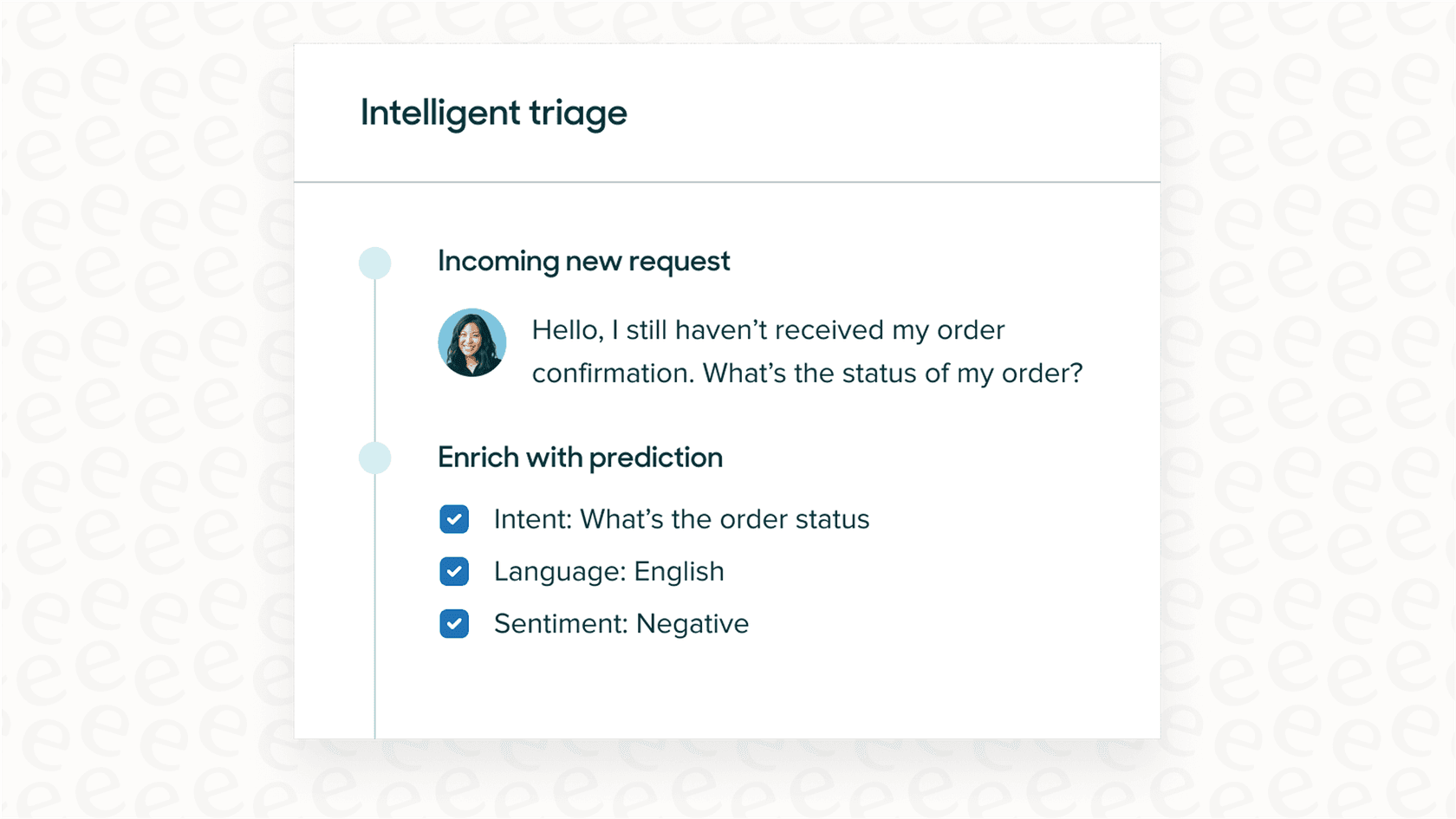
- Aprende de su historial: Analiza los tickets pasados para entender los patrones de enrutamiento que podría no haber definido explícitamente
- Maneja decisiones complejas: Enruta basándose en múltiples factores simultáneamente (organización, sentimiento del contenido, señales de urgencia, carga de trabajo del agente)
- Instrucciones en lenguaje natural: Dígale "Enrute los clientes enojados de las cuentas empresariales a los agentes senior" en lugar de construir condiciones de disparador complejas
- Pruebe antes de implementar: Simule las decisiones de enrutamiento en los tickets históricos para ver la precisión antes de poner en marcha
Si sus necesidades de enrutamiento están superando las capacidades nativas de Zendesk, consulte nuestras capacidades de triaje de IA o explore nuestras soluciones más amplias de automatización del soporte al cliente.
Comience a optimizar el enrutamiento de sus tickets hoy mismo
Ahora tiene dos enfoques sólidos para enrutar los tickets por organización: el mapeo de grupos para la asignación simple y automática y los disparadores para la lógica condicional. La clave es elegir la herramienta adecuada para cada necesidad de enrutamiento y organizar su configuración para que se mantenga mantenible.
Sus elementos de acción:
- Audite su configuración de enrutamiento actual. ¿Hay tickets que van a los grupos equivocados?
- Implemente las categorías de disparadores si aún no lo ha hecho. Su yo futuro se lo agradecerá a su yo presente.
- Revise los nombres y las descripciones de sus disparadores. ¿Un nuevo administrador entendería lo que hace cada uno?
- Cree ese disparador de respaldo para capturar cualquier cosa que se escape
- Pruebe sus cambios con la simulación de disparadores de Zendesk antes de poner en marcha
Recuerde que el enrutamiento nunca es "establecer y olvidar". A medida que su base de clientes crece y cambia, su lógica de enrutamiento también necesita evolucionar. Programe una revisión mensual para detectar los problemas antes de que afecten a los clientes.
Si está listo para pasar del enrutamiento basado en reglas a la asignación de tickets inteligente e impulsada por el aprendizaje, pruebe eesel AI y vea cómo el triaje impulsado por IA puede complementar su configuración de Zendesk.

Preguntas Frecuentes
Share this article

Article by
Stevia Putri
Stevia Putri is a marketing generalist at eesel AI, where she helps turn powerful AI tools into stories that resonate. She’s driven by curiosity, clarity, and the human side of technology.











