Zendeskでトリガーを使用して組織ごとにグループを設定する方法

Stevia Putri
最終更新 February 24, 2026
適切なチームにチケットを迅速にルーティングすることで、顧客体験が大きく左右される可能性があります。 VIP顧客がチケットを送信した場合、一般的なキューに置かれるのではなく、シニアエージェントに直接送信されるようにする必要があります。 エンタープライズアカウント、パートナー、または特別な処理が必要な顧客セグメントについても同様です。
Zendesk (ゼンデスク) には、これを自動化する方法が 2 つあります。単純なルーティングのためのグループマッピングと、より複雑なロジックのためのトリガーです。 このガイドでは、両方のアプローチと、スケーリングに合わせて設定を保守可能にする組織戦略について説明します。
固定ルールに依存するのではなく、チケットの履歴から学習するインテリジェントなルーティングをお探しの場合は、Zendeskと連携するAI搭載のトリアージも提供しています。

必要なもの
始める前に、以下を確認してください。
- Zendesk Support Professionalプラン以上(グループマッピングにはProfessional以上が必要です)
- Zendeskアカウントへの管理者アクセス
- 特別なルーティングが必要な組織の明確な理解
- 各組織のチケットを処理する必要があるグループのリスト
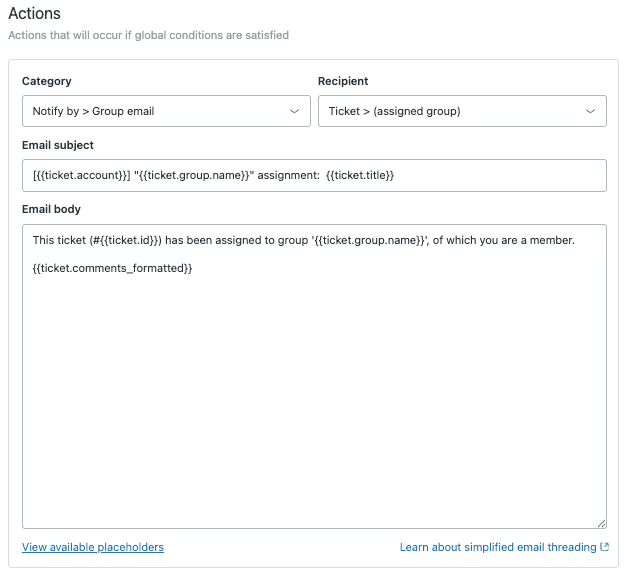
Zendeskのグループと組織について
設定に入る前に、キーコンセプトを明確にしましょう。
グループは、エージェントの集合です。 「請求」グループ、「テクニカルサポート」グループ、または「VIP対応」グループがある場合があります。 チケットがグループに割り当てられると、そのグループのエージェントがそれを選択できます。
組織は、エンドユーザー(顧客)の集合です。 会社名、サブスクリプション層、または地域で顧客を整理できます。 各ユーザーは、プランに応じて1つまたは複数の組織に所属できます。
魔法は、これら2つを接続するときに起こります。 特定の組織のユーザーからのチケットは、指定されたグループに自動的にルーティングできます。 これは、エンタープライズ顧客がシニアチームに直接送信され、無料層のユーザーが一般的なサポートキューにルーティングされることを意味します。
プランの要件: グループマッピングには、Zendesk Support ProfessionalまたはEnterpriseが必要です。 Teamプランを使用している場合でも、組織ベースのルーティングにトリガーを使用できます(方法2で説明)。
方法1:グループマッピングを使用して自動割り当てを行う
グループマッピングは最も簡単なアプローチです。 設定すると、マッピングされた組織のユーザーからのすべてのチケットが、そのグループに自動的に割り当てられます。 トリガーは必要ありません。
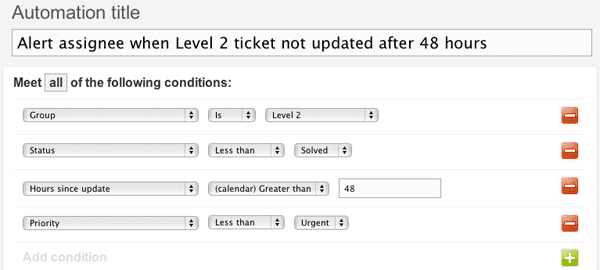
ステップ1:専門グループを作成する
まず、これらのチケットを処理するグループを作成します。
- 管理センター > ピープル > チーム > グループに移動します。
- グループを追加をクリックします。
- 「VIPサポート」や「エンタープライズチーム」などのわかりやすい名前を入力します。
- メンバーにするエージェントを選択します。
- グループを作成をクリックします。
ステップ2:組織を作成または識別する
次に、マッピングする組織を設定します。
- Zendesk Supportインターフェイスで、サイドバーの組織アイコンをクリックします。
- 組織を追加をクリックします。
- 組織名(例:「Acme Corp VIP」)を入力します。
- ユーザーのメールアドレスに基づいてこの組織に自動的に追加する場合は、メールアドレスドメインを追加します。
- 保存をクリックします。
メールアドレスドメイン機能は特に便利です。 「acmecorp.com」をドメインとして追加すると、@acmecorp.comメールアドレスからチケットを送信するユーザーは、この組織に自動的に追加されます。

ステップ3:グループマッピングを設定する
組織をグループに接続します。
- リストで組織を見つけて、クリックして開きます。
- 編集をクリックします。
- グループドロップダウンを探します。
- ステップ1で作成したグループを選択します。
- 変更は自動的に保存されます。
以上です。 これ以降、この組織のユーザーから送信されたチケットはすべて、マッピングされたグループに自動的に割り当てられます。
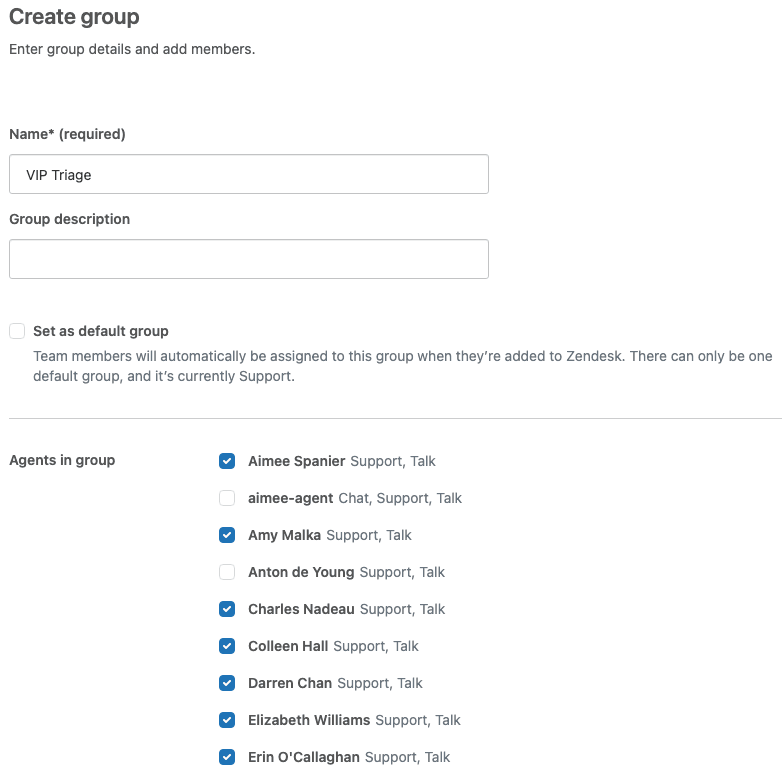
仕組み: チケットが作成されると、Zendeskはリクエスターの組織を確認します。 その組織にグループがマッピングされている場合、チケットはそのグループにすぐに割り当てられます。 これは、ほとんどのトリガーが実行される前に行われるため、トリガーを使用してチケットをさらに変更できます(優先度を設定したり、タグを追加したり、通知を送信したりします)。
方法2:トリガーを使用して条件付きグループ割り当てを行う
グループマッピングは、簡単なルーティングに最適ですが、より柔軟性が必要な場合があります。 トリガーを使用すると、条件を追加したり、複数の条件を組み合わせたり、一時的な割り当てを処理したりできます。
次のような場合は、トリガーを使用します。
- 組織とチケットの内容(キーワード、件名)に基づいてルーティングする
- チケットの種類に基づいて、同じ組織に異なるルーティングを適用する
- 特定の期間中に一時的なルーティングを設定する
- グループ割り当てに加えて、追加のアクション(優先度の変更、タグ、通知)を追加する
ステップ1:トリガーページにアクセスする
管理センター > オブジェクトとルール > ビジネスルール > トリガーに移動します。

ステップ2:新しいトリガーを作成する
- トリガーを追加をクリックします。
- 「エンタープライズチケットをプレミアムサポートにルーティングする」などのわかりやすい名前を付けます。
- このトリガーの目的とその理由を説明する説明を追加します(将来の自分に感謝します)。
ステップ3:条件を設定する
次のすべての条件を満たすセクションで:
- チケット > が > 作成された(チケットの変更時にも実行する場合は「更新された」)
- リクエスター > 組織 > が > [組織を選択]
オプションですが推奨:グループ > が > -(設定されていないことを意味します)を追加します。 これにより、トリガーが他のトリガーまたはグループマッピングによって行われた割り当てを上書きするのを防ぎます。
ステップ4:アクションを設定する
アクションセクションで:
- グループを設定 > [ターゲットグループを選択]
ここに追加のアクションを追加できます。
- 優先度を設定 > 高(VIP顧客の場合)
- タグを追加 > vip_customer
- ユーザーにメールを送信 > [カスタム通知メッセージ]
ステップ5:トリガーを正しく配置する
トリガーを作成をクリックし、リストで新しいトリガーを見つけます。 ドラッグハンドルを使用して、トリガーの順序で適切な場所に配置します。 これについては、次のセクションで詳しく説明します。
カテゴリでトリガーを整理する
トリガーの順序は重要です。 Zendeskはトリガーを上から下に処理し、各トリガーは次のトリガーが表示される前にチケットを変更できます。 トリガーリストの整理が不十分だと、動作が混乱し、トラブルシューティングが難しくなります。
専門家が推奨するアプローチは、チケットライフサイクルにおける役割でトリガーを整理することです。
分類トリガーが最初に実行されます。 これらは、デフォルトを設定し、チケットの内容を識別します。キーワードに基づいて優先度を設定したり、件名で分類したり、使用されたフォームでタグ付けしたりします。
ルーティングおよび割り当てトリガーが次に実行されます。 ここで、組織ベースのグループ割り当てが行われます。 通知を送信する前にルーティングを完了して、適切なチームにアラートが送信されるようにします。
ワークフロー自動化トリガーは、エスカレーション、フィールドの更新、および統合を処理します。 これらは、ルーティングが完了した後に実行されます。
通知トリガーは最後に実行されます。 これらは、顧客にメールを送信し、チームに内部アラートを送信します。
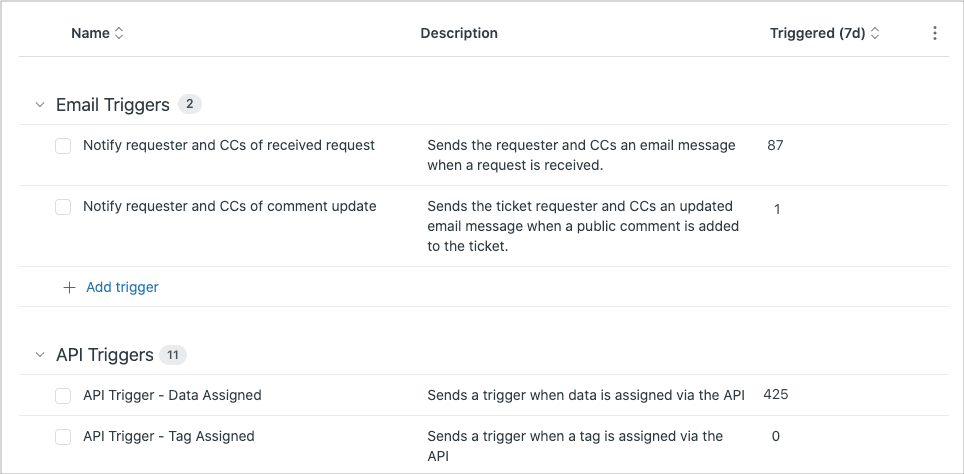
Zendeskでカテゴリを作成するには:
- 管理センター > オブジェクトとルール > ビジネスルール > トリガーに移動します。
- トリガーを追加ドロップダウンをクリックし、カテゴリを追加を選択します。
- カテゴリに名前を付けます(例:「ルーティング」、「通知」)。
- トリガーを適切なカテゴリにドラッグします。
カテゴリの順序によって実行順序が決まります。 最初のカテゴリのすべてのトリガーは、2番目のカテゴリのトリガーよりも前に実行されます。
トリガーベースのグループ割り当てのベストプラクティス
専門家の方法論と一般的な落とし穴を確認した後、設定を保守可能にするためのプラクティスを次に示します。
1つのトリガー、1つのジョブ。 複雑な複数アクションのトリガーではなく、焦点を絞ったトリガーを作成します。 カテゴリを設定し、グループを割り当て、通知を送信する1つのトリガーの代わりに、3つの個別のトリガーを作成します。 これにより、トラブルシューティングが容易になり、ワークフローの一部を変更する必要がある場合に意図しない副作用を防ぎます。
上書きを防ぐ。 ルーティングトリガーには、常に「グループが設定されていない」などの条件を含めます。 これにより、グループマッピングまたは以前のトリガーによってすでにルーティングされているチケットを誤って再割り当てすることを防ぎます。
意味のある名前を使用する。 トリガー名を[理由] - [ワークフロー]としてフォーマットします。 例:「VIPをルーティング - エンタープライズ組織」または「払い戻しを割り当て - 財務グループ」。 名前は、このトリガーの目的を一目でわかるようにする必要があります。
フォールバックトリガーを作成する。 グループ割り当てなしで残っているチケットをキャッチし、「フォールバック」タグを使用してデフォルトグループにルーティングする最終的なルーティングトリガーを追加します。 これにより、何も失われず、タグはルーティングロジックのギャップを特定するのに役立ちます。
すべてを文書化する。 説明フィールドを使用して、各トリガーの背後にあるビジネスロジック、連携する関連トリガー、および更新する必要がある時期を説明します。 将来の管理者(あなた自身を含む)はこのコンテキストを必要とします。
ライブ前にテストする。 Zendeskのトリガーシミュレーションを使用すると、サンプルチケットでトリガーがどのように動作するかをテストできます。 それを使用してください。 複数の組織に所属するユーザーやAPI経由で作成されたチケットなどのエッジケースをテストします。
監視と反復。 トリガーのパフォーマンスを毎月確認します。 どのフォールバックタグが表示されているかを確認し、誤ってルーティングされたチケットを探し、ビジネスの進化に合わせて条件を調整します。
一般的な落とし穴と制限事項
慎重に設定しても、次の制限事項が発生します。
トリガーは組織を直接設定できません。 チケットが所属する組織を変更する必要がある場合、トリガーでこれを行うことはできません。 グループマッピングとユーザードメインのマッチングのみが、組織の割り当てに影響を与える可能性があります。 Webhookとカスタムフィールドを使用する回避策はありますが、複雑です。
複数の組織はあいまいさを生み出します。 ユーザーが複数の組織に所属している場合(Growthプラン以上が必要)、Zendeskはルーティングにプライマリ組織を使用します。 複数の組織に所属するユーザーのプライマリ組織を理解していることを確認してください。
トリガーの順序の競合。 後続のトリガーは、以前のトリガーによって行われたグループ割り当てを上書きできます。 これは、意図的に使用する場合(VIPオーバーライドなど)は強力ですが、誤って使用する場合はイライラします。 トリガーの順序を文書化し、新しいトリガーを追加するときに確認してください。
APIおよびサードパーティのチケット。 API経由で作成されたチケット、またはAWS SNSなどの外部システムからのチケットには、組織データが正しく入力されていない可能性があります。 ルーティングが組織に依存している場合、これらのチケットはフォールバックトリガーにフォールスルーする可能性があります。
プランの制限。 グループマッピングには、Professionalプラン以上が必要です。 Teamプランを使用している場合は、トリガーベースのルーティングのみに制限されます。
eesel AIで自動化をさらに進める
Zendeskのネイティブトリガーは固定ルールには適していますが、制限があります。 履歴チケットのパターンから学習したり、ニュアンスのあるルーティングの決定を処理したり、ビジネスの変化に合わせて適応したりすることはできません。
ここで、私たちがお手伝いできます。 当社のZendesk統合は、単純なif-thenルールを超えるAI搭載のトリアージを追加します。
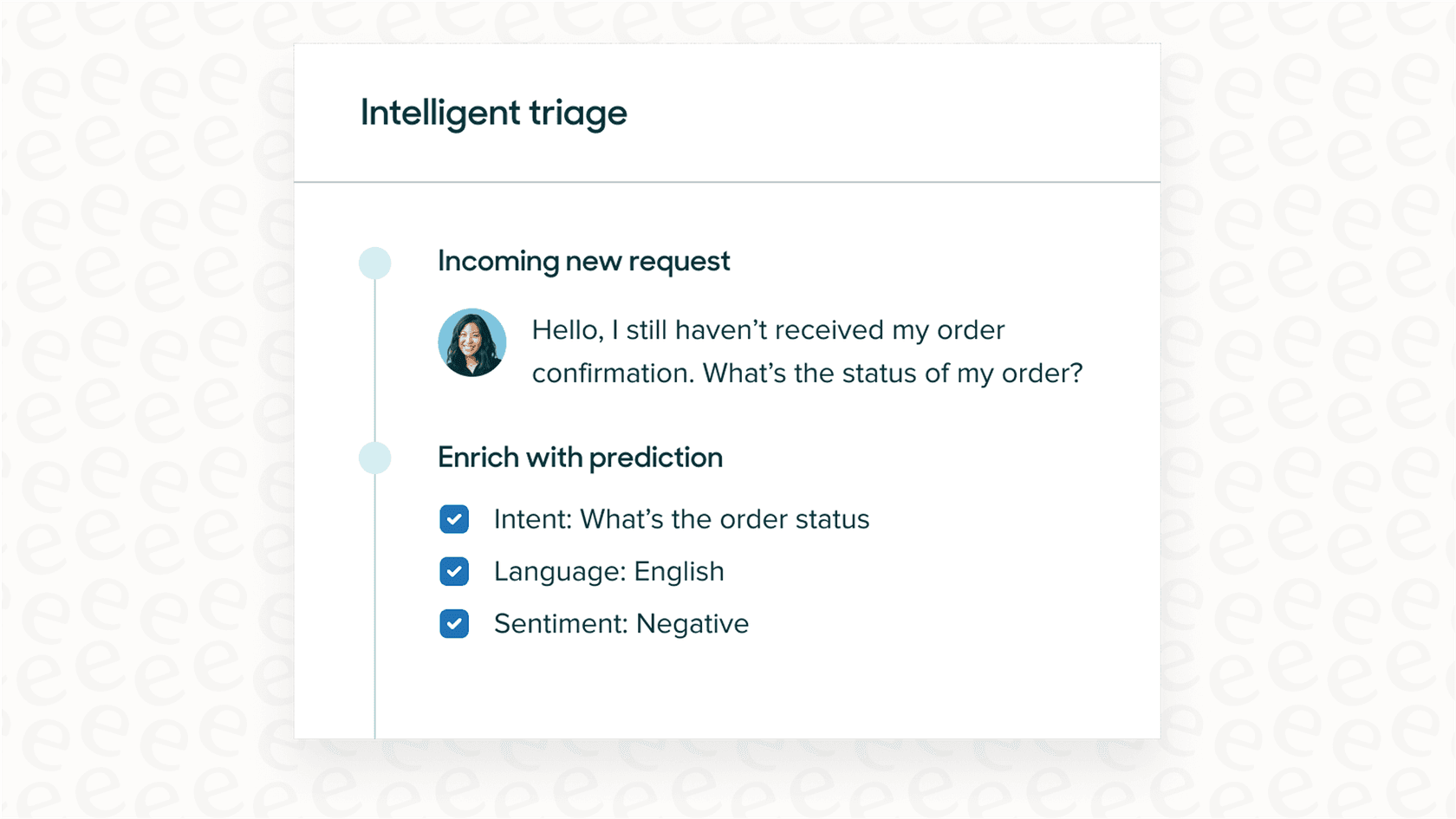
- 履歴から学習: 過去のチケットを分析して、明示的に定義していないルーティングパターンを理解します
- 複雑な決定を処理: 複数の要因(組織、コンテンツの感情、緊急信号、エージェントのワークロード)に基づいて同時にルーティングします
- 自然言語の指示: 複雑なトリガー条件を作成する代わりに、「エンタープライズアカウントからの怒っている顧客をシニアエージェントにルーティングする」と指示します
- 展開前にテスト: ライブ前に精度を確認するために、履歴チケットでルーティングの決定をシミュレートします
ルーティングのニーズがZendeskのネイティブ機能を超えている場合は、当社のAIトリアージ機能を確認するか、より広範なカスタマーサポート自動化ソリューションを検討してください。
今すぐチケットルーティングの最適化を開始する
組織ごとにチケットをルーティングするための2つの確実なアプローチができました。単純な自動割り当てのためのグループマッピングと、条件付きロジックのためのトリガーです。 重要なのは、ルーティングのニーズごとに適切なツールを選択し、設定を整理して保守可能に保つことです。
アクションアイテム:
- 現在のルーティング設定を監査します。 間違ったグループに送信されているチケットはありますか?
- まだトリガーカテゴリを実装していない場合は実装します。 将来のあなたは今のあなたに感謝します。
- トリガーの名前と説明を確認します。 新しい管理者はそれぞれのトリガーの目的を理解できますか?
- スリップする可能性のあるものをキャッチするために、そのフォールバックトリガーを作成します
- ライブ前にZendeskのトリガーシミュレーションで変更をテストします
ルーティングは決して「設定して忘れる」ものではないことを忘れないでください。 顧客ベースが拡大および変化するにつれて、ルーティングロジックも進化する必要があります。 顧客に影響を与える前に問題をキャッチするために、毎月のレビューをスケジュールします。
ルールベースのルーティングからインテリジェントな学習主導のチケット割り当てに移行する準備ができている場合は、eesel AIを試して、AI搭載のトリアージがZendeskの設定をどのように補完できるかを確認してください。

よくある質問
Share this article

Article by
Stevia Putri
Stevia Putri is a marketing generalist at eesel AI, where she helps turn powerful AI tools into stories that resonate. She’s driven by curiosity, clarity, and the human side of technology.











