Como configurar o responsável padrão do grupo no Zendesk: Guia completo

Stevia Putri
Última edição February 25, 2026
Acertar o roteamento de tickets no Zendesk pode economizar horas de trabalho manual para sua equipe toda semana. Uma das configurações mais fundamentais (e mais incompreendidas) é a configuração do responsável padrão do grupo. Se você já se perguntou por que os tickets não estão chegando onde você espera, ou por que os agentes continuam mudando manualmente suas atribuições de grupo, este guia é para você.
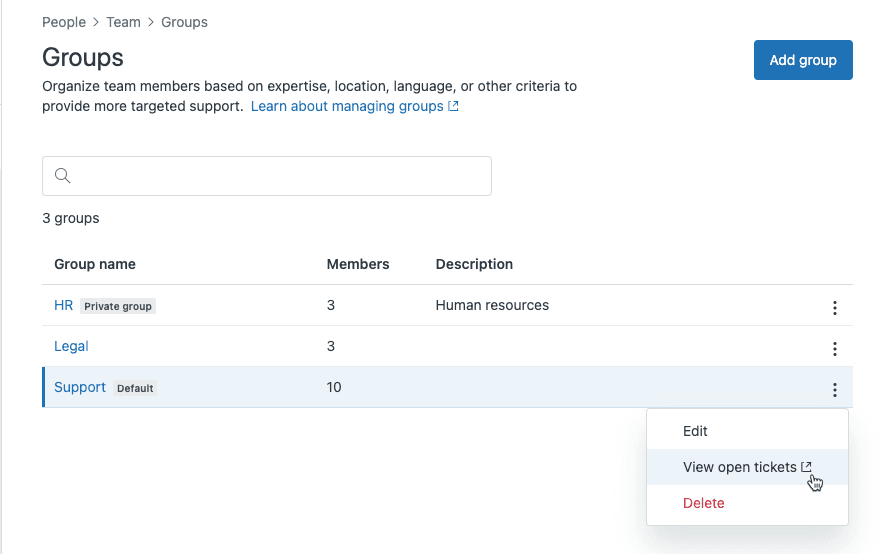
A confusão geralmente começa com uma pergunta simples: estamos falando sobre o grupo padrão da conta ou o grupo padrão do agente? São duas coisas diferentes, e entender a distinção é fundamental para configurar um fluxo de trabalho de suporte eficiente.
Entendendo os grupos padrão do Zendesk
Antes de mergulhar nas etapas de configuração, vale a pena esclarecer o que estamos realmente configurando. O Zendesk tem dois tipos de grupos padrão, e eles servem a propósitos diferentes.
Grupo padrão da conta vs grupo padrão do agente
O grupo padrão da sua conta é o curinga para novos membros da equipe. Quando você adiciona um novo agente à sua conta do Zendesk, ele é automaticamente atribuído a este grupo. Pense nisso como seu padrão de integração. Toda conta tem um, e se você tiver apenas um único grupo, esse é o seu padrão por definição.
O grupo padrão do seu agente é mais pessoal. É o grupo específico onde os tickets de um agente individual são atribuídos quando são roteados automaticamente. Quando um gatilho atribui um ticket a um agente, ele chega ao seu grupo padrão. Se um agente pegar manualmente um ticket, ele pode escolher qualquer grupo ao qual pertença, mas o padrão é o que o sistema recorre.
Aqui é onde fica complicado: esses dois padrões não são sincronizados automaticamente. Alterar o grupo padrão da sua conta não atualizará os padrões individuais dos agentes existentes. Apenas novos agentes adicionados após a alteração herdam o padrão da conta.
Por que os grupos padrão são importantes
Os grupos padrão podem parecer um pequeno detalhe de configuração, mas eles têm um impacto desproporcional no seu fluxo de trabalho:
- Roteamento automático sem trabalho manual os agentes não precisam lembrar qual grupo selecionar para cada ticket
- Relatórios consistentes os tickets chegam em grupos previsíveis para métricas precisas
- Gerenciamento de filas as visualizações baseadas em grupo e os SLAs funcionam de forma confiável quando as atribuições são consistentes
Quando os grupos padrão não são configurados corretamente, você acaba com tickets espalhados pelas filas erradas, agentes gastando tempo reatribuindo trabalho e relatórios que não refletem a realidade.
Como alterar o grupo padrão da sua conta
Vamos começar com a configuração de nível de conta. Você precisará de acesso de administrador e pelo menos dois grupos já criados em sua instância do Zendesk.
Pré-requisitos:
- Acesso de administrador ao Zendesk
- Vários grupos já criados
- Plano Zendesk Support Team ou superior
Passos:
- Navegue até Admin Center → Pessoas → Equipe → Grupos
- Procure o grupo rotulado como seu padrão atual (o Zendesk marca isso claramente na interface)
- Clique no nome do grupo que você deseja definir como o novo padrão
- Selecione Definir como padrão
- Clique em Salvar
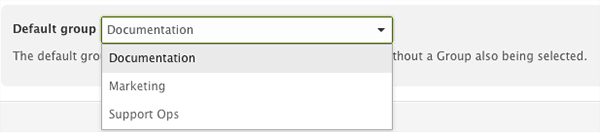
Algumas coisas para ter em mente: esta alteração afeta apenas os agentes que você adicionar após fazer a mudança. Os membros da equipe existentes mantêm suas atribuições de grupo padrão atuais. Se você quiser atualizar os agentes existentes, precisará alterar seus padrões individuais separadamente (abordado na próxima seção).
Além disso, você não pode excluir um grupo que está definido como o padrão da conta. Se você precisar remover um grupo, primeiro defina um grupo diferente como o padrão e, em seguida, exclua o antigo.
Como alterar o grupo padrão de um agente
Agora para o nível individual. Isso é o que a maioria dos administradores realmente precisa quando estão solucionando problemas de "por que o ticket deste agente não está indo para o grupo certo?"
Pré-requisitos:
- Acesso de administrador ao Zendesk
- O agente já pertence a vários grupos (eles precisam de pelo menos dois para ter um padrão significativo)
Passos:
- No Zendesk Support, abra o perfil do membro da equipe
- Clique na aba Grupos
- Você verá uma lista de todos os grupos aos quais o agente pertence, com seu padrão atual destacado
- Clique no nome do grupo padrão atual
- Selecione um novo padrão no menu dropdown
- Clique em Fechar para salvar
Melhores práticas para padrões de agente:
Defina os padrões com base na função principal de um agente. Se alguém gasta 80% do seu tempo em questões de faturamento, faça do Faturamento seu padrão. Revise os padrões durante mudanças de função ou reorganizações de equipe. Documente sua estratégia de atribuição de grupo para que futuros administradores entendam a lógica.
Se você se encontrar constantemente ajustando os padrões à medida que sua equipe cresce, pode ser hora de considerar o roteamento alimentado por IA que se adapta automaticamente aos seus padrões de tickets.

Solução de problemas comuns
Mesmo com a configuração correta, as coisas nem sempre funcionam como esperado. Aqui estão os problemas mais comuns e como corrigi-los.
"O responsável padrão do grupo no Zendesk não está funcionando"
Esta é a consulta de pesquisa que traz muitos administradores a este tópico. Se seus grupos padrão não estão se comportando:
- Verifique a associação ao grupo do agente um agente precisa pertencer a vários grupos antes que ele possa ter um padrão significativo. Se eles estão em apenas um grupo, essa é sua única opção
- Revise a ordem dos gatilhos os gatilhos são executados sequencialmente, e um gatilho posterior pode estar sobrescrevendo sua atribuição de grupo. Verifique Admin Center → Objetos e regras → Gatilhos para ver o que está sendo disparado
- Verifique as permissões do agente os agentes precisam de permissão explícita para serem atribuídos a tickets em um grupo. Verifique novamente suas permissões de função
Tickets não sendo roteados para os grupos esperados
Quando os tickets chegam consistentemente no lugar errado:
- Verifique seus gatilhos qualquer gatilho com uma ação "Definir grupo" irá sobrescrever as atribuições de grupo padrão
- Analise o mapeamento da organização se você estiver usando o mapeamento de grupo baseado em organização (planos Professional+), isso tem precedência sobre os padrões do agente
- Verifique a fonte de criação do ticket os tickets criados via API ou integrações de terceiros às vezes carecem de dados da organização, fazendo com que o roteamento recorra aos padrões inesperadamente
Tickets de acompanhamento perdendo a atribuição de grupo
Por padrão, os tickets de acompanhamento não herdam o grupo ou responsável do ticket original. Você pode mudar isso:
- Vá para Admin Center → Objetos e regras → Tickets → Configurações
- Clique em Atribuições e notificações para expandir
- Marque Copiar responsável e grupo originais para o ticket de acompanhamento
- Clique em Salvar
Isso é particularmente útil para equipes que lidam com questões complexas onde a continuidade é importante. Apenas esteja ciente de que se o grupo ou responsável original se tornar inválido (grupo excluído, agente removido), o Zendesk volta às regras do sistema.
Abordagens alternativas para a atribuição de grupo
Os grupos padrão funcionam bem para configurações diretas, mas eles não são sua única opção. À medida que sua operação de suporte cresce, você pode precisar de um roteamento mais sofisticado.
Usando gatilhos para roteamento condicional
Os gatilhos permitem que você roteie tickets com base em condições além de apenas quem é atribuído a qual grupo. Por exemplo:
- Roteie tickets de clientes VIP para seu grupo de agentes seniores
- Envie tickets relacionados ao faturamento para o Financeiro, independentemente de quem seja o agente
- Substitua os padrões para solicitantes ou organizações específicas
A chave é a ordem dos gatilhos. O Zendesk processa os gatilhos de cima para baixo, então coloque seus gatilhos de roteamento no início da lista. Para um passo a passo detalhado, consulte nosso guia sobre como definir grupos por organização usando gatilhos.
Mapeamento de grupo baseado em organização (Professional+)
Se você estiver no Zendesk Professional ou superior, você pode mapear organizações diretamente para grupos. Quando um usuário de uma organização específica envia um ticket, ele é automaticamente roteado para seu grupo mapeado. Sem necessidade de gatilhos.
Isso funciona bem para suporte B2B onde você tem equipes dedicadas para clientes específicos. A limitação é que é um mapeamento estático. Ele não se adaptará se sua estrutura de equipe mudar ou se o volume de tickets mudar.
Atribuição baseada em fila com Roteamento Omnichannel
O Roteamento Omnichannel mais recente do Zendesk usa filas em vez de gatilhos para atribuição. Você define as condições da fila (como "Formulário é Suporte"), define os níveis de prioridade e o Zendesk atribui os tickets aos agentes disponíveis com base na capacidade e nas habilidades.
Esta abordagem é mais dinâmica do que os padrões de grupo estáticos. Os tickets só são atribuídos quando um agente realmente tem capacidade, evitando o acúmulo de filas. A desvantagem é que os tickets ficam não atribuídos até que um agente fique disponível, o que pode ser confuso se você estiver acostumado com a atribuição imediata.
Roteamento alimentado por IA com eesel AI
Para equipes que superaram o roteamento baseado em regras, oferecemos uma alternativa. Nossa integração com o Zendesk adiciona triagem alimentada por IA que aprende com seus tickets históricos.
Em vez de escrever condições de gatilho complexas, você dá instruções em português claro: "Roteie clientes irritados de contas corporativas para agentes seniores." A IA analisa o conteúdo do ticket, o sentimento e suas decisões de roteamento anteriores para fazer atribuições inteligentes.

Você pode testar a lógica de roteamento em tickets históricos antes de entrar em operação, para saber exatamente como ele irá funcionar. Se sua lista de gatilhos está ficando difícil de manejar ou suas necessidades de roteamento são muito sutis para regras estáticas, a triagem de IA pode valer a pena explorar.
Melhores práticas para gerenciar grupos padrão
Alguns hábitos que economizarão dores de cabeça no futuro:
- Use nomes consistentes nomes de grupo como "Suporte - Nível 1" e "Suporte - Nível 2" são mais claros do que "Equipe A" e "Equipe B"
- Documente sua estratégia anote por que você configurou os grupos da maneira que fez. O você do futuro (ou seu sucessor) agradecerá
- Audite regularmente revisões trimestrais das associações de grupo de agentes detectam configurações incorretas antes que se tornem problemas
- Planeje para a escala se você está crescendo rapidamente, comece a pensar em automação cedo. Os padrões estáticos funcionam para 10 agentes, mas se tornam difíceis de manejar com 100
Simplifique seu roteamento do Zendesk com automação inteligente
Os grupos padrão são uma base sólida para o roteamento de tickets, mas são apenas isso: uma base. À medida que sua operação de suporte cresce, as regras estáticas se tornam mais difíceis de manter. Os gatilhos se multiplicam. Os casos extremos se acumulam. Em pouco tempo, você está gerenciando uma teia complexa de condições que faziam sentido há seis meses, mas não refletem como sua equipe realmente trabalha hoje.
É aí que podemos ajudar. Em vez de adicionar mais regras, convide a eesel AI para sua equipe como um colega de equipe de IA que aprende seus padrões de roteamento a partir de dados históricos. Você define a lógica em linguagem natural, testa em tickets anteriores e implanta quando estiver confiante. Sem cadeias de gatilhos para depurar, sem condições rígidas para manter.
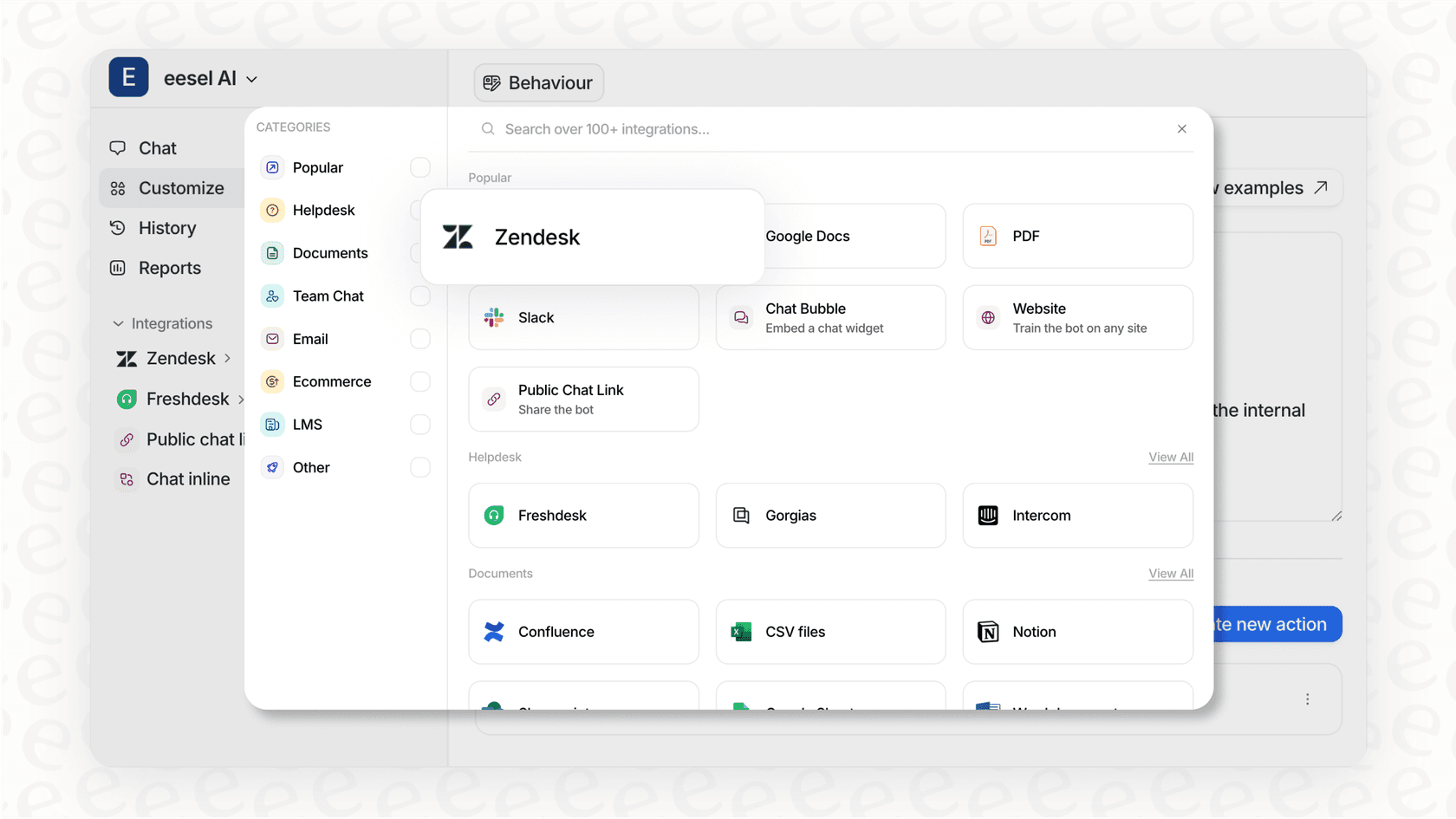
Pronto para ir além da atribuição manual de grupo? Experimente a eesel AI gratuitamente ou agende uma demonstração para ver como o roteamento inteligente funciona com sua configuração existente do Zendesk.


Perguntas Frequentes
Share this article

Article by
Stevia Putri
Stevia Putri is a marketing generalist at eesel AI, where she helps turn powerful AI tools into stories that resonate. She’s driven by curiosity, clarity, and the human side of technology.


