
Bien configurer le routage des tickets dans Zendesk peut faire gagner à votre équipe des heures de travail manuel chaque semaine. L'un des paramètres les plus fondamentaux (et les plus mal compris) est la configuration de l'assigné par défaut du groupe. Si vous vous êtes déjà demandé pourquoi les tickets n'arrivent pas là où vous l'attendez, ou pourquoi les agents continuent de modifier manuellement leurs affectations de groupe, ce guide est fait pour vous.
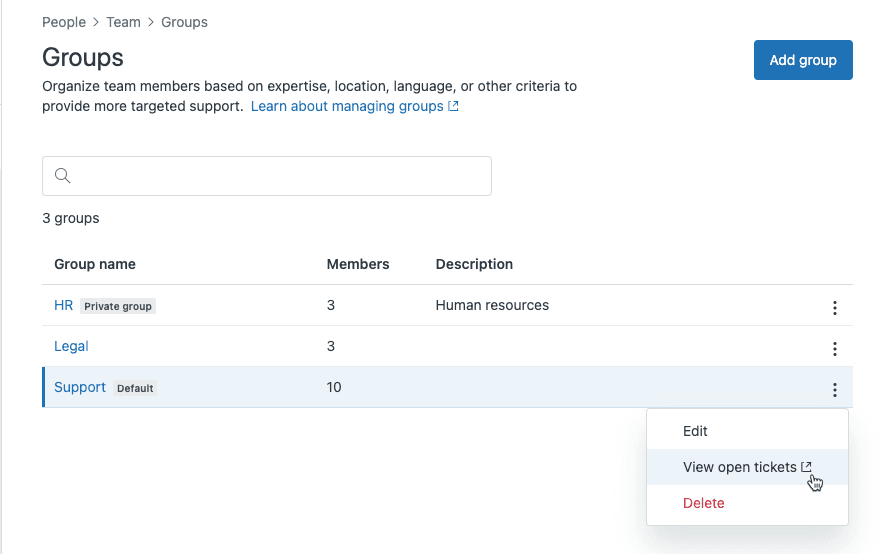
La confusion commence généralement par une question simple : parlons-nous du groupe par défaut du compte ou du groupe par défaut de l'agent ? Ce sont deux choses différentes, et comprendre la distinction est essentiel pour mettre en place un flux de travail de support efficace.
Comprendre les groupes par défaut de Zendesk
Avant de plonger dans les étapes de configuration, il convient de clarifier ce que nous configurons réellement. Zendesk a deux types de groupes par défaut, et ils servent des objectifs différents.
Groupe par défaut du compte vs. groupe par défaut de l'agent
Le groupe par défaut de votre compte est le réceptacle pour les nouveaux membres de l'équipe. Lorsque vous ajoutez un nouvel agent à votre compte Zendesk, il est automatiquement affecté à ce groupe. Considérez-le comme votre valeur par défaut d'intégration. Chaque compte en a un, et si vous n'avez qu'un seul groupe, c'est votre valeur par défaut par définition.
Le groupe par défaut de votre agent est plus personnel. C'est le groupe spécifique où les tickets d'un agent individuel sont affectés lorsqu'ils sont automatiquement acheminés. Lorsqu'un déclencheur (trigger) affecte un ticket à un agent, il atterrit dans son groupe par défaut. Si un agent prend manuellement un ticket, il peut choisir n'importe quel groupe auquel il appartient, mais la valeur par défaut est ce vers quoi le système se rabat.
Voici où cela devient délicat : ces deux valeurs par défaut ne se synchronisent pas automatiquement. La modification du groupe par défaut de votre compte ne mettra pas à jour les valeurs par défaut individuelles des agents existants. Seuls les nouveaux agents ajoutés après la modification héritent de la valeur par défaut du compte.
Pourquoi les groupes par défaut sont importants
Les groupes par défaut peuvent sembler être un petit détail de configuration, mais ils ont un impact démesuré sur votre flux de travail :
- Routage automatique sans travail manuel : les agents n'ont pas besoin de se souvenir quel groupe sélectionner pour chaque ticket
- Rapports cohérents : les tickets atterrissent dans des groupes prévisibles pour des mesures précises
- Gestion de la file d'attente : les vues basées sur les groupes et les SLA fonctionnent de manière fiable lorsque les affectations sont cohérentes
Lorsque les groupes par défaut ne sont pas configurés correctement, vous vous retrouvez avec des tickets dispersés dans les mauvaises files d'attente, des agents qui passent du temps à réaffecter le travail et des rapports qui ne reflètent pas la réalité.
Comment modifier le groupe par défaut de votre compte
Commençons par le paramètre au niveau du compte. Vous aurez besoin d'un accès administrateur et d'au moins deux groupes déjà créés dans votre instance Zendesk.
Prérequis :
- Accès administrateur à Zendesk
- Plusieurs groupes déjà créés
- Plan Zendesk Support Team ou supérieur
Étapes :
- Accédez à Admin Center → People → Team → Groups
- Recherchez le groupe étiqueté comme votre valeur par défaut actuelle (Zendesk le marque clairement dans l'interface)
- Cliquez sur le nom du groupe que vous souhaitez définir comme nouvelle valeur par défaut
- Sélectionnez Set as default (Définir comme valeur par défaut)
- Cliquez sur Save (Enregistrer)
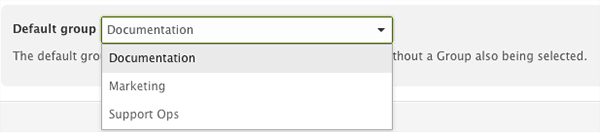
Quelques éléments à garder à l'esprit : cette modification n'affecte que les agents que vous ajoutez après avoir effectué le changement. Les membres de l'équipe existants conservent leurs affectations de groupe par défaut actuelles. Si vous souhaitez mettre à jour les agents existants, vous devrez modifier leurs valeurs par défaut individuelles séparément (traitées dans la section suivante).
De plus, vous ne pouvez pas supprimer un groupe qui est défini comme valeur par défaut du compte. Si vous devez supprimer un groupe, définissez d'abord un groupe différent comme valeur par défaut, puis supprimez l'ancien.
Comment modifier le groupe par défaut d'un agent
Maintenant, passons au niveau individuel. C'est ce dont la plupart des administrateurs ont réellement besoin lorsqu'ils dépannent « pourquoi le ticket de cet agent ne va-t-il pas au bon groupe ? ».
Prérequis :
- Accès administrateur à Zendesk
- L'agent appartient déjà à plusieurs groupes (il en faut au moins deux pour avoir une valeur par défaut significative)
Étapes :
- Dans Zendesk Support, ouvrez le profil du membre de l'équipe
- Cliquez sur l'onglet Groups (Groupes)
- Vous verrez une liste de tous les groupes auxquels l'agent appartient, avec sa valeur par défaut actuelle mise en évidence
- Cliquez sur le nom du groupe par défaut actuel
- Sélectionnez une nouvelle valeur par défaut dans le menu déroulant
- Cliquez sur Close (Fermer) pour enregistrer
Meilleures pratiques pour les valeurs par défaut des agents :
Définissez les valeurs par défaut en fonction de la fonction principale d'un agent. Si quelqu'un passe 80 % de son temps sur les problèmes de facturation, faites de Facturation sa valeur par défaut. Examinez les valeurs par défaut lors des changements de rôle ou des réorganisations d'équipe. Documentez votre stratégie d'affectation de groupe afin que les futurs administrateurs comprennent la logique.
Si vous vous retrouvez à ajuster constamment les valeurs par défaut à mesure que votre équipe grandit, il est peut-être temps d'envisager un routage basé sur l'IA qui s'adapte automatiquement à vos modèles de tickets.

Dépannage des problèmes courants
Même avec la bonne configuration, les choses ne fonctionnent pas toujours comme prévu. Voici les problèmes les plus courants et comment les résoudre.
« L'assigné par défaut du groupe Zendesk ne fonctionne pas »
C'est la requête de recherche qui amène beaucoup d'administrateurs à ce sujet. Si vos groupes par défaut ne se comportent pas comme prévu :
- Vérifiez l'adhésion au groupe de l'agent : un agent doit appartenir à plusieurs groupes avant de pouvoir avoir une valeur par défaut significative. S'il n'est que dans un seul groupe, c'est sa seule option
- Examinez l'ordre des déclencheurs (triggers) : les déclencheurs s'exécutent séquentiellement, et un déclencheur ultérieur pourrait écraser votre affectation de groupe. Vérifiez Admin Center → Objects and rules → Triggers pour voir ce qui se déclenche
- Vérifiez les autorisations de l'agent : les agents ont besoin d'une autorisation explicite pour se voir attribuer des tickets dans un groupe. Vérifiez leurs autorisations de rôle
Tickets non acheminés vers les groupes attendus
Lorsque les tickets atterrissent systématiquement au mauvais endroit :
- Vérifiez vos déclencheurs (triggers) : tout déclencheur avec une action « Définir le groupe » remplacera les affectations de groupe par défaut
- Examinez le mappage d'organisation : si vous utilisez le mappage de groupe basé sur l'organisation (plans Professional et supérieurs), cela est prioritaire par rapport aux valeurs par défaut de l'agent
- Vérifiez la source de création du ticket : les tickets créés via l'API ou des intégrations tierces manquent parfois de données d'organisation, ce qui fait que le routage se rabat sur les valeurs par défaut de manière inattendue
Les tickets de suivi perdent l'affectation de groupe
Par défaut, les tickets de suivi n'héritent pas du groupe ou de l'assigné du ticket d'origine. Vous pouvez modifier cela :
- Allez dans Admin Center → Objects and rules → Tickets → Settings
- Cliquez sur Assignments and notifications (Affectations et notifications) pour développer
- Cochez Copy original assignee and group to follow-up ticket (Copier l'assigné et le groupe d'origine au ticket de suivi)
- Cliquez sur Save (Enregistrer)
Ceci est particulièrement utile pour les équipes qui traitent des problèmes complexes où la continuité est importante. Sachez simplement que si le groupe ou l'assigné d'origine devient invalide (groupe supprimé, agent supprimé), Zendesk se rabat sur les règles du système.
Approches alternatives à l'affectation de groupe
Les groupes par défaut fonctionnent bien pour les configurations simples, mais ce ne sont pas votre seule option. À mesure que votre opération de support se développe, vous pourriez avoir besoin d'un routage plus sophistiqué.
Utilisation de déclencheurs (triggers) pour le routage conditionnel
Les déclencheurs vous permettent de router les tickets en fonction de conditions qui vont au-delà de qui est affecté à quel groupe. Par exemple :
- Router les tickets des clients VIP vers votre groupe d'agents seniors
- Envoyer les tickets liés à la facturation aux Finances, quel que soit l'agent
- Remplacer les valeurs par défaut pour des demandeurs ou des organisations spécifiques
La clé est l'ordre des déclencheurs. Zendesk traite les déclencheurs de haut en bas, alors placez vos déclencheurs de routage tôt dans la liste. Pour une présentation détaillée, consultez notre guide sur la définition de groupes par organisation à l'aide de déclencheurs.
Mappage de groupe basé sur l'organisation (Professional+)
Si vous utilisez Zendesk Professional ou une version supérieure, vous pouvez mapper les organisations directement aux groupes. Lorsqu'un utilisateur d'une organisation spécifique soumet un ticket, il est automatiquement acheminé vers son groupe mappé. Aucun déclencheur n'est nécessaire.
Cela fonctionne bien pour le support B2B où vous avez des équipes dédiées pour des clients spécifiques. La limitation est qu'il s'agit d'un mappage statique. Il ne s'adaptera pas si la structure de votre équipe change ou si le volume de tickets change.
Affectation basée sur la file d'attente avec le routage omnicanal
Le nouveau routage omnicanal de Zendesk utilise des files d'attente au lieu de déclencheurs pour l'affectation. Vous définissez les conditions de la file d'attente (comme « Le formulaire est Support »), définissez les niveaux de priorité et Zendesk affecte les tickets aux agents disponibles en fonction de la capacité et des compétences.
Cette approche est plus dynamique que les valeurs par défaut de groupe statiques. Les tickets ne sont affectés que lorsqu'un agent a réellement la capacité, ce qui empêche l'accumulation de la file d'attente. Le compromis est que les tickets restent non affectés jusqu'à ce qu'un agent devienne disponible, ce qui peut être déroutant si vous êtes habitué à une affectation immédiate.
Routage basé sur l'IA avec eesel AI
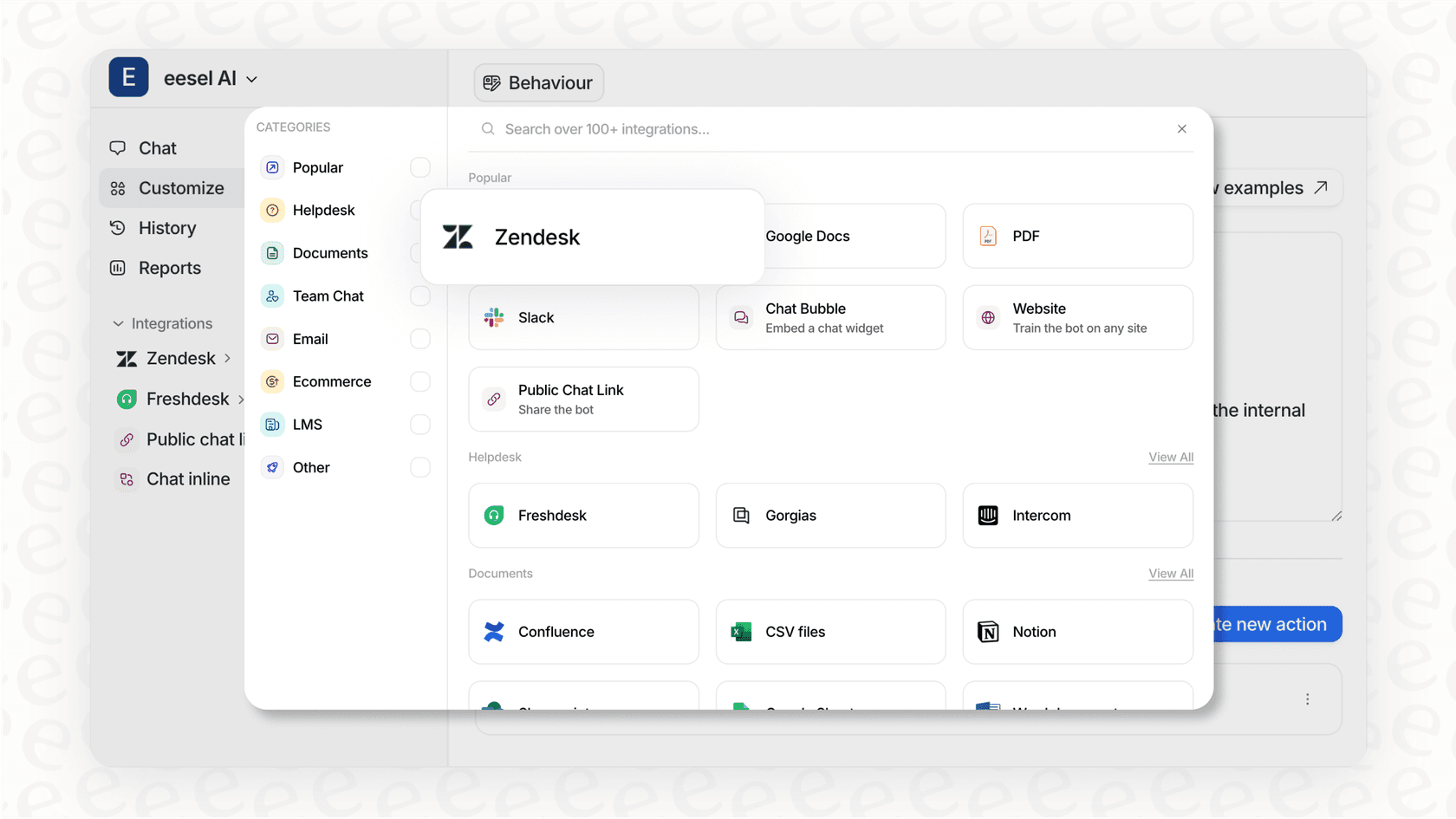
Pour les équipes qui ont dépassé le routage basé sur des règles, nous offrons une alternative. Notre intégration Zendesk ajoute un triage basé sur l'IA qui apprend de vos tickets historiques.
Au lieu d'écrire des conditions de déclenchement complexes, vous donnez des instructions en langage clair : « Router les clients en colère des comptes d'entreprise vers les agents seniors. » L'IA analyse le contenu du ticket, le sentiment et vos décisions de routage passées pour effectuer des affectations intelligentes.

Vous pouvez tester la logique de routage sur les tickets historiques avant de passer en direct, afin de savoir exactement comment elle fonctionnera. Si votre liste de déclencheurs devient ingérable ou si vos besoins de routage sont trop nuancés pour des règles statiques, le triage de l'IA pourrait valoir la peine d'être exploré.
Meilleures pratiques pour la gestion des groupes par défaut
Quelques habitudes qui vous éviteront des maux de tête à l'avenir :
- Utilisez une nomenclature cohérente : les noms de groupe comme « Support - Niveau 1 » et « Support - Niveau 2 » sont plus clairs que « Équipe A » et « Équipe B »
- Documentez votre stratégie : écrivez pourquoi vous avez configuré les groupes de la façon dont vous l'avez fait. Votre futur vous (ou votre successeur) vous remerciera
- Vérifiez régulièrement : les examens trimestriels des adhésions aux groupes d'agents permettent de détecter les erreurs de configuration avant qu'elles ne deviennent des problèmes
- Planifiez l'évolutivité : si vous grandissez rapidement, commencez à penser à l'automatisation tôt. Les valeurs par défaut statiques fonctionnent pour 10 agents, mais deviennent ingérables à 100
Rationalisez votre routage Zendesk grâce à l'automatisation intelligente
Les groupes par défaut sont une base solide pour le routage des tickets, mais ce n'est que cela : une base. À mesure que votre opération de support se développe, les règles statiques deviennent plus difficiles à maintenir. Les déclencheurs se multiplient. Les cas limites s'accumulent. Bientôt, vous gérez un réseau complexe de conditions qui avaient du sens il y a six mois, mais qui ne reflètent pas la façon dont votre équipe travaille réellement aujourd'hui.
C'est là que nous pouvons vous aider. Au lieu d'ajouter plus de règles, invitez eesel AI dans votre équipe en tant que coéquipier IA qui apprend vos modèles de routage à partir des données historiques. Vous définissez la logique en langage naturel, la testez sur les tickets passés et la déployez lorsque vous êtes confiant. Pas de chaînes de déclencheurs à déboguer, pas de conditions rigides à maintenir.
Prêt à passer à l'affectation de groupe manuelle ? Essayez eesel AI gratuitement ou réservez une démonstration pour voir comment le routage intelligent fonctionne avec votre configuration Zendesk existante.



Comment gérer les groupes par défaut lorsque les agents appartiennent à plusieurs équipes ?