Como usar campos personalizados de organização do Zendesk: Um guia completo

Stevia Putri
Última edição February 25, 2026
Se você estiver gerenciando o suporte para várias empresas, sabe como os dados dos clientes se dispersam rapidamente. Uma equipe rastreia os níveis de conta em uma planilha. Outra mantém o status VIP em suas cabeças. Enquanto isso, seus agentes perdem tempo procurando contexto antes de poder ajudar alguém.
Os campos personalizados de organização do Zendesk resolvem isso, permitindo que você armazene dados estruturados sobre cada empresa diretamente em seu help desk. Pense neles como tags personalizadas com superpoderes. Eles não apenas rotulam as organizações. Eles impulsionam automações, direcionam relatórios e fornecem contexto instantâneo aos agentes.
Este guia explica tudo o que você precisa saber: o que são esses campos, como configurá-los e como usá-los de forma eficaz. Também veremos como nosso produto, eesel AI, pode levar os dados da sua organização ainda mais longe com automação inteligente.
O que são campos personalizados de organização do Zendesk?
Os campos personalizados de organização no Zendesk são campos de dados adicionais que você anexa aos registros da empresa. Embora o Zendesk venha com campos padrão, como nome e domínio, os campos personalizados permitem que você capture informações específicas para o seu negócio.
Veja como eles diferem de outros tipos de campo:
- Campos de ticket capturam informações sobre solicitações de suporte individuais
- Campos de usuário armazenam dados sobre pessoas individuais
- Campos de organização armazenam dados sobre a própria empresa
Essa distinção é importante porque os dados no nível da organização persistem em todos os tickets dessa empresa. Quando um agente abre qualquer ticket da Acme Corp, ele verá imediatamente que a Acme é um cliente Enterprise com um gerente de contas dedicado e uma data de renovação no próximo trimestre.
Os principais benefícios incluem:
- Segmentação de clientes agrupe e filtre empresas por nível, região ou qualquer critério que você definir
- Automação do fluxo de trabalho direcione tickets, defina prioridades e acione ações com base nos atributos da organização
- Suporte personalizado forneça aos agentes contexto que os ajude a personalizar as respostas
- Melhores relatórios analise as métricas de suporte por tipo de cliente no Zendesk Explore
Uma limitação importante: os campos personalizados de organização são visíveis apenas para agentes e administradores. Os usuários finais não podem vê-los ou editá-los, o que os torna ideais para dados internos que você não deseja que os clientes vejam ou modifiquem.
Esses campos estão disponíveis em todos os planos de suporte do Zendesk a partir do Team, para que mesmo equipes menores possam aproveitá-los.
Pré-requisitos e permissões
Antes de começar a criar campos, certifique-se de ter o acesso correto. Você precisará fazer login no Centro de administração do Zendesk para gerenciar os campos da organização.
Os requisitos de permissão variam de acordo com o plano:
Planos Team e inferiores: Os agentes com a função de Agente padrão podem editar o campo Notas se tiverem permissão para visualizar todos os tickets. Isso é bastante limitado em comparação com os planos de nível superior.
Planos Enterprise e superiores: O Zendesk divide as permissões em dois controles distintos:
- Adicionar, atualizar e excluir organizações permite que os agentes editem os valores dos campos nos registros da organização
- Gerenciar campos de organização concede acesso às páginas do Centro de administração onde você configura os campos personalizados
Essa separação é útil para equipes maiores. Você pode querer que os gerentes de suporte editem os valores dos campos sem dar a eles acesso total de administrador para criar ou excluir campos.
Para verificar ou atribuir essas permissões, vá para Centro de administração > Pessoas > Configuração > Funções personalizadas. A partir daí, você pode criar funções personalizadas com as permissões específicas que sua equipe precisa. Consulte a documentação do Zendesk sobre como gerenciar campos de organização para obter detalhes sobre os requisitos de permissão.

Como criar campos personalizados de organização
Configurar um campo personalizado leva apenas alguns minutos. Aqui está o processo:
Passo 1: Navegue até Campos da Organização
Vá para Centro de administração > Pessoas > Configuração > Campos da organização. Esta página mostra todos os campos personalizados existentes e seu status atual.
Passo 2: Adicione um novo campo
Clique no botão "Adicionar campo". Você verá uma lista de tipos de campo disponíveis. Escolha aquele que se adapta às suas necessidades de dados. Abordaremos os diferentes tipos em detalhes na próxima seção.
Passo 3: Configure as propriedades do campo
Cada campo requer algumas configurações básicas:
- Título o nome de exibição que os agentes veem (exemplo: "Nível da conta")
- Chave do campo um identificador exclusivo usado na API e nos espaços reservados (exemplo:
account_tier) - Descrição texto opcional que ajuda os agentes a entender para que serve o campo
- Permissões quem pode visualizar e editar o campo
Preste atenção especial à chave do campo. Você não pode alterá-la após a criação, portanto, escolha algo descritivo e consistente com suas convenções de nomenclatura. Saiba mais sobre os requisitos de chave de campo na documentação da API do Zendesk.
Passo 4: Defina opções específicas do campo
Dependendo do tipo de campo, você configurará opções adicionais:
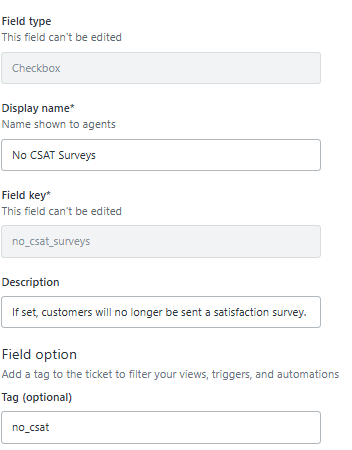
- Suspenso ou de seleção múltipla: adicione seus valores de campo e tags opcionais. Cada opção precisa de um nome de exibição e pode ter uma tag associada para uso em regras de negócios.
- Regex: Insira seu padrão de validação. Por exemplo, um padrão para números de telefone dos EUA pode ser
\d{3}-\d{3}-\d{4}. - Caixa de seleção: especifique a tag a ser adicionada quando a caixa for marcada.
Passo 5: Salve e ative
Clique em Salvar para criar o campo. Os novos campos são ativados por padrão e ficam imediatamente disponíveis para uso. Se você precisar ocultar um campo temporariamente sem perder dados, pode desativá-lo posteriormente na lista de campos.
Entendendo os tipos de campo e casos de uso
O Zendesk oferece dez tipos de campo, cada um adequado para diferentes tipos de dados. Escolher o tipo certo torna seus campos mais úteis e evita problemas de qualidade de dados no futuro.
| Tipo de campo | Melhor para | Caso de uso de exemplo |
|---|---|---|
| Suspenso | Seleção única de opções predefinidas | Nível da conta (Básico, Pro, Enterprise) |
| Seleção múltipla | Seleções múltiplas | Linhas de produtos que o cliente usa |
| Texto | Dados de formato livre curtos | Nome do gerente de contas dedicado |
| Multilinha | Notas mais longas | Instruções especiais de manuseio |
| Caixa de seleção | Valores booleanos sim/não | Sinalizador de cliente VIP |
| Numérico | Números inteiros | Número de licenças compradas |
| Decimal | Valores precisos | Valor anual do contrato |
| Data | Prazos e marcos | Data de renovação do contrato |
| Regex | Formatos validados | ID do cliente correspondente a um padrão específico |
| Pesquisa | Relacionamentos | Link para uma organização pai ou empresa relacionada |
Algumas considerações importantes ao escolher os tipos de campo:
Campos de geração de tags: os campos suspensos, de seleção múltipla e de caixa de seleção criam automaticamente tags quando usados. Essas tags alimentam seus gatilhos, automações e visualizações. Se você precisar direcionar tickets com base nos atributos da organização, use um desses tipos de campo.
Limites de caracteres: os campos de texto e multilinha suportam até 65.536 caracteres. Isso é suficiente para notas, mas exagero para a maioria dos dados. Os campos numéricos para organizações têm um limite de 12 dígitos.
Limites suspensos: você pode criar até 2.000 valores em uma única lista suspensa, com cada valor de até 255 caracteres. Para a maioria das equipes, isso é mais do que suficiente.
Relacionamentos de pesquisa: eles permitem que você vincule organizações a outros registros, incluindo tickets, usuários e objetos personalizados. Eles são poderosos para configurações complexas, mas têm algumas limitações. Os campos de pesquisa não são suportados na pesquisa ou no Explore para objetos personalizados.
Usando campos de organização em fluxos de trabalho
O verdadeiro poder dos campos personalizados vem da integração deles em seus fluxos de trabalho de suporte. Veja como colocá-los para funcionar:
Gatilhos: atribua automaticamente tickets a grupos ou agentes específicos com base nos valores dos campos da organização. Por exemplo, direcione todos os tickets de clientes de nível Enterprise para sua equipe de suporte premium.
Automações: configure ações baseadas no tempo usando dados da organização. Você pode aumentar a prioridade dos tickets de organizações VIP se eles não forem resolvidos dentro de um determinado período.
Visualizações: crie listas de tickets filtradas que ajudem os agentes a se concentrarem. Uma visualização mostrando "Todos os tickets abertos de clientes Enterprise com datas de renovação neste mês" ajuda sua equipe a priorizar proativamente.
Macros: Insira dados da organização em respostas predefinidas usando espaços reservados. O formato é {{organization.custom_field_[field_key]}}. Isso permite que você personalize as respostas de macro com detalhes como nível da conta ou gerente de contas dedicado.
Relatórios: rastreie as métricas de suporte por atributos da organização no Zendesk Explore. Os campos personalizados são sincronizados a cada hora, portanto, normalmente há um atraso de 1 a 2 horas antes que novos dados apareçam nos relatórios.
Diferentes tipos de campo aparecem em diferentes pastas do Explore. Os campos suspensos, de seleção múltipla, de texto e de caixa de seleção aparecem como atributos. Os campos numéricos e decimais aparecem como métricas que você pode agregar. Os campos de data têm suas próprias pastas com várias dimensões de tempo.
Melhores práticas e armadilhas comuns
Depois de trabalhar com centenas de implementações do Zendesk, vimos o que funciona e o que não funciona. Aqui estão as práticas que diferenciam as equipes de sucesso:
Planeje antes de construir. As chaves de campo não podem ser alteradas após a criação. Mapeie sua estrutura de campo, convenções de nomenclatura e casos de uso antes de criar qualquer coisa. Um guia de nomenclatura de campo evita o caos seis meses depois.
Documente tudo. Adicione descrições a cada campo explicando para que serve e como os agentes devem usá-lo. Seu eu futuro (e novos membros da equipe) agradecerão.
Comece pequeno, expanda cuidadosamente. É tentador criar campos para todos os pontos de dados possíveis. Comece com o essencial e adicione campos com base nas necessidades reais, não nas teóricas.
Audite regularmente. Revise seus campos trimestralmente. Desative os não utilizados e atualize as descrições quando os processos mudarem.
Erros comuns a serem evitados:
- Criar campos duplicados com propósitos sobrepostos. Isso confunde os agentes e fragmenta seus dados.
- Esquecer de vincular recursos relacionados. Ao mencionar recursos, sempre inclua links para a documentação oficial para leitores que desejam se aprofundar.
- Excluir sem desativar primeiro. Se você excluir um campo ativo, os relatórios do Explore podem mostrar a tag em vez do nome do valor. Sempre desative, espere a sincronização e, em seguida, exclua, se necessário.
- Usar campos de texto quando a lista suspensa funcionaria. O texto de formato livre leva a dados inconsistentes. Use listas suspensas quando tiver um conjunto definido de valores.
- Ignorar o treinamento do agente. Os campos só ajudam se os agentes realmente os usarem de forma consistente.
- Sobrecarga da interface. Muitos campos tornam a página da organização difícil de manusear. Seja seletivo.
Gerenciando e mantendo campos de organização
Os campos precisam de cuidados contínuos para permanecerem úteis. Veja como gerenciá-los de forma eficaz:
Editando campos existentes: você pode alterar quase tudo sobre um campo após a criação: o título, a descrição, as permissões e as opções. A única exceção é a chave do campo, que é bloqueada permanentemente.
Desativando vs. excluindo: a desativação oculta um campo da interface, preservando todos os dados históricos. O campo é movido para uma guia Inativo, onde você pode reativá-lo posteriormente. A exclusão é permanente e remove o campo e seus dados de todas as organizações. A única exceção é para campos suspensos e de caixa de seleção, que preservam os dados como tags mesmo após a exclusão.
Organizando a ordem dos campos: use a configuração de posição para controlar como os campos aparecem na página da organização. Agrupe os campos relacionados e coloque os mais importantes na parte superior.
Gerenciando opções: para campos suspensos e de seleção múltipla, você pode adicionar, editar ou remover opções conforme suas necessidades mudam. Apenas tenha cuidado ao remover opções que estão atualmente em uso, pois isso pode afetar os dados históricos nos relatórios.
Escalando além dos campos personalizados nativos do Zendesk
Os campos personalizados de organização funcionam bem para armazenamento básico de dados e fluxos de trabalho simples. Mas, à medida que sua operação de suporte cresce, você pode atingir limitações:
- A entrada manual de dados não é dimensionada quando você está gerenciando milhares de organizações
- Os campos estáticos não podem se adaptar automaticamente aos contextos de clientes em constante mudança
- Recursos limitados de IA significam que você está contando com os agentes para interpretar e agir sobre os dados da organização
- Atrasos nos relatórios de 1 a 2 horas dificultam a tomada de decisões em tempo real
É aqui que nosso produto, eesel AI, entra em cena. Em vez de apenas armazenar dados da organização, usamos ativamente para automatizar o suporte.
Veja como funciona: o eesel se conecta à sua conta do Zendesk e aprende com os campos da sua organização, tickets anteriores e conteúdo da central de ajuda. Em seguida, usa esse conhecimento para lidar com o suporte de linha de frente automaticamente. Quando um ticket chega de um cliente Enterprise, sabemos priorizá-lo. Quando uma organização VIP envia uma solicitação, podemos encaminhá-la para sua equipe de suporte premium sem triagem manual.
A diferença está na abordagem. Os campos de organização do Zendesk oferecem armazenamento de dados. eesel AI oferece ação inteligente com base nesses dados. Você pode começar com os campos nativos do Zendesk e adicionar nossa IA quando estiver pronto para automatizar em escala.
Se você estiver curioso sobre como a IA pode aprimorar sua configuração existente do Zendesk, nosso guia para IA para Zendesk aborda as possibilidades com mais detalhes.


Perguntas Frequentes
Share this article

Article by
Stevia Putri
Stevia Putri is a marketing generalist at eesel AI, where she helps turn powerful AI tools into stories that resonate. She’s driven by curiosity, clarity, and the human side of technology.
