So verwenden Sie benutzerdefinierte Felder für Zendesk-Organisationen: Eine vollständige Anleitung

Stevia Putri
Zuletzt bearbeitet February 25, 2026
Wenn Sie den Support für mehrere Unternehmen verwalten, wissen Sie, wie schnell Kundendaten verstreut werden. Ein Team verfolgt Kontoebenen in einer Tabellenkalkulation. Ein anderes verwaltet den VIP-Status im Kopf. In der Zwischenzeit verschwenden Ihre Agenten Zeit mit der Suche nach Kontext, bevor sie jemandem helfen können.
Benutzerdefinierte Felder für Zendesk-Organisationen lösen dies, indem Sie strukturierte Daten über jedes Unternehmen direkt in Ihrem Helpdesk speichern können. Stellen Sie sie sich als benutzerdefinierte Tags mit Superkräften vor. Sie kennzeichnen nicht nur Organisationen. Sie unterstützen Automatisierungen, fördern die Berichterstellung und geben Agenten sofortigen Kontext.
Diese Anleitung führt Sie durch alles, was Sie wissen müssen: Was diese Felder sind, wie Sie sie einrichten und wie Sie sie effektiv einsetzen. Wir werden uns auch ansehen, wie unser Produkt, eesel AI, Ihre Organisationsdaten mit intelligenter Automatisierung noch weiter voranbringen kann.
Was sind benutzerdefinierte Felder für Zendesk-Organisationen?
Benutzerdefinierte Felder für Organisationen in Zendesk sind zusätzliche Datenfelder, die Sie an Firmendatensätze anhängen. Während Zendesk mit Standardfeldern wie Name und Domäne ausgestattet ist, können Sie mit benutzerdefinierten Feldern Informationen erfassen, die für Ihr Unternehmen spezifisch sind.
Hier ist, wie sie sich von anderen Feldtypen unterscheiden:
- Ticketfelder erfassen Informationen über einzelne Supportanfragen
- Benutzerfelder speichern Daten über einzelne Personen
- Organisationsfelder enthalten Daten über das Unternehmen selbst
Diese Unterscheidung ist wichtig, da Daten auf Organisationsebene über alle Tickets dieses Unternehmens hinweg bestehen bleiben. Wenn ein Agent ein Ticket von Acme Corp öffnet, sieht er sofort, dass Acme ein Enterprise-Kunde mit einem dedizierten Account Manager und einem Erneuerungsdatum im nächsten Quartal ist.
Zu den wichtigsten Vorteilen gehören:
- Kundensegmentierung: Gruppieren und Filtern von Unternehmen nach Ebene, Region oder beliebigen Kriterien, die Sie definieren
- Workflow-Automatisierung: Weiterleiten von Tickets, Festlegen von Prioritäten und Auslösen von Aktionen basierend auf Organisationsattributen
- Personalisierter Support: Ausstatten von Agenten mit Kontext, der ihnen hilft, Antworten anzupassen
- Bessere Berichterstellung: Analysieren von Supportmetriken nach Kundentyp in Zendesk Explore
Eine wichtige Einschränkung: Benutzerdefinierte Felder für Organisationen sind nur für Agenten und Administratoren sichtbar. Endbenutzer können sie weder sehen noch bearbeiten, was sie ideal für interne Daten macht, die Kunden nicht sehen oder ändern sollen.
Diese Felder sind in allen Zendesk Support-Plänen ab Team verfügbar, sodass auch kleinere Teams sie nutzen können.
Voraussetzungen und Berechtigungen
Bevor Sie mit dem Erstellen von Feldern beginnen, stellen Sie sicher, dass Sie die richtigen Zugriffsrechte haben. Sie müssen sich im Zendesk Admin Center anmelden, um Organisationsfelder zu verwalten.
Die Berechtigungsanforderungen variieren je nach Plan:
Team-Pläne und darunter: Agenten mit der Standard-Agentenrolle können das Notizenfeld bearbeiten, wenn sie die Berechtigung haben, alle Tickets anzuzeigen. Dies ist im Vergleich zu Plänen höherer Stufen ziemlich eingeschränkt.
Enterprise-Pläne und höher: Zendesk unterteilt die Berechtigungen in zwei verschiedene Steuerelemente:
- Organisationen hinzufügen, aktualisieren und löschen: Ermöglicht Agenten das Bearbeiten von Feldwerten in Organisationsdatensätzen
- Organisationsfelder verwalten: Gewährt Zugriff auf die Admin Center-Seiten, auf denen Sie benutzerdefinierte Felder konfigurieren
Diese Trennung ist für größere Teams nützlich. Möglicherweise möchten Sie, dass Supportmanager Feldwerte bearbeiten können, ohne ihnen vollständigen Administratorzugriff zum Erstellen oder Löschen von Feldern zu gewähren.
Um diese Berechtigungen zu überprüfen oder zuzuweisen, gehen Sie zu Admin Center > Personen > Konfiguration > Benutzerdefinierte Rollen. Dort können Sie benutzerdefinierte Rollen mit den spezifischen Berechtigungen erstellen, die Ihr Team benötigt. Weitere Informationen zu den Berechtigungsanforderungen finden Sie in der Zendesk-Dokumentation zur Verwaltung von Organisationsfeldern.

So erstellen Sie benutzerdefinierte Felder für Organisationen
Das Einrichten eines benutzerdefinierten Felds dauert nur wenige Minuten. Hier ist der Prozess:
Schritt 1: Navigieren Sie zu Organisationsfeldern
Gehen Sie zu Admin Center > Personen > Konfiguration > Organisationsfelder. Auf dieser Seite werden alle vorhandenen benutzerdefinierten Felder und deren aktueller Status angezeigt.
Schritt 2: Fügen Sie ein neues Feld hinzu
Klicken Sie auf die Schaltfläche "Feld hinzufügen". Sie sehen eine Liste der verfügbaren Feldtypen. Wählen Sie denjenigen aus, der Ihren Datenanforderungen entspricht. Wir werden die verschiedenen Typen im nächsten Abschnitt ausführlich behandeln.
Schritt 3: Konfigurieren Sie die Feldeigenschaften
Jedes Feld erfordert einige grundlegende Einstellungen:
- Titel: Der Anzeigename, den Agenten sehen (Beispiel: "Kontoebene")
- Feld-Key: Eine eindeutige Kennung, die in der API und in Platzhaltern verwendet wird (Beispiel:
account_tier) - Beschreibung: Optionaler Text, der Agenten hilft zu verstehen, wofür das Feld gedacht ist
- Berechtigungen: Wer das Feld anzeigen und bearbeiten kann
Achten Sie besonders auf den Feld-Key. Sie können ihn nach der Erstellung nicht mehr ändern. Wählen Sie daher etwas Beschreibendes und Konsistentes mit Ihren Namenskonventionen. Erfahren Sie mehr über die Feld-Key-Anforderungen in der Zendesk-API-Dokumentation.
Schritt 4: Legen Sie feldspezifische Optionen fest
Abhängig vom Feldtyp konfigurieren Sie zusätzliche Optionen:
- Dropdown oder Mehrfachauswahl: Fügen Sie Ihre Feldwerte und optionalen Tags hinzu. Jede Option benötigt einen Anzeigenamen und kann einen zugehörigen Tag für die Verwendung in Geschäftsregeln haben.
- Regex: Geben Sie Ihr Validierungsmuster ein. Beispielsweise könnte ein Muster für US-Telefonnummern
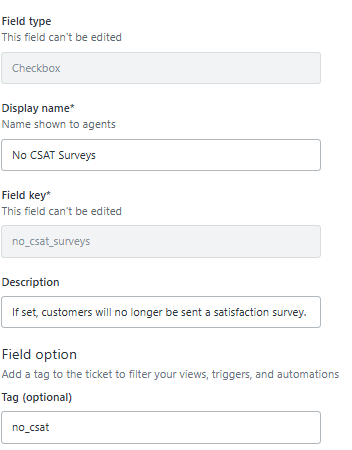
\d{3}-\d{3}-\d{4}sein. - Kontrollkästchen: Geben Sie den Tag an, der hinzugefügt werden soll, wenn das Kontrollkästchen aktiviert ist.
Schritt 5: Speichern und aktivieren
Klicken Sie auf Speichern, um das Feld zu erstellen. Neue Felder sind standardmäßig aktiv und sofort einsatzbereit. Wenn Sie ein Feld vorübergehend ausblenden müssen, ohne Daten zu verlieren, können Sie es später deaktivieren aus der Feldliste.
Feldtypen und Anwendungsfälle verstehen
Zendesk bietet zehn Feldtypen, die jeweils für verschiedene Arten von Daten geeignet sind. Die Wahl des richtigen Typs macht Ihre Felder nützlicher und verhindert Datenqualitätsprobleme im weiteren Verlauf.
| Feldtyp | Am besten geeignet für | Beispielhafter Anwendungsfall |
|---|---|---|
| Dropdown | Einzelne Auswahl aus vordefinierten Optionen | Kontoebene (Basic, Pro, Enterprise) |
| Mehrfachauswahl | Mehrere Auswahlen | Produktlinien, die der Kunde verwendet |
| Text | Kurze Freiformdaten | Name des dedizierten Account Managers |
| Mehrzeilig | Längere Notizen | Spezielle Bearbeitungshinweise |
| Kontrollkästchen | Boolesche Ja/Nein-Werte | VIP-Kundenflagge |
| Numerisch | Ganze Zahlen | Anzahl der gekauften Lizenzen |
| Dezimal | Genaue Werte | Jährlicher Vertragswert |
| Datum | Fristen und Meilensteine | Vertragsverlängerungsdatum |
| Regex | Validierte Formate | Kunden-ID, die einem bestimmten Muster entspricht |
| Nachschlagen | Beziehungen | Link zu einer übergeordneten Organisation oder einem verbundenen Unternehmen |
Einige wichtige Überlegungen bei der Auswahl von Feldtypen:
Tag-generierende Felder: Dropdown-, Mehrfachauswahl- und Kontrollkästchenfelder erstellen automatisch Tags, wenn sie verwendet werden. Diese Tags unterstützen Ihre Auslöser, Automatisierungen und Ansichten. Wenn Sie Tickets basierend auf Organisationsattributen weiterleiten müssen, verwenden Sie einen dieser Feldtypen.
Zeichenbeschränkungen: Text- und mehrzeilige Felder unterstützen bis zu 65.536 Zeichen. Das ist viel für Notizen, aber für die meisten Daten übertrieben. Numerische Felder für Organisationen haben eine 12-stellige Beschränkung.
Dropdown-Beschränkungen: Sie können bis zu 2.000 Werte in einer einzelnen Dropdown-Liste erstellen, wobei jeder Wert bis zu 255 Zeichen lang sein kann. Für die meisten Teams ist das mehr als genug.
Lookup-Beziehungen: Mit diesen können Sie Organisationen mit anderen Datensätzen verknüpfen, einschließlich Tickets, Benutzern und benutzerdefinierten Objekten. Sie sind leistungsstark für komplexe Setups, haben aber einige Einschränkungen. Lookup-Felder werden in der Suche oder in Explore für benutzerdefinierte Objekte nicht unterstützt.
Verwenden von Organisationsfeldern in Arbeitsabläufen
Die wahre Stärke benutzerdefinierter Felder liegt in der Integration in Ihre Support-Workflows. So setzen Sie sie ein:
Auslöser: Weisen Sie Tickets automatisch bestimmten Gruppen oder Agenten basierend auf Organisationsfeldwerten zu. Leiten Sie beispielsweise alle Tickets von Enterprise-Kunden an Ihr Premium-Supportteam weiter.
Automatisierungen: Richten Sie zeitbasierte Aktionen mithilfe von Organisationsdaten ein. Sie können Tickets von VIP-Organisationen eskalieren, wenn sie nicht innerhalb eines bestimmten Zeitrahmens gelöst wurden.
Ansichten: Erstellen Sie gefilterte Ticketlisten, die Agenten helfen, sich zu konzentrieren. Eine Ansicht, die "Alle offenen Tickets von Enterprise-Kunden mit Verlängerungsdaten in diesem Monat" anzeigt, hilft Ihrem Team, proaktiv Prioritäten zu setzen.
Makros: Fügen Sie Organisationsdaten mithilfe von Platzhaltern in vorgefertigte Antworten ein. Das Format ist {{organization.custom_field_[field_key]}}. Auf diese Weise können Sie Makroantworten mit Details wie Kontoebene oder dediziertem Account Manager personalisieren.
Berichterstellung: Verfolgen Sie Supportmetriken nach Organisationsattributen in Zendesk Explore. Benutzerdefinierte Felder werden stündlich synchronisiert, sodass es in der Regel eine Verzögerung von 1-2 Stunden gibt, bevor neue Daten in Berichten angezeigt werden.
Verschiedene Feldtypen werden in verschiedenen Explore-Ordnern angezeigt. Dropdown-, Mehrfachauswahl-, Text- und Kontrollkästchenfelder werden als Attribute angezeigt. Numerische und Dezimalfelder werden als Metriken angezeigt, die Sie aggregieren können. Datumsfelder erhalten ihre eigenen Ordner mit mehreren Zeitdimensionen.
Best Practices und häufige Fallstricke
Nachdem wir mit Hunderten von Zendesk-Implementierungen gearbeitet haben, haben wir gesehen, was funktioniert und was nicht. Hier sind die Praktiken, die erfolgreiche Teams auszeichnen:
Planen Sie, bevor Sie bauen. Feld-Keys können nach der Erstellung nicht mehr geändert werden. Planen Sie Ihre Feldstruktur, Namenskonventionen und Anwendungsfälle, bevor Sie etwas erstellen. Eine Anleitung zur Feldbenennung verhindert das Chaos in sechs Monaten.
Dokumentieren Sie alles. Fügen Sie jeder Feldbeschreibung hinzu, was sie ist und wie Agenten sie verwenden sollen. Ihr zukünftiges Ich (und neue Teammitglieder) werden es Ihnen danken.
Klein anfangen, durchdacht erweitern. Es ist verlockend, Felder für jeden möglichen Datenpunkt zu erstellen. Beginnen Sie mit dem Wesentlichen und fügen Sie Felder basierend auf tatsächlichen Bedürfnissen hinzu, nicht auf theoretischen.
Regelmäßig prüfen. Überprüfen Sie Ihre Felder vierteljährlich. Deaktivieren Sie nicht verwendete und aktualisieren Sie Beschreibungen, wenn sich Prozesse ändern.
Häufige Fehler, die Sie vermeiden sollten:
- Erstellen doppelter Felder mit sich überschneidenden Zwecken. Dies verwirrt Agenten und fragmentiert Ihre Daten.
- Vergessen, verwandte Ressourcen zu verknüpfen. Wenn Sie Funktionen erwähnen, fügen Sie immer Links zur offiziellen Dokumentation für Leser hinzu, die tiefer eintauchen möchten.
- Löschen, ohne vorher zu deaktivieren. Wenn Sie ein aktives Feld löschen, zeigen Explore-Berichte möglicherweise den Tag anstelle des Wertnamens an. Immer deaktivieren, auf die Synchronisierung warten und dann bei Bedarf löschen.
- Verwenden von Textfeldern, wenn ein Dropdown funktionieren würde. Freiformtext führt zu inkonsistenten Daten. Verwenden Sie Dropdowns, wenn Sie eine definierte Menge von Werten haben.
- Überspringen der Agentenschulung. Felder helfen nur, wenn Agenten sie tatsächlich konsequent verwenden.
- Überlastung der Benutzeroberfläche. Zu viele Felder machen die Organisationsseite unhandlich. Seien Sie selektiv.
Verwalten und Pflegen von Organisationsfeldern
Felder benötigen fortlaufende Pflege, um nützlich zu bleiben. So verwalten Sie sie effektiv:
Bearbeiten vorhandener Felder: Sie können fast alles an einem Feld nach der Erstellung ändern: den Titel, die Beschreibung, die Berechtigungen und die Optionen. Die einzige Ausnahme ist der Feld-Key, der dauerhaft gesperrt ist.
Deaktivieren vs. Löschen: Die Deaktivierung blendet ein Feld aus der Benutzeroberfläche aus, während alle historischen Daten erhalten bleiben. Das Feld wird in einen inaktiven Tab verschoben, in dem Sie es später reaktivieren können. Das Löschen ist dauerhaft und entfernt das Feld und seine Daten aus allen Organisationen. Die einzige Ausnahme bilden Dropdown- und Kontrollkästchenfelder, die Daten auch nach dem Löschen als Tags beibehalten.
Organisieren der Feldreihenfolge: Verwenden Sie die Positionseinstellung, um zu steuern, wie Felder auf der Organisationsseite angezeigt werden. Gruppieren Sie verwandte Felder und platzieren Sie die wichtigsten oben.
Verwalten von Optionen: Für Dropdown- und Mehrfachauswahlfelder können Sie Optionen hinzufügen, bearbeiten oder entfernen, wenn sich Ihre Anforderungen ändern. Seien Sie jedoch vorsichtig beim Entfernen von Optionen, die derzeit verwendet werden, da dies historische Daten in Berichten beeinträchtigen kann.
Skalieren über die nativen benutzerdefinierten Felder von Zendesk hinaus
Benutzerdefinierte Felder für Organisationen eignen sich gut für die grundlegende Datenspeicherung und einfache Workflows. Wenn Ihr Supportbetrieb jedoch wächst, stoßen Sie möglicherweise auf Einschränkungen:
- Manuelle Dateneingabe skaliert nicht, wenn Sie Tausende von Organisationen verwalten
- Statische Felder können sich nicht automatisch an sich ändernde Kundenkontexte anpassen
- Begrenzte KI-Funktionen bedeuten, dass Sie sich darauf verlassen, dass Agenten Organisationsdaten interpretieren und darauf reagieren
- Berichtsverzögerungen von 1-2 Stunden erschweren die Entscheidungsfindung in Echtzeit
Hier kommt unser Produkt, eesel AI, ins Spiel. Anstatt nur Organisationsdaten zu speichern, verwenden wir sie aktiv, um den Support zu automatisieren.
So funktioniert es: eesel verbindet sich mit Ihrem Zendesk-Konto und lernt aus Ihren Organisationsfeldern, vergangenen Tickets und Inhalten des Help Centers. Anschließend verwendet es dieses Wissen, um den Frontline-Support automatisch zu bearbeiten. Wenn ein Ticket von einem Enterprise-Kunden eingeht, wissen wir, dass wir es priorisieren müssen. Wenn eine VIP-Organisation eine Anfrage einreicht, können wir sie ohne manuelle Triage an Ihr Premium-Supportteam weiterleiten.
Der Unterschied liegt im Ansatz. Benutzerdefinierte Felder für Zendesk-Organisationen bieten Ihnen Datenspeicher. eesel AI bietet Ihnen intelligente Aktionen basierend auf diesen Daten. Sie können mit den nativen Feldern von Zendesk beginnen und unsere KI hinzufügen, wenn Sie bereit sind, in großem Maßstab zu automatisieren.
Wenn Sie neugierig sind, wie KI Ihre bestehende Zendesk-Einrichtung verbessern kann, behandelt unsere Anleitung zu KI für Zendesk die Möglichkeiten ausführlicher.


Häufig gestellte Fragen
Share this article

Article by
Stevia Putri
Stevia Putri is a marketing generalist at eesel AI, where she helps turn powerful AI tools into stories that resonate. She’s driven by curiosity, clarity, and the human side of technology.
