Zendesk Organisation Ticket Sharing: Vollständige Einrichtungsanleitung für 2026

Stevia Putri
Zuletzt bearbeitet February 25, 2026
Wenn Sie den Kundensupport über mehrere Teams oder Unternehmen hinweg verwalten, sind Sie wahrscheinlich schon in Situationen geraten, in denen Tickets freigegeben werden müssen. Vielleicht sind Sie ein Einzelhändler, der mit einem Hersteller an Produktproblemen arbeitet. Oder vielleicht sind Sie eine Agentur, die den Support für mehrere Kunden abwickelt, die jeweils ihre eigenen Zendesk Konten haben.
Hier kommt das Zendesk Organisation Ticket Sharing ins Spiel. Aber hier ist die Sache: Wenn Leute nach diesem Thema suchen, suchen sie normalerweise nach einer von zwei verschiedenen Funktionen. Lassen Sie uns das aufschlüsseln.
Ticket Sharing zwischen Konten ermöglicht Ihnen die Zusammenarbeit mit externen Zendesk Konten. Stellen Sie sich das als eine Brücke zwischen zwei separaten Helpdesks vor. Gemeinsame Organisationen hingegen ermöglichen es Benutzern innerhalb desselben Unternehmens, die Tickets der anderen einzusehen. Es geht um interne Sichtbarkeit, nicht um externe Zusammenarbeit.
Beide Funktionen lösen reale Probleme, aber sie funktionieren unterschiedlich. Diese Anleitung führt Sie durch die Einrichtung der einzelnen Funktionen, wann Sie sie verwenden sollten und worauf Sie achten müssen.
Was Sie benötigen
Bevor Sie eintauchen, stellen Sie sicher, dass Sie Folgendes haben:
- Administratorzugriff auf Ihr Zendesk Konto (Agenten können keine Vereinbarungen zur gemeinsamen Nutzung einrichten)
- Professional oder Enterprise Plan für die gemeinsame Nutzung von Tickets zwischen Konten (Team Pläne unterstützen dies nicht)
- Enterprise Plan, wenn Sie die gemeinsame Nutzung mit Auslösern automatisieren möchten
- Partnerkontakt beim externen Zendesk Konto (für die kontoübergreifende Freigabe)
Wenn Sie einen Team Plan haben, können Sie weiterhin gemeinsame Organisationen für die interne Sichtbarkeit verwenden, aber die kontoübergreifende Freigabe ist nicht verfügbar. Überprüfen Sie die Zendesk Preisgestaltung und Pläne, um Funktionen über verschiedene Stufen hinweg zu vergleichen.
Einrichten der gemeinsamen Nutzung von Tickets zwischen Zendesk Konten
Beginnen wir mit dem komplexeren Szenario: die gemeinsame Nutzung von Tickets mit einem anderen Zendesk Konto vollständig. Dies ist nützlich, wenn Sie mit einem Partnerunternehmen, einem Anbieter oder einem Kunden zusammenarbeiten müssen, der ebenfalls Zendesk verwendet.
Schritt 1: Erstellen Sie eine Vereinbarung zur gemeinsamen Nutzung
Zuerst müssen Sie eine formelle Vereinbarung zur gemeinsamen Nutzung mit dem anderen Konto treffen. Dies ist nicht nur eine Einstellung, die Sie aktivieren; es ist ein wechselseitiger Handschlag, der die Zustimmung beider Parteien erfordert.
Navigieren Sie zu Admin Center > Kanäle > Ticket Sharing. Von hier aus können Sie eine Einladung zu einer Vereinbarung zur gemeinsamen Nutzung an eine andere Zendesk Subdomain senden. Sie benötigen die genaue Subdomain des Kontos, mit dem Sie die gemeinsame Nutzung durchführen möchten (der Teil vor ".zendesk.com" in der URL).
Hier ist der wichtige Teil: Vereinbarungen zur gemeinsamen Nutzung sind Einbahnstraßen. Wenn Sie eine Vereinbarung senden, richten Sie die Möglichkeit für Ihr Konto ein, Tickets an deren Konto freizugeben. Wenn diese Tickets an Sie zurückgeben möchten, müssen sie eine separate Vereinbarung von ihrer Seite aus senden.
Sobald Sie die Vereinbarung senden, erhält der empfangende Administrator eine Benachrichtigung, um sie anzunehmen oder abzulehnen. Sie können den Status jederzeit in Ihrer Liste der Vereinbarungen zur gemeinsamen Nutzung überprüfen (ausstehend, akzeptiert, abgelehnt oder inaktiv).

Schritt 2: Konfigurieren Sie die Berechtigungen zur gemeinsamen Nutzung
Nachdem die Vereinbarung akzeptiert wurde, müssen Sie entscheiden, was tatsächlich zwischen den Konten synchronisiert wird. Nicht alles wird automatisch übertragen, und Sie haben die Kontrolle darüber, was das empfangende Konto sehen und tun kann.
Die wichtigsten zu konfigurierenden Berechtigungen:
- Kommentar Synchronisierung ob öffentliche und private Kommentare zwischen Konten fließen
- Status Synchronisierung ob Ticket Statusänderungen (Offen, Ausstehend, Gelöst) synchron bleiben
- Feld Synchronisierung welche benutzerdefinierten Felder mit dem Ticket übertragen werden
Seien Sie hier aufmerksam. Wenn Sie die gemeinsame Nutzung mit einem Kunden durchführen, sollten Sie wahrscheinlich private Kommentare einschränken, damit Ihre internen Notizen für diese nicht sichtbar werden. Auf der anderen Seite, wenn Sie eng mit einem Partner zusammenarbeiten, kann eine vollständige Synchronisierung sinnvoll sein.
Sie können für jede Vereinbarung zur gemeinsamen Nutzung unterschiedliche Berechtigungen festlegen, sodass Ihr Einzelhandelspartner möglicherweise einen anderen Zugriff erhält als Ihr Fertigungsanbieter.
Schritt 3: Geben Sie Tickets manuell frei
Mit der Vereinbarung können Agenten nun einzelne Tickets freigeben. So funktioniert es:
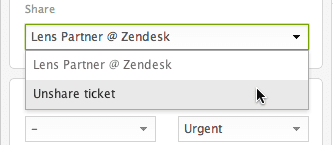
Öffnen Sie ein beliebiges Ticket und suchen Sie im Ticket Eigenschaftenfenster (rechte Seitenleiste) nach dem Dropdown-Menü Ticket freigeben für. Wählen Sie das Partnerkonto aus der Liste aus und senden Sie dann die Ticketaktualisierung.
Sobald das Ticket freigegeben wurde, wird unter dem Titel ein Indikator angezeigt, der anzeigt, dass es freigegeben wurde. "Ausgehend" bedeutet, dass Sie es für ein anderes Konto freigegeben haben. Wenn Sie es erhalten, wird es als "eingehend" angezeigt.
Das empfangende Konto erhält eine Kopie des Tickets in seiner Warteschlange. Abhängig von Ihren Synchronisierungseinstellungen können Kommentare und Statusaktualisierungen hin und her fließen. Sie sehen Benachrichtigungen im Ereignisverlauf des Tickets, wenn Aktualisierungen durch die gemeinsame Nutzung erfolgen.
Um die Freigabe eines Tickets aufzuheben, wählen Sie einfach Freigabe aufheben aus demselben Dropdown-Menü. Aber Achtung: Das Aufheben der Freigabe löscht das Ticket nicht aus dem Konto des Empfängers. Es wird zu einem "verwaisten" Ticket, das diese separat verwalten müssen. Lesen Sie mehr über das Freigeben und Aufheben der Freigabe von Tickets in der Zendesk Dokumentation.
Automatisieren der gemeinsamen Nutzung von Tickets mit Geschäftsregeln
Das manuelle Freigeben von Tickets funktioniert gut für gelegentliche Zusammenarbeit, aber was ist, wenn Sie Hunderte von Tickets automatisch weiterleiten müssen? Hier kommen Geschäftsregeln ins Spiel, aber es gibt einen Haken: Sie benötigen einen Enterprise Plan. Weitere Informationen finden Sie im Zendesk Leitfaden zur Verwendung von Geschäftsregeln zum Freigeben von Tickets.
Einrichten der automatischen Freigabe mit Auslösern
Auslöser in Zendesk sind ereignisbasierte Aktionen ("wenn X passiert, tue Y"). Sie können Auslöser erstellen, die Tickets automatisch freigeben, basierend auf bestimmten Bedingungen.
Nehmen wir zum Beispiel an, Sie möchten, dass alle Tickets mit dem Tag "Garantieanspruch" automatisch an Ihren Fertigungspartner weitergegeben werden. Sie würden einen Auslöser erstellen mit:
- Bedingung: Ticket wird erstellt + Tag enthält "Garantieanspruch"
- Aktion: Ticket freigeben für [Partner Subdomain]
Sie können mit mehreren Bedingungen ausgefeilter vorgehen. Vielleicht möchten Sie nur Tickets von Enterprise Kunden automatisch freigeben, oder Tickets, die während der Geschäftszeiten erstellt wurden, oder Tickets mit bestimmten Produktkategorien.
Erstellen von Ansichten für freigegebene Tickets
Sobald Sie die gemeinsame Nutzung eingerichtet haben (manuell oder automatisiert), möchten Sie verfolgen, was freigegeben wird. Erstellen Sie dedizierte Ansichten, um Folgendes zu überwachen:
- Alle Tickets, die für einen bestimmten Partner freigegeben wurden
- Alle Tickets, die von Partnern empfangen wurden
- Tickets, die in den letzten 24 Stunden freigegeben wurden
- Verwaiste Tickets (Tickets, deren Freigabe aufgehoben wurde)
Verwenden Sie die Bedingungen "Empfangen von" und "Gesendet an" in Ansichtsfiltern, um freigegebene Tickets zu organisieren.
Einrichten gemeinsamer Organisationen für interne Sichtbarkeit
Schauen wir uns nun die andere Art der "Freigabe" an Benutzern innerhalb derselben Organisation zu ermöglichen, die Tickets der anderen einzusehen. Dies ist völlig anders als die kontoübergreifende Freigabe und ist tatsächlich häufiger das, was die Leute benötigen.
Schritt 1: Erstellen und konfigurieren Sie Organisationen
Organisationen in Zendesk sind Sammlungen von Benutzern, die typischerweise Unternehmen oder Abteilungen repräsentieren. Beginnen Sie mit der Navigation zu Admin Center > Personen > Organisationen. Erfahren Sie mehr über Organisationen und Gruppen in Zendesk.
Erstellen Sie eine neue Organisation und geben Sie ihr einen eindeutigen Namen. Die wichtigste Konfiguration hier ist das Hinzufügen von E-Mail Domänen. Wenn Sie eine Domäne wie "@yourcompany.com" hinzufügen, wird jeder neue Benutzer, der ein Ticket mit dieser E-Mail Adresse einreicht, automatisch der Organisation hinzugefügt.
Sie können Benutzer auch manuell oder per Massenimport hinzufügen, wenn Sie eine CSV Datei haben. In Professional und Enterprise Plänen können Benutzer gleichzeitig bis zu 300 Organisationen angehören, was für komplexe B2B Szenarien nützlich ist, in denen ein einzelner Kontakt mit mehreren Abteilungen zusammenarbeitet.

Schritt 2: Aktivieren Sie die gemeinsame Nutzung von Organisationen
Hier wird es interessant. Bearbeiten Sie Ihre Organisation und suchen Sie nach dem Kontrollkästchen mit der Bezeichnung "Benutzer können alle Tickets in dieser Organisation anzeigen." Aktivieren Sie dies, und plötzlich kann jeder Benutzer in dieser Organisation Tickets sehen, die von seinen Kollegen eingereicht wurden.
Warum sollten Sie das wollen? Einige Szenarien:
- Enterprise B2B Support: Die Mitarbeiter Ihres Kunden können sehen, dass jemand anderes den Ausfall bereits gemeldet hat, wodurch doppelte Tickets vermieden werden
- Interne Helpdesks: Mitarbeiter können IT Anfragen verfolgen, die von ihren Teammitgliedern eingereicht wurden
- Familienkonten: In Bildungs- oder Verbraucherszenarien können Eltern Tickets sehen, die von ihren Kindern eingereicht wurden
Benutzer müssen in Zendesk (oder Ihrem Help Center) angemeldet sein, um freigegebene Tickets anzuzeigen. Die freigegebene Ansicht wird normalerweise in ihrem Ticketverlauf oder einer dedizierten Organisationsansicht angezeigt. Weitere Informationen zum Organisieren von Tickets und Benutzern finden Sie im Zendesk Tutorial zur Ticket Organisation.
Schritt 3: Ordnen Sie Gruppen Organisationen zu
Für einen vollständigen Workflow verbinden Sie Ihre Organisationen mit Agentengruppen. Dies wird als Gruppenzuordnung bezeichnet und leitet Tickets von bestimmten Organisationen automatisch an das richtige Supportteam weiter.
Beispielsweise können Tickets von Ihrer Organisation "Enterprise Kunden" automatisch Ihrer Gruppe "Premium Support" zugewiesen werden, während "Basic Plan" Kunden zu "Allgemeiner Support" gehen.
Sie können Organisationen auch in Auslösern verwenden, um Tags anzuwenden, Prioritäten festzulegen oder basierend auf organisationsspezifischen Geschäftsregeln weiterzuleiten.
Anwendungsfälle und Best Practices
Wann sollten Sie diese Funktionen tatsächlich verwenden? Hier sind die häufigsten Szenarien:
Externe Zusammenarbeit (Ticket Sharing zwischen Konten):
- Einzelhändler, die Garantieansprüche mit Herstellern teilen
- Agenturen, die mit Kundensupportteams zusammenarbeiten
- White-Label Support, bei dem das Frontline Team an das Produktteam eskaliert
- Partner Ökosysteme, in denen mehrere Unternehmen denselben Kunden unterstützen
Interne Sichtbarkeit (gemeinsame Organisationen):
- B2B Unternehmen, die Enterprise Kunden mit mehreren Benutzern unterstützen
- Interne IT Helpdesks, in denen Mitarbeiter Teamanfragen sehen sollten
- Bildungseinrichtungen, in denen Administratoren Schülerprobleme verfolgen
- Familienpläne oder Gruppenkonten in Konsumgüterunternehmen
Worauf Sie achten sollten:
- Sicherheit: Seien Sie vorsichtig, was mit externen Konten synchronisiert wird. Private Kommentare mit sensiblen Daten sollten in der Regel intern bleiben.
- Verwaiste Tickets: Wenn Sie die Freigabe aufheben, behält der Empfänger seine Kopie. Sie müssen sie manuell aus ihrer Warteschlange verwalten.
- Planbeschränkungen: Versprechen Sie Stakeholdern keine automatisierte Freigabe, wenn Sie sich im Professional Plan befinden (dies erfordert Enterprise).
- Benutzerverwirrung: Benutzer gemeinsamer Organisationen erkennen manchmal nicht, dass andere ihre Tickets sehen können. Legen Sie klare Erwartungen fest.
Einschränkungen und Plananforderungen
Folgendes ist in jedem Plan verfügbar:
| Funktion | Team | Growth | Professional | Enterprise |
|---|---|---|---|---|
| Gemeinsame Organisationen | ✅ | ✅ | ✅ | ✅ |
| Manuelle Ticket Freigabe | ❌ | ❌ | ✅ | ✅ |
| Automatische Freigabe über Auslöser | ❌ | ❌ | ❌ | ✅ |
| Mehrere Organisationen pro Benutzer | ❌ | ❌ | ✅ (bis zu 300) | ✅ (bis zu 300) |
| API für Vereinbarungen zur gemeinsamen Nutzung | ❌ | ❌ | ✅ | ✅ |
Weitere Einschränkungen, die Sie kennen sollten:
- Vereinbarungen zur gemeinsamen Nutzung können nur von Administratoren eingerichtet werden (Agenten können sie nicht erstellen)
- Nicht alle Ticketfelder werden zwischen Konten synchronisiert (benutzerdefinierte Felder hängen von der Konfiguration ab)
- Das Aufheben der Freigabe erzeugt verwaiste Tickets, die die Warteschlange des Empfängers verstopfen
- Sie können einzelne Kommentare nicht selektiv freigeben; es ist alles oder nichts, basierend auf Berechtigungen
Verbessern von Zendesk mit KI-gestütztem Support
Ticket Sharing und Organisationsmanagement lösen Probleme der Zusammenarbeit, aber sie gehen nicht auf die zugrunde liegende Volumenherausforderung ein. Jedes freigegebene Ticket muss weiterhin von einem menschlichen Agenten bearbeitet werden. Hier kommt KI ins Spiel.
Bei eesel AI gehen wir das anders an. Anstatt Tickets nur zwischen Teams weiterzuleiten, helfen wir Ihnen, sie automatisch zu lösen. Unser KI Agent für Zendesk lernt aus Ihren vergangenen Tickets, Help Center Artikeln und Makros, um den Frontline Support autonom zu bearbeiten.

So funktioniert es: Sie verbinden eesel AI mit Ihrem Zendesk Konto, und es beginnt sofort, Ihr Geschäft zu lernen. Sie können Simulationen auf historischen Tickets durchführen, um zu sehen, wie es funktionieren würde, bevor Sie live gehen. Beginnen Sie damit, dass eesel Entwürfe von Antworten zur Überprüfung erstellt, und steigen Sie dann zur vollen Autonomie auf, sobald es sich bewährt hat.
Der Hauptunterschied? Ticket Sharing verschiebt Tickets. KI löst sie tatsächlich. Ausgereifte Bereitstellungen mit eesel AI erreichen eine bis zu 81 % autonome Lösung, mit einer typischen Amortisationszeit von weniger als zwei Monaten.
Wir bieten auch KI Copilot für Teams an, die Agentenunterstützung ohne vollständige Automatisierung wünschen, und KI Triage, um Tickets automatisch zu taggen, weiterzuleiten und zu priorisieren, bevor sie überhaupt einen Menschen erreichen.

Wenn Sie bereits in die Zusammenarbeitsfunktionen von Zendesk investieren, ist das Hinzufügen von KI der logische nächste Schritt. Sie haben Ihre Teams organisiert jetzt lassen Sie KI die Routinearbeit erledigen, damit sich diese Teams auf das konzentrieren können, was tatsächlich menschliches Urteilsvermögen erfordert.
Sind Sie bereit zu sehen, wie KI Ihren Zendesk Workflow verändern kann? Testen Sie eesel AI kostenlos oder buchen Sie eine Demo, um es in Aktion mit Ihren eigenen Tickets zu sehen.


Häufig gestellte Fragen
Share this article

Article by
Stevia Putri
Stevia Putri is a marketing generalist at eesel AI, where she helps turn powerful AI tools into stories that resonate. She’s driven by curiosity, clarity, and the human side of technology.
